Not
Bu sayfaya erişim yetkilendirme gerektiriyor. Oturum açmayı veya dizinleri değiştirmeyi deneyebilirsiniz.
Bu sayfaya erişim yetkilendirme gerektiriyor. Dizinleri değiştirmeyi deneyebilirsiniz.
Önemli
1 Mayıs 2025 tarihinden itibaren Azure AD B2C artık yeni müşteriler için satın alınamayacak. SSS bölümünden daha fazla bilgi edinebilirsiniz.
Bu öğreticide Azure Active Directory B2C'yi (Azure AD B2C) müşteri verilerini korumaya yardımcı olmak için gerçek zamanlı otomatik kimlik doğrulamayı etkinleştiren bir kimlik doğrulama hizmeti olan Jumio ile tümleştirmeyi öğrenin.
Önkoşullar
Başlamak için şunları yapmanız gerekir:
Azure aboneliği
- Hesabınız yoksa ücretsiz bir Azure hesabı alabilirsiniz
- Azure AD B2C kiracısı, Azure aboneliğinize bağlıdır.
Senaryo açıklaması
Jumio tümleştirmesi aşağıdaki bileşenleri içerir:
- Azure AD B2C - Kimlik sağlayıcısı (IdP) olarak da bilinen kullanıcı kimlik bilgilerini doğrulayan yetkilendirme sunucusu
- Jumio - Kullanıcı kimliği ayrıntılarını doğrular
- Orta Düzey REST API - Azure AD B2C ve Jumio tümleştirmesini uygulamak için bunu kullanabilirsiniz
- Azure Blob depolama - Azure AD B2C ilkeleri için özel kullanıcı arabirimi dosyalarını elde etmek amacıyla kullanın
Aşağıdaki mimari diyagramında uygulama gösterilmektedir.
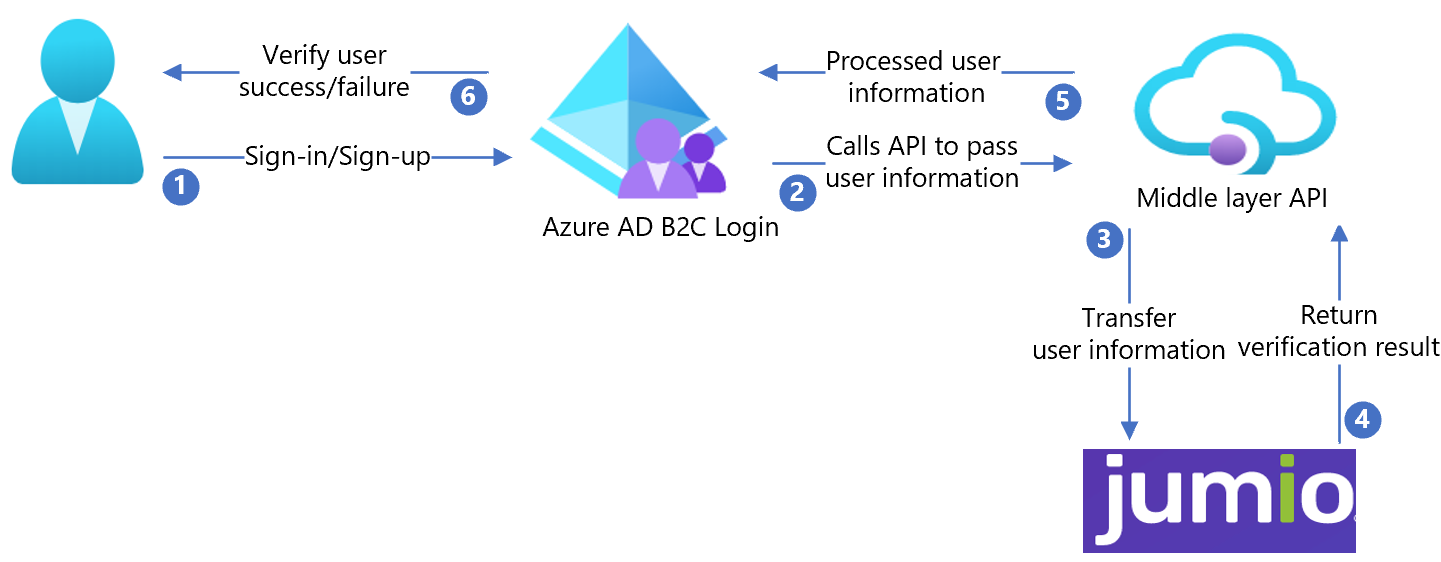
- Kullanıcı oturum açar veya kaydolup bir hesap oluşturur. Azure AD B2C, kullanıcı özniteliklerini toplar.
- Azure AD B2C, orta katman API'sini çağırır ve kullanıcı özniteliklerini geçirir.
- Orta katman API,kullanıcı özniteliklerini Jumio API biçimine dönüştürür ve öznitelikleri Jumio'ya gönderir.
- Jumio öznitelikleri işler ve sonuçları orta katman API'sine döndürür.
- Orta katman API sonuçları işler ve ilgili bilgileri Azure AD B2C'ye gönderir.
- Azure AD B2C bilgileri alır. Yanıt başarısız olursa bir hata iletisi görüntülenir. Yanıt başarılı olursa, kullanıcının kimliği doğrulanır ve dizine yazılır.
Jumio hesabı oluşturma
Jumio hesabı oluşturmak için jumio.com Kişi sayfasına gidin.
Azure AD B2C'yi Jumio ile yapılandırma
Jumio hesabı oluşturduktan sonra Azure AD B2C'yi yapılandırmak için bu hesabı kullanın.
API'yi dağıtma
Samples/Jumio/API/Jumio.Api/'den kodu bir Azure hizmetine dağıtın. Kodu Visual Studio'dan yayımlayabilirsiniz.
Uyarı
Microsoft Entra Kimliğini yapılandırmak için dağıtılan hizmet URL'sine ihtiyacınız vardır.
İstemci sertifikasını dağıt
İstemci sertifikası Jumio API çağrısının korunmasına yardımcı olur.
Aşağıdaki PowerShell örnek kodunu kullanarak otomatik olarak imzalanan bir sertifika oluşturun:
$cert = New-SelfSignedCertificate -Type Custom -Subject "CN=Demo-SigningCertificate" -TextExtension @("2.5.29.37={text}1.3.6.1.5.5.7.3.3") -KeyUsage DigitalSignature -KeyAlgorithm RSA -KeyLength 2048 -NotAfter (Get-Date).AddYears(2) -CertStoreLocation "Cert:\CurrentUser\My"
$cert.Thumbprint
$pwdText = "Your password"
$pwd = ConvertTo-SecureString -String $pwdText -Force -AsPlainText
Export-PfxCertificate -Cert $Cert -FilePath "{your-local-path}\Demo-SigningCertificate.pfx" -Password $pwd.
Sertifika için
{your-local-path}belirtilen konuma aktarılır.Sertifikayı Azure App Service'e aktarmak için bkz. Özel sertifika yükleme.
İmzalama/şifreleme anahtarı oluşturma
Uzunluğu 64 karakterden büyük rastgele bir dize oluşturun (yalnızca harfler ve sayılar).
Örneğin:
C9CB44D98642A7062A0D39B94B6CDC1E54276F2E7CFFBF44288CEE73C08A8A65Dizeyi oluşturmak için aşağıdaki PowerShell betiğini kullanın:
-join ((0x30..0x39) + ( 0x41..0x5A) + ( 0x61..0x7A) + ( 65..90 ) | Get-Random -Count 64 | % {[char]$_})
API'yi yapılandırma
Azure App Service'te uygulama ayarlarını bir depoda denetlemeden yapılandırabilirsiniz. REST API'ye aşağıdaki ayarları sağlamanız gerekir:
| Uygulama ayarları | Kaynak | Notlar |
|---|---|---|
| JumioSettings:AuthUsername | Jumio hesabı yapılandırması | Mevcut Değil |
| JumioAyarlar:KimlikDogrulamaSifresi | Jumio hesabı yapılandırması | Mevcut Değil |
| UygulamaAyarları: İmzalamaSertifikasıParmakİzi | Oluşturulan otomatik olarak imzalanan sertifika parmak izi | Mevcut Değil |
| AppSettings:IdTokenSigningKey | PowerShell kullanılarak oluşturulan imzalama anahtarı | Mevcut Değil |
| AppSettings:IdTokenEncryptionKey | PowerShell kullanılarak oluşturulan şifreleme anahtarı | Mevcut Değil |
| UygulamaAyarları:KimlikJetonuVeren | JWT için yayımcı (bir GUID değeri tercih edilir) | Mevcut Değil |
| UygulamaAyarları:KimlikJetonuHedefKitle | JWT için hedef kitle (GUID değeri tercih edilir) | Mevcut Değil |
| Uygulama Ayarları:BaseRedirectUrl | Azure AD B2C ilke tabanlı URL'si | https://{your-tenant-name}.b2clogin.com/{uygulama-kimliğiniz} |
| WEB_SİTESİ_SERTİFİKALARINI_YÜKLE | Oluşturulan otomatik olarak imzalanan sertifika parmak izi | Mevcut Değil |
Kullanıcı arabirimini dağıt
- Depolama hesabınızda bir blob depolama kapsayıcısı ayarlayın.
- Blob kapsayıcınızda /samples/Jumio/UI/ kullanıcı arabirimi dosyalarını depolayın.
KULLANıCı arabirimi dosyalarını güncelleştirme
- Kullanıcı arabirimi dosyalarında /samples/Jumio/UI/ocean_blue/ adresine gidin.
- Her HTML dosyasını açın.
-
{your-ui-blob-container-url}öğesini blob kapsayıcı URL'nizle bulun ve değiştirin. - Ara ve
{your-intermediate-api-url}yerine ara API uygulama hizmeti URL'sini koy.
Uyarı
Öznitelik koleksiyonu sayfasına onay bildirimi eklemenizi öneririz. Bilgilerin kimlik doğrulaması için üçüncü taraf hizmetlere gittiğini kullanıcılara bildirin.
Azure AD B2C ilkesini yapılandırma
- /samples/Jumio/Policies/ içinde Azure AD B2C ilkesine gidin.
- Özel ilke başlangıç paketindeki yönergeleri kullanarak LocalAccounts başlangıç paketini indirin.
- Azure AD B2C kiracısı için ilkeyi yapılandırın.
Uyarı
İlkeleri kiracınızla ilişkilendirecek şekilde güncelleştirin.
Kullanıcı akışını test edin
- Azure AD B2C kiracısını açın.
- İlkeler altında Kimlik Deneyimi Çerçevesi'ni seçin.
- Oluşturduğunuz SignUpSignIn öğesini seçin.
- Kullanıcı akışı çalıştır'ı seçin.
- Uygulama için kayıtlı uygulamayı seçin (örneğin, JWT).
- Yanıt URL'si için yeniden yönlendirme URL'sini seçin.
- Kullanıcı akışı çalıştır'ı seçin.
- Kaydolma akışını tamamlayın.
- Bir hesap oluşturun.
- Kullanıcı özniteliği oluşturulduktan sonra Jumio çağrılır.
İpucu
Akış tamamlanmamışsa, kullanıcının dizine kaydedildiğini veya kaydedilmediğini onaylayın.