Not
Bu sayfaya erişim yetkilendirme gerektiriyor. Oturum açmayı veya dizinleri değiştirmeyi deneyebilirsiniz.
Bu sayfaya erişim yetkilendirme gerektiriyor. Dizinleri değiştirmeyi deneyebilirsiniz.
Azure API Center MCP sunucusu, kuruluşunuzun API kataloğunu yapay zeka aracıları ve aracı iş akışları için yerel bir araç yüzeyi olarak kullanıma sunar. API Center MCP sunucusunu etkinleştirdiğinizde API'lerinizi ve yapay zeka varlıklarınızı, Visual Studio Code Copilot, Claude Code ve özel aracılar da dahil olmak üzere MCP uyumlu yapay zeka istemcilerinin büyüyen ekosistemi tarafından bulunabilir hale getirirsiniz.
Azure API Center MCP sunucusu, aracıların API merkezinizin envanterinde (kayıt defteri) varlıkları bulmak ve almak için kullandığı aşağıdaki araçları kullanıma sunar.
| Aracı | Description |
|---|---|
| mcp_registry_search | API'leri ve yapay zeka varlıklarını ada, türe veya meta veriye göre bulmak için API Center kayıt defterinde arama yapın. Varlık türü (REST, MCP, eklenti, beceri), yaşam döngüsü durumu ve açıklamalar gibi eşleşen sonuçları döndürür. |
| mcp_registry_fetch | Dağıtım uç noktaları, sürümler, tanımlar ve ilişkili belirtimler dahil olmak üzere kayıt defterinden belirli bir API veya yapay zeka varlığı hakkında ayrıntılı bilgi getirir. |
Prerequisites
Azure aboneliğinizde bir API merkezi. Api'niz yoksa bkz . Hızlı Başlangıç: API merkezinizi oluşturma.
MCP sunucuları veya becerileri gibi API merkezi envanterinizde kayıtlı bir veya daha fazla API veya yapay zeka varlığı.
API center portalı api merkeziniz için etkinleştirildi ve ayarlandı. Ayrıntılar için bkz. API Center portalınızı ayarlama ve özelleştirme. Portal için seçtiğiniz erişim yöntemi (anonim veya Microsoft Entra ID kimlik doğrulaması), geliştiricilerin MCP sunucusuna erişirken nasıl kimlik doğrulaması yaptıklarını belirler.
Copilot’lu Visual Studio Code, Claude Code veya özel bir ajan gibi MCP uyumlu bir istemci.
CLI kullanımı için MCP CLI aracının yüklü olduğundan emin olun.
Azure API Center MCP sunucusunu etkinleştirme
Azure portalını kullanarak MCP sunucusunu etkinleştirmek için:
- Azure portalında API merkezinize gidin.
- Kenar çubuğu menüsündeki Tüketim'in altında Veri API'sinin ayarları'nı seçin.
- MCP uç noktası'nın altında API Center MCP uç noktasını etkinleştir'i seçin.
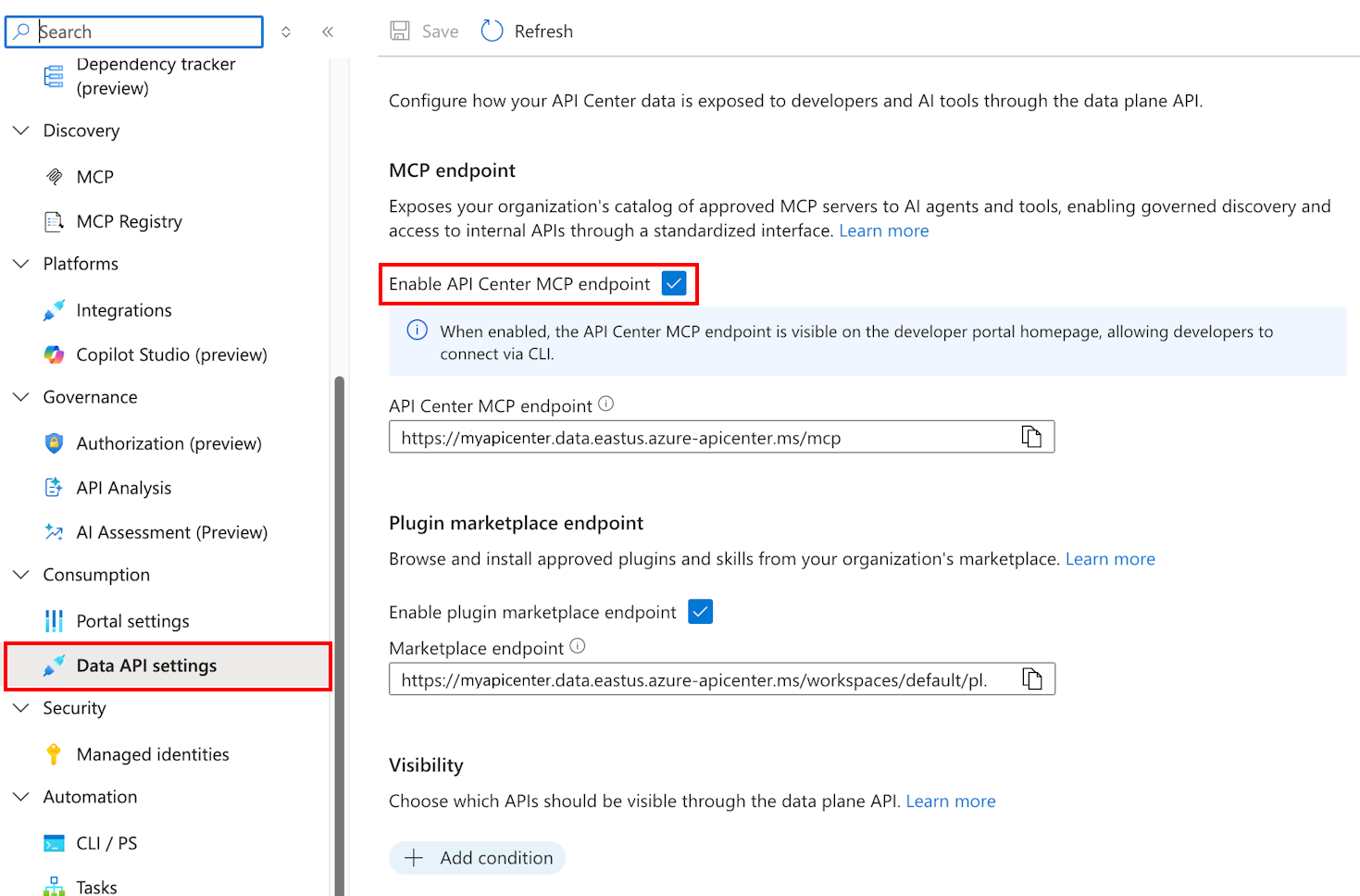
MCP sunucu uç noktası şu formu izler:
https://<service name>.data.<region>.azure-apicenter.ms/mcp
Örnek: https://myapicenter.data.eastus.azure-apicenter.ms/mcp
Important
MCP uç noktasını sadece Standard seviyesi için etkinleştirebilirsiniz. API Merkeziniz Ücretsiz seviyedeyse, MCP sunucusunu etkinleştirmek için Standard'a yükseltmeniz gerekir. API merkezinizi yükseltme hakkında daha fazla bilgi için SSS'e bakınız.
MCP sunucusuna bağlanma
API Center MCP sunucusunu etkinleştirdikten sonra, geliştiriciler API Center portalında oturum açtıklarında MCP sunucu uç noktasını bulabilir. Geliştiriciler, Visual Studio Code veya MCP CLI gibi bir MCP istemcisi kullanarak MCP sunucusuna bağlanabilir. Bağlantı için MCP sunucusunun uç noktası ve yapılandırılmışsa uygun kimlik doğrulama bilgileri gerekir.
Claude Code kullanarak MCP sunucusuna bağlanmak için bkz. Claude Code'a MCP sunucusu ekleme.
VS Code ile bağlanma
Geliştiriciler MCP Sunucusu yapılandırmasını settings.json anahtarı altında Visual Studio Code mcp dosyasına ekleyebilir.
Visual Studio Code açın ve
Ctrl+Shift+P(veya Mac'teCmd+Shift+P) tuşlarına basın.Açık Kullanıcı Ayarları (JSON) için arama yapın.
Aşağıdaki kod parçacığını anahtarın altına yapıştırın
mcpve dosyayı kaydedin.urldeğerini API Center MCP sunucu uç noktanızla değiştirme.{ "servers": { "api-center": { "url": "https://myapicenter.data.eastus.azure-apicenter.ms/mcp", "type": "http" } }, "inputs": [] }VS Code Copilot mcp sunucusunu otomatik olarak algılar ve ona bağlanır.
CLI aracılığıyla bağlanma
Geliştiriciler MCP CLI'yi kullanarak doğrudan sunucuya bağlanabilir ve kayıt defteri araçlarını çağırabilir.
Aşağıdaki örneğe benzer bir komut kullanarak MCP Sunucusuna bağlanın. URL'yi API Center MCP sunucu uç noktanızla değiştirme.
mcp connect http https://myapicenter.data.eastus.azure-apicenter.ms/mcpKayıt defterinde varlıkları arayın:
mcp run mcp_registry_search --query "customer-support"Belirli bir varlığın ayrıntılarını getirme:
mcp run mcp_registry_fetch --id "my-agent-skill"