Not
Bu sayfaya erişim yetkilendirme gerektiriyor. Oturum açmayı veya dizinleri değiştirmeyi deneyebilirsiniz.
Bu sayfaya erişim yetkilendirme gerektiriyor. Dizinleri değiştirmeyi deneyebilirsiniz.
Bu makalede, kurumsal geliştiricilere Azure API Center için Visual Studio Code uzantısında Azure API Center portal görünümüne erişim sağlama adımları gösterilmektedir. Portal görünümünü kullanarak geliştiriciler Azure API merkezinizdeki API'leri bulabilir, API tanımlarını görüntüleyebilir ve isteğe bağlı olarak API merkezini yönetme veya envantere API ekleme erişimi olmadığında API istemcileri oluşturabilir. API Center portal görünümüne erişim, Microsoft Entra Id ve Azure rol tabanlı erişim denetimi kullanılarak yönetilir.
Tavsiye
Visual Studio Code uzantısı, Azure API merkezini yönetme izinleri olan API geliştiricileri için daha fazla özellik sağlar. Örneğin, API geliştiricileri API'leri doğrudan API merkezine veya CI/CD işlem hatlarını kullanarak kaydedebilir. Daha fazla bilgi edinin
Önkoşullar
API center yöneticileri için
Azure aboneliğinizde bir API merkezi. Henüz oluşturmadıysanız bkz . Hızlı Başlangıç: API merkezinizi oluşturma.
Azure aboneliğinizle ilişkili bir Microsoft Entra kiracısında uygulama kaydı oluşturma izinleri ve API merkezinizdeki verilere erişim izni verme izinleri.
Uygulama geliştiricileri için
Aşağıdaki Visual Studio Code uzantıları isteğe bağlıdır:
- Microsoft Kiota uzantısı - API istemcileri oluşturmak için
- GitHub Copilot ve GitHub Copilot Sohbeti, API'leri keşfetmek için aracı modunda dil modeli araçlarını kullanmak için GitHub Copilot'a erişimle birlikte sağlanır
API Center yöneticilerinin API Center portal görünümüne erişimi etkinleştirme adımları
Aşağıdaki bölümlerde, API center yöneticilerine kurumsal geliştiricilerin API Center portal görünümüne erişmesini sağlayan adımlar sağlanmaktadır.
Microsoft Entra uygulama kaydı oluşturma
Microsoft Entra Id'yi bir kimlik sağlayıcısı olarak yapılandırmak için, önce Microsoft Entra ID kiracınızda bir uygulama kaydı yapılandırın. Uygulama kaydı, API Center portalının oturum açmış bir kullanıcı adına API merkezinizden verilere erişmesini sağlar.
API Center uygulama kaydını otomatik olarak ayarlayabilir veya uygulama kaydını el ile oluşturabilirsiniz.
Uygulama kaydını otomatik olarak ayarlama (önerilir)
Uygulama kaydını otomatik olarak ayarlamak için şu adımları izleyin:
Azure portalında API merkezinize gidin.
Kenar çubuğu menüsünde API Center portalı>Ayarları'nı seçin.
Erişim sekmesinde, Entra ID'yi Yapılandır seçin.
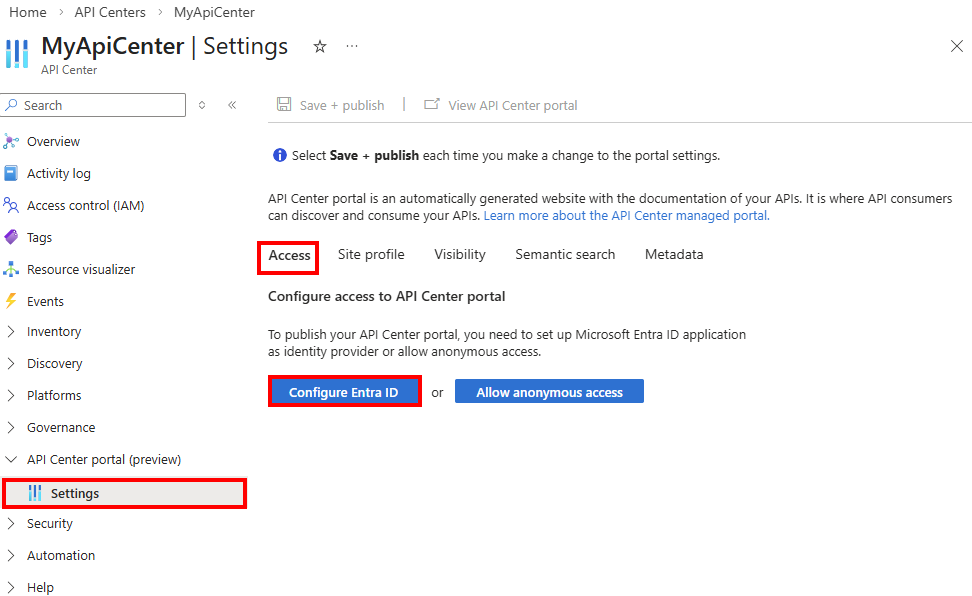
Microsoft Entra Id ile kullanıcı oturum açmayı ayarla sayfasında Yapılandır'ı seçin.
Erişim sekmesinde Kaydet + yayımla'yı seçin.
Uygulama kaydına daha sonra erişmeniz gerekiyorsa portalda Uygulama kayıtları altında bulabilirsiniz. Uygulama şu biçimde adlandırılır: <api-center-name-apic-aad>.
Uygulama kaydını el ile ayarlama
Uygulama kaydını el ile oluşturmak istiyorsanız şu adımları izleyin:
Azure portalındaMicrosoft Entra Id>Manage>App registrations bölümüne gidin.
+ Yeni kayıt'ı seçin.
Uygulama kaydetme sayfasında, değerleri aşağıdaki gibi ayarlayın:
- Adını, api-center-portal gibi anlamlı bir ad olarak ayarlayın.
- Desteklenen hesaptürleri'nin altında Yalnızca bu kuruluş dizinindeki hesaplar 'ı (<Dizin adı> - Tek kiracı) seçin.
- Yönlendirme URI'sinde, Tek Sayfalı Uygulama (SPA) seçeneğini seçin ve URI'yi ayarlayın.
API Center portalı dağıtımınızın URI'sini şu biçimde girin:
https://<service-name>.portal.<location>.azure-apicenter.ms.<service name>ve<location>, API merkezinizin adıyla ve dağıtıldığı konumla değiştirin. Örnek:https://myapicenter.portal.eastus.azure-apicenter.ms. - Kaydıseçin.
VS Code uzantısı için ek yeniden yönlendirme URI'leri yapılandırma
API Center için Visual Studio Code uzantısında API Center portal görünümünü etkinleştirirken, uygulama kaydında aşağıdaki yeniden yönlendirme URI'lerini de yapılandırın:
Azure portalında uygulama kaydınıza gidin.
Kimlik Doğrulamasını> sayfasında Platform ekle'yi ve ardından Mobil ve masaüstü uygulamaları'nı seçin.
Aşağıdaki üç özel yeniden yönlendirme URI'sini yapılandırın:
https://vscode.dev/redirect
http://localhost
ms-appx-web://Microsoft.AAD.BrokerPlugin/<application-client-id><application-client-id>ifadesini bu uygulamanın uygulama (istemci) kimliğiyle değiştirin. Bu değeri uygulama kaydının Genel Bakış sayfasında bulabilirsiniz.
Microsoft Entra kullanıcıları ve grupları tarafından API Center portal görünümünde oturum açmayı etkinleştirme
Api center'ınızın API Center portal görünümünü görmek için kurumsal geliştiricilerin bir Microsoft hesabıyla oturum açması gerekir. Gerekirse, Microsoft Entra kiracınıza geliştirici ekleyin veya davet edin .
Microsoft Entra Kimliği portal erişimi için yapılandırıldığında, kullanıcıların API'lere erişmek için API Center portalında oturum açması gerekir. Oturum açmayı etkinleştirmek için Azure API Center Veri Okuyucusu rolünü api merkeziniz kapsamındaki kuruluşunuzdaki kullanıcılara veya gruplara atayın.
Uyarı
- Microsoft Entra Id uygulama kaydı otomatik olarak ayarlandığında, portalı yapılandıran kullanıcıya otomatik olarak Azure API Center Veri Okuyucusu rolü atanır.
- Azure API Center Veri Okuyucusu rolünü API merkezinin diğer yöneticilerine atadığınızdan emin olun.
Kullanıcılara ve gruplara rol atamaya yönelik ayrıntılı önkoşullar ve adımlar hakkında daha fazla bilgi için Azure portalını kullanarak Azure rolleri atama bağlantısına bakın. Aşağıdaki kısa adımlar:
- Azure portalında API merkezinize gidin.
- Kenar çubuğu menüsünde Erişim denetimi (IAM)>+ Rol ataması ekle'yi seçin.
-
Rol Ataması Ekle penceresinde, değerleri aşağıdaki gibi ayarlayın:
- Rol sayfasında Azure API Center Veri Okuyucusu'nu arayın ve seçin. sonrakiseçin.
- Üyeler sayfasında, Erişim atama bölümünde, Kullanıcı, grup veya hizmet sorumlusu>+ Üyeleri Seç.
- Üyeleri seç sayfasında, rol atanacak kullanıcıları veya grupları arayın ve seçin. Seç'e ve ardından İleri'ye tıklayın.
- Rol atamasını gözden geçirin ve Gözden geçir + ata seçeneğini seçin.
Uyarı
Yeni kullanıcılar için erişim yapılandırmasını kolaylaştırmak için rolü bir Microsoft Entra grubuna atamanızı ve dinamik grup üyeliği kuralı yapılandırmanızı öneririz. Daha fazla bilgi edinmek için bkz . Microsoft Entra Id'de dinamik grup oluşturma veya güncelleştirme.
Portala erişimi yapılandırdıktan sonra kullanıcılar portalda oturum açabilir ve API'leri API merkezinizde görüntüleyebilir.
Uyarı
Portalda oturum açmak için ilk kullanıcıdan API Center portalı uygulama kaydı tarafından istenen izinleri onaylaması istenir. Bundan sonra, yapılandırılan diğer kullanıcılardan onay istenmez.
Kurumsal geliştiricilerin API Center portal görünümüne erişme adımları
Geliştiriciler, Visual Studio Code uzantısını kullanarak API Center portal görünümüne bağlanmak ve bu görünümde oturum açmak için bu adımları izleyebilir. API merkezine bağlanma ayarlarının API center yöneticisi tarafından sağlanması gerekir. Bağlandıktan sonra geliştiriciler API'leri API merkezinde bulabilir ve kullanabilir.
API merkezine bağlanma
Visual Studio Code'da, soldaki Etkinlik Çubuğu'nda API Center'ı seçin.

Komut Paleti'ni açmak için Ctrl+Shift+P klavye kısayolunu kullanın. Azure API Center: Bir API Center'a bağlanın ve Enter tuşuna basın.
Aşağıdaki bilgileri girmeniz için istemleri yanıtlayın:
API merkezinizin çalışma zamanı URL'si şu biçimdedir:
<service name>.data.<region>.azure-apicenter.ms(başınahttps://ön ek eklemeyin). Örnek:contoso-apic.data.eastus.azure-apicenter.ms. Bu çalışma zamanı URL'si, Azure portal görünümünde API merkezinin Genel Bakış sayfasında görünür.Önceki bölümde yönetici tarafından yapılandırılan uygulama kaydından uygulama (istemci) kimliği.
Önceki kısımda yönetici tarafından yapılandırılan uygulama kaydındaki kiracı (dizin) kimliği.
Tavsiye
API center yöneticisinin geliştiricilere önceki bağlantı ayrıntılarını sağlaması veya aşağıdaki biçimde bir doğrudan bağlantı sağlaması gerekir:
vscode://apidev.azure-api-center?clientId=<Client ID>&tenantId=<tenant ID>&runtimeUrl=<service-name>.data.<region>.azure-apicenter.msAPI merkezine bağlandıktan sonra, API center'ın adı API Center portal görünümünde görünür.
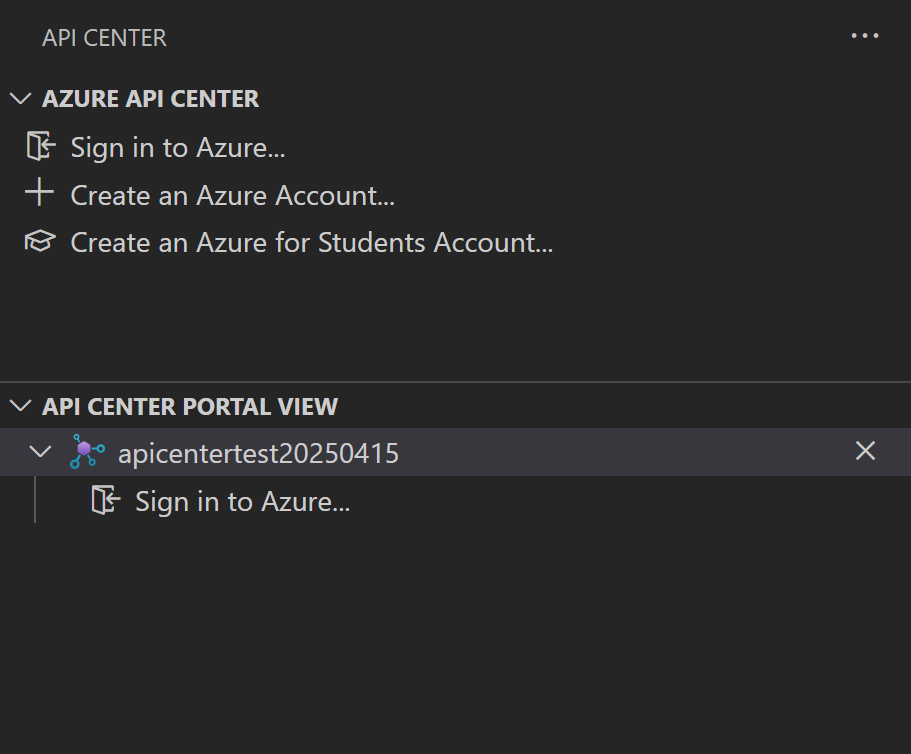
API merkezindeki API'leri görüntülemek için API merkezi adının altında Azure'da oturum aç'ı seçin. API merkezinde Azure API Center Veri Okuyucusu rolü atanmış bir Microsoft hesabıyla oturum açmaya izin verilir.
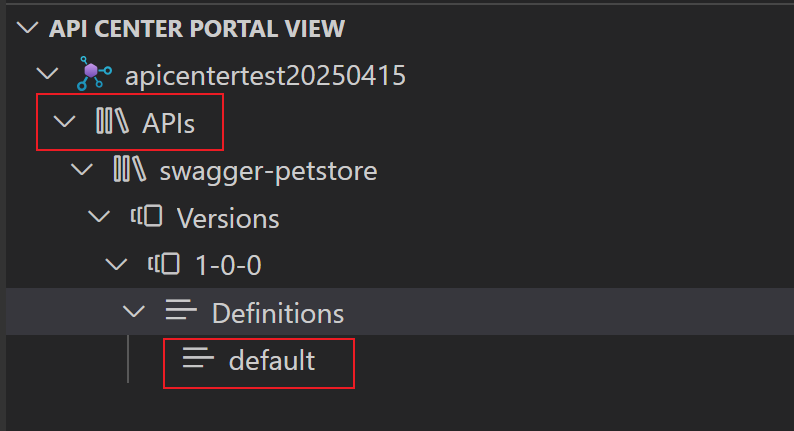
Oturum açtıktan sonra API'leri api merkezinde listelemek için API'leri seçin. Api'yi genişleterek sürümlerini ve tanımlarını keşfedin.
Erişim yapılandırılmışsa, daha fazla API merkezine bağlanmak için önceki adımları yineleyin.
API Center portal görünümünde API'leri bulma ve kullanma
API Center portal görünümü, kurumsal geliştiricilerin API ayrıntılarını bulmasına ve API istemci geliştirmesini başlatmasına yardımcı olur. Geliştiriciler, API Center portal görünümünde bir API tanımına sağ tıklayarak aşağıdaki özelliklere erişebilir:
- API belirtim belgesini dışarı aktarma - Api belirtimlerini bir tanımdan dışarı aktarma ve ardından dosya olarak indirme
- API istemcisi oluşturma - Sık kullandıkları dil için bir API istemcisi oluşturmak için Microsoft Kiota uzantısını kullanın
- Markdown Oluşturma - Markdown biçiminde API belgeleri oluşturma
- OpenAPI belgeleri - BIR API tanımının belgelerini görüntüleyin ve Swagger kullanıcı arabirimindeki işlemleri deneyin (yalnızca OpenAPI tanımları için kullanılabilir)
Dil modeli araçlarını kullanma
API Center portal görünümüne erişimi olan geliştiriciler, GitHub Copilot aracı modunda kullanmak üzere API Center dil modeli araçları ekleyebilir. Aracı modunda araçları kullanma hakkında daha fazla bilgi edinin.
API Center araçları, api'ler ve API sürümleri, API tanımları ve belirtimleri, dağıtımlar ve daha fazlası için doğal dil istemleri kullanarak arama yapmanıza yardımcı olmak için aracı modunda kullanılabilir.
GitHub Copilot'ın aracı modunda API Center dil modu araçlarını eklemek ve kullanmak için:
Önceki bölümde açıklandığı gibi bir API merkezine bağlanın.
Visual Studio Code'da GitHub Copilot Sohbet'i açın.
GitHub Copilot Sohbet modunu Aracı olarak ayarlayın.
Sohbet penceresinde Araçlar simgesini seçin.
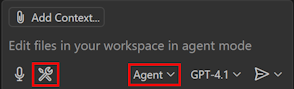
Sohbette kullanılabilir olacak bir veya daha fazla API Center aracı seçin.
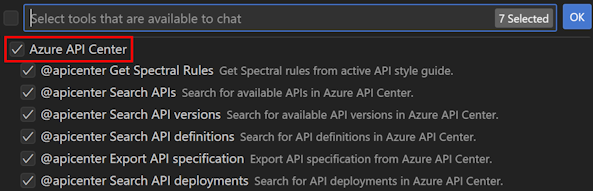
Kullanılabilir araçları kullanmak için sohbet penceresine bir istem girin. Örneğin:
Find potential MCP servers for a project I'm working on. I need the deployment URLs from my API center of any MCP servers that can run code snippets.GitHub Copilot Chat'ten gelen yanıtları gözden geçirin. Sonuçları iyileştirmek veya takip soruları sormak için konuşmaya devam edin.
Sorun giderme
Azure'da oturum açılamıyor
Azure API Center Veri Okuyucusu rolü atanmış kullanıcılar, API Center portal görünümünde Azure'da oturum aç'ı seçtikten sonra oturum açma akışını tamamlayamazsa, bağlantı yapılandırmasıyla ilgili bir sorun olabilir.
Microsoft Entra Id'de yapılandırdığınız uygulama kaydındaki ayarları denetleyin. Uygulama kaydındaki uygulama (istemci) kimliğinin ve dizin (kiracı) kimliğinin değerlerini ve API merkezinin çalışma zamanı URL'sini onaylayın. Ardından API merkezi bağlantısını yeniden ayarlayın.