Not
Bu sayfaya erişim yetkilendirme gerektiriyor. Oturum açmayı veya dizinleri değiştirmeyi deneyebilirsiniz.
Bu sayfaya erişim yetkilendirme gerektiriyor. Dizinleri değiştirmeyi deneyebilirsiniz.
Kuruluşunuzun API'lerinin envanterini başlatmak için API merkezinizi oluşturun. Azure API Center, bulma, yeniden kullanma ve idare için api'lerin merkezi bir konumda izlenmesini sağlar.
API merkezinizi oluşturduktan sonra özel meta veriler, API'ler, sürümler, tanımlar ve diğer bilgileri eklemek için öğreticilerdeki adımları izleyin.
Bu hızlı başlangıçta, Visual Studio Code için Azure API Center uzantısını kullanarak bir Azure API merkezi oluşturacaksınız. Uzantı, API merkezinizi ayarlamak ve API'lerinizi oluşturmak, kaydetmek, idare etmek ve bulmak için kolaylaştırılmış bir yol sağlar.
Önkoşullar
Azure aboneliğiniz yoksa başlamadan önce ücretsiz bir Azure hesabı oluşturun.
Azure aboneliğinde en az Contributor rolü ataması veya bununla eşdeğer izinler.
Uzantı kurulumu
Şu adımları izleyerek uzantıyı ayarlayın:
Visual Studio Code Market'ten Visual Studio Code için Azure API Center uzantısını yükleyin. Gerektiğinde diğer uzantıları yükleyin.
Uyarı
Gösterimi,
[PREVIEW]yalnızca Azure API Center uzantısının yayın öncesi sürümünde kullanılabilen özellikleri gösterir. Visual Studio Code Market'ten uzantıyı yüklediğinizde, sürüm sürümünü veya yayın öncesi sürümü (kullanılabilir olduğu gibi) yüklemeyi seçebilirsiniz. Yüklü sürümler arasında geçiş yapmak için Visual Studio Code'daki Uzantılar görünümünde uzantının Yönet düğmesini (dişli simgesi) seçin.Visual Studio Code'daki Etkinlik çubuğunda API Center'ı seçin:

Azure hesabınızda oturum açmadıysanız Azure'da oturum aç'ı seçin ve oturum açmak için istemleri izleyin.
Görüntülemek istediğiniz API'leri içeren API merkezi (veya API merkezleri) ile bir Azure aboneliği seçin. Birden çok hesabınız varsa, belirli abonelikleri filtreleyebilirsiniz.
API merkezi oluşturma
Azure API Center görünümünde aboneliğinize sağ tıklayın ve Azure'da API Center Hizmeti Oluştur'u seçin.
Alternatif olarak, Komut Paleti'ni açmak için Ctrl+Shift+P klavye kısayolunu kullanın. Azure API Center: Azure'da API Center Hizmeti oluştur yazın ve Enter tuşuna basın.
API merkeziniz için bir ad girin.
Kaynak için bir konum seçin.
Uzantı ilerleme durumunu gösterir ve kaynak hazır olduğunda sizi bilgilendirir. API merkezi, Ücretsiz planda aynı ada sahip bir kaynak grubunda oluşturulur.
API merkezinizi doğrulama
Dağıtım tamamlandıktan sonra Azure API Center görünümünü yenileyin. Yeni API merkeziniz listede görünür ve kullanıma hazırdır.
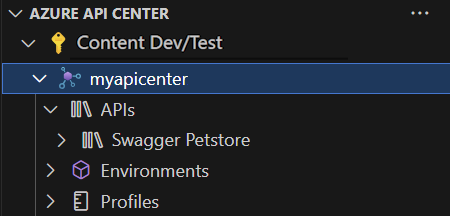
API'leri kaydetmeye başlamak ve özellikleri keşfetmek için kaynağı genişletin. Azure API Center yazarak Komut Paleti'nde Azure API Center komutlarını bulun.
Azure portalında API merkeziyle etkileşime geçmek istiyorsanız API merkezi adına sağ tıklayın ve Azure Portalda Aç'ı seçin.