Not
Bu sayfaya erişim yetkilendirme gerektiriyor. Oturum açmayı veya dizinleri değiştirmeyi deneyebilirsiniz.
Bu sayfaya erişim yetkilendirme gerektiriyor. Dizinleri değiştirmeyi deneyebilirsiniz.
UYGULANANLAR: Tüm API Management katmanları
Bu makalede API Management ilkeleri oluşturmak, anlamak ve hatalarını ayıklamak için Visual Studio Code için
Azure API Management policy, API istek ve yanıtlarına uygulanan çapraz kesme kaygılarını ele alan bir politika dizisidir. Bu sorunlar arasında kimlik doğrulama, yetkilendirme, hız sınırlama, önbelleğe alma ve dönüştürme yer alır.
Prerequisites
Visual Studio Code için
Azure API Management Uzantısı'nın en son sürümü. Belirtilen senaryolar için aşağıdaki uzantılar gereklidir:
- İlkeleri oluşturmak ve açıklamak için Azure uzantısı için
GitHub Copilot - İlke hata ayıklaması için REST İstemci uzantısı
- İlkeleri oluşturmak ve açıklamak için Azure uzantısı için
Api Management örneği. Oluşturmanız gerekiyorsa bkz. Yeni bir Azure API Management örneği oluşturma.
API'nizi API Yönetimi örneğinize içe aktarın. Bkz. API'leri içeri aktarmak ve yönetmek için Visual Studio Code API Management Uzantısını kullanma.
Kısıtlamalar ve sınırlamalar
İlke hata ayıklama şu anda yalnızca API Management Geliştirici katmanında desteklenmektedir.
İlke hata ayıklaması, görüntüleme adı Yerleşik tüm erişimli abonelik olan yerleşik (hizmet düzeyi) tüm erişimli aboneliği kullanır. Bu aboneliği kullanmak için hizmet sahibi olmanız gerekir.
Azure için GitHub Copilot kullanarak ilke oluşturma
Azure API Management uzantısı, ilke taslağı oluşturmanıza yardımcı olmak için Azure için GitHub Copilot ile tümleşir. Yapay zeka yardımıyla ilkeleri kullanıcı dostu bir şekilde oluşturun ve düzenleyin.
İlke oluşturmak için:
API Management uzantısını Visual Studio Code'da açın.
Çalışmak istediğiniz API Management örneğini seçin.
Çalışmak istediğiniz ilke kapsamını seçin.
- Örnekteki tüm API'ler için geçerli olan bir ilke oluşturmak için Genel İlke'yi seçin.
- Belirli bir API'ye uygulanan bir ilke oluşturmak için API'ler'in altında API'yi seçin ve ardından İlke'yi seçin.
- Belirli bir API işlemine uygulanacak bir ilke oluşturmak için işlemi seçin ve ardından İlke'yi seçin.
Sohbet'i açın.
Sohbet penceresinde, ilke oluşturmak için doğal dilde bir istem girin. Examples:
@azure I want to limit requests to 100 calls per minute@azure Create a policy that sets the backend URL to https://mybackend.contoso.com and adds a custom header to the requestCopilot, Sohbet penceresinde bir ilke taslağı oluşturur. Copilot'un çıkışını değiştirmesini istiyorsanız istemi düzenleyebilirsiniz.
Hazır olduğunuzda, ilkeyi panoya kopyalamak için Kopyala düğmesini seçin veya düzenleyici penceresine ilkeyi eklemek için Düzenleyici'de Uygula'yı seçin. İlke XML'sindeki değişiklikle memnunsanız Koru'ya tıklayın.
Tip
İlke XML'sindeki sorunların açıklaması için Sorunlar penceresine bakın.
Azure için GitHub Copilot kullanarak ilkeyi açıklama
Copilot, API Management örneğinizdeki mevcut bir ilkeyi açıklamaya yardımcı olabilir.
Açıklama almak için:
API Management uzantısını Visual Studio Code'da açın.
Çalışmak istediğiniz API Management örneğini seçin.
Çalışmak istediğiniz ilke kapsamını seçin.
- Örnekteki tüm API'ler için geçerli olan bir ilkeyi açıklamak için Genel İlke'yi seçin.
- Belirli bir API'ye uygulanan bir ilkeyi açıklamak için API'lerin altında API'yi seçin ve ardından İlke'yi seçin.
- Belirli bir API işlemine uygulanan bir ilkeyi açıklamak için işlemi seçin ve ardından İlke'yi seçin.
Görüntülenen ilke düzenleyicisi penceresinde sağ tıklayın ve ardından Açıkla'yı seçin.
İlke XML belgesindeki ilkelerin genel bakışı ve açıklaması Sohbet penceresinde oluşturulur.
VS Code uzantısını kullanarak ilkelerde hata ayıklama
Visual Studio Code için Azure API Management uzantısı, ağ geçidine istek gönderdiğinizde ilke işlem hattında adım adım ilerleyerek veya kesme noktası ayarlamanıza olanak tanıyan bir hata ayıklama deneyimi sağlar.
Hata ayıklama oturumu başlatma
- API Management uzantısını Visual Studio Code'da açın.
- Hata ayıklamak için API Management örneğini seçin.
- Hata ayıklamak için API'yi ve işlemi seçin.
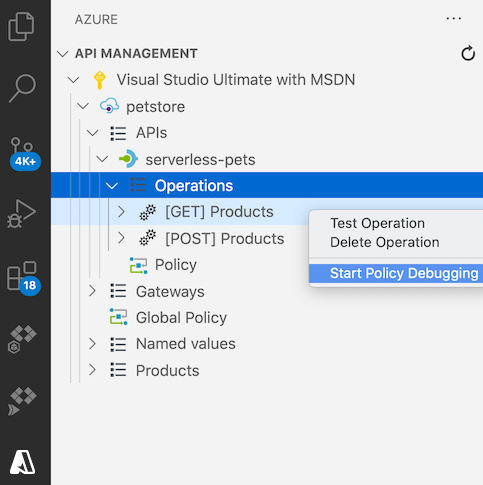
- İşlem üzerine sağ tıklayın ve Politika Hata Ayıklamayı Başlat seçin.
Uzantı, API Management ağ geçidiyle bir hata ayıklama oturumu oluşturmaya başlar. Hata Ayıklama Konsolu penceresinde ilerleme durumunu denetleyin.
Uyarı
Hata ayıklama oturumu başlatmak, sorunları tanılamanıza ve çözmenize yardımcı olmak için oturum sırasında istek izlemeyi de etkinleştirir.
Test isteği gönderme
Hata ayıklama oturumu oluşturulduğunda REST İstemcisi uzantısı, ağ geçidine test HTTP isteği oluşturmanıza ve göndermenize olanak tanıyan yeni bir düzenleyici açar.
Ocp-Apim-Debug üst bilgisi isteğe otomatik olarak eklenir. Bu başlık gereklidir ve API Management ağ geçidinde hata ayıklama işlevini tetiklemek için değerin, tüm erişime sahip hizmet düzeyi abonelik anahtarına ayarlanması gerekir.
Düzenleyicideki HTTP isteğini test senaryonuza göre değiştirin. Ardından test isteğini API Management ağ geçidine göndermek için İstek Gönder'i seçin.

Hata ayıklama ilkeleri
Test HTTP isteği gönderildikten sonra uzantı, bu işlemin etkili ilkelerini gösteren hata ayıklama penceresini açar ve ilk etkili ilkede durur.
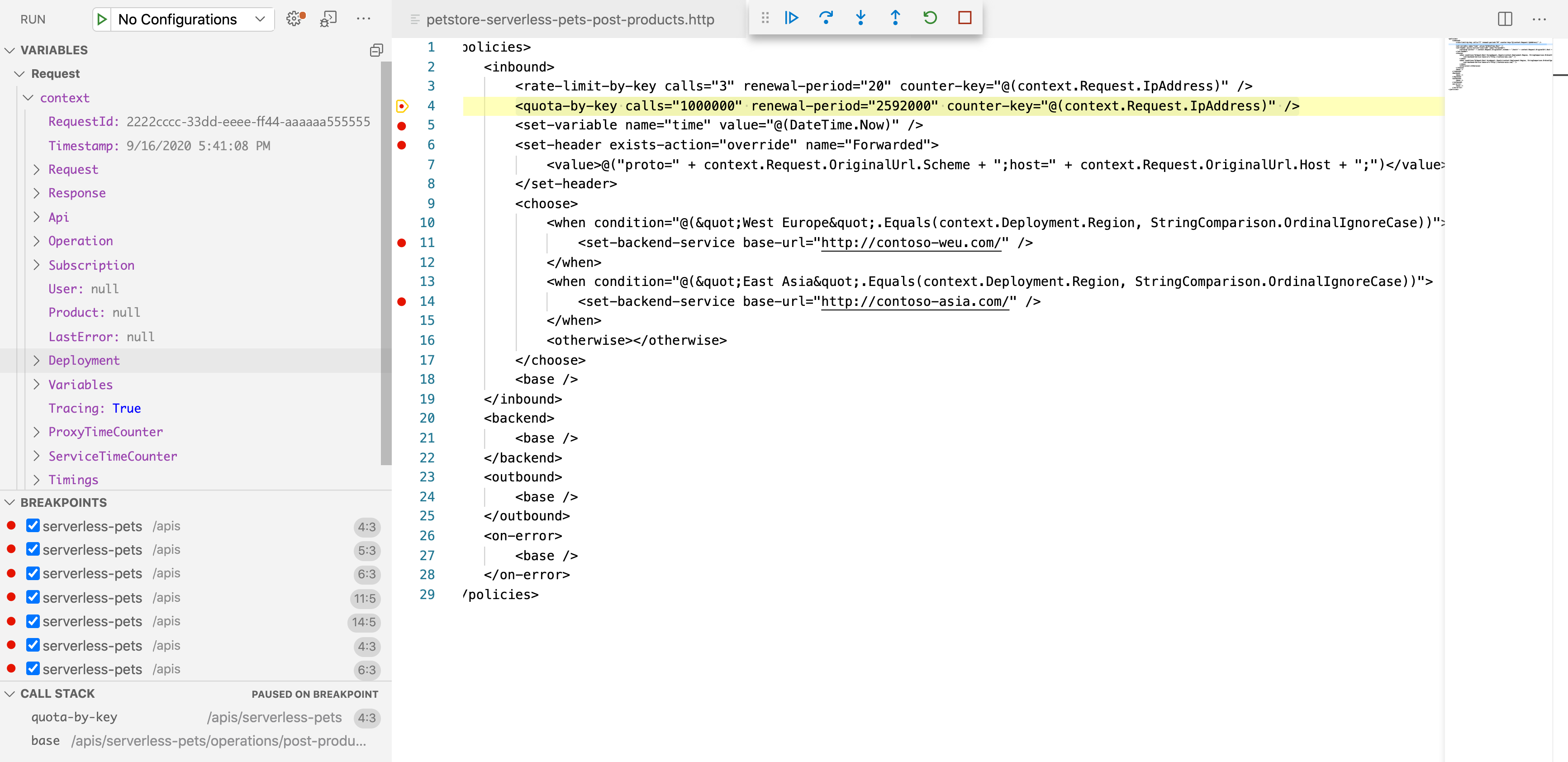
İlke işlem hattını izlemek için tek tek ilkeler arasında tek adım ilerleyebilir veya ilkede bir kesme noktası ayarlayabilir ve doğrudan bu ilkeye adım atabilirsiniz.
- Değişkenler panelinde, sistem tarafından oluşturulan ve kullanıcı tarafından oluşturulan değişkenlerin değerlerini inceleyin.
- Kesme Noktaları panelinde, ayarladığınız tüm kesme noktalarının listesini görüntüleyin.
- Çağrı Yığını panelinde geçerli ilke kapsamını görüntüleyin.
İlke yürütme sırasında bir hata varsa, hatanın ayrıntılarını oluştuğu ilkede görürsünüz.
Hata ayıklama oturumundan çıkmak için Durdur'u seçin.
Tip
İstek izlemesini gözden geçirmek için, HTTP yanıtında sağlanan Ocp-Apim-Trace-Location başlığının değerini seçin.
İlgili içerik
- Visual Studio Code için API Management uzantısı hakkında daha fazla bilgi edinin.
- GitHub deposundaki sorunları bildirme