Not
Bu sayfaya erişim yetkilendirme gerektiriyor. Oturum açmayı veya dizinleri değiştirmeyi deneyebilirsiniz.
Bu sayfaya erişim yetkilendirme gerektiriyor. Dizinleri değiştirmeyi deneyebilirsiniz.
Bu makalede, Azure Uygulaması Hizmeti sanal ağ tümleştirme özelliği ve App Service'teki uygulamalarla nasıl ayarlanacağı açıklanır. Azure sanal ağlarıyla Azure kaynaklarınızın çoğunu İnternet'e yönlendirilemeyen bir ağa yerleştirebilirsiniz. App Service sanal ağ tümleştirme özelliği, uygulamalarınızın sanal ağ içindeki veya sanal ağ üzerinden kaynaklara erişmesini sağlar.
Uyarı
Ağ geçidi gerektiren sanal ağ tümleştirmesi hakkındaki bilgiler yeni bir konuma taşındı.
App Service'in iki varyasyonu vardır:
- Temel, Standart, Premium, Premium v2, Premium v3 ve Premium v4'leri içeren ayrılmış işlem fiyatlandırma katmanları.
- Ayrılmış destek altyapısıyla doğrudan sanal ağınıza dağıtılan ve Yalıtılmış v2 fiyatlandırma katmanlarını kullanan App Service Ortamı.
Sanal ağ tümleştirme özelliği, Azure Uygulaması Hizmeti ayrılmış işlem fiyatlandırma katmanlarında kullanılır. Uygulamanız bir App Service Ortamı ise, zaten bir sanal ağ ile tümleşir ve aynı sanal ağdaki kaynaklara ulaşmak için sanal ağ tümleştirme özelliğini yapılandırmanızı gerektirmez. Tüm ağ özellikleri hakkında daha fazla bilgi için bkz . App Service ağ özellikleri.
Sanal ağ tümleştirmesi, uygulamanızın sanal ağınızdaki kaynaklara erişmesine izin verir, ancak sanal ağdan uygulamanıza gelen özel erişim izni vermez. Özel site erişimi, bir uygulamanın yalnızca azure sanal ağı içinde olduğu gibi özel bir ağ üzerinden erişilebilir olmasını ifade eder. Sanal ağ tümleştirmesi yalnızca uygulamanızdan sanal ağınıza giden çağrılar yapmak için kullanılır. Gelen özel erişim için özel uç noktaya bakın.
Sanal ağ tümleştirme özelliği:
- Temel, Standart, Premium, Premium v2, Premium v3, Premium v4 veya Elastik Premium App Service fiyatlandırma katmanı gerektirir.
- TCP ve UDP'i destekler.
- App Service uygulamaları, işlev uygulamaları ve Logic apps ile çalışır.
Sanal ağ tümleştirmenin desteklemediği bazı şeyler vardır, örneğin:
- Sürücü takma.
- Windows Server Active Directory etki alanına bağlanma.
- NetBIOS.
Sanal ağ tümleştirmesi, aynı bölgedeki bir sanal ağa bağlanmayı destekler. Sanal ağ tümleştirmesini kullanmak, uygulamanızın aşağıdakilere erişmesini sağlar:
- İle entegre olduğunuz sanal ağdaki kaynaklar.
- Uygulamanızın tümleşik olduğu sanal ağ ile eşlenen sanal ağlardaki kaynaklar (global eşleme bağlantıları da dahil).
- Azure ExpressRoute bağlantıları genelindeki kaynaklar.
- Uç nokta güvenliği olan hizmetler.
- Özel uç nokta özellikli hizmetler.
Sanal ağ tümleştirmesini kullanırken aşağıdaki Azure ağ özelliklerini kullanabilirsiniz:
- Ağ güvenlik grupları (NSG): Tümleştirme alt ağınızda kullandığınız bir NSG ile giden trafiği engelleyebilirsiniz. Uygulamanıza gelen erişimi sağlamak amacıyla sanal ağ tümleştirmesini kullanamadığınızdan, gelen kurallar uygulanmaz.
- Yönlendirme tabloları (UDF'ler): Giden trafiği istediğiniz yere göndermek için tümleştirme alt asına bir yönlendirme tablosu yerleştirebilirsiniz.
- NAT ağ geçidi: Ayrılmış bir giden IP almak ve SNAT bağlantı noktası tükenmesini azaltmak için NAT ağ geçidini kullanabilirsiniz.
Sanal ağ tümleştirmesini etkinleştirmeyi öğrenin.
Sanal ağ tümleştirmesi nasıl çalışır?
App Service'teki uygulamalar çalışan rollerinde barındırılır. Sanal ağ tümleştirmesi, sanal arabirimleri temsilci alt ağındaki adreslerle çalışan rollerine bağlama yoluyla çalışır. Kullanılan sanal arabirimler, müşterilerin doğrudan erişimi olan kaynaklar değildir. Kimden adresi sanal ağınızda olduğundan, sanal ağınızdaki bir VM gibi sanal ağınızdaki veya sanal ağınızdaki çoğu şeye erişebilir.
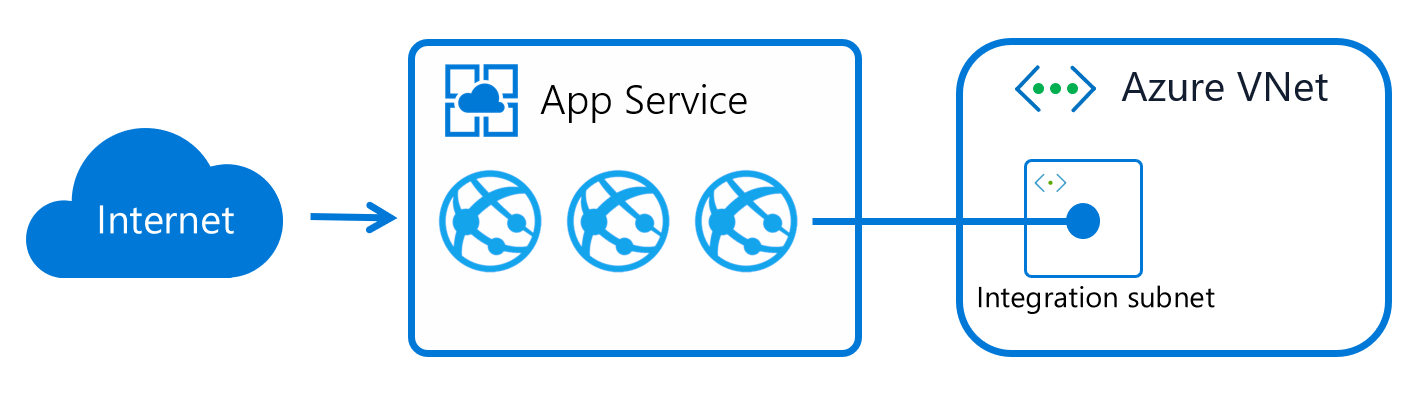
Sanal ağ tümleştirmesi etkinleştirildiğinde, uygulamanız sanal ağınız üzerinden giden çağrılar yapar. Uygulama özellikleri portalında listelenen giden adresler, uygulamanız tarafından hala kullanılan adreslerdir. Ancak, giden çağrınız tümleştirme sanal ağı veya eşlenmiş sanal ağdaki bir sanal makineye veya özel uç noktaya yönelikse, giden adres tümleştirme alt ağından alınan bir adrestir. Bir örneğe atanan özel IP, WEBSITE_PRIVATE_IP ortam değişkeni aracılığıyla kullanıma sunulur.
Tüm trafik yönlendirmesi etkinleştirildiğinde, tüm giden trafik sanal ağınıza gönderilir. Tüm trafik yönlendirmesi etkinleştirilmemişse sanal ağa yalnızca özel trafik (RFC1918) ve tümleştirme alt ağında yapılandırılmış hizmet uç noktaları gönderilir. İnternet'e giden trafik doğrudan uygulamadan yönlendirilir.
Sanal ağ tümleştirme özelliği çalışan başına iki sanal arabirimi destekler. Çalışan başına iki sanal arabirim, App Service planı başına iki sanal ağ tümleştirmesi anlamına gelir. Başka bir deyişle App Service planında en fazla iki alt ağ/sanal ağ ile sanal ağ tümleştirmeleri olabilir. Aynı App Service planındaki uygulamalar belirli bir alt ağ ile sanal ağ tümleştirmelerinden yalnızca birini kullanabilir; bu da bir uygulamanın belirli bir anda yalnızca tek bir sanal ağ tümleştirmesine sahip olabileceği anlamına gelir.
Alt ağ gereksinimleri
Sanal ağ tümleştirmesi ayrılmış bir alt ağa bağlıdır. Bir alt ağ oluşturduğunuzda, Azure alt ağı başlangıçtan beş IP kullanır. Her App Service planı örneği için tümleştirme alt ağından bir adres kullanılır. Uygulamanızı dört örneğe ölçeklendirirseniz dört adres kullanılır.
Örnek boyutunda ölçeği artırdığınızda/azalttığınızda, ölçeklendirme işlemi tamamlanırken App Service planı tarafından kullanılan IP adresi miktarı geçici olarak iki katına çıkar. Mevcut örnekler devreden çıkarılmadan önce, yeni örneklerin tamamen çalışır durumda olması gerekir. Ölçeklendirme işlemi, belirli bir alt ağ boyutu için gerçek, kullanılabilir desteklenen örnekleri etkiler. Platform yükseltmeleri, yükseltmelerin giden trafikte kesinti olmadan gerçekleşmesini sağlamak için ücretsiz IP adreslerine ihtiyaç duyar. Son olarak, ölçek büyütme, küçültme veya yanlara daraltma işlemleri tamamlandıktan sonra, IP adreslerinin serbest bırakılması için kısa bir süre olabilir. Nadir durumlarda, bu işlem 12 saate kadar sürebilir ve hızlı bir şekilde ölçeği daraltırsanız/genişletirseniz veya yukarı/aşağı doğru ölçeklendirirseniz maksimum ölçekten daha fazla IP'ye ihtiyacınız olur.
Atamadan sonra alt ağ boyutu değiştirilemediği için, uygulamanızın ulaşabileceği ölçeğe uyum sağlamak için yeterince büyük bir alt ağ kullanın. Ayrıca platform yükseltmeleri için IP adreslerini ayırmanız gerekir. Alt ağ kapasitesiyle ilgili sorunları önlemek için planlanan maksimum ölçeğinizin IP'lerini iki katına ayırmanızı öneririz. 64 adresli A /26 , tek bir çok kiracılı App Service planının maksimum ölçeğini kapsar. Azure portalında sanal ağ ile tümleştirmenin bir parçası olarak alt ağlar oluştururken en düşük boyut /27 gereklidir. Portal aracılığıyla tümleştirmeden önce alt ağ zaten varsa, bir /28 alt ağ kullanabilirsiniz.
Çok planlı alt ağa katılma (MPSJ) ile aynı alt ağda birden çok App Service planına katılabilirsiniz. Tüm App Service planlarının aynı abonelikte olması gerekir, ancak sanal ağ/alt ağ farklı bir abonelikte olabilir. Her App Service planındaki her örnek için alt ağdan bir IP adresi ve MPSJ kullanmak için en düşük alt ağ boyutu /26 gereklidir. Birçok ve/veya büyük ölçekli planı birleştirmeyi planlıyorsanız, daha büyük alt ağ aralıkları planlamanız gerekir.
Windows Kapsayıcılarının özel sınırları
Windows Kapsayıcıları, her App Service planı örneği için uygulama başına ek bir IP adresi kullanır ve alt ağı buna göre boyutlandırmanız gerekir. Örneğin, dört uygulamanın çalıştığı 10 Windows Container App Service planı örneğine sahipseniz, yatay (içeri/dışarı) ölçeği desteklemek için 50 IP adresi ve ek adres gerekir.
Örnek hesaplama:
Her App Service planı örneği için şunları yapmanız gerekir: 4 Windows Container apps = 4 IP adresi App Service planı örneği başına 1 IP adresi 4 + 1 = 5 IP adresi
10 örnek için: App Service planı başına 5 x 10 = 50 IP adresi
1 App Service planınız olduğundan, 1 x 50 = 50 IP adresi
Ayrıca, kullanılan çalışan katmanında kullanılabilir çekirdek sayısıyla da sınırlısınız. Her çekirdek üç ağ birimi ekler. Çalışanın kendisi bir birim kullanır ve her sanal ağ bağlantısı bir birim kullanır. Kalan birimler uygulamalar için kullanılabilir.
Örnek hesaplama:
Sanal ağ tümleştirmesini çalıştıran ve kullanan dört uygulama içeren App Service planı örneği. Uygulamalar iki farklı alt ağa (sanal ağ bağlantıları) bağlıdır. Bu yapılandırma yedi ağ birimi (1 çalışan + 2 bağlantı + 4 uygulama) gerektirir. Bu yapılandırmayı çalıştırmak için en düşük boyut I2v2 (dört çekirdek x 3 birim = 12 birim) olacaktır.
I1v2 ile aynı (1) bağlantıyı kullanarak en fazla dört uygulama veya 2 bağlantı kullanarak 3 uygulama çalıştırabilirsiniz.
İzinler
Azure portalı, CLI aracılığıyla veya site özelliğini doğrudan ayarlarken virtualNetworkSubnetId sanal ağ tümleştirmesini yapılandırmak için alt ağda veya daha üst düzeyde en az aşağıdaki Rol tabanlı erişim denetimi izinlerine sahip olmanız gerekir:
| Eylem | Açıklama |
|---|---|
| Microsoft.Network/virtualNetworks/read | Sanal ağ tanımını okuyun |
| Microsoft.Network/virtualNetworks/subnets/read | Sanal ağ alt ağ tanımını okuma |
| Microsoft.Network/virtualNetworks/subnets/yazdır | Alt ağı devret. Yalnızca alt ağ temsilci olarak atanmadığında veya sanal ağ tümleştirmesi için kullanılmadığında gereklidir |
| Microsoft.Network/virtualNetworks/subnets/join/action | Bir sanal ağa katılır |
Sanal ağ uygulamadan farklı bir abonelikteyse, sanal ağa sahip aboneliğin kaynak sağlayıcısı için Microsoft.Web kayıtlı olduğundan emin olmanız gerekir. Sağlayıcıyı bu belgeleri izleyerek açıkça kaydedebilirsiniz, ancak bir abonelikte ilk web uygulaması oluşturulduğunda da otomatik olarak kaydedilir.
Güzergahlar
Sanal ağ tümleştirmesi aracılığıyla trafiğin neler olduğunu denetleyebilirsiniz. Sanal ağ tümleştirmesini yapılandırırken göz önünde bulundurmanız gereken üç yönlendirme türü vardır. Uygulama yönlendirme , uygulamanızdan ve sanal ağa yönlendirilen trafiği tanımlar. Yapılandırma yönlendirmesi , uygulamanızın başlatılmasından önce veya sırasında gerçekleşen işlemleri etkiler. Örnek olarak kapsayıcı görüntüsünün çekilmesi ve Key Vault referansı ile uygulama ayarları verilebilir. Ağ yönlendirme , hem uygulama hem de yapılandırma trafiğinin sanal ağınızdan nasıl yönlendirilip çıkarıldığını işleyebilme özelliğidir.
Uygulama yönlendirme veya yapılandırma yönlendirme seçenekleri aracılığıyla, sanal ağ tümleştirmesi aracılığıyla hangi trafiğin gönderileceğini yapılandırabilirsiniz. Trafik yalnızca sanal ağ tümleştirmesi aracılığıyla gönderilirse ağ yönlendirmesine tabidir.
Başvuru rotası
Uygulama yönlendirme, uygulamanız başlatıldıktan sonra uygulamanızdan gönderilen trafiğe uygulanır. Bkz. Başlatma sırasında trafik için yapılandırma yönlendirmesi . Uygulama yönlendirmeyi yapılandırırken tüm trafiği veya yalnızca özel trafiği (RFC1918 trafik olarak da bilinir) sanal ağınıza yönlendirebilirsiniz. Bu davranışı giden İnternet trafiği ayarı aracılığıyla yapılandırabilirsiniz. Giden İnternet trafiği yönlendirme devre dışı bırakılırsa uygulamanız yalnızca özel trafiği sanal ağınıza yönlendirir. Tüm giden uygulama trafiğinizi sanal ağınıza yönlendirmek istiyorsanız, giden İnternet trafiğinin etkinleştirildiğinden emin olun.
- Yalnızca uygulama veya yapılandırma yönlendirmesinde yapılandırılan trafik, tümleştirme alt ağınıza uygulanan NSG'lere ve UDF'lere tabidir.
- Giden İnternet trafiği yönlendirme etkinleştirildiğinde, uygulamanızdan giden trafiğinizin kaynak adresi yine de uygulama özelliklerinizde listelenen IP adreslerinden biridir. Trafiğinizi bir güvenlik duvarı veya NAT ağ geçidi üzerinden yönlendirirseniz, kaynak IP adresi bu hizmetten kaynaklanır.
Uygulama yönlendirmeyi yapılandırmayı öğrenin.
Uyarı
SMTP trafiği sanal ağ tümleştirmesi üzerinden yönlendirildiğinde App Service için giden SMTP bağlantısı (bağlantı noktası 25) desteklenir. Desteklenebilirlik, sanal ağın dağıtıldığı abonelikte bir ayar tarafından belirlenir. 1'in öncesinde oluşturulan sanal ağlar/alt ağlar için. Ağustos 2022'de, ayarın abonelikten eşitlenmesi için sanal ağda/alt ağda geçici bir yapılandırma değişikliği başlatmanız gerekir. Geçici bir alt ağ eklemek, bir NSG'yi geçici olarak ilişkilendirmek/ilişkilendirmek veya geçici olarak bir hizmet uç noktası yapılandırmak buna örnek olabilir. Daha fazla bilgi için bkz Azure'da giden SMTP bağlantı sorunlarını giderme.
Yapılandırma yönlendirmesi
Sanal ağ tümleştirmesi kullanırken, yapılandırma trafiğinin bölümlerinin nasıl yönetildiğini yapılandırabilirsiniz. Varsayılan olarak, yapılandırma trafiği doğrudan genel yol üzerinden gider, ancak bahsedilen tek tek bileşenler için, onu sanal ağ tümleştirmesi aracılığıyla yönlendirilecek şekilde etkin bir biçimde yapılandırabilirsiniz.
İçerik paylaşımı
varsayılan olarak, Azure İşlevleri premium planda işlev uygulamalarını ölçeklendirirken dağıtım kaynağı olarak içerik paylaşımı kullanır. Trafiğin sanal ağ tümleştirmesi aracılığıyla bu içerik paylaşımına yönlendirildiğinden emin olmak için ek bir ayar yapılandırmanız gerekir. Daha fazla bilgi için içerik paylaşımı yönlendirmesini yapılandırma konusuna bakın.
Yönlendirmeyi yapılandırmanın yanı sıra, alt ağdan gelen trafiğe yönelik yapılandırılmış herhangi bir güvenlik duvarı veya ağ güvenlik grubu türündeki ayarlamaların 443 ve 445 portlarına yapılan trafiğe izin verdiğinden emin olmanız gerekir.
Kapsayıcı görüntüsü çekme
Özel kapsayıcıları kullanırken, sanal ağ tümleştirmesi üzerinden kapsayıcıyı çekebilirsiniz. Kapsayıcı çekme trafiğini sanal ağ tümleştirmesi aracılığıyla yönlendirmek için yönlendirme ayarının yapılandırıldığından emin olmanız gerekir. Görüntü çekme yönlendirmesini yapılandırmayı öğrenin.
Yedekleme/geri yükleme
App Service'te yerleşik yedekleme/geri yükleme vardır, ancak kendi depolama hesabınıza yedeklemek istiyorsanız, özel yedekleme/geri yükleme özelliğini kullanabilirsiniz. Trafiği sanal ağ tümleştirmesi aracılığıyla depolama hesabına yönlendirmek istiyorsanız, yol ayarını yapılandırmanız gerekir. Veritabanı yedekleme sanal ağ tümleştirmesi üzerinden desteklenmez.
İdare edilen kimlik
Varsayılan olarak, yönetilen kimlik jeton edinme trafiği genel yoldan geçer. Bu trafiği sanal ağ tümleştirmesi aracılığıyla yönlendirerek Microsoft Entra Id'ye belirteç isteklerinin sanal ağ üzerinden gönderilmesini sağlayabilirsiniz. Yönetilen kimlik yönlendirmeyi yapılandırmayı öğrenin.
Key Vault referanslarını kullanan uygulama ayarları
Key Vault referanslarını kullanan uygulama ayarları, sırları genel yol üzerinden almaya çalışır. Key Vault genel trafiği engelliyorsa ve uygulama sanal ağ tümleştirmesi kullanıyorsa, sanal ağ tümleştirmesi aracılığıyla gizli anahtarları almaya yönelik bir girişimde bulunulur.
Uyarı
- Özel Anahtar Kasalarından SSL/TLS sertifikalarını yapılandırma şu anda desteklenmemektedir.
Yönlendirme uygulaması ayarları
App Service'in uygulama ve yapılandırma yönlendirmesini yapılandırmak için mevcut uygulama ayarları vardır. Site özellikleri, her ikisi de varsa uygulama ayarlarını geçersiz kılar. Site özellikleri, Azure İlkesi ile denetlenebilir ve yapılandırma sırasında doğrulanabilir olma avantajına sahiptir. Site özelliklerini kullanmanızı öneririz.
Uygulama yönlendirmeyi yapılandırmak için mevcut WEBSITE_VNET_ROUTE_ALL uygulama ayarını kullanmaya devam edebilirsiniz.
Bazı yapılandırma yönlendirme seçenekleri için uygulama ayarları da mevcuttur. Bu uygulama ayarları WEBSITE_CONTENTOVERVNET ve WEBSITE_PULL_IMAGE_OVER_VNET olarak adlandırılır.
Ağ yönlendirmesi
Uygulamanızdan giden trafiği kısıtlama olmadan yönlendirmek için yönlendirme tablolarını kullanabilirsiniz. Yaygın hedefler güvenlik duvarı cihazlarını veya ağ geçitlerini içerebilir. Sanal ağınızdaki veya İnternet'teki kaynaklara giden trafiği engellemek için bir ağ güvenlik grubu (NSG) de kullanabilirsiniz. Tümleştirme alt ağınıza uyguladığınız bir NSG, tümleştirme alt ağınıza uygulanan yol tablolarından bağımsız olarak etkindir.
Yönlendirme tabloları ve ağ güvenlik grupları yalnızca sanal ağ tümleştirmesi aracılığıyla yönlendirilen trafiğe uygulanır. Ayrıntılar için bkz . uygulama yönlendirme ve yapılandırma yönlendirmesi . Yollar gelen uygulama isteklerinden gelen yanıtlara uygulanmaz ve NSG'deki gelen kurallar uygulamanıza uygulanmaz. Sanal ağ tümleştirmesi yalnızca uygulamanızdan giden trafiği etkiler. Uygulamanıza gelen trafiği denetlemek için erişim kısıtlamaları özelliğini veya özel uç noktaları kullanın.
Giden trafiğe uygulanan ağ güvenlik gruplarını veya yol tablolarını yapılandırırken, uygulama bağımlılıklarınızı dikkate aldığınızdan emin olmanız gerekir. Uygulama bağımlılıkları, çalışma zamanı sırasında uygulamanızın ihtiyaç duyduğu uç noktaları içerir. Uygulamanın çağıracağı API'ler ve hizmetlerin yanı sıra, bu uç noktalar sertifika iptal listesi (CRL) denetim uç noktaları ve kimlik/kimlik doğrulama uç noktası gibi türetilmiş uç noktalar da (örneğin, Microsoft Entra Id) olabilir. App Service'te sürekli dağıtım kullanıyorsanız, türüne ve diline bağlı olarak uç noktalara da izin vermeniz gerekebilir.
Linux sürekli dağıtımı
Özellikle Linux sürekli dağıtımı için izin oryx-cdn.microsoft.io:443 vermeniz gerekir. Python için ayrıca files.pythonhosted.org ve pypi.org öğelerine izin vermeniz gerekir.
Sağlık kontrolleri
Azure, ağ durumu denetimleri yapmak için UDP bağlantı noktası 30.000'i kullanır. Bu trafiği engellerseniz, bu durum uygulamanızı doğrudan etkilemez, ancak Azure desteğinin ağ ile ilgili sorunları algılaması ve gidermesi daha zordur.
Özel bağlantı noktaları
App Service özel bağlantı noktaları özelliği, tümleşik ağ üzerinden örnekler arasındaki trafiği yönlendirmek için hem TCP hem de UDP üzerinde 20.000 ile 30.000 arasındaki bağlantı noktalarını kullanır. Belirtilen bağlantı noktası aralığının hem gelen hem de giden olarak açık olması gerekir.
Şirket içi trafik
Giden trafiği şirket içinde yönlendirmek istediğinizde, Azure ExpressRoute ağ geçidinize giden trafik göndermek için bir yönlendirme tablosu kullanabilirsiniz. Trafiği bir ağ geçidine yönlendirirseniz, yanıtları geri göndermek için dış ağdaki yolları ayarlayın. Sınır Ağ Geçidi Protokolü (BGP) yolları da uygulama trafiğinizi etkiler. ExpressRoute ağ geçidi gibi bir şeyden BGP yollarınız varsa, uygulamanızın giden trafiği etkilenir. Kullanıcı tanımlı yollara benzer şekilde BGP yolları da trafiği yönlendirme kapsamı ayarınıza göre etkiler.
Hizmet uç noktaları
Sanal ağ tümleştirmesi, hizmet uç noktalarıyla güvenliği sağlanan Azure hizmetlerine ulaşmanızı sağlar. Uç nokta güvenliği sağlanan bir hizmete erişmek için şu adımları izleyin:
- Tümleştirme için belirli bir alt ağa bağlanmak üzere web uygulamanızla sanal ağ tümleştirmesini yapılandırın.
- Hedef hizmete gidin ve tümleştirme alt ağıyla hizmet uç noktalarını yapılandırın.
Özel uç noktalar
Özel uç noktalara çağrı yapmak istiyorsanız, DNS aramalarınızın özel uç noktaya çözümlenmesinden emin olun. Bu davranışı aşağıdaki yollardan biriyle zorunlu kılabilirsiniz:
- Azure DNS özel bölgeleriyle entegre et. Sanal ağınızda özel bir DNS sunucusu olmadığında, bölgeler sanal ağa bağlandığında tümleştirme otomatik olarak gerçekleştirilir.
- Uygulamanız tarafından kullanılan DNS sunucusunda özel uç noktayı yönetin. Yapılandırmayı yönetmek için özel uç nokta IP adresini bilmeniz gerekir. Ardından, A kaydı kullanarak ulaşmaya çalıştığınız uç noktayı bu adrese yönlendirin.
- Kendi DNS sunucunuzu Azure DNS özel bölgelerine iletecek şekilde yapılandırın.
Azure DNS özel bölgeleri
Uygulamanız sanal ağınızla tümleştirildikten sonra, sanal ağınızın yapılandırıldığı DNS sunucusunu kullanır. Özel DNS belirtilmezse Azure varsayılan DNS'sini ve sanal ağa bağlı özel bölgeleri kullanır.
Sınırlamalar
Sanal ağ tümleştirmesi kullanmanın bazı sınırlamaları vardır:
- Bu özellik, Azure Resource Manager sanal ağında, kullanılmayan ve bir IPv4
/28bloğu veya daha büyük olan bir alt ağ gerektirir. MPSJ, bir/26blok veya daha büyük bir blok gerektirir. - Uygulama ve sanal ağ aynı bölgede olmalıdır.
- Tümleştirme alt ağı, hizmet uç noktası ilkelerini etkinleştiremez.
- Tümleşik bir uygulamayla sanal ağı silemezsiniz. Sanal ağı silmeden önce tümleştirmeyi kaldırın.
- App Service planı başına ikiden fazla sanal ağ tümleştirmeniz olamaz. Aynı App Service planındaki birden çok uygulama aynı sanal ağ tümleştirmesini kullanabilir.
- Sanal ağ tümleştirmesi kullanan bir uygulama varken bir uygulamanın veya planın aboneliğini değiştiremezsiniz.
- App Service Günlüklerinin özel depolama hesaplarına kaydedilmesi şu anda desteklenmiyor. Tanılama Günlüğü Kaydı'nı kullanmanızı ve depolama hesabı için Güvenilen Hizmetlere izin vermenizi öneririz.
- Sanal ağ Route All etkinleştirildiğinde ve uygulama hizmet uç noktalarını, özel uç noktaları veya User-Defined Routes (UDR) kullanmadığında sanal ağ ile tümleşik uygulamalar için genel Azure Depolama hesaplarına bağlantı başarısız olabilir. Trafiğin varsayılan yol (İnternet) üzerinden yönlendirilmiş olması beklenir. Bu senaryo, depolama hesabı sanal ağdan farklı bir bölgede olduğunda yaygındır.
- Bağlantıyı geri yüklemek veya sağlamak için depolama hesabı için hizmet uç noktalarını etkinleştirin, özel uç noktaları yapılandırın veya depolama hesabını sanal ağ ile aynı bölgeye taşıyın.
Şirket içi kaynaklara erişme
Sanal ağ tümleştirme özelliğinin sanal ağınızdan şirket içi kaynaklara ulaşması için ek yapılandırma gerekmez. ExpressRoute veya siteden siteye VPN kullanarak sanal ağınızı şirket içi kaynaklara bağlamanız yeterlidir.
Peering Anlaşması
Eşlemeyi sanal ağ tümleştirmesi ile kullanıyorsanız, daha fazla yapılandırma yapmanız gerekmez.
Sanal ağ tümleştirmeyi yönetme
Sanal ağ ile bağlantı kurma ve bağlantıyı kesme, uygulama düzeyindedir. Birden çok uygulama arasında sanal ağ tümleştirmesini etkileyebilecek işlemler App Service planı düzeyindedir. Uygulamanın >Networking>VNet tümleştirme portalından, sanal ağınızla ilgili ayrıntıları görüntüleyebilirsiniz. Benzer bilgileri App Service planı düzeyinde App Service planı>Ağ>VNet tümleştirme portalında görebilirsiniz.
Sanal ağ tümleştirme örneğinizin uygulama görünümünde uygulamanızın sanal ağ bağlantısını kesebilir ve uygulama yönlendirmesini yapılandırabilirsiniz. Uygulamanızın sanal ağ bağlantısını kesmek için Bağlantıyı Kes'i seçin. Sanal ağ bağlantısını kestiğinizde uygulamanız yeniden başlatılır. Bağlantıyı kesmek sanal ağınızı değiştirmez. Alt ağ kaldırılmadı. Daha sonra sanal ağınızı silmek istiyorsanız, önce uygulamanızın sanal ağ bağlantısını kesin.
Örneğe atanan özel IP, WEBSITE_PRIVATE_IP ortam değişkeni aracılığıyla kullanıma sunulur. Kudu konsol kullanıcı arabirimi, web uygulamasında kullanılabilen ortam değişkenlerinin listesini de gösterir. Bu IP, tümleşik alt ağın adres aralığından atanır. Bu IP, web uygulaması tarafından Azure sanal ağı üzerinden kaynaklara bağlanmak için kullanılır.
Uyarı
WEBSITE_PRIVATE_IP değeri değişebilir. Ancak, tümleştirme alt ağdaki adres aralığındaki bir IP olduğundan, adres aralığının tamamından erişime izin vermeniz gerekir.
Fiyatlandırma ayrıntıları
Sanal ağ tümleştirme özelliği, App Service planı fiyatlandırma katmanı ücretlerinin ötesinde kullanım için ek ücret ödemez.
Sorun giderme
Özelliği ayarlamak kolaydır, ancak bu, deneyiminizin sorunsuz olduğu anlamına gelmez. İstediğiniz uç noktaya erişirken sorunlarla karşılaşırsanız, neleri gözlemlediğinize bağlı olarak uygulayabileceğiniz çeşitli adımlar vardır. Daha fazla bilgi için bkz . sanal ağ tümleştirme sorunlarını giderme kılavuzu.
Uyarı
- App Service'teki Docker Compose senaryolarında sanal ağ tümleştirmesi desteklenmez.
- Erişim kısıtlamaları, özel uç nokta üzerinden gelen trafiğe uygulanmaz.
Öksüz Hizmet İlişkilendirme Linklerini (SAL) temizleme
App Service bir sanal ağ ile tümleştirildiğinde, bir Hizmet İlişkilendirme Bağlantısı (SAL) oluşturulur. App Service sanal ağın bağlantısını düzgün bir şekilde kesmeden silinirse, SAL yalnız kalabilir ve alt ağ silme veya güncelleştirmeleri engelleyebilir.
Yöntem 1: Yetim Hizmet İlişkilendirme Bağlantılarını Temizleme (SAL)
İlk olarak, aşağıdaki Azure CLI komutunu kullanarak yalnız bırakılmış SAL'yi silmeyi deneyin. Yer tutucuları SUBSCRIPTION-ID, LOCATION ve SUBNET-RESOURCE-ID ile değiştirin. URI'deki konum, sanal ağın/alt ağın konumuyla eşleşmelidir. Bu komutu yürütmek için alt ağdaki Ağ Katkıda Bulunanı rolüyle ilişkili izinlere en azından sahip olmanız gerekir.
az rest --method POST \
  --uri "/subscriptions/<SUBSCRIPTION-ID>/providers/Microsoft.Web/locations/<LOCATION>/purgeUnusedVirtualNetworkIntegration?api-version=2024-04-01" \
  --body "{'subnetResourceId': '<SUBNET-RESOURCE-ID>'}"
Bu komutun başarıyla yürütülmesi aşağıdaki yanıtı verir:
{
  "message": "Purged unused virtual network integration.",
  "swiftVirtualNetwork": null
}
Yöntem 2: Tümleştirmeyi yeniden oluşturma ve bağlantısını kesme (Yöntem 1 başarısız olursa)
Temizleme komutu sorunu çözmezse ve yine de sanal ağda veya alt ağda güncelleştirme/silme işlemleri gerçekleştiremiyorsanız, alt ağınıza 'Microsoft.Web/serverFarms' alt ağ temsilcisi atanmış olarak kalabilir. Bu durumda, sanal ağ tümleştirmesini yeniden oluşturmanız ve ardından bağlantısını kesmeniz gerekir:
- App Service planını ve uygulamasını yeniden oluşturun (önceden olduğu gibi tam olarak aynı web uygulaması adını kullanmak zorunlu).
- Azure portalında uygulamada Ağ iletişimi'ne gidin ve sanal ağ tümleştirmesini yapılandırın.
- Sanal ağ tümleştirmesi yapılandırıldıktan sonra 'Bağlantıyı Kes' düğmesini seçin.
- App Service planını veya uygulamasını silin.
- Alt ağı veya sanal ağı güncelleştirin/silin.
Bu adımları takip ettikten sonra sanal ağ tümleştirmesiyle ilgili sorunlarla karşılaşmaya devam ederseniz Microsoft Desteği başvurun.