Not
Bu sayfaya erişim yetkilendirme gerektiriyor. Oturum açmayı veya dizinleri değiştirmeyi deneyebilirsiniz.
Bu sayfaya erişim yetkilendirme gerektiriyor. Dizinleri değiştirmeyi deneyebilirsiniz.
Bu hızlı başlangıçta, ilk Aspire uygulamanızı oluşturmayı ve Azure App Service'e dağıtmayı öğreneceksiniz. Azure App Service, yerleşik altyapı bakımı, güvenlik yamaları ve ölçeklendirme ile web uygulamalarını barındırmak için tam yönetimli bir platform sağlar.
.NET 10 ve Azure Geliştirici CLI'sı zaten yüklü olan önceden yapılandırılmış bir geliştirme ortamı sağlayan GitHub Codespaces'ı kullanarak bu hızlı başlangıcın tamamını tarayıcınızda tamamlayabilirsiniz. Sonunda, Azure App Service'e dağıtılmış çalışan bir Aspire uygulamanız olur.
Uyarı
Bu hızlı başlangıç .NET projelerine odaklansa da Aspire, Aspire 1.3'ten başlayarak Python uygulamalarını da destekler. Python Aspire uygulamaları aynı tümleştirme kullanılarak Azure App Service'e de dağıtılabilir.
Önkoşullar
- Aktif bir aboneliğe sahip bir Azure hesabı. Ücretsiz bir hesap oluşturun.
- GitHub hesabı. Ücretsiz bir hesap oluşturun.
GitHub kod alanında Aspire başlangıç uygulaması oluşturma
github.com/codespaces gidin.
.NET şablonu için Bu şablonu kullan'ı seçin.
Tarayıcınız, tarayıcıda çalışan Visual Studio Code ile yeni bir kod alanı açar. Ortam .NET 10 ve önceden yüklenmiş Azure Geliştirici CLI'sini içerir.
Kod alanı terminalinde Aspire CLI'yi genel olarak yükleyin:
dotnet tool install -g Aspire.CliTerminalde yeni bir Aspire uygulaması oluşturun. İstendiğinde varsayılan değerleri kabul edin.
aspire new aspire-starter --name aspire-starterkomutu, aşağıdakiler dahil olmak üzere tam bir Aspire çözümüyle adlı
aspire-starteryeni bir dizin oluşturur:- Orkestrasyon için bir AppHost projesi
- Paylaşılan yapılandırmalar için ServiceDefaults projesi
- Örnek API ve web ön uç projeleri
Proje dizinine gidin:
cd aspire-starter
Azure App Service tümleştirmesi ekleme
Aspire uygulamanızı Azure App Service'e dağıtılacak şekilde yapılandırın.
Azure App Service barındırma tümleştirme paketini ekleyin:
aspire add azure-appserviceKomutu AppHost
aspire addprojesini otomatik olarak algılar ve Aspire.Hosting.Azure.AppService paketini ekler.aspire-starter/aspire-starter'i açın. AppHost/AppHost.cs.
Satırın
CreateBuilderarkasına bir Azure App Service ortamı ekleyin:builder.AddAzureAppServiceEnvironment("app-service-env");Daha fazla bilgi için bkz. Aspire uygulamalarını çalıştırmak için App Service ortamına ihtiyacım var mı?.
.WithExternalHttpEndpoints()öğesiniapiserviceprojesine ekleyin. Tamapiservicekodunuz şöyle görünmelidir:var apiService = builder.AddProject<Projects.aspire_starter_ApiService>("apiservice") .WithExternalHttpEndpoints() .WithHttpHealthCheck("/health");Uyarı
Aspire, App Service ile şu anda iç uç noktalar üzerinden uygulamalar arasındaki trafiği yönetmediği için
apiservicegereksinim duymaktadır.WithExternalHttpEndpoints().apiservicehizmetlerden hizmete iletişimin çalışması için dış HTTP uç noktaları üzerinden erişilebilir olması gerekir.
Azure’a dağıtın
Aspire-starter'dan doğrudan geçerli dizinde azd'i başlatın:
azd initIstendiğinde
- Geçerli dizini tara'ya tıklayın.
- Onayla'yı seçin ve uygulamamı başlatmaya devam edin.
-
Benzersiz bir ortam adı girin: alanına, gibi
aspire-quickstartolmasını istediğiniz bir ad girin.
Komut, varsayılan olarak AppHost projenize işaret eden bir azure.yaml dosyası olan dağıtım için gerekli yapılandırma dosyalarını oluşturur. Bu yapılandırma, AppHost projenizi tanımlayarak çalışmaya olanak tanır
azd up.host: containerappazddosyanızda tanımlanan altyapıyı (bu örnekte, ile eklediğiniz App Service ortamını) kullandığından, bu değer dağıtım hedefiniziAddAzureAppServiceEnvironmentbelirlemez.ile
azd auth loginAzure'da oturum açın. Etkileşimli bir oturum açma sayfası başlatır. Azure hesabı kimlik bilgilerinizle oturum açın.azd auth loginUygulamayı dağıtma:
azd upSorulduğunda:
- Abonelik: Azure aboneliğinizi seçin
- Konum: Size yakın bir bölge seçin (örneğin, (Avrupa) Batı Avrupa (westeurope))
komutu,
azd upAppHost.cs kodunuza göre aşağıdaki eylemleri gerçekleştirir:- Yeni bir kaynak grubu oluşturur
- Azure App Service Planı oluşturur
- Azure Container Registry oluşturur
- İki App Service web uygulaması oluşturur (biri API için, biri ön uç için)
- Yönetilen Aspire Gösterge Tablosu kaynağı oluşturur
- Uygulamalarınızı derler ve kapsayıcılaştırır.
- Kapsayıcıları Azure Container Registry'ye gönderir
- Kapsayıcıları App Service'e dağıtır
Bu işlemin tamamlanması birkaç dakika sürer.
Dağıtım tamamlandığında azd, dağıtılan hizmetleriniz için uç nokta URL'lerini görüntüler.
Deploying services (azd deploy)

  (✓) Done: Deploying service apiservice
  - Endpoint: https://apiservice-xxxxxx.azurewebsites.net/

  (✓) Done: Deploying service webfrontend
  - Endpoint: https://webfrontend-xxxxxx.azurewebsites.net/

  Aspire Dashboard: https://app-service-env-aspiredashboard-xxxxxx.azurewebsites.net

SUCCESS: Your up workflow to provision and deploy to Azure completed in 1 minute 49 seconds.
Aspire uygulamanıza göz atın
Dağıtım çıkışında hizmetin URL'sini
webfrontendbulun. Şuna benzer:webfrontend: https://webfrontend-xxxxx.azurewebsites.netURL'yi kopyalayın ve yeni bir tarayıcı sekmesinde açın.
Aspire başlangıç uygulamasının Azure App Service'te çalıştığını görürsünüz. Web ön ucu API hizmetiyle iletişim kurarak dağıtılmış mimariyi gösterir.
Uygulamanın düzgün çalıştığını doğrulamak için uygulamada gezinmeyi deneyin.
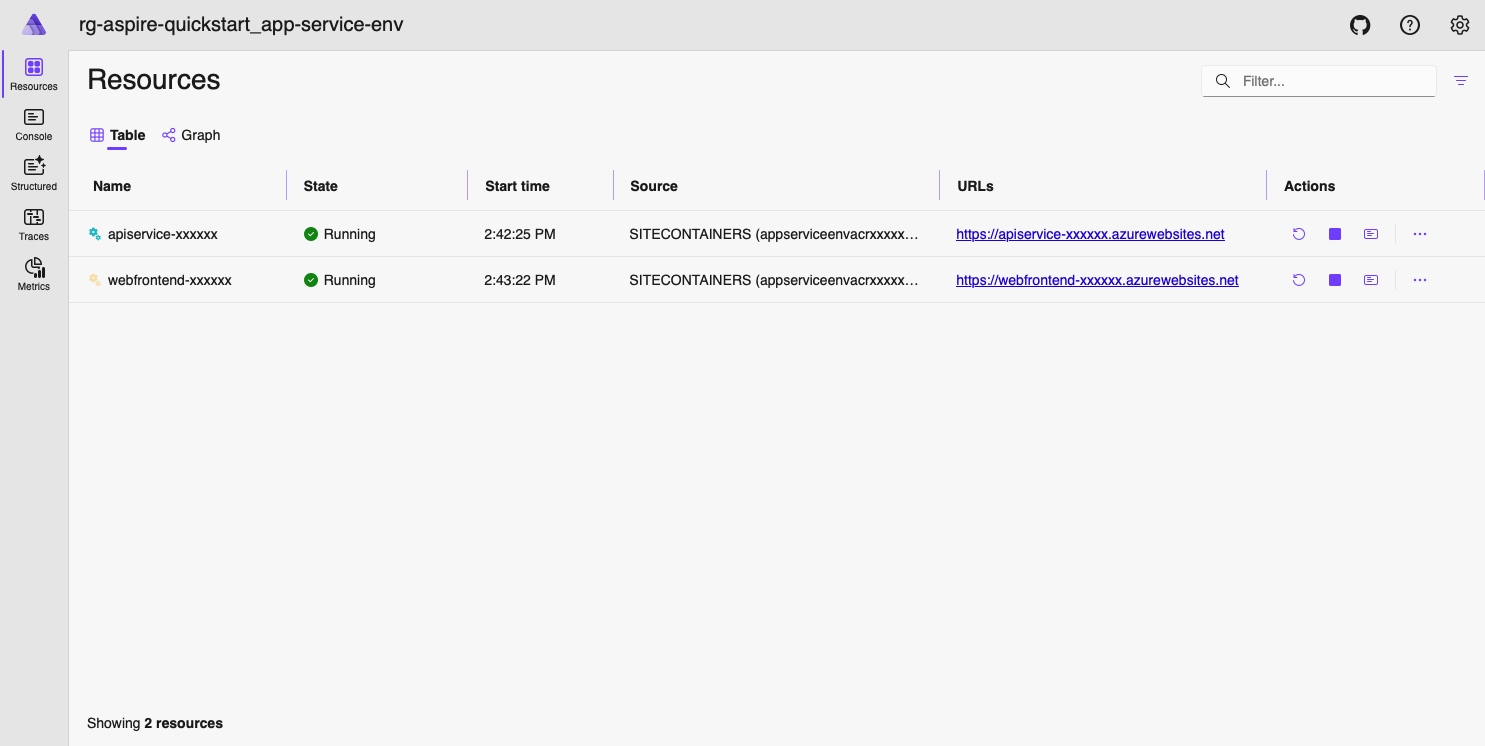
Aspire Panosu'nu görüntülemek için, dağıtım çıkışında Aspire Panosu URL'sini bulun ve yeni bir tarayıcı sekmesinde açın.
Azure portalında dağıtım ayrıntılarını görüntüleme
Azure portalına gidin.
Arama çubuğuna kaynak grupları yazın ve Kaynak Grupları'nı seçin.
azd tarafından oluşturulan kaynak grubunu bulun ve seçin (ardından ortamınızın adıyla
rg-başlar).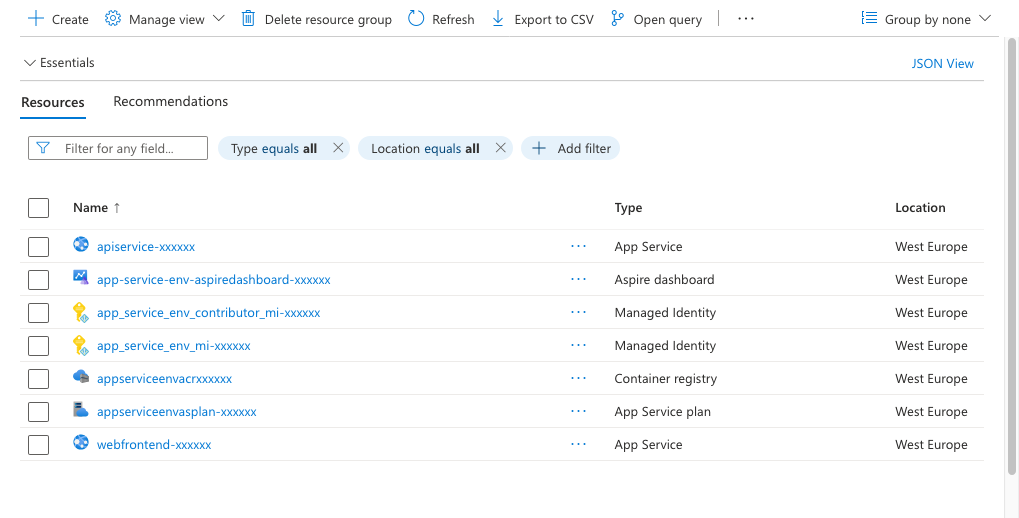
Aşağıdaki kaynakları görmeniz gerekir:
- App Service Planı: Barındırma altyapısı
- Uygulama Hizmetleri: Webfrontend ve apiservice uygulamalarınız
- Aspire Panosu: Kaynak destekli erişim denetimi (RBAC) tarafından korunan yönetilen bir Azure kaynağı.
- Container Registry: Kapsayıcı görüntülerinizi depolar
- Kullanıcı Tarafından Atanan Kimlik: Hizmetler arasında güvenli erişim sağlar
Kaynakları temizle
Azure kaynaklarına artık ihtiyacınız kalmadığında ücret yansıtılmasını önlemek için bunları silin.
Kod alanı terminalinizde şunu çalıştırın:
azd downİstendiğinde, kaynakları silmek istediğinizi onaylayın.
Kaynak grubunu ve tüm kaynakları kalıcı olarak silmek için Evet'i seçin.
komutu, bu hızlı başlangıç sırasında oluşturulan tüm Azure kaynaklarını kaldırır.
Sıkça sorulan sorular
- Aspire uygulamalarını çalıştırmak için app service ortamına ihtiyacım var mı?
- App Service dağıtımımı nasıl özelleştirebilirim?
Aspire uygulamalarını çalıştırmak için app service ortamına ihtiyacım var mı?
Hayır, Azure App Service'te Aspire uygulamalarını çalıştırmak için App Service ortamına ihtiyacınız yoktur.
AddAzureAppServiceEnvironment yöntemi, bu durumda App Service olan, uygulamanızın barındırma altyapısını temsil eden bir Aspire ortam kavramı oluşturur. Adına rağmen, App Service ortamlarına atıfta bulunmaz.
çağırdığınızda AddAzureAppServiceEnvironmentşunları sağlar:
- Azure App Service Planı (Varsayılan olarak Linux'ta Premium P0V3 katmanı)
- Kapsayıcı görüntülerini depolamak için bir Azure Konteyner Kaydı
- Hizmetler arasında güvenli erişim için kullanıcı tarafından atanan yönetilen kimlik
Bu Aspire ortamı kavramı kaynaklarınızı bir araya gruplandırarak Aspire uygulamalarınızı Azure App Service'e dağıtmak için gereken altyapıyı sağlar.
App Service dağıtımımı nasıl özelleştirebilirim?
AppHost.cs yapılandırmasını değiştirerek App Service dağıtımınızı özelleştirebilirsiniz. Aspire Azure App Service tümleştirmesi, dağıtımınızı özelleştirmek için çeşitli yollar sağlar:
- App Service Planını Yapılandırma: SKU, katman ve ölçeklendirme seçeneklerini ayarlama
- App Service ayarlarını özelleştirme: Ortam değişkenleri, bağlantı dizeleri ve uygulama ayarları ekleme
- Altyapıyı yapılandırma: Ağ, kimlik doğrulaması ve diğer Azure kaynaklarını değiştirme
- Mevcut kaynakları kullanma: Mevcut App Service Planlarına veya diğer Azure kaynaklarına bağlanma
Daha fazla bilgi için bkz. Azure App Service için Aspire uygulaması yapılandırma.
Sonraki Adımlar
Aspire uygulamasını Azure App Service'e başarıyla dağıttınız! Araştırılacak bazı sonraki adımlar şunlardır: