Not
Bu sayfaya erişim yetkilendirme gerektiriyor. Oturum açmayı veya dizinleri değiştirmeyi deneyebilirsiniz.
Bu sayfaya erişim yetkilendirme gerektiriyor. Dizinleri değiştirmeyi deneyebilirsiniz.
Bu makalede, Azure Yük Testi'ndeki test çalıştırmalarını nasıl karşılaştırabileceğinizi öğreneceksiniz. Son birkaç test çalıştırmasının eğilimlerini görüntüleyebilir veya en fazla 10 ayrı test çalıştırmasını seçip karşılaştırabilirsiniz. İsteğe bağlı olarak, test çalıştırmasını karşılaştırılacak bir taban çizgisi olarak işaretleyebilirsiniz.
Zaman içindeki regresyonları tanımlamak için yanıt süresi, hata oranı ve daha fazlası gibi önceki test çalıştırmalarının istemci tarafı ölçüm eğilimlerini kullanabilirsiniz. Eğilim verileri, CI/CD entegrasyonu ile birlikte hangi uygulama derlemesinin performans sorunu oluşturduğunu belirlemenize yardımcı olabilir.
İstemci tarafı ölçüm eğilimlerini belirli bir referans testi çalıştırması ile karşılaştırmak istediğinizde, bu test çalıştırmasını temel olarak işaretleyebilirsiniz. Örneğin, uygulamanızda performans iyileştirmeleri uygulamadan önce önce bir temel yük testi çalıştırması oluşturabilir ve ardından iyileştirmelerinizin temelinize göre etkilerini doğrulayabilirsiniz.
hem istemci tarafı hem de sunucu tarafı ölçümlerini karşılaştırmak için en fazla 10 test çalıştırması seçebilir ve bunları Azure Load Testing panosunda karşılaştırabilirsiniz. Pano, her test çalıştırması için istemci tarafı ve sunucu tarafı ölçüm grafiklerini üst üste bindirir. Ayrıca panodaki sunucu tarafı uygulama ölçümlerini karşılaştırarak, ani bir performans düşüşü için hangi uygulama bileşeninin kök neden olduğunu belirleyebilirsiniz.
Önkoşullar
Aktif bir aboneliğe sahip bir Azure hesabı. Azure aboneliğiniz yoksa başlamadan önce ücretsiz bir hesap oluşturun.
Birden çok test çalıştırmasına sahip bir test içeren Azure yük testi kaynağı. Yük testi kaynağı oluşturmak için Yük testi oluşturma ve çalıştırma'ya bakın.
Birden çok yük testi çalıştırmalarını karşılaştırma
Azure Load Testing'teki test çalıştırmalarını karşılaştırmak için önce en fazla 10 çalıştırma seçmeniz gerekir. Bu test çalıştırmaları aynı yük testinden veya başka bir yük testinden olabilir. Karşılaştırmak istediğiniz test çalıştırmalarını seçtikten sonra, yük testi panosundaki her test çalıştırması için istemci tarafı ve sunucu tarafı ölçümlerini görsel olarak karşılaştırabilirsiniz.
Test çalıştırmasının karşılaştırılabilmesi için Başarılı, Başarısız, Tamamlandı veya Durduruldu durumunda olması gerekir.
Test çalıştırmalarını seçmek için aşağıdaki adımları kullanın:
Azure aboneliğinizin kimlik bilgilerini kullanarak Azure portalında oturum açın.
Yük testi kaynağınıza gidin ve sol bölmede Testler'i seçin.
Tavsiye
Yük testinizi bulmak için filtreleri de kullanabilirsiniz.
Adını seçerek, çalıştırmalarını karşılaştırmak istediğiniz testi seçin.
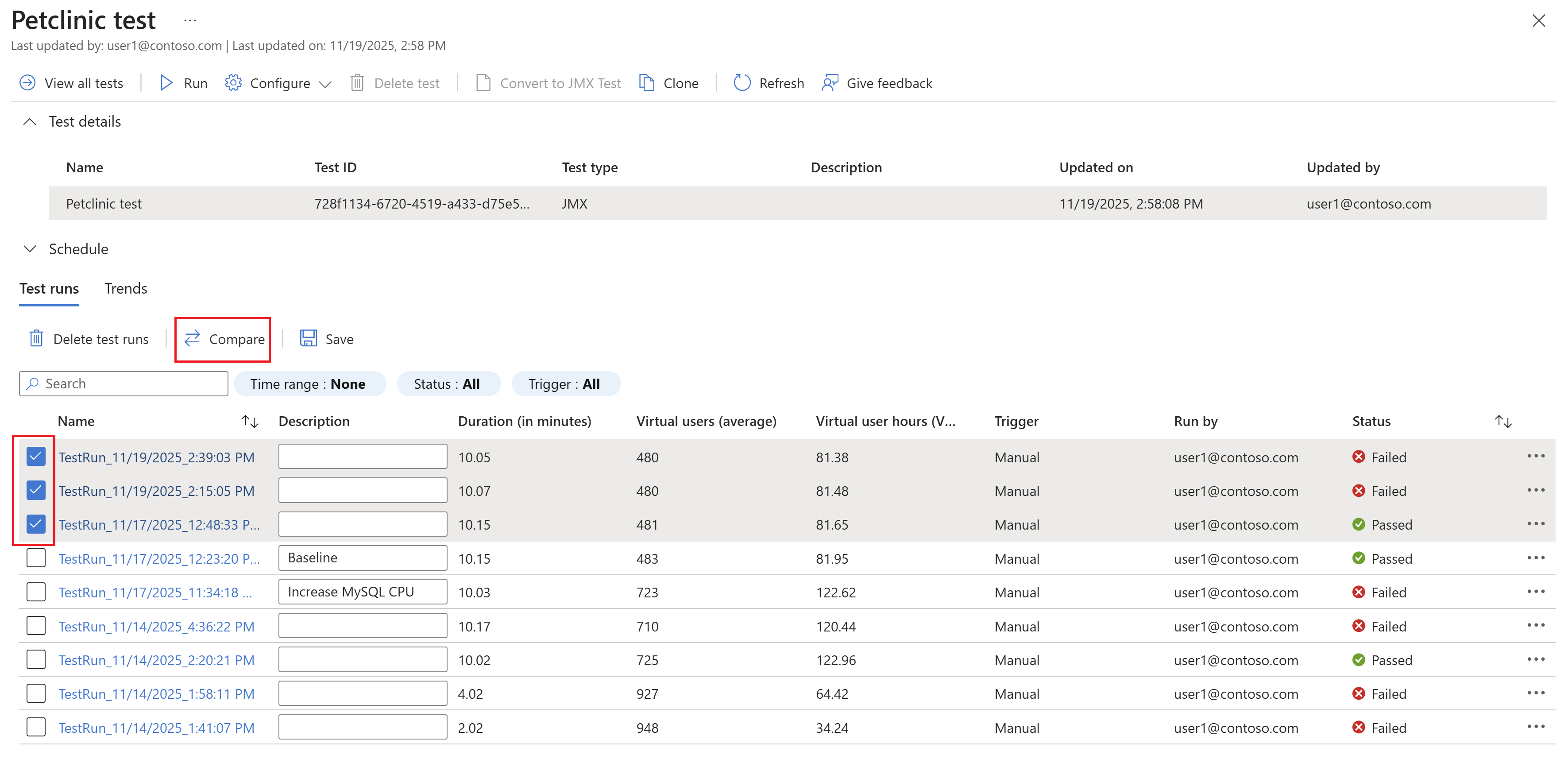
İki veya daha fazla test çalıştırması seçin ve ardından test çalıştırmalarını karşılaştırmak için Karşılaştır'ı seçin.
Karşılaştırmak için en fazla 10 test çalıştırması seçebilirsiniz.
Panoda, her test çalıştırması farklı grafiklerde bir katman olarak gösterilir.
Pano hem istemci tarafı ölçümlerini hem de sunucu tarafı ölçümlerini karşılaştırmanızı sağlar. Her test çalıştırması için renk kodlamasını Test çalıştırması ayrıntıları bölümünde görüntüleyebilirsiniz.
Uyarı
Zaman filtresi, testlerin süresini temel alır. Sıfır değeri testin başlangıcını, maksimum değer ise en uzun test çalıştırmasının süresini işaretler.
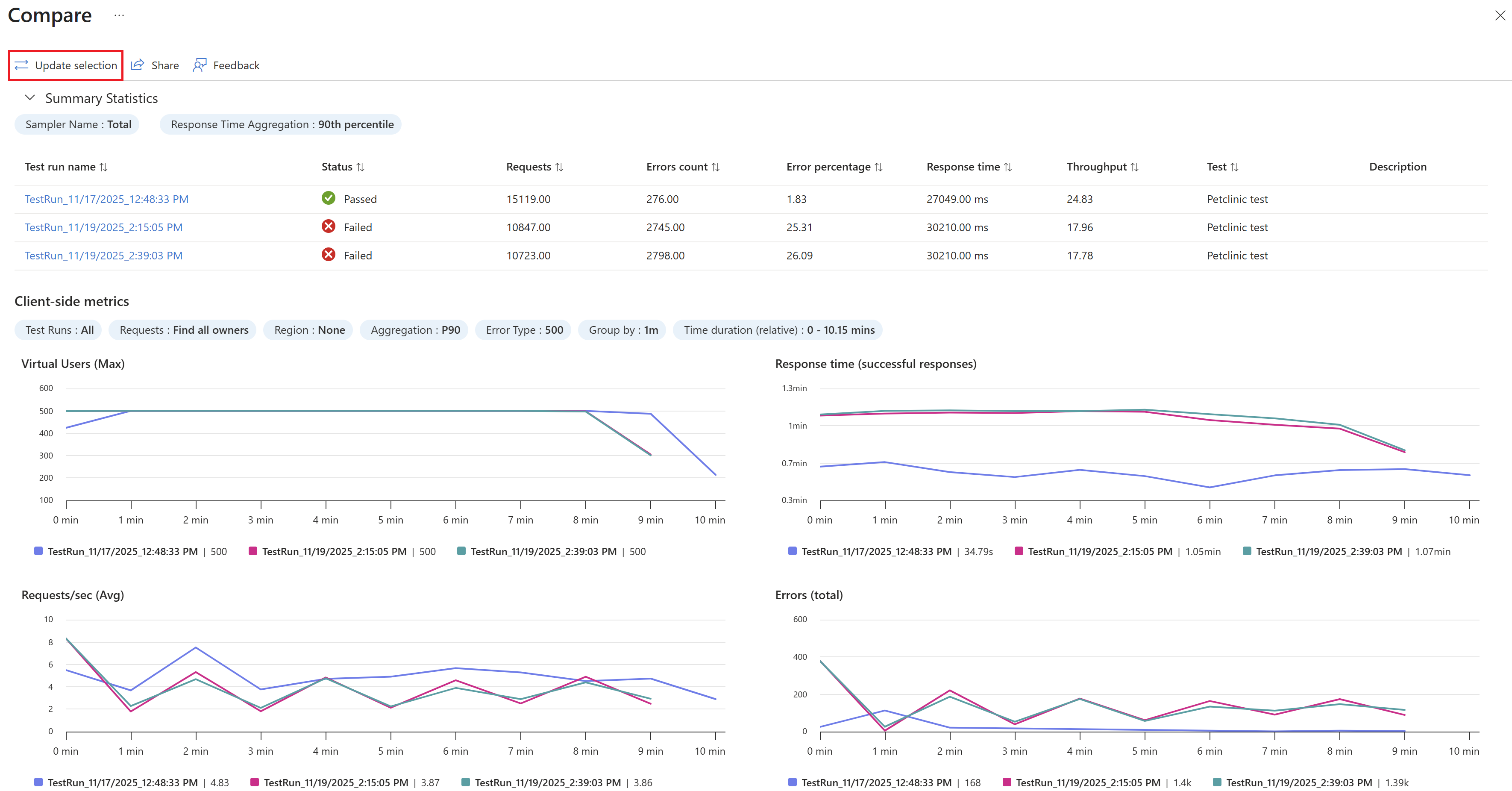
İsteğe bağlı olarak, 'Seçimi güncelleştir'i seçerek karşılaştırma için seçilen test çalıştırmalarını değiştirebilirsiniz. Test çalıştırmalarını aynı yük testinden veya farklı bir testten seçebilirsiniz.
Yük testi çalıştırmaları genelinde ölçüm eğilimlerini görüntüleme
Azure Yük Testi'nde test çalıştırmaları genelindeki ölçüm eğilimlerini görüntülemek için Başarılı, Başarısız, Tamamlandı veya Durduruldu durumunda en az iki test çalıştırmanız olması gerekir. Yalnızca aynı yük testine ait çalıştırmalardan eğilimleri görüntüleyebilirsiniz.
Test çalıştırmaları genelinde ölçüm eğilimlerini görüntülemek için aşağıdaki adımları kullanın:
Azure aboneliğinizin kimlik bilgilerini kullanarak Azure portalında oturum açın.
Azure Yük Testi kaynağınıza gidin ve sol bölmede Testler'i seçin.
Adını seçerek ölçüm eğilimlerini görüntülemek istediğiniz testi seçin.
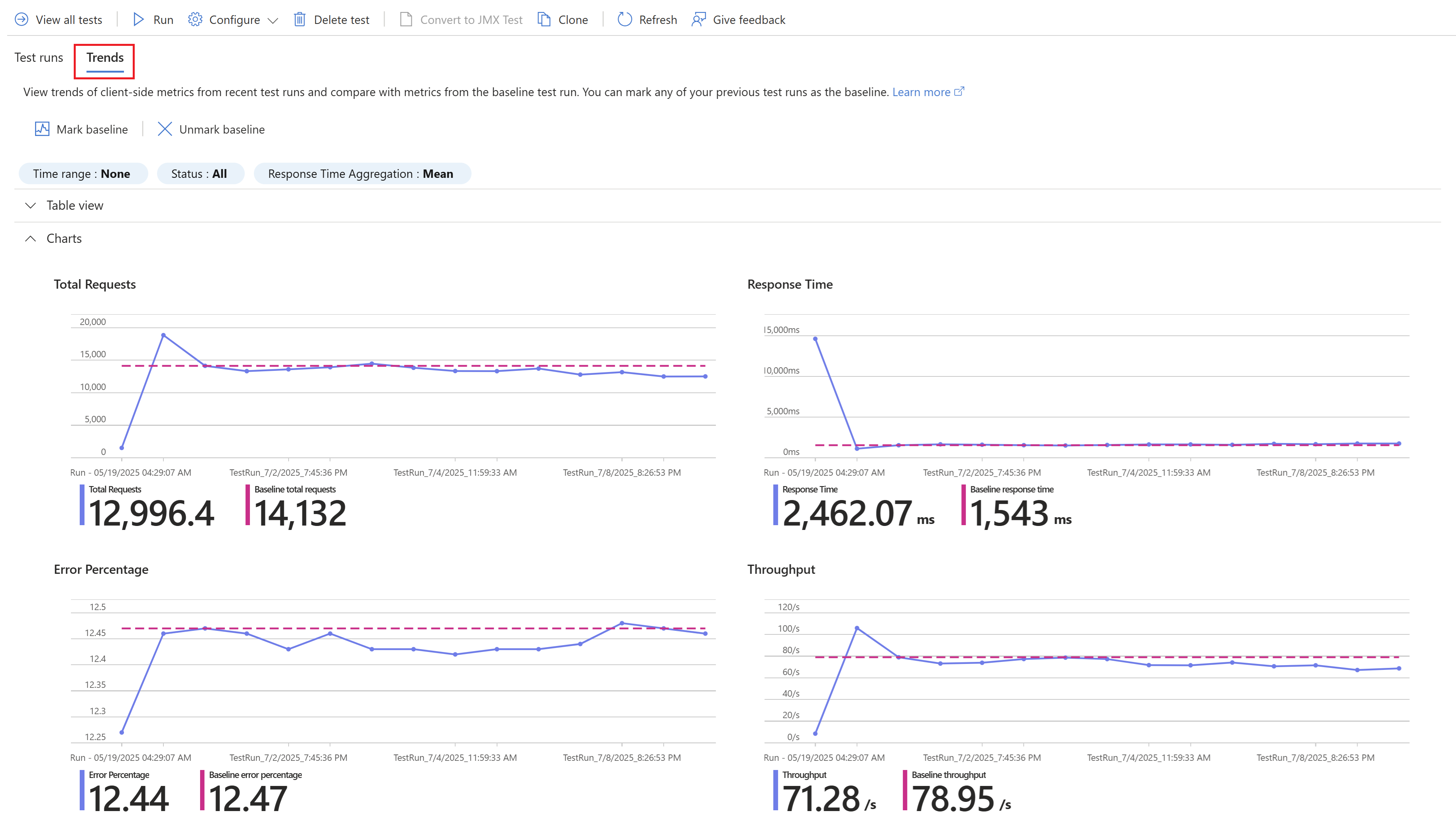
Yük testinin ölçüm eğilimlerini görüntülemek için Eğilimler sekmesini seçin.
Grafikler toplam istekler, yanıt süresi, hata yüzdesi ve en son 10 test çalıştırması için aktarım hızı eğilimlerini gösterir.
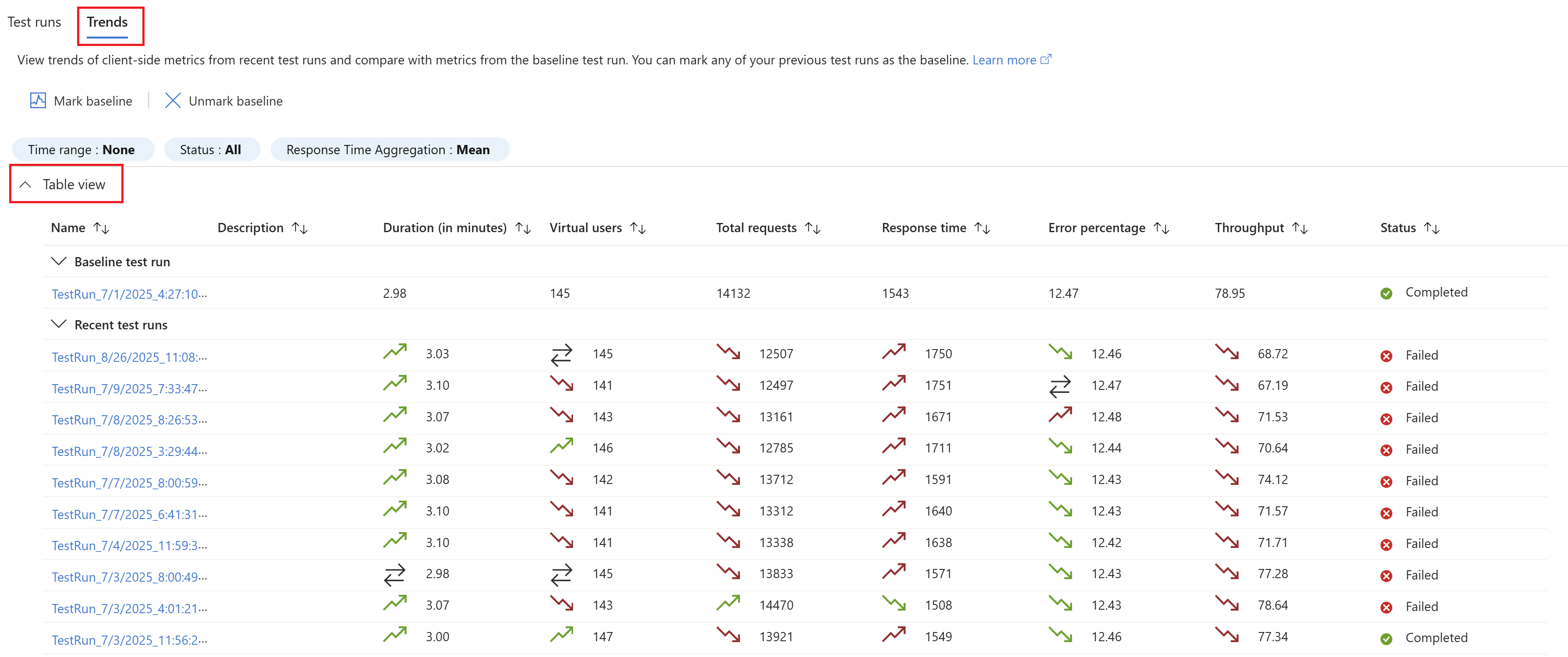
İsteğe bağlı olarak tablo görünümünde ölçüm eğilimlerini görüntülemek için Tablo görünümü'nü seçebilirsiniz.
Analiz etmek istediğiniz bir test çalıştırmasını seçebilir ve bu test çalıştırması için sonuçlar panosunu açabilirsiniz.
Yük testi çalıştırmalarını taban çizgisiyle karşılaştırma
Son test çalıştırmalarının istemci tarafı ölçümlerini taban çizgisinin ölçümleriyle karşılaştırmak için bir test çalıştırmasını taban çizgisi olarak işaretleyebilirsiniz.
Test yürütmesini referans olarak işaretlemek için aşağıdaki adımları kullanın:
Eğilimler sekmesinde Temeli işaretle'yi seçin.

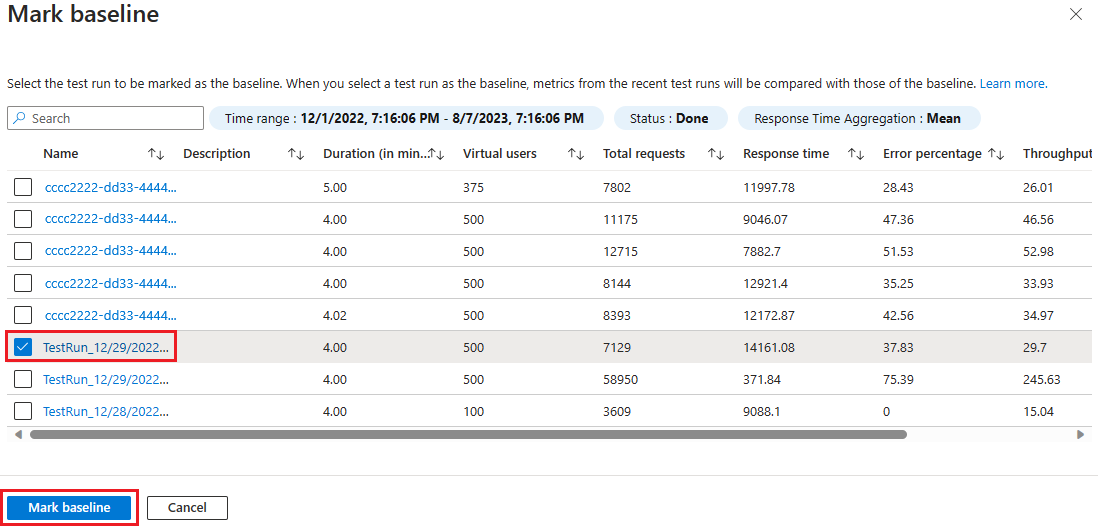
Test çalıştırmaları listesinden, temel olarak işaretlemek istediğiniz test çalıştırmasının onay kutusunu seçin ve ardından Temeli işaretle'yi seçin.
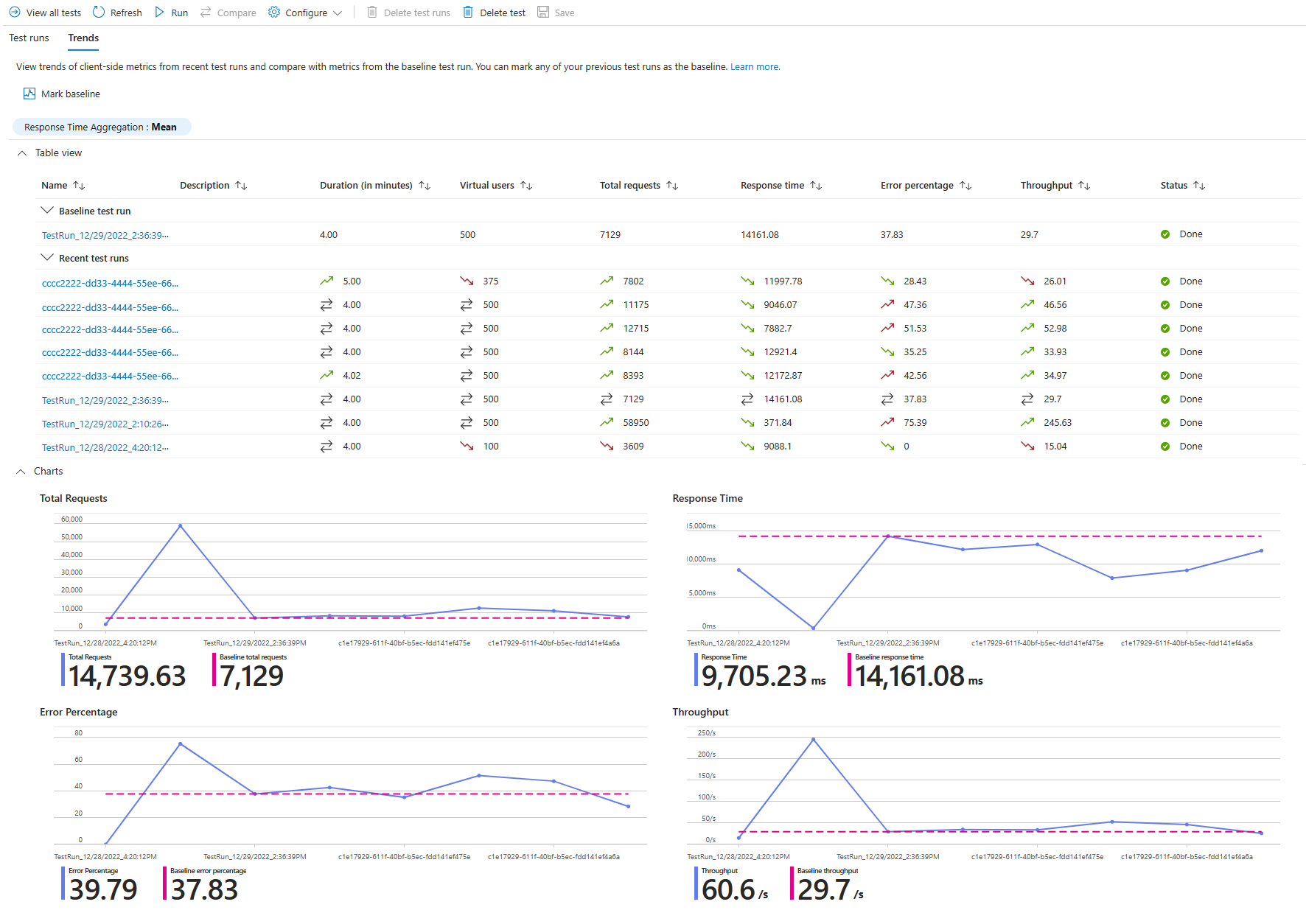
Eğilimler sekmesinde artık tablo ve grafiklerde temel test çalıştırmasını görüntüleyebilirsiniz.
Temel değer, grafiklerde yatay çizgi olarak gösterilir. Tablo görünümünde, temel test çalıştırması ayrıntılarını içeren ek bir satır gösterilir.
Tabloda, bir ok simgesi ölçütün taban ölçüt değerine kıyasla olumlu ya da olumsuz bir eğilim gösterip göstermediğini belirtir.
İlgili içerik
- Raporlama için yük testi sonuçlarını dışarı aktarma hakkında daha fazla bilgi edinin.
- Başarısız yük testlerini tanılama hakkında daha fazla bilgi edinin.
- CI/CD ile otomatik performans testi yapılandırma hakkında daha fazla bilgi edinin.