Not
Bu sayfaya erişim yetkilendirme gerektiriyor. Oturum açmayı veya dizinleri değiştirmeyi deneyebilirsiniz.
Bu sayfaya erişim yetkilendirme gerektiriyor. Dizinleri değiştirmeyi deneyebilirsiniz.
Azure yük testi kaynağınızda yük testleri oluşturmayı ve yönetmeyi öğrenin.
Önkoşullar
- Aktif bir aboneliğe sahip bir Azure hesabı. Eğer bir Azure aboneliğiniz yoksa, başlamadan önce ücretsiz bir hesap oluşturun.
- Azure yük testi kaynağı. Yük testi kaynağı oluşturmak için Yük testi oluşturma ve çalıştırma'ya bakın.
Test oluşturun
Azure portalında yük testi oluşturmak için iki seçenek vardır:
- Web uygulaması URL'sini (URL tabanlı test) kullanarak hızlı test oluşturun.
- Test betiğini (JMX) karşıya yükleyerek test oluşturun. JMeter betiğini veya Locust betiğini karşıya yükleyebilirsiniz.
URL kullanarak hızlı test oluşturma
Tek bir HTTP uç noktasını yük testi için, Azure portalında URL tabanlı yük testi olarak bilinen hızlı test deneyimini kullanabilirsiniz. Hedef URL'yi ve temel yük parametrelerini girerek JMeter betiği hakkında önceden bilgi sahibi olmaya gerek kalmadan bir yük testi yapın.
Hızlı test oluşturduğunuzda Azure Load Testing ilgili JMeter betiğini oluşturur, yük testi yapılandırmasını belirler ve yük testini çalıştırır.
Hedef yükü belirtmek için iki seçenekten birini belirleyin. Her seçenek için, uygulama yükünü tanımlamak için farklı ayarlar girebilirsiniz.
| Yükleme türü | Açıklama | Yükleme ayarları |
|---|---|---|
| Sanal kullanıcılar | Yük testi, hedef sanal kullanıcı sayısının benzetimini oluşturur. Artırma süresi boyunca hedefe artımlı olarak ulaşılır. Azure Load Testing, test altyapısı örneklerinin toplam sayısını aşağıdaki gibi yapılandırıyor:#instances = #virtual users / 250Her test motoru örneği daha sonra sanal kullanıcıları (#toplam sanal kullanıcı / #test motorları) olarak benzetir. Hızlı test için maksimum sanal kullanıcı sayısı 11250'dir. |
- Sanal kullanıcı sayısı - Saniye cinsinden test süresi - Saniye olarak artış süresi |
| Saniye başına istek sayısı | Yük testi, tahmini uç nokta yanıt süresi dikkate alınarak saniye başına belirli bir hedef istek sayısını (RPS) simüle eder. Azure Yük Testi, RPS ve yanıt süresine göre yük testi için toplam sanal kullanıcı sayısını belirler: #virtual users = (RPS * response time) / 1000Ardından hizmet, toplam sanal kullanıcı sayısına göre örnek başına test altyapısı örneği ve sanal kullanıcı sayısını yapılandırmaktadır. |
- Saniye başına istek sayısı - Milisaniye cinsinden yanıt süresi - Saniye cinsinden test süresi - Saniye olarak artış süresi |
Azure portalında hızlı test oluşturmak için:
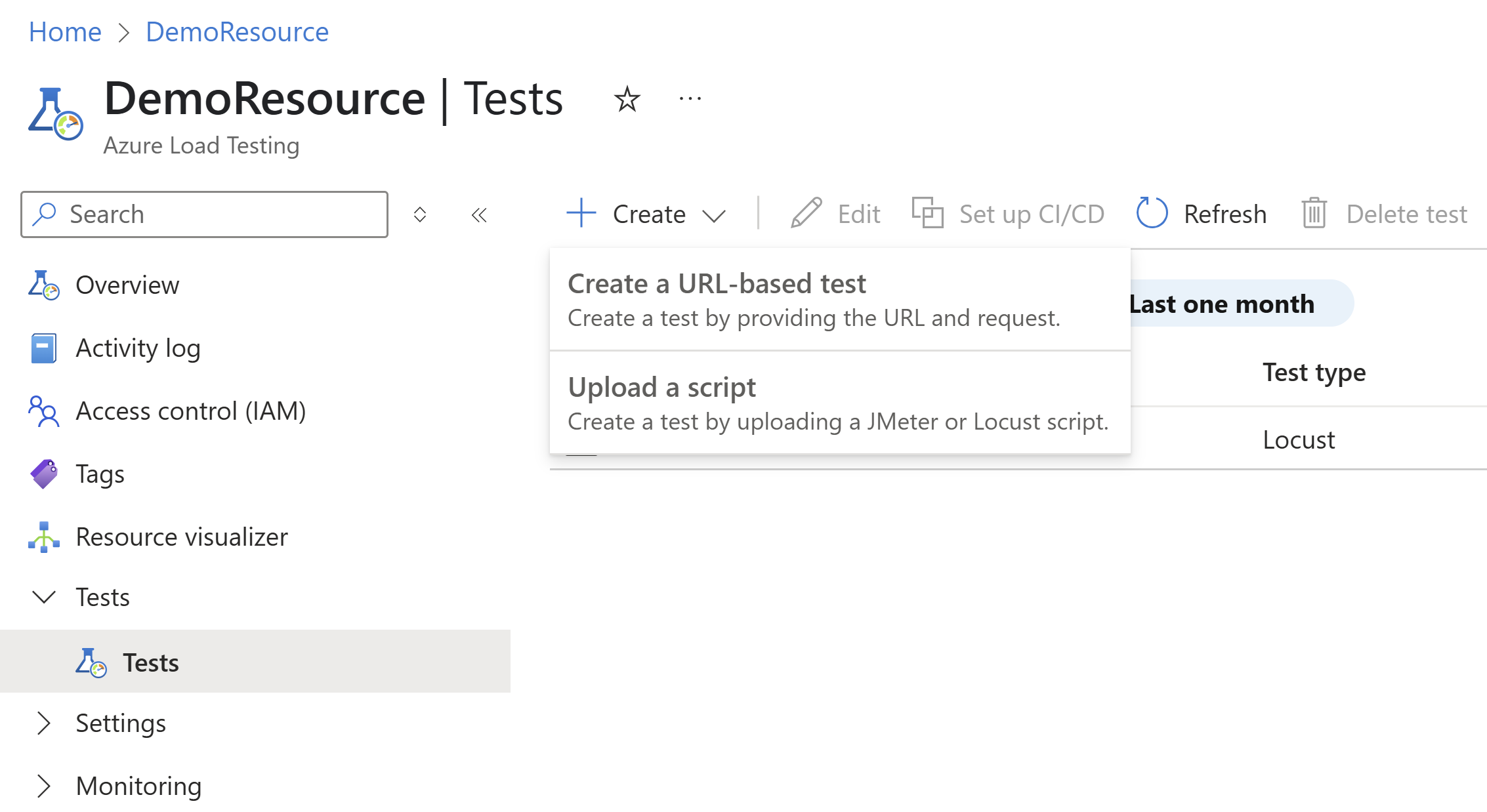
Genel Bakış sayfasında HTTP istekleri ekle'yi seçin.
Alternatif olarak, sol bölmede Testler'i , + Oluştur'u ve ardından URL tabanlı test oluştur'u seçin.
Hedef URL'yi girin ve parametreleri yükleyin.
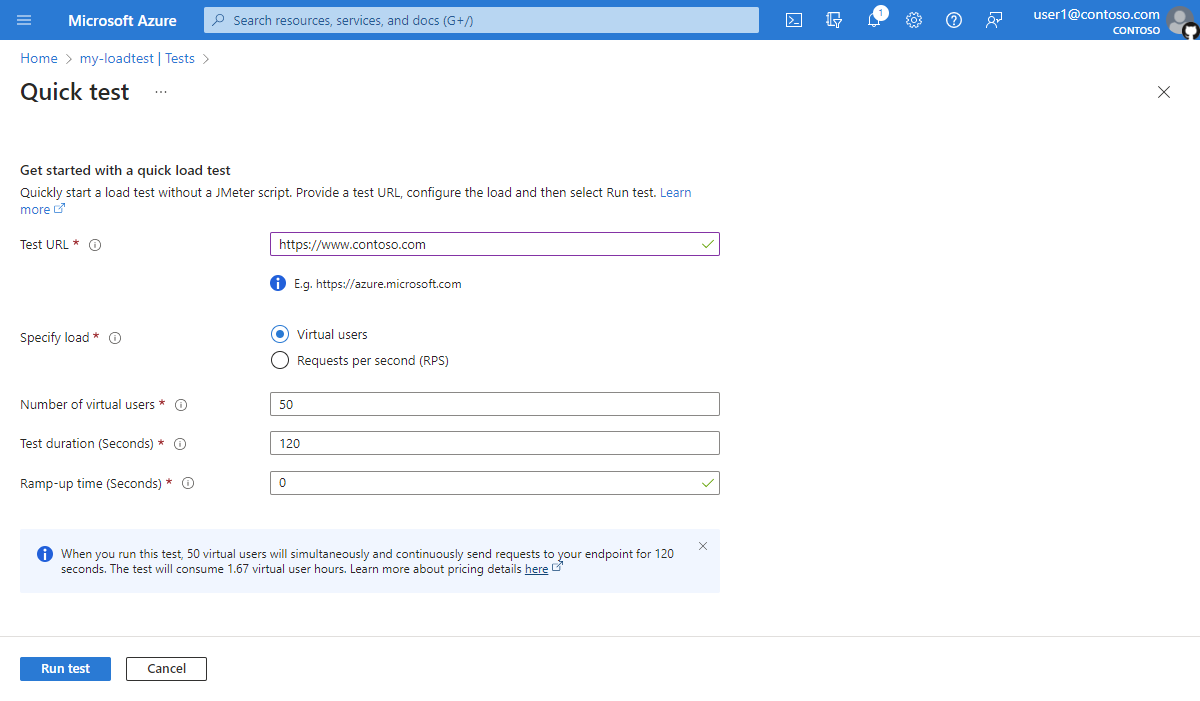
Yük testini başlatmak için Testi çalıştır'ı seçin.
Azure Yük Testi otomatik olarak bir JMeter test betiği oluşturur ve testinizi yük parametrelerinize göre birden çok test motoru arasında ölçeklendirilecek şekilde yapılandırmaktadır.
Hızlı testi çalıştırdıktan sonra yük testi yapılandırmasını daha fazla düzenleyebilirsiniz. Örneğin, sunucu tarafı ölçümlerini izlemek, yüksek ölçekli yük yapılandırmak veya oluşturulan JMeter betiğini düzenlemek için uygulama bileşenleri ekleyebilirsiniz.
Test betiği kullanarak test oluşturma
Mevcut bir JMeter veya Locust test betiğini yeniden kullanmak veya daha gelişmiş test senaryoları için test betiğini yükleyerek bir test oluşturun. Örneğin, CSV giriş dosyasındaki verileri okumak veya JMeter kullanıcı özelliklerini yapılandırmak için. Daha fazla bilgi için bkz. Mevcut bir JMeter betiğini kullanarak yük testi oluşturma ve Locust betiğiyle yük testi oluşturma.
JMeter betiği oluşturmayı bilmiyorsanız Apache JMeter ile çalışmaya başlama bölümüne bakın. Locust'u kullanmaya başlamak için bkz. Locust'u kullanmaya başlama
Genel Bakış sayfasında Oluştur'u seçin.
Alternatif olarak, sol bölmede Testler'i seçin, + Oluştur'u seçin ve ardından Betikleri karşıya yükle'yi seçin.
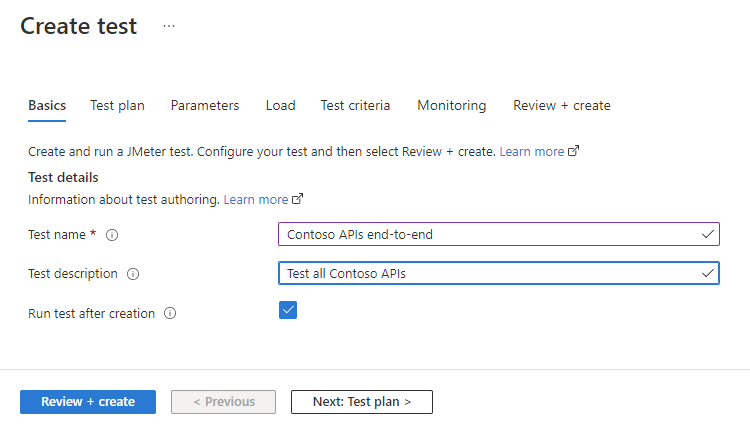
Temel bilgiler sayfasında temel test bilgilerini girin.
Oluşturma işleminden sonra testi çalıştır'ı seçerseniz test otomatik olarak başlatılır. Testinizi oluşturduktan sonra istediğiniz zaman el ile başlatabilirsiniz.
Test planı
Test planı, yük testinizi çalıştırmak için gereken tüm dosyaları içerir. Test planı en azından bir *.jmx JMeter betiği veya bir .py Locust betiği içermelidir.
Test betiğinin yanı sıra, bir kullanıcı özellik dosyasını, yapılandırma dosyalarını veya CSV dosyaları gibi giriş veri dosyalarını karşıya yükleyebilirsiniz.
Test planına gidin.
Yerel makinenizdeki tüm dosyaları seçin ve Azure'a yükleyin.
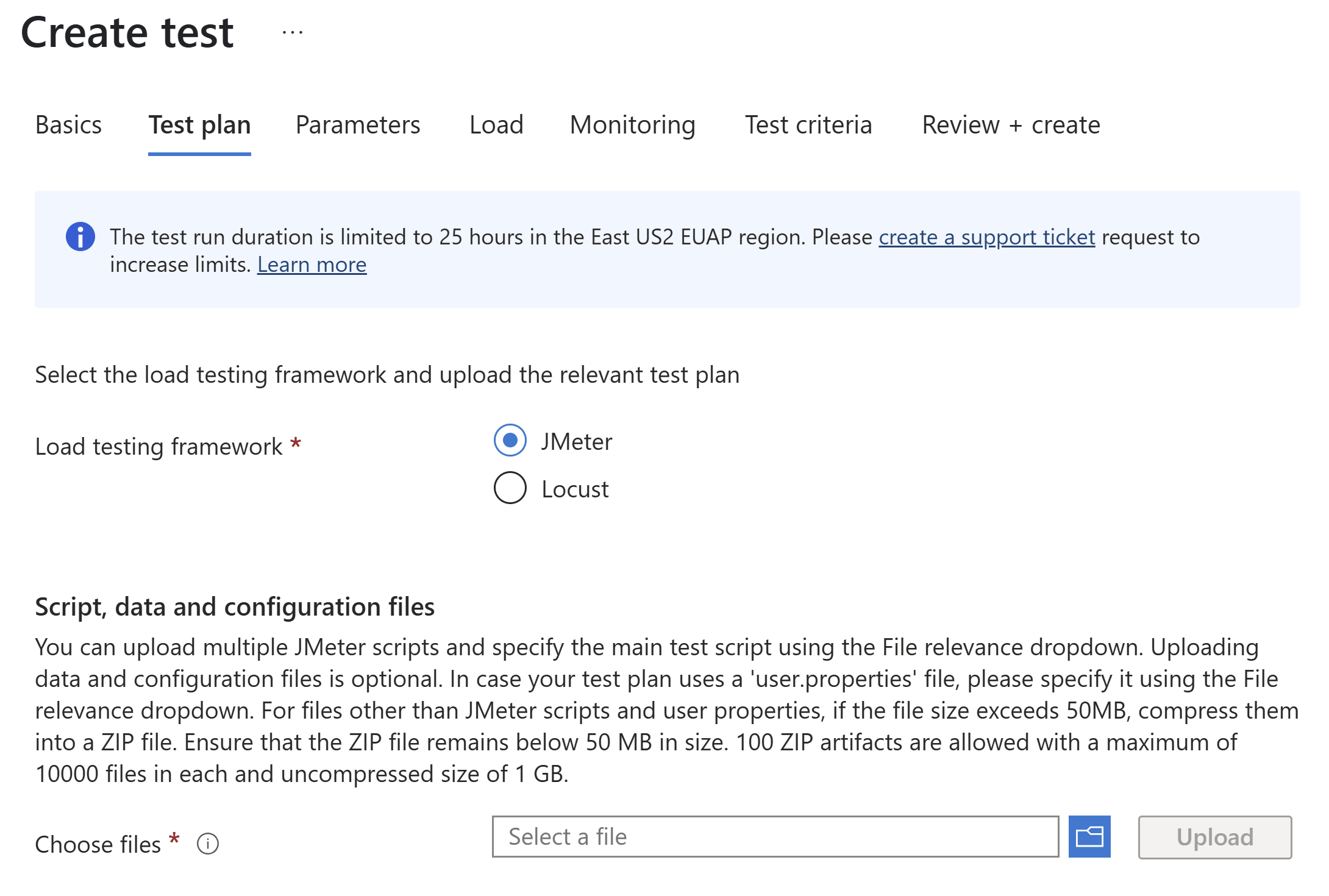
Azure Load Testing tüm dosyaları tek bir depoda depolar. Test betiğiniz yapılandırmaya veya veri dosyalarına başvuruda bulunursa, test betiğindeki göreli yol adlarını kaldırdığınızdan emin olun.
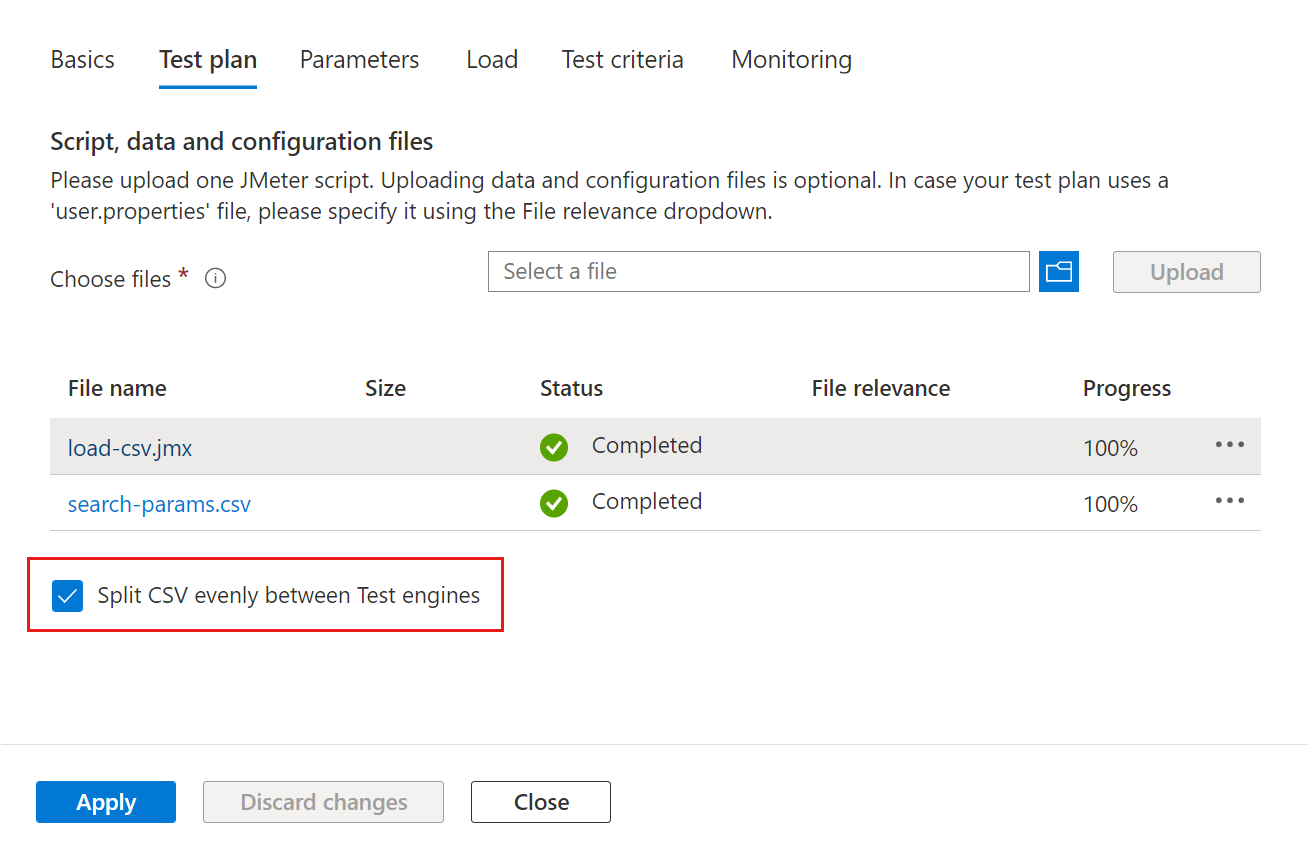
Testinizde CSV giriş verileri kullanılıyorsa CSV'yi test altyapıları arasında eşit olarak bölmeyi seçebilirsiniz.
Varsayılan olarak, Azure Load Testing giriş dosyalarınızı tüm test altyapısı örneklerinde değiştirilmemiş olarak kopyalar ve işler. Azure Yük Testi, CSV giriş verilerini tüm altyapı örnekleri arasında eşit olarak bölmenizi sağlar. Birden çok CSV dosyanız varsa, her dosya eşit olarak bölünür.
Örneğin, büyük bir müşteri CSV giriş dosyanız varsa ve yük testi 10 paralel test motoru üzerinde çalışıyorsa, her örnek müşterilerin 1/10'unu işler. Yük testinizde CSV dosyasını okuma hakkında daha fazla bilgi edinin.
Tavsiye
Listeden dosya adını seçerek Test planı sekmesinden bir dosya indirebilirsiniz. Örneğin, hızlı test için oluşturulan JMeter betiğini indirebilir, değiştirebilir ve sonra dosyayı yeniden karşıya yükleyebilirsiniz.
Parametreler
Test betiğindeki değerleri sabit kodlamak yerine test planınızı yapılandırılabilir hale getirmek için parametreleri kullanabilirsiniz. Yük testi yapılandırmasında anahtar-değer çiftlerini belirtin ve parametre adını kullanarak test betiğindeki değere başvurun. Daha fazla bilgi için bkz. Ortam değişkenleri ve gizli bilgilerle yük testlerini parametreleştirme.
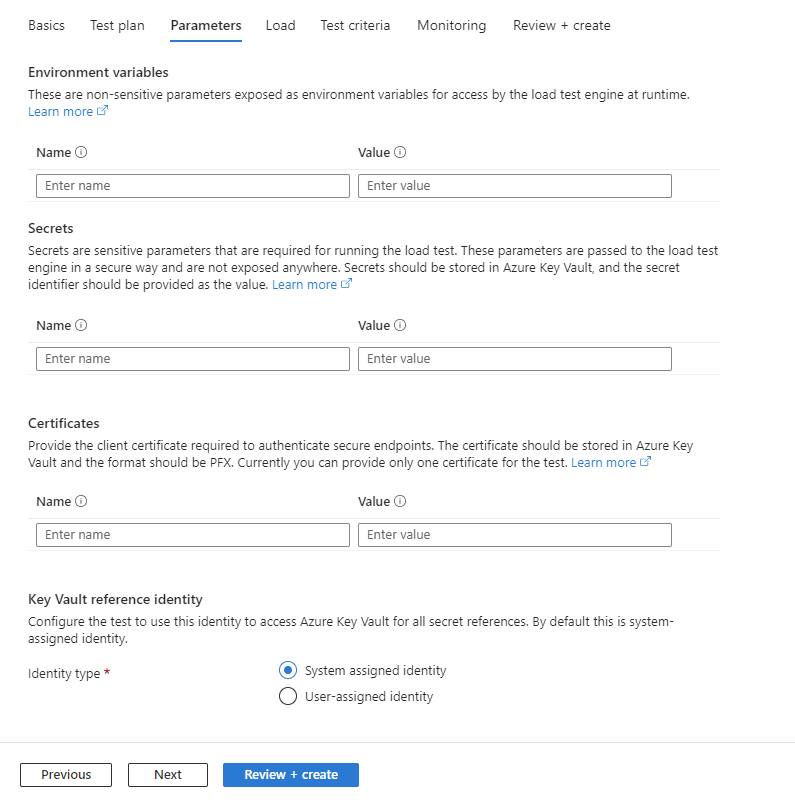
Test betiğinize duyarsız parametreler geçirmek için ortam değişkenlerini belirtin.
Örneğin, hedef etki alanı adını veya bağlantı noktası numarasını test betiğine geçirmek için bir ortam değişkeni kullanabilirsiniz. Yük testinde ortam değişkenlerini kullanma hakkında daha fazla bilgi edinin.
Azure Key Vault ile desteklenen gizli anahtarlara başvurular ekleyin.
Parolalar veya kimlik doğrulama belirteçleri gibi hassas parametreleri test betiğine iletmek için gizli anahtarlar kullanın. Gizli değerleri Azure anahtar kasanızda depolar ve yük testi yapılandırmasına anahtarla ilgili bir referans eklersiniz. Ardından, parametre adını kullanarak betiğinizdeki anahtara referans verebilirsiniz. Ardından Azure Load Testing, Azure Key Vault'tan anahtar değerini alır.
Yük testinde gizliliği kullanma hakkında daha fazla bilgi edinin.
Azure Key Vault ile desteklenen istemci sertifikalarına referanslar ekleyin.
Sertifika tabanlı kimlik doğrulaması kullanan uygulama uç noktalarının yükünü test ediyorsanız, sertifikaları Azure anahtar kasanıza ekleyebilir ve yük testi yapılandırmasında sertifikaya bir başvuru ekleyebilirsiniz. Azure Load Testing, web isteklerindeki sertifikaları JMeter betiğinize otomatik olarak ekler.
Azure Yük Testi ile sertifika tabanlı kimlik doğrulaması kullanma hakkında daha fazla bilgi edinin.
Gizlilikler veya sertifikalar için anahtar kasanızı erişmek amacıyla kullanılan yönetilen kimliği seçin.
Azure Yük Testi ile yönetilen kimlikleri kullanma hakkında daha fazla bilgi edinin.
Yükleme
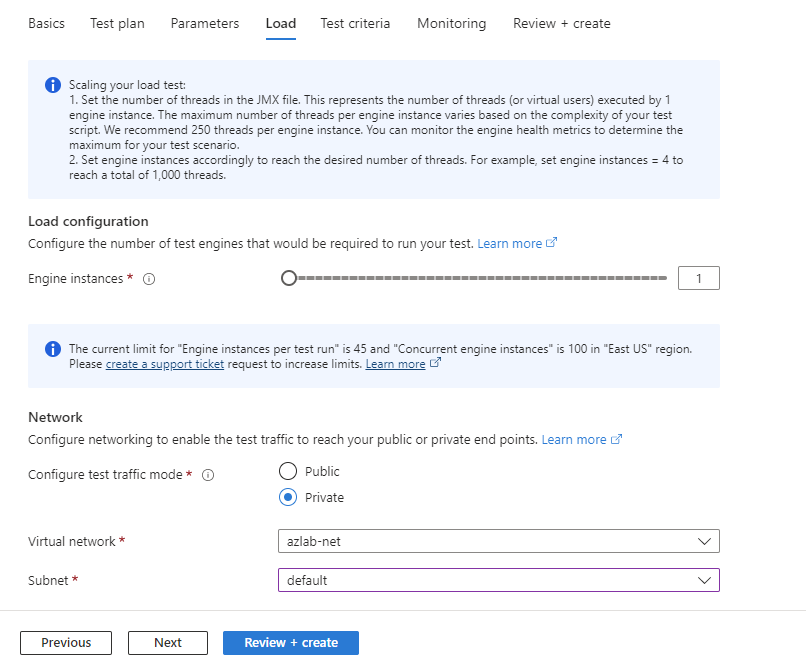
Test motoru örneklerinin sayısını belirtin.
Azure Yük Testi, yük testinizi tüm örnekler arasında otomatik olarak ölçeklendirir. JMeter test betiği tüm örnekler arasında paralel olarak çalıştırılır. Simülasyon kullanıcılarının toplam sayısı, JMeter betiğinde belirttiğiniz sanal kullanıcı (iş parçacıkları) sayısına eşittir ve test altyapısı örneklerinin sayısıyla çarpılır. Çekirge tabanlı testler için Azure Load Testing'teki yük yapılandırmasında, test betiğinde veya Locust yapılandırma dosyasında gerekli olan toplam kullanıcıları belirtin ve yükü oluşturmak için gereken altyapı örneklerini seçin. Daha fazla bilgi için bkz . Yüksek ölçekli yük için test yapılandırma.
Sanal ağ bağlantısını yapılandırın.
Yük testinizi, özel olarak barındırılan veya şirket içi uç noktaların yük testi için bir Azure sanal ağına bağlayabilirsiniz. Sanal ağda Azure Yük Testi dağıtma senaryoları hakkında daha fazla bilgi edinin.
Bir sanal ağa bağlanmak için Özel Trafik modunu ve ardından Sanal ağ ve Alt Ağ'ı seçin.
Test ölçütleri
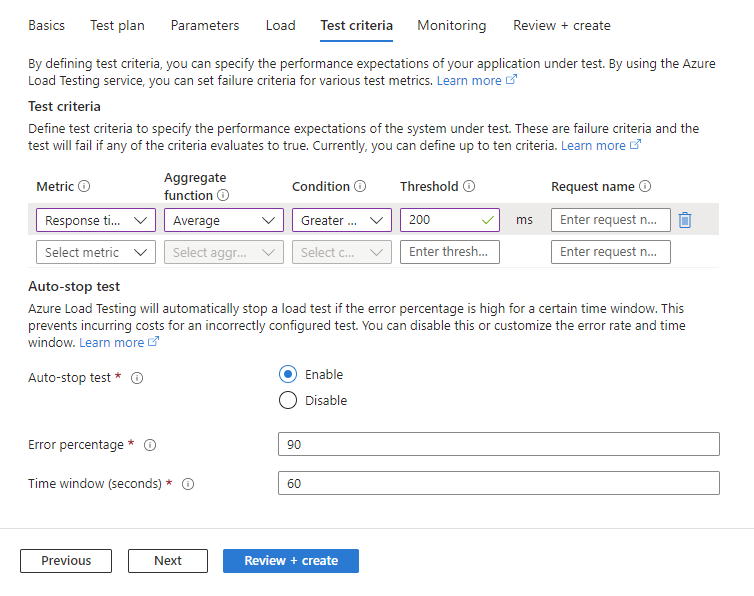
İstemci ölçümlerine göre test hatası ölçütlerini belirtin.
Yük testi bir ölçümün eşiğini aştığında yük testi başarısız durumu alır. Azure Yük Testi şu anda başarısız ölçütler için aşağıdaki istemci tarafı ölçümlerini desteklemektedir:
- Yanıt süresi
- Saniyedeki istek
- Toplam istek sayısı
- Gecikme
- Hata yüzdesi
Yük testinin tamamı için hata ölçütlerini belirtebilir veya bunları test betiğindeki belirli isteklere atayabilirsiniz. Örneğin, giriş sayfası yanıt süresinin belirli bir yanıt süresini aşmadığını doğrulamak için. Daha fazla bilgi için bkz . Test başarısız ölçütlerini yapılandırma.
Otomatik durdurma ölçütlerini yapılandırın.
Azure Yük Testi, hata oranı belirli bir eşiği aştığında yük testi çalıştırmasını otomatik olarak durdurabilir. Bu işlevi etkinleştirebilir veya devre dışı bırakabilir ve belirli hata oranı eşiğini ve zaman penceresini yapılandırabilirsiniz. Otomatik durdurma ölçütlerini yapılandırma hakkında daha fazla bilgi edinin.
İzleme
Azure tarafından barındırılan uygulamalar için yük testi çalıştırması sırasında izlemek üzere Azure uygulama bileşenleri ekleyin. Azure Yük Testi, seçilen Azure uygulaması bileşenleri için ayrıntılı kaynak ölçümlerini yakalar. Uygulamanızdaki olası performans sorunlarını belirlemek için bu ölçümleri kullanın.
Bir uygulama bileşeni eklediğinizde Azure Load Testing, bileşen için en uygun kaynak ölçümlerini otomatik olarak seçer. Uygulama bileşenlerinin her biri için kaynak ölçümlerini istediğiniz zaman ekleyebilir veya kaldırabilirsiniz.
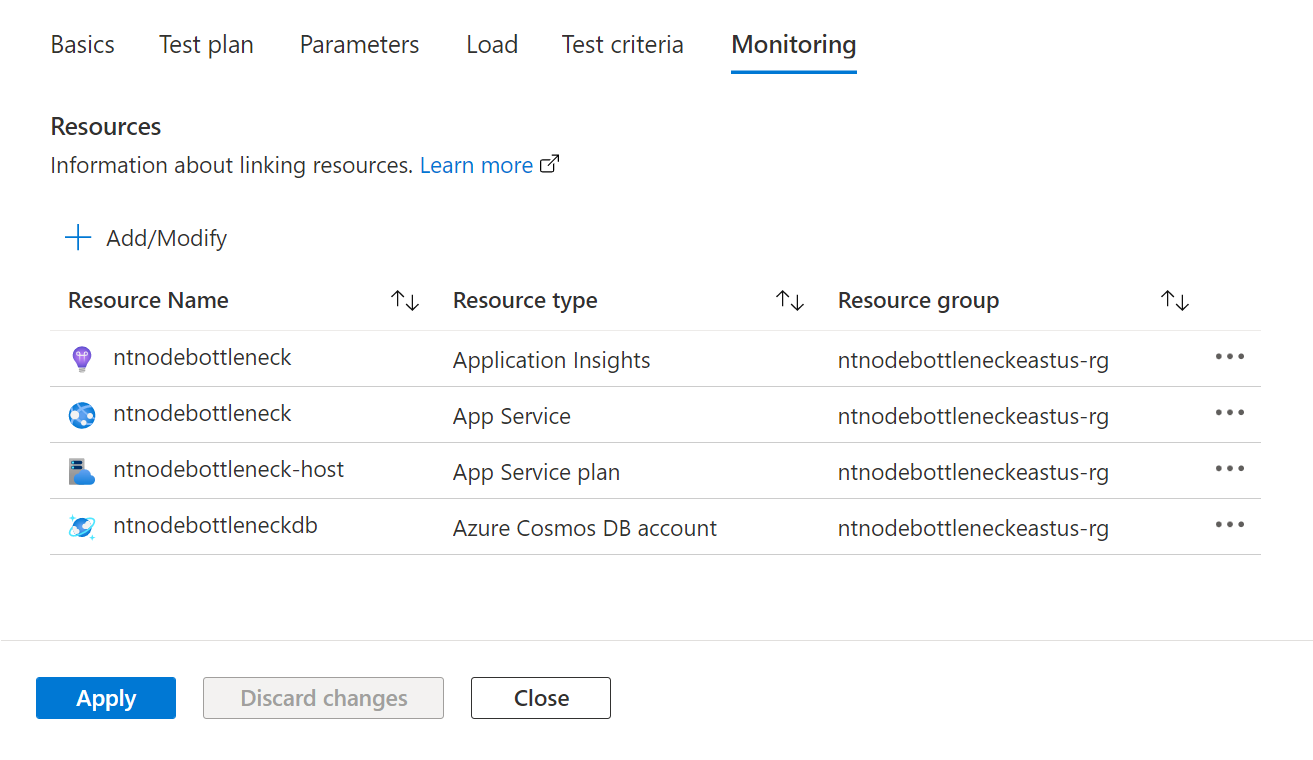
Yük testi tamamlandığında, test sonucu panosunda Azure uygulama bileşenlerinin ve kaynak ölçümlerinin her biri için bir grafik gösterilir.
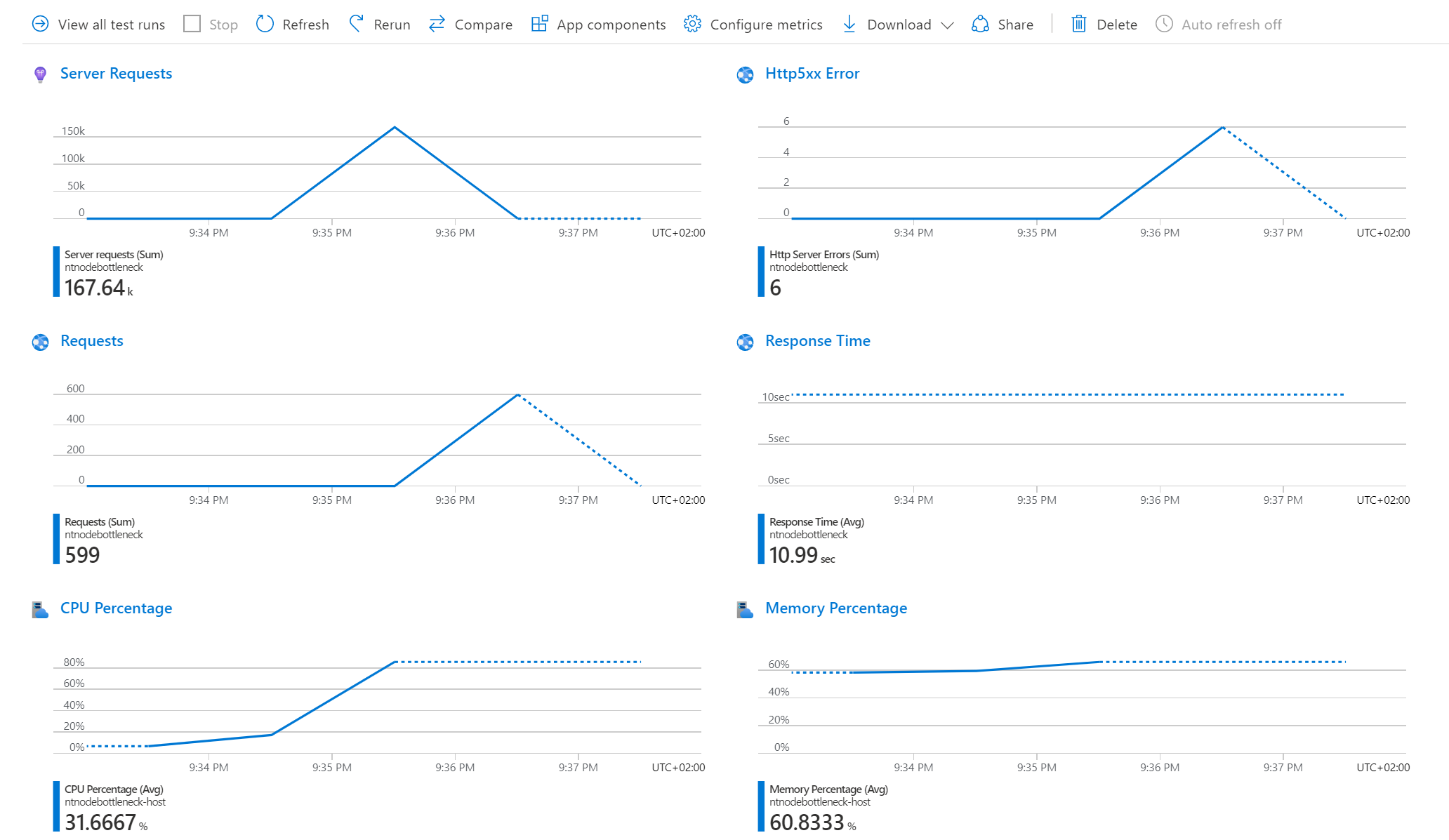
Daha fazla bilgi için bkz . Sunucu tarafı izlemeyi yapılandırma.
Test çalıştırma
Bir yük testini çalıştırdığınızda veya yeniden çalıştırdığınızda, Azure Yük Testi yeni bir test çalıştırması oluşturmak için en son yük testi yapılandırma ayarlarını kullanır. Bir test yapılandırmasını düzenler ve Değişiklikleri uyguladıktan sonra testi çalıştır onay kutusunu işaretlerseniz, değişiklikleri kaydettikten sonra yük testi otomatik olarak başlatılır.
Azure portalında yük testi çalıştırmak için:
Sol bölmede Testler'i seçin ve listeden test adını seçerek test ayrıntılarına gidin.
Çalıştır'ı seçin.
Çalıştır sayfasında, bir test çalıştırması açıklaması girmeyi ve yük testi parametrelerini geçersiz kılmayı seçebilirsiniz.
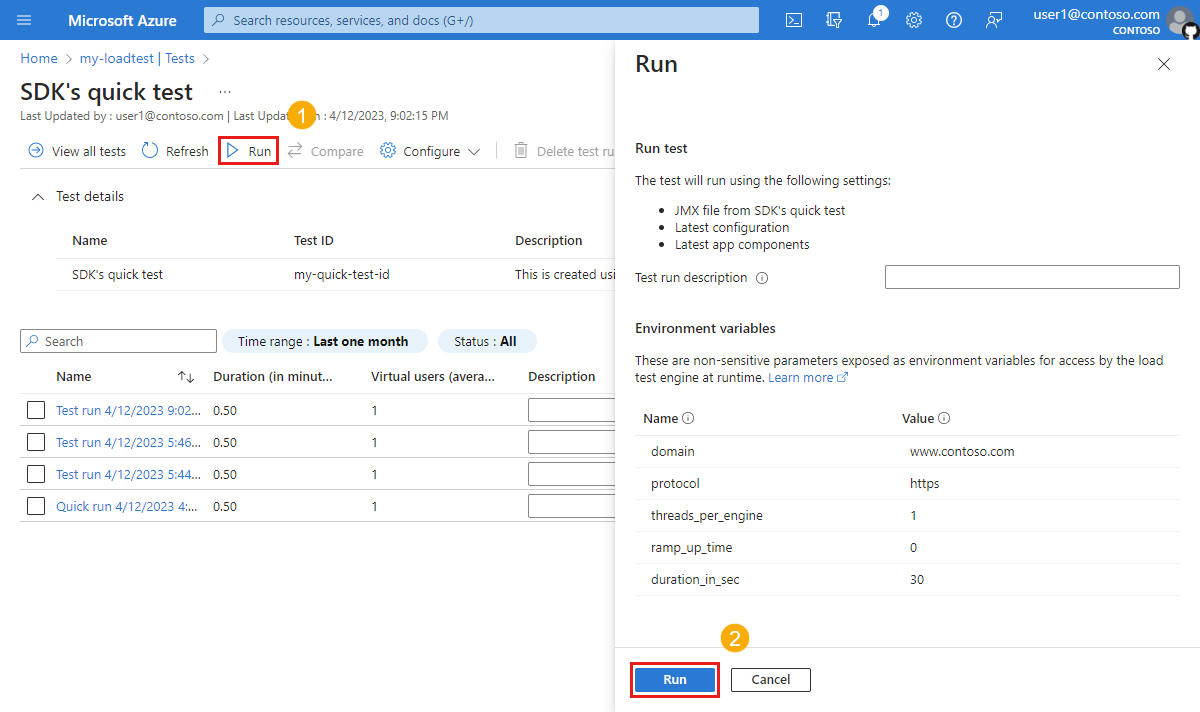
Yük testini başlatmak için Çalıştır'ı seçin.
Hizmet, sağladığınız açıklamayla yeni bir test çalıştırması oluşturur.
Testi düzenleme
Yük testi yapılandırma ayarlarını düzenlediğinizde, bu ayarlar gelecekteki test çalıştırmaları için kullanılır. Önceki bir test çalıştırmasını yeniden çalıştırdığınızda, test çalıştırmasının ayarları kullanılır ve testin güncelleştirilmiş ayarları kullanılmaz.
Azure portalında bir testi düzenlemek için:
Sol bölmede Testler'i seçin ve ilgili onay kutusunu işaretleyerek listeden bir test seçin.
Test yapılandırma ayarlarını güncelleştirmek için Düzenle'yi seçin.
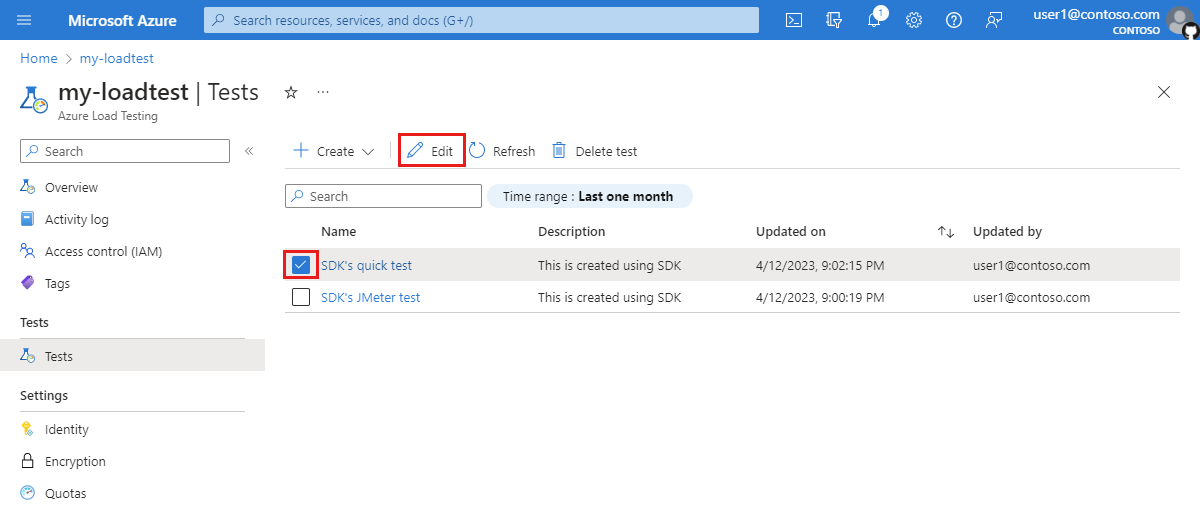
Alternatif olarak, listeden testi seçin ve ardından Testi>.
Değişiklikleri kaydetmek için Testi düzenle sayfasında Uygula'yı seçin.
Testi bir sonraki çalıştırmanızda güncelleştirilmiş test yapılandırma ayarları kullanılır.
Testi silme
Azure portalında bir testi silmek için:
Sol bölmede Testler'i seçin ve ilgili onay kutusunu işaretleyerek listeden bir test seçin.
Testi silmek için Testi sil'i seçin.
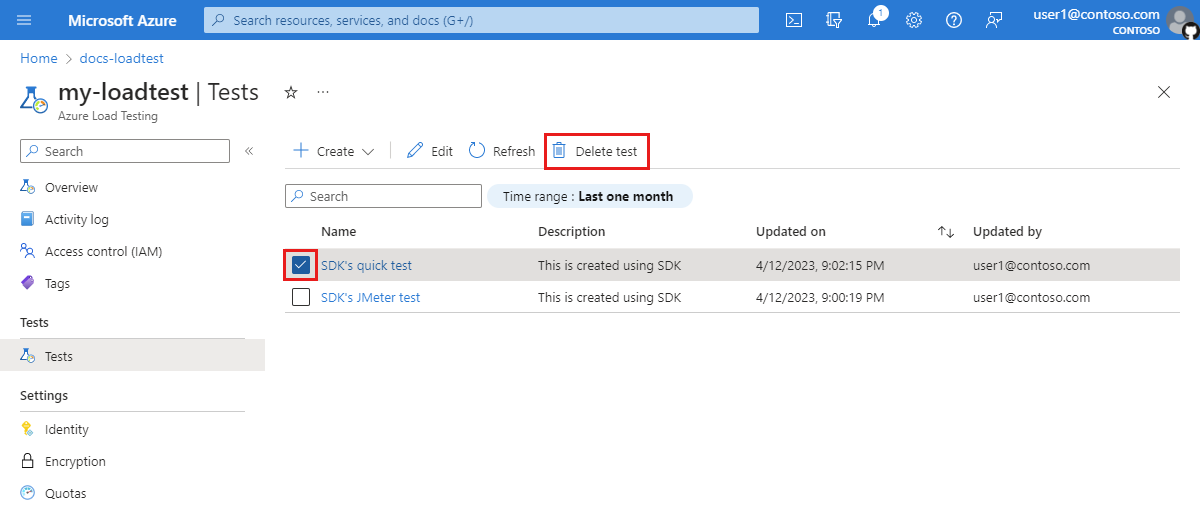
Alternatif olarak, listeden testi seçin ve ardından test ayrıntıları sayfasında Testi sil'i seçin.
Testi sil sayfasında Sil'i seçerek testin silinmesini onaylayın.
Dikkat
Bir testi sildiğinizde tüm test çalıştırmaları, günlükler, sonuçlar ve ölçüm verileri de silinir.