Not
Bu sayfaya erişim yetkilendirme gerektiriyor. Oturum açmayı veya dizinleri değiştirmeyi deneyebilirsiniz.
Bu sayfaya erişim yetkilendirme gerektiriyor. Dizinleri değiştirmeyi deneyebilirsiniz.
Bu makalede, Azure yük testi kaynağınızı başka bir Azure bölgesine taşıma adımları açıklanmaktadır. Kaynağınızı çeşitli nedenlerle taşımak isteyebilirsiniz. Örneğin, yeni bir Azure bölgesinden yararlanmak, farklı bir konumdan yük oluşturmak, iç ilke ve idare gereksinimlerini karşılamak veya kapasite planlama gereksinimlerine yanıt olarak.
Azure yük testi kaynakları bölgeye özgü olup bölgeler arasında otomatik olarak taşınamaz. Hedef Azure bölgesinde Azure yük testi kaynağını yeniden oluştururken, yeni kaynakta mevcut yük testlerini yeniden oluşturmanız gerekir.
Kaynağınızı başka bir bölgeye taşımak için aşağıdaki adımları izleyin:
Azure yük testi kaynağınızın yapılandırmasını bir Azure Resource Manager şablonunda (ARM şablonu) dışarı aktarın.
İsteğe bağlı olarak mevcut yük testlerinden herhangi bir test aracını indirin.
ARM şablonunu kullanarak hedef bölgede yeni bir Azure yük testi kaynağı oluşturun.
Yeni kaynakta yük testlerini yeniden oluşturun.
İsteğe bağlı olarak, önceki bölgedeki Azure yük testi kaynağını silin.
Önkoşullar
Hedef Azure bölgesi, Azure Yük Testi'ni destekler. Azure Yük Testi için bölgesel kullanılabilirlik hakkında daha fazla bilgi edinin.
Taşıdığınız kaynaktaki testlere erişebilirsiniz. Azure Yük Testi'nde erişimi yönetme hakkında daha fazla bilgi edinin.
Hazırlamak
Başlamak için Azure yük testi kaynağının ARM şablonunu dışarı aktarın ve mevcut yük testlerinin giriş yapıtlarını indirin. Daha sonra ARM şablonunu güncelleştirerek kaynağı hedef Azure bölgesine dağıtacaksınız.
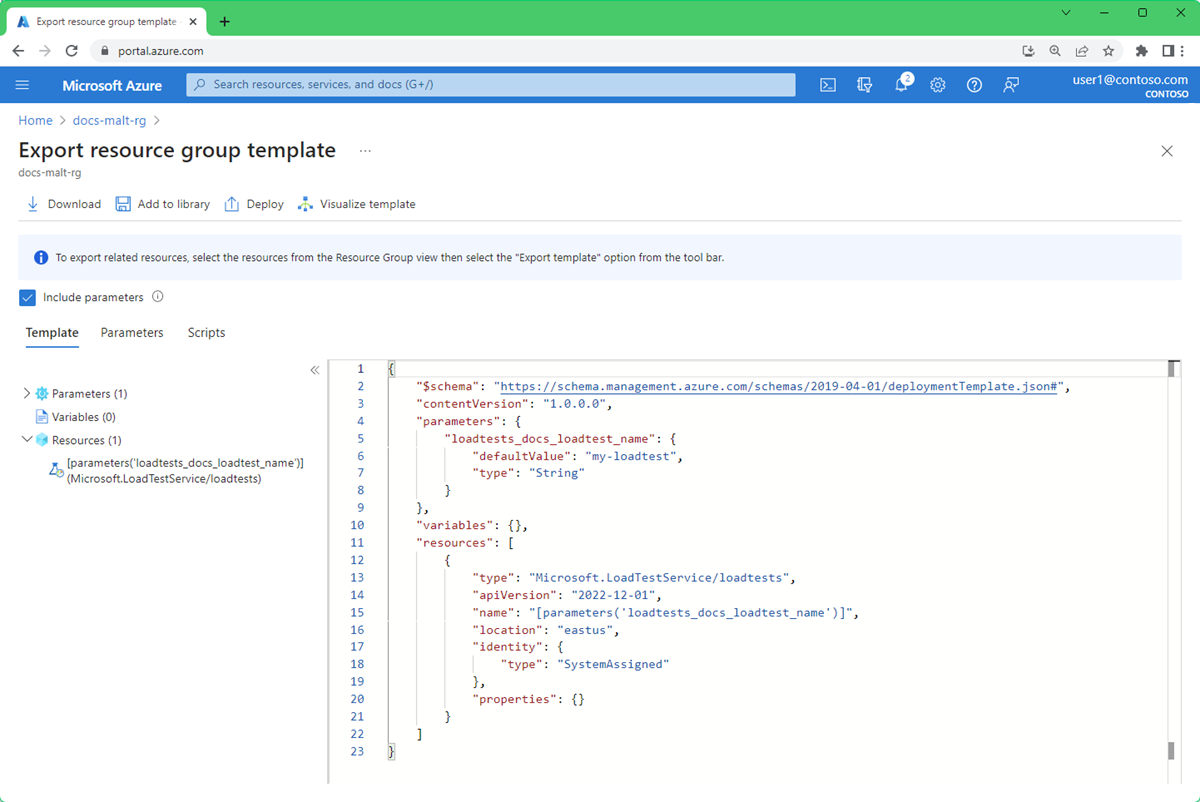
Burada belirtilen adımları izleyerek Azure Yük Testi kaynağınızın ayarlarını ve bilgilerini içeren ARM şablonunu dışarı aktarın.
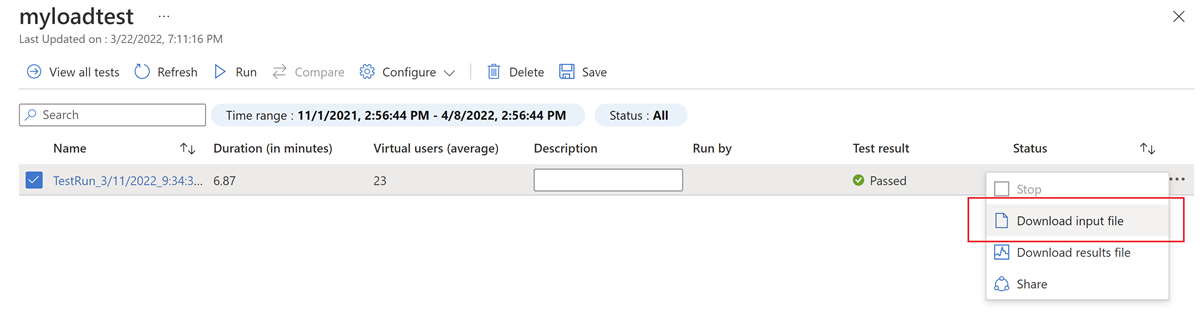
Kaynaktaki mevcut her test için giriş yapıtlarını indirin:
Yük testi kaynağının Testler bölümüne gidin.
Test çalıştırmaları listesine gitmek için test adını seçin.
Test çalıştırması için üç nokta düğmesini (...) ve ardından Giriş dosyasını indir seçin.
Tarayıcı, test yapılandırması YAML dosyası, test betiği ve tüm yapılandırma veya veri dosyaları gibi test için tüm giriş dosyalarını içeren sıkıştırılmış bir klasörü indirmeye başlar.
Uyarı
Yük testinizin gizli dizilerini yapılandırmak için Azure Key Vault kullanıyorsanız aynı Key Vault'ı kullanmaya devam edebilirsiniz.
Hareket ettir
Kaynağı hedef Azure bölgesine taşımak için ARM şablonunu değiştirin, şablonu kullanarak yeni bir kaynak oluşturun ve yeni kaynakta yük testlerini yeniden oluşturun.
Kaynağı taşıma
Azure portalda Kaynak oluştur’u seçin.
Market'te şablon dağıtımı için arama yapın. Şablon dağıtımı (özel şablonlar kullanarak dağıtma) öğesini ve ardından Oluştur'u seçin.
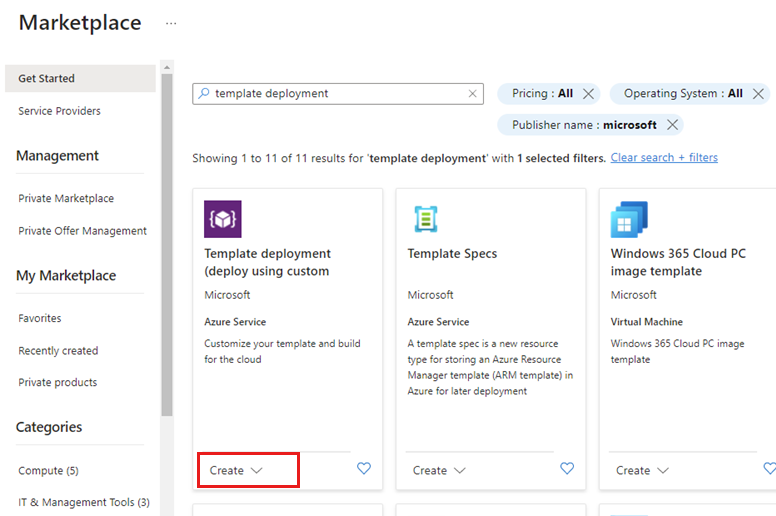
Düzenleyicide kendi şablonunuzu oluşturun'u seçin.
Dosya yükle'yi seçin ve ardından daha önce dışarı aktardığınız dosyayı seçin
template.json.JSON içeriğini güncelleştirin:
Hedef Azure yük testi kaynağının adını güncellemek için
defaultValueözelliğini güncelleştirin.{ "$schema": "https://schema.management.azure.com/schemas/2019-04-01/deploymentTemplate.json#", "contentVersion": "1.0.0.0", "parameters": { "loadtest_name": { "defaultValue": "{new-resource-name}", "type": "String" } },Hedef bölgenizi kullanmak için konum özelliğini düzenleyin. Aşağıdaki örnek hedef bölgeyi olarak
eastusayarlar."resources": [ { "type": "Microsoft.LoadTestService/loadtests", "apiVersion": "2021-12-01-preview", "name": "[parameters('loadtest_name')]", "location": "eastus",Bölge konum kodlarını almak için bkz . Azure Konumları. Bölge kodu, boşluk içermeyen bölge adıdır. Örneğin, Doğu ABD = *eastus*.
Kaydetseçeneğini seçin.
Hedef kaynak için Abonelik ve Kaynak grubunu girin.
Gözden geçir ve oluştur'u ve ardından Oluştur'u seçerek hedef Azure bölgesinde yeni bir Azure yük testi kaynağı oluşturun.
Test oluşturma
Azure yük testi kaynağını oluşturduktan sonra, yük testlerini Azure portalında yeniden oluşturabilirsiniz.
Yük testi ayarlarını yapılandırmak için daha önce indirdiğiniz dosyalardaki test yapılandırmasına config.yaml bakın. İndirilen giriş öğelerinden test betiğini ve isteğe bağlı yapılandırma dosyalarını yükleyin.
Yük testlerini bir CI/CD iş akışında çağırırsanız CI/CD işlem hattı tanımındaki parametresini yeni Azure yük testi kaynak adıyla eşleşecek şekilde güncelleştirin loadTestResource .
Uyarı
Yük testlerinizin herhangi birini Azure Key Vault'tan gizli diziler veya sertifikalarla yapılandırdıysanız, yeni kaynağa Key Vault'a erişim izni verdiğinizden emin olun.
Kaynak kaynakları temizleme
Taşıma işlemi tamamlandıktan sonra Kaynak bölgeden Azure yük testi kaynağını silin. Kullanmadığınız zamanlarda bile kaynaklar için ödeme alırsınız.
Azure portalında arama yapın ve Azure Yük Testi'ni seçin.
Azure yük testi kaynağınızı seçin.
Kaynağa Genel Bakış sayfasında Sil'i seçin ve onaylayın.
Dikkat
Azure yük testi kaynağını sildiğinizde artık ilişkili test çalıştırmalarını ve test sonuçlarını görüntüleyemezsiniz.
Sonraki Adımlar
- Yüksek ölçekli yük testlerini çalıştırmayı öğrenin, yüksek ölçekli bir yük testi ayarlamayı öğrenmek için yüksek ölçekli yük testi ayarlama sayfasına bakın.