Not
Bu sayfaya erişim yetkilendirme gerektiriyor. Oturum açmayı veya dizinleri değiştirmeyi deneyebilirsiniz.
Bu sayfaya erişim yetkilendirme gerektiriyor. Dizinleri değiştirmeyi deneyebilirsiniz.
Bu makalede, Playwright Çalışma Alanları için kimlik doğrulama ve yetkilendirmeyi yönetmeyi öğreneceksiniz. Bulutta barındırılan tarayıcılarda Playwright testlerini çalıştırmak için kimlik doğrulaması gereklidir.
Varsayılan olarak, kimlik doğrulaması için Microsoft Entra Id kullanılır. Bu yöntem daha güvenlidir ve önerilen kimlik doğrulama yöntemidir. Microsoft Entra Id kullanarak kimlik doğrulamayı devre dışı bırakamazsınız. Ancak, kimlik doğrulaması yapmak ve yetkilendirmek için erişim belirteçlerini de kullanabilirsiniz.
Arka plan
Playwright Çalışma Alanları, Playwright açık kaynak çerçevesi üzerine kurulmuştur. Bulutta barındırılan tarayıcılarda Playwright testleri çalıştırır.
Hizmeti kullanmak için istemcinin tarayıcılara erişmek için hizmette kimlik doğrulaması yapması gerekir. Hizmet iki kimlik doğrulama yöntemi sunar: Microsoft Entra Kimliği ve erişim belirteçleri.
Microsoft Entra Id, Güvenli erişim için Azure hesabınızda oturum açmayı gerektiren Azure kimlik bilgilerinizi kullanır. Alternatif olarak, Playwright çalışma alanınızdan bir erişim belirteci oluşturabilir ve bunu kurulumunuzda kullanabilirsiniz. Ancak, gelişmiş güvenliği nedeniyle kimlik doğrulaması için Microsoft Entra Id'yi kesinlikle öneririz. Erişim belirteçleri kullanışlı olsa da uzun ömürlü parolalar gibi çalışır ve güvenliğin tehlikeye atılmasına daha duyarlıdır.
Erişim belirteçlerini kullanarak kimlik doğrulamasını etkinleştirme
Varsayılan olarak, Playwright Çalışma Alanları kimlik doğrulaması için Önerilen yaklaşım olan Microsoft Entra Id'yi kullanır. Erişim belirteci kimlik doğrulaması destekleniyor olsa da, daha az güvenli olduğundan varsayılan olarak devre dışı bırakılır. Erişim belirteçlerini kullanmak için bu seçeneği çalışma alanınız için açıkça etkinleştirmeniz gerekir.
Dikkat
Çalışma alanı erişim belirteçleriniz Playwright çalışma alanınızın parolasına benzer. Erişim belirteçlerinizi korumak için her zaman dikkatli olun. Erişim belirteçlerini diğer kullanıcılara dağıtmaktan, sabit kodlamaktan veya başkalarının erişebileceği herhangi bir yerde düz metin olarak kaydetmekten kaçının. Risk altında olduklarına inanıyorsanız belirteçlerinizi iptal edin ve yeniden oluşturun.
Erişim belirteçlerini kullanarak kimlik doğrulamasını etkinleştirmek için:
Azure hesabınızla Azure portalında oturum açın ve çalışma alanınıza gidin.
Ayarlar bölümünde Erişim Yönetimi'ni seçin.
Etkinleştirmek için Playwright Hizmet Erişim Belirteci kutusunu işaretleyin.
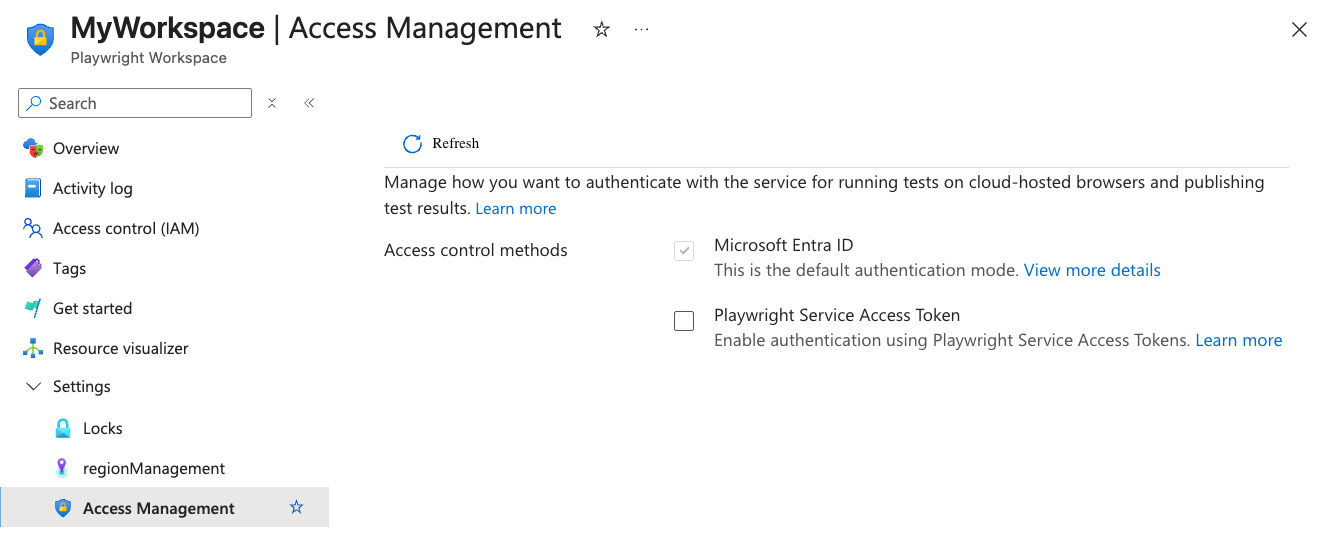
Dikkat
Erişim belirteçlerini kullanarak kimlik doğrulaması daha az güvenlidir. Erişim belirteçlerini yönetmeyi öğrenin
Erişim belirteçlerini kullanarak kimlik doğrulamayı ayarlama
Testleri çalıştırırken, kurulumunuzda dosyada erişim belirteci kimlik doğrulamasını
playwright.service.config.tsetkinleştirin.import { createAzurePlaywrightConfig, ServiceAuth } from '@azure/playwright'; /* Learn more about service configuration at https://aka.ms/pww/docs/config */ export default defineConfig(config, createAzurePlaywrightConfig( config, { serviceAuthType: ServiceAuth.ACCESS_TOKEN }));
Testleri çalıştırırken kurulum dosyasında erişim belirteci kimlik doğrulamasını etkinleştirin.
using Azure.Developer.Playwright.NUnit;
using Azure.Developer.Playwright;
using Azure.Identity;
using System.Runtime.InteropServices;
using System;

namespace PlaywrightService.SampleTests; // Remember to change this as per your project namespace

[SetUpFixture]
public class PlaywrightServiceNUnitSetup : PlaywrightServiceBrowserNUnit
{
    public PlaywrightServiceNUnitSetup() : base(
        credential: new DefaultAzureCredential(),
        options: new PlaywrightServiceBrowserClientOptions()
        {
            ServiceAuth = ServiceAuthType.AccessToken
        }
    )
    {
        // no-op
    }
}
Erişim belirteci oluşturma.
Erişim belirteci oluşturmak için adımları izleyin. Oluşturulan erişim belirtecinin değerini kopyalayın.
Ortamınızı ayarlayın.
Ortamınızı ayarlamak için ortam değişkenini PLAYWRIGHT_SERVICE_ACCESS_TOKEN önceki adımlarda elde ettiğiniz değerle yapılandırın. Bu ortam değişkeninin, testleri çalıştırdığınız kurulumda kullanılabilir olduğundan emin olun.
Ortamınızı yönetmek için modülünü dotenv kullanmanızı öneririz. ile dotenv, dosyasında ortam değişkenlerinizi .env tanımlarsınız.
dotenvModülü projenize ekleyin:npm i --save-dev dotenvPlaywright projenizde dosyanın yanında
.envbirplaywright.config.tsdosya oluşturun:PLAYWRIGHT_SERVICE_ACCESS_TOKEN={MY-ACCESS-TOKEN}Metin yer tutucusunun
{MY-ACCESS-TOKEN}yerine daha önce kopyaladığınız değeri eklediğinizden emin olun.
Ortamınızı ayarlamak için ortam değişkenini PLAYWRIGHT_SERVICE_ACCESS_TOKEN önceki adımlarda elde ettiğiniz değerle yapılandırın. Bu ortam değişkeninin, testleri çalıştırdığınız kurulumda kullanılabilir olduğundan emin olun.
Hizmette testleri çalıştırma
Yukarıda oluşturduğunuz yapılandırmayı kullanarak bulutta barındırılan tarayıcılarda Playwright testleri çalıştırın.
npx playwright test --config=playwright.service.config.ts --workers=20
dotnet test -- NUnit.NumberOfTestWorkers=20
İlgili içerik
- Erişim belirteçlerini yönetme hakkında daha fazla bilgi edinin.