Not
Bu sayfaya erişim yetkilendirme gerektiriyor. Oturum açmayı veya dizinleri değiştirmeyi deneyebilirsiniz.
Bu sayfaya erişim yetkilendirme gerektiriyor. Dizinleri değiştirmeyi deneyebilirsiniz.
Bu makalede, Azure portalını kullanarak Bir Azure Application Gateway Temel (Önizleme) oluşturma ve doğru çalıştığından emin olmak için test etme adımları gösterilmektedir. Dinleyicileri bağlantı noktalarına atar, kurallar oluşturur ve bir arka uç havuzuna kaynak eklersiniz. Kolaylık olması açısından, genel ön uç IP adresi, uygulama ağ geçidinde tek bir siteyi barındırmak için temel bir dinleyici, temel istek yönlendirme kuralı ve arka uç havuzunda iki sanal makine (VM) ile basit bir kurulum kullanılır.
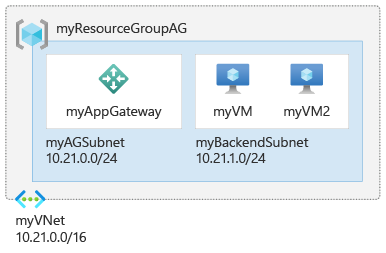
Bir uygulama ağ geçidinin bileşenleri hakkında daha fazla bilgi için bkz. Application gateway bileşenleri. Application Gateway Basic'teki özellikler ve özellikler hakkında daha fazla bilgi için bkz. SKU türleri.
Önemli
Application Gateway Basic SKU şu anda ÖNİzLEME aşamasındadır.
Beta veya önizleme aşamasında olan ya da başka bir şekilde henüz genel kullanıma sunulmamış olan Azure özelliklerinde geçerli olan yasal koşullar için bkz. Microsoft Azure Önizlemeleri için Ek Kullanım Koşulları.
Prerequisites
Etkin aboneliği olan bir Azure hesabı gereklidir. Henüz bir hesabınız yoksa ücretsiz olarak bir hesap oluşturabilirsiniz.
Azure hesabınızla Azure portalında oturum açın.
Önizlemeye kaydolma
Azure PowerShell kullanarak önizlemeye kaydolun:
Set-AzContext -Subscription <subscription-id>
Get-AzProviderFeature -FeatureName AllowApplicationGatewayBasicSku -ProviderNamespace "Microsoft.Network"
Register-AzProviderFeature -FeatureName AllowApplicationGatewayBasicSku -ProviderNamespace Microsoft.Network
Note
Önizlemeye katıldığınızda, tüm yeni Application Gateway'ler temel bir SKU ile dağıtım olanağı sağlar. Yeni işlevselliği geri çevirmek ve Application Gateway'in genel kullanıma sunulan geçerli işlevselliğine dönmek istiyorsanız önizleme kaydını kaldırabilirsiniz.
Önizleme özellikleri hakkında daha fazla bilgi için bkz. Azure aboneliğinde önizleme özelliklerini ayarlama
Uygulama ağ geçidi oluşturma
Uygulama ağ geçidi oluştur sayfasındaki sekmeleri kullanarak uygulama ağ geçidini oluşturursunuz .
- Azure portalı menüsünde veya Giriş sayfasında Kaynak oluştur’u seçin.
- Kategoriler altında Ağ seçeneğini seçin ve ardından Popüler Azure hizmetleri listesinde Application Gateway altında Oluştur seçeneğini seçin.
Temel Bilgiler sekmesi
Temel Bilgiler sekmesinde, aşağıdaki uygulama ağ geçidi ayarları için şu değerleri girin:
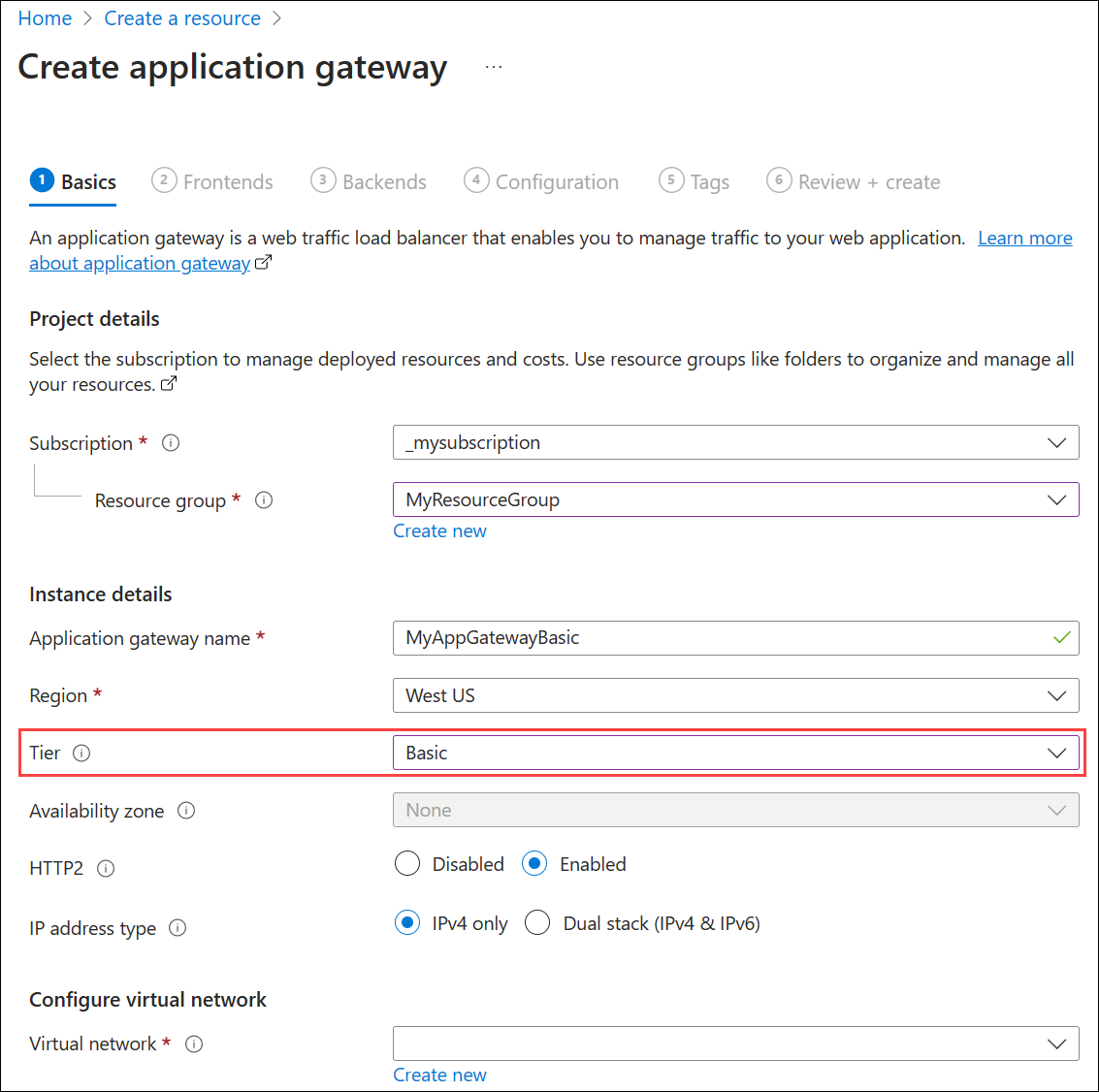
Kaynak grubu: Kaynak grubu için myResourceGroup öğesini seçin. Var değilse, oluşturmak için Yeni oluştur'u seçin.
Uygulama ağ geçidi adı: Uygulama ağ geçidinin adı olarak myAppGatewayBasic yazın.
Bölge: İstediğiniz bölgeyi seçin. İstediğiniz bölge görüntülenmiyorsa bkz. desteklenmeyen bölgeler.
Katman: Temel'i seçin.
HTTP2 ve IP adresi türü: Varsayılan ayarları kullanın.
Azure'ın oluşturduğunuz kaynaklar arasında iletişim kurması için bir sanal ağ gerekir. Yeni bir sanal ağ oluşturabilir veya mevcut bir sanal ağı kullanabilirsiniz. Bu örnekte, uygulama ağ geçidini oluşturduğunuz sırada yeni bir sanal ağ oluşturursunuz. Application Gateway örnekleri ayrı alt ağlarda oluşturulur. Bu örnekte iki alt ağ oluşturursunuz: Biri uygulama ağ geçidi için, diğeri de arka uç sunucuları için.
Note
Sanal ağ servisi uç nokta politikaları şu anda bir Uygulama Geçidi alt ağında desteklenmemektedir.
Sanal ağı yapılandır'ın altında Yeni oluştur'u seçerek yeni bir sanal ağ oluşturun. Açılan Sanal ağ oluştur penceresinde, sanal ağı ve iki alt ağı oluşturmak için aşağıdaki değerleri girin:
Ad: Sanal ağın adı olarak myVNet girin.
Alt ağ adı (Application Gateway alt ağı): Alt ağlarkılavuzunda default adlı bir alt ağ gösterilir. Bu alt ağın adını myAGSubnet olarak değiştirin.
Uygulama ağ geçidi alt ağı yalnızca uygulama ağ geçitlerini içerebilir. Başka hiçbir kaynağa izin verilmez. Sağlanan varsayılan IP adresi aralığı 10.0.0.0/24'dür. Bu ayrıntıları girdikten sonra Tamam'ı seçin.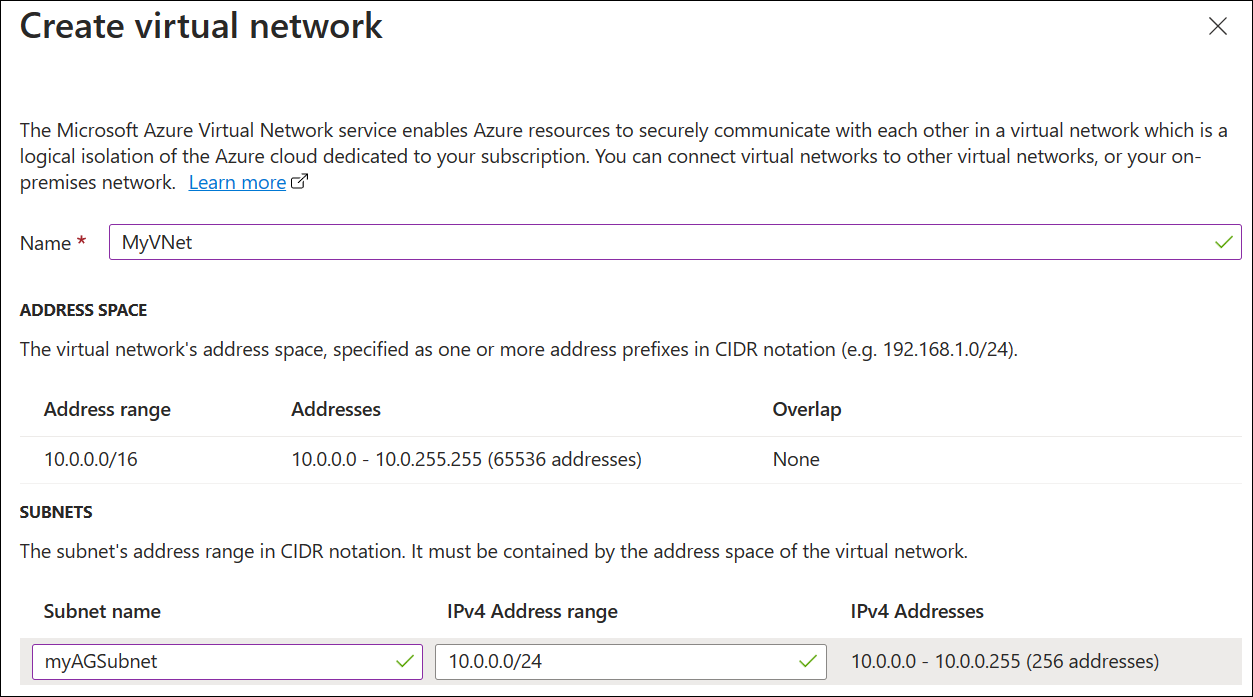
İleri: Önyüz'ü seçin.
Ön uç sekmesi
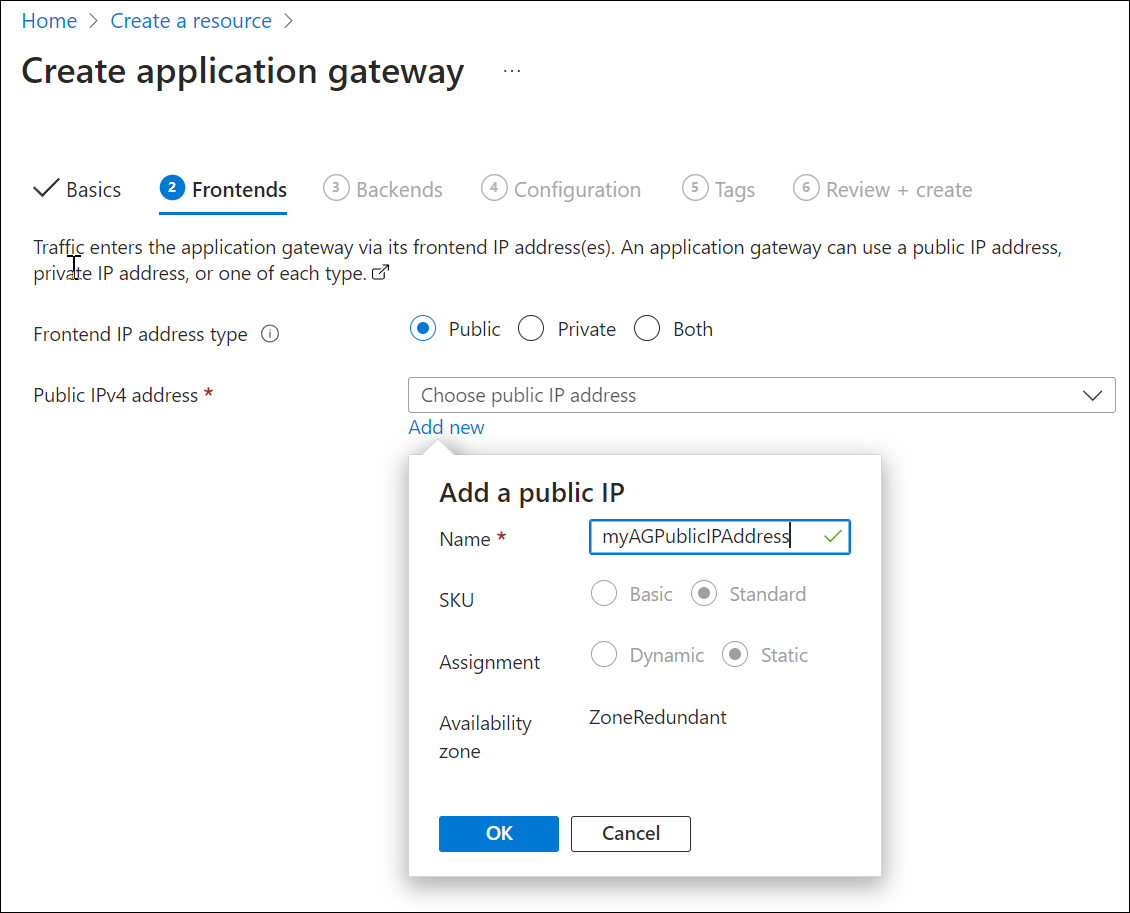
Ön Uçlar sekmesinde Ön uç IP adresi türününGenel olarak ayarlandığını doğrulayın.
Ön uç IP'sini kullanım örneğiniz gibi Genel veya Özel olacak şekilde yapılandırabilirsiniz. Bu örnekte Genel Ön Uç IP'sini seçersiniz.Note
Application Gateway v2 SKU'su için Genel ön uç IP yapılandırması olmalıdır. Hem Genel hem de Özel ön uç IP yapılandırmasına sahip olabilirsiniz, ancak v2 SKU'su için yalnızca özel ön uç IP yapılandırması (Yalnızca ILB modu) şu anda etkin değildir.
Genel IP adresi için Yeni ekle'yi seçin ve genel IP adresi adı için myAGPublicIPAddress girin ve ardından Tamam'ı seçin.
Note
Application Gateway ön ucu artık çift yığınLı IP adreslerini (Genel Önizleme) destekliyor. Artık en fazla dört ön uç IP adresi oluşturabilirsiniz: İki IPv4 adresi (genel ve özel) ve iki IPv6 adresi (genel ve özel).
- Sonraki: Arka Uçlar seçin.
Arka Uçlar Sekmesi
Arka uç havuzu, istekleri isteğe hizmet eden arka uç sunucularına yönlendirmek için kullanılır. Arka uç havuzları NIC'lerden, Sanal Makine Ölçek Kümelerinden, genel IP adreslerinden, iç IP adreslerinden, tam etki alanı adlarından (FQDN) ve Azure App Service gibi çok kiracılı arka uçlardan oluşabilir. Bu örnekte, uygulama ağ geçidinizle boş bir arka uç havuzu oluşturacak ve arka uç hedeflerini arka uç havuzuna ekleyeceksiniz.
Arka uçlar sekmesinde Arka uç havuzu ekle'yi seçin.
Açılan Arka uç havuzu ekle penceresinde, boş bir arka uç havuzu oluşturmak için aşağıdaki değerleri girin:
- Ad: Arka uç havuzunun adı için myBackendPool girin.
- Hedefleri olmayan arka uç havuzu ekle: Hedefsiz bir arka uç havuzu oluşturmak için Evet'i seçin. Uygulama ağ geçidini oluşturduktan sonra arka uç hedefleri eklersiniz.
Arka uç havuzu ekle penceresinde Ekle'yi seçerek arka uç havuzu yapılandırmasını kaydedin ve Arka uçlar sekmesine dönün.
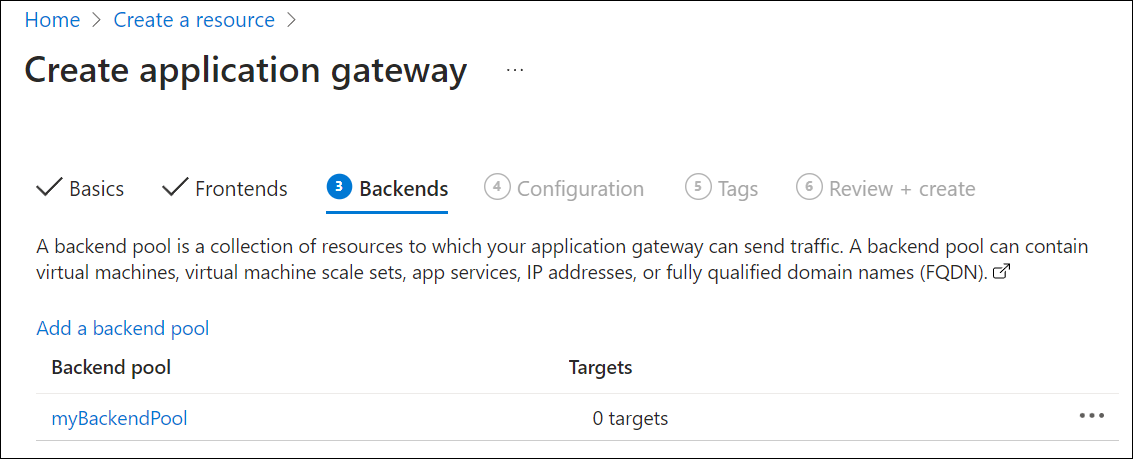
Arka Uçlar sekmesinde İleri: Yapılandırma'yı seçin.
Yapılandırma sekmesi
Yapılandırma sekmesinde, oluşturduğunuz ön uç ve arka uç havuzunu bir yönlendirme kuralı kullanarak bağlarsınız.
Yönlendirme kuralları sütununda Yönlendirme kuralıekle'yi seçin.
Açılan Yönlendirme kuralı ekle penceresinde Kural adı ve Öncelik için aşağıdaki değerleri girin:
- Kural adı: Kuralın adı olarak myRoutingRule girin.
- Öncelik: Öncelik değeri 1 ile 20000 arasında olmalıdır (burada 1 en yüksek önceliği, 20000 en düşük önceliği temsil eder) - bu hızlı başlangıcın amaçları için öncelik için 100 girin.
Yönlendirme kuralı için dinleyici gerekir. Yönlendirme kuralı ekle penceresinin Dinleyici sekmesinde dinleyici için aşağıdaki değerleri girin:
Dinleyici adı: Dinleyici adı olarak myListener yazın.
Ön uç IP'si: Ön uç için oluşturduğunuz genel IP'yi seçmek için Genel'i seçin.
Dinleyici sekmesindeki diğer ayarlar için varsayılan değerleri kabul edin, ardından yönlendirme kuralının geri kalanını yapılandırmak için Arka uç hedefleri sekmesini seçin.
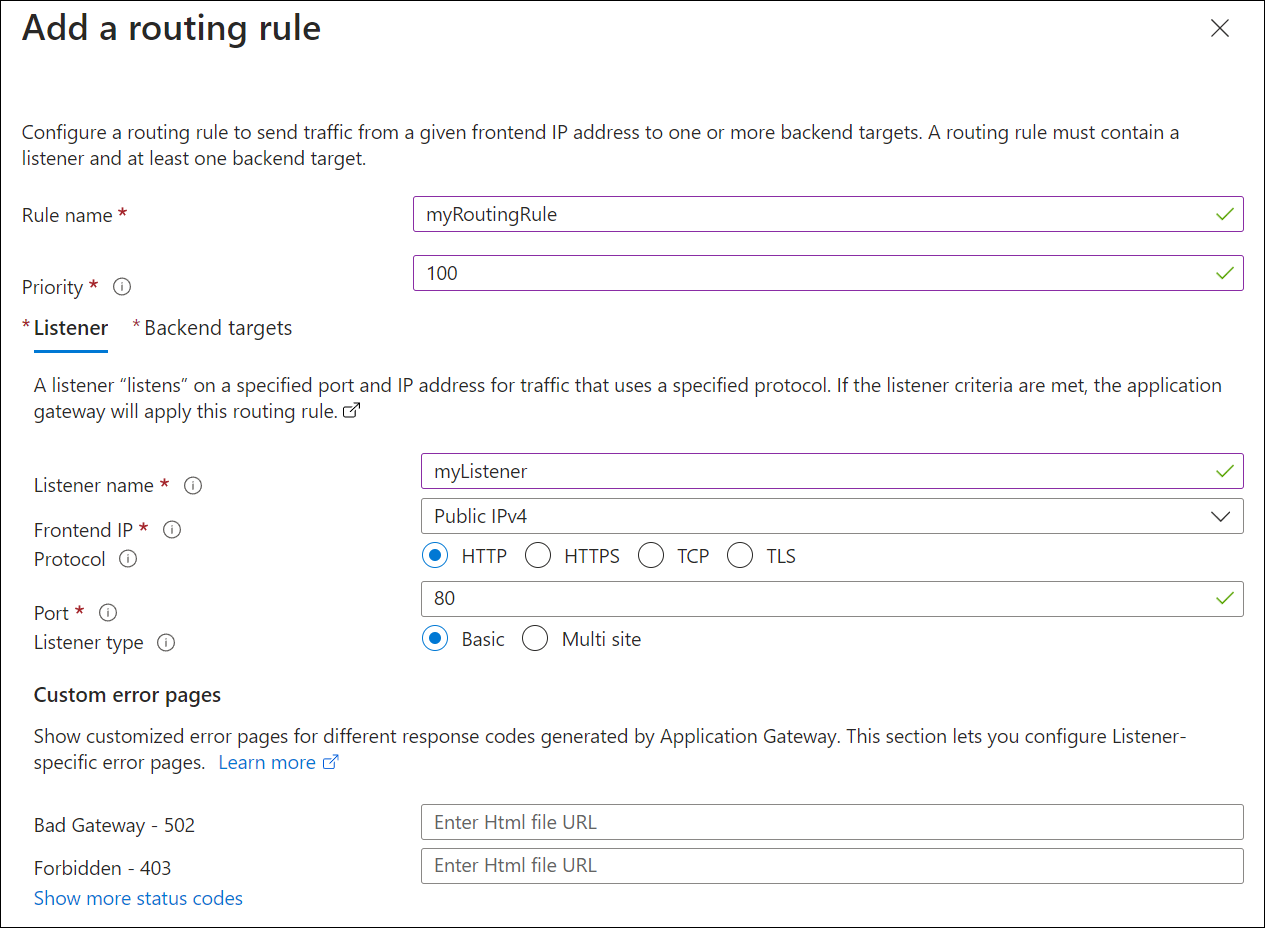
Arka uç hedefleri sekmesinde, Arka uç hedefi için myBackendPool'u seçin.
Arka uç ayarı için Yeni ekle'yi seçerek yeni bir Arka uç ayarı ekleyin. Arka uç ayarı, yönlendirme kuralının davranışını belirler. Açılan Arka Uç ayarı ekle penceresinde, Arka uç ayarları adı için myBackendSetting ve Arka uçbağlantı noktası için 80 girin. Arka uç ayarı ekle penceresinde diğer ayarlar için varsayılan değerleri kabul edin, ardından Ekle'yi seçerek Yönlendirme kuralı ekle penceresine dönün.
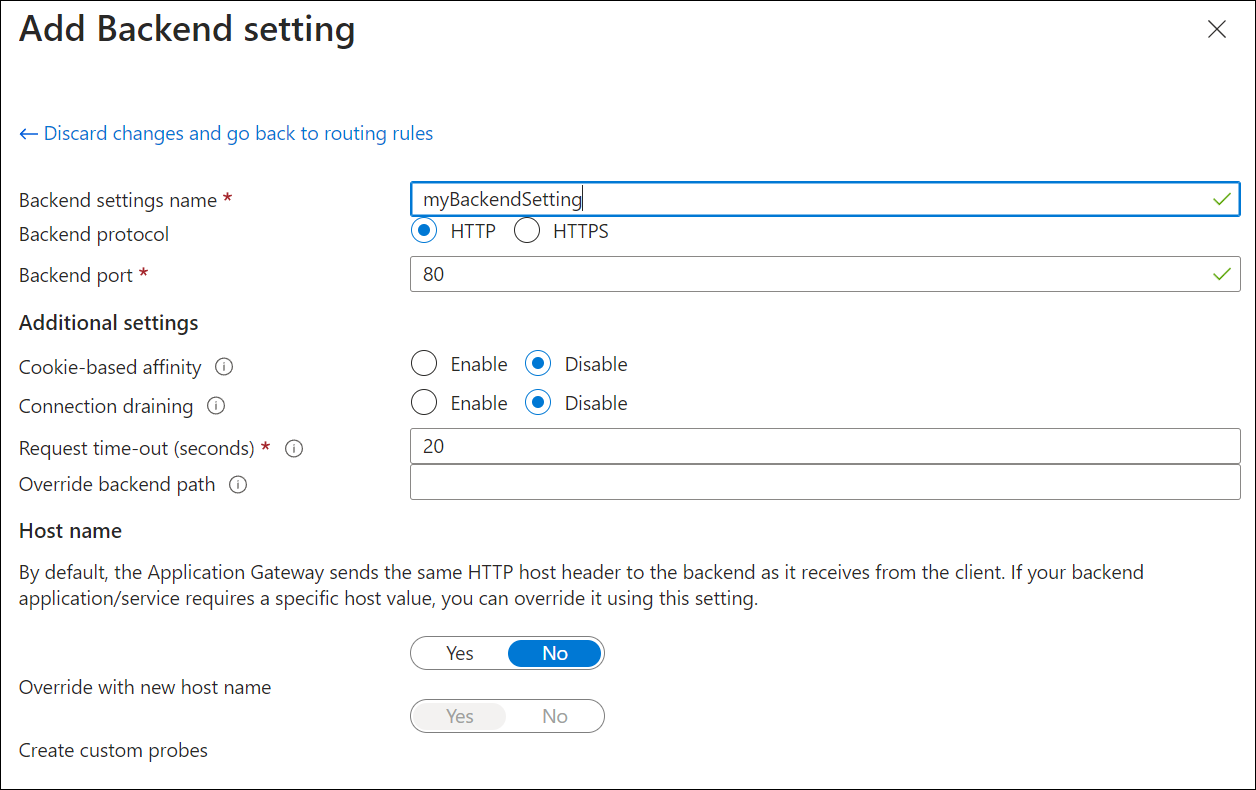
Yönlendirme kuralı ekle penceresinde Ekle'yi seçerek yönlendirme kuralını kaydedin ve Yapılandırma sekmesine dönün.
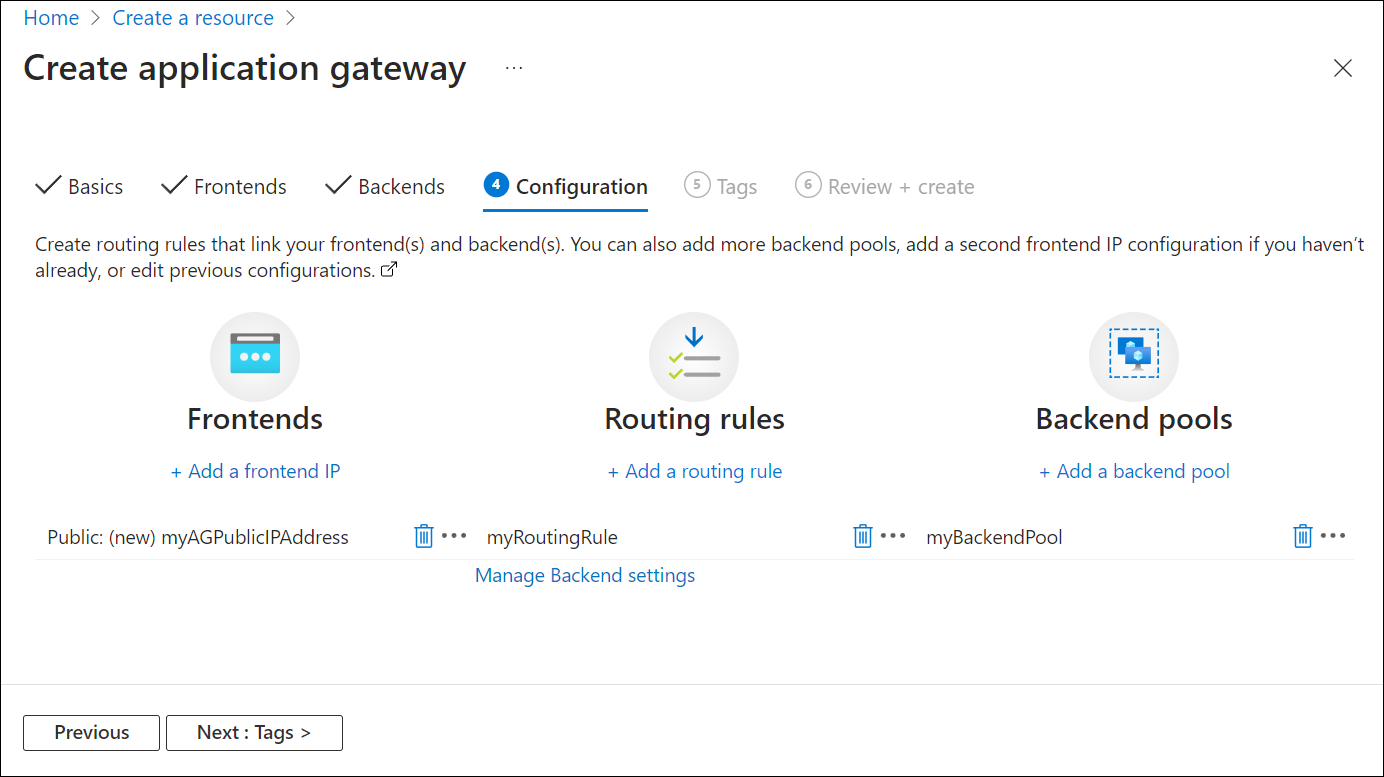
İleri: Etiketler'i ve ardından İleri: Gözden Geçir + oluştur'u seçin.
Gözden geçir + oluştur sekmesi
Gözden Geçir ve oluştur sekmesinde ayarları gözden geçirin ve ardından Oluştur'u seçerek sanal ağı, genel IP adresini ve uygulama ağ geçidini oluşturun. Azure'ın uygulama ağ geçidini oluşturması birkaç dakika sürebilir. Sonraki bölüme geçmeden önce dağıtımın başarıyla tamamlanmasını bekleyin.
Arka uç hedefleri ekle
Bu örnekte, hedef arka uç olarak sanal makineleri kullanırsınız. Mevcut sanal makineleri kullanabilir veya yenilerini oluşturabilirsiniz. Uygulama ağ geçidi için arka uç sunucuları olarak iki sanal makine oluşturursunuz.
Bunu yapmak için:
- Arka uç sunucusu olarak kullanılacak myVM ve myVM2 olmak üzere iki yeni VM oluşturun.
- Uygulama ağ geçidinin başarıyla oluşturulduğunu doğrulamak için sanal makinelere IIS yükleyin.
- Arka uç sunucularını arka uç havuzuna ekleyin.
Sanal makine oluşturun
Azure portalı menüsünde veya Giriş sayfasında Kaynak oluştur’u seçin.
Popüler Marketplace ürünleri listesinde Windows Server 2019 Datacenter altında Oluştur'u seçin. Sanal makine oluşturma sayfası görüntülenir.
Application Gateway, trafiği arka uç havuzunda kullanılan herhangi bir sanal makine türüne yönlendirebilir. Bu örnekte, bir Windows Server 2019 Datacenter sanal makinesi kullanırsınız.Aşağıdaki sanal makine ayarları için Temel Bilgiler sekmesine bu değerleri girin:
- Kaynak grubu: Kaynak grubu adı olarak myResourceGroup öğesini seçin.
- Sanal makine adı: Sanal makinenin adı için myVM girin.
- Bölge: Uygulama ağ geçidini oluşturduğunuz bölgeyi seçin.
- Kullanıcı adı: Yönetici kullanıcı adı için bir ad yazın.
- Parola: Bir parola yazın.
- Genel gelen bağlantı noktaları: Yok.
Note
Ağ güvenlik grubunun varsayılan kuralları, RDP de dahil olmak üzere İnternet'ten gelen tüm erişimi engeller. Sanal makineye bağlanmak için Azure Bastion'ı kullanın. Daha fazla bilgi için bkz . Hızlı Başlangıç: Azure Bastion'ı varsayılan ayarlarla dağıtma.
- Diğer varsayılanları kabul edin ve ardından İleri: Diskler'i seçin.
- Diskler sekmesi varsayılanlarını kabul edin ve ardından İleri: Ağ'ı seçin.
-
Ağ sekmesinde, Sanal ağ için myVNet'in seçildiğini ve AltAğınmyBackendSubnet olarak ayarlandığını doğrulayın.
Genel IP'ninYok olarak ayarlandığını doğrulayın. Diğer varsayılanları kabul edin ve ardından İleri: Yönetim'i seçin.
Application Gateway, içinde bulunduğu sanal ağın dışındaki örneklerle iletişim kurabilir, ancak IP bağlantısı olduğundan emin olmanız gerekir. - İleri: İzleme'yi seçin ve Önyükleme tanılamasınıDevre Dışı Bırak olarak ayarlayın. Diğer varsayılanları kabul edin ve gözden geçir + oluştur'u seçin.
- Gözden geçir ve oluştur sekmesinde ayarları gözden geçirin, doğrulama hatalarını düzeltin ve oluştur'u seçin.
- Devam etmeden önce sanal makine oluşturma işleminin tamamlanmasını bekleyin.
Test için IIS yükleme
Bu örnekte, Azure'ın uygulama ağ geçidini başarıyla oluşturduğunu doğrulamak için sanal makinelere IIS yükleyeceksiniz.
Azure PowerShell'i açın.
Azure portalının üst gezinti çubuğundan Cloud Shell'i ve ardından açılan listeden PowerShell'i seçin.
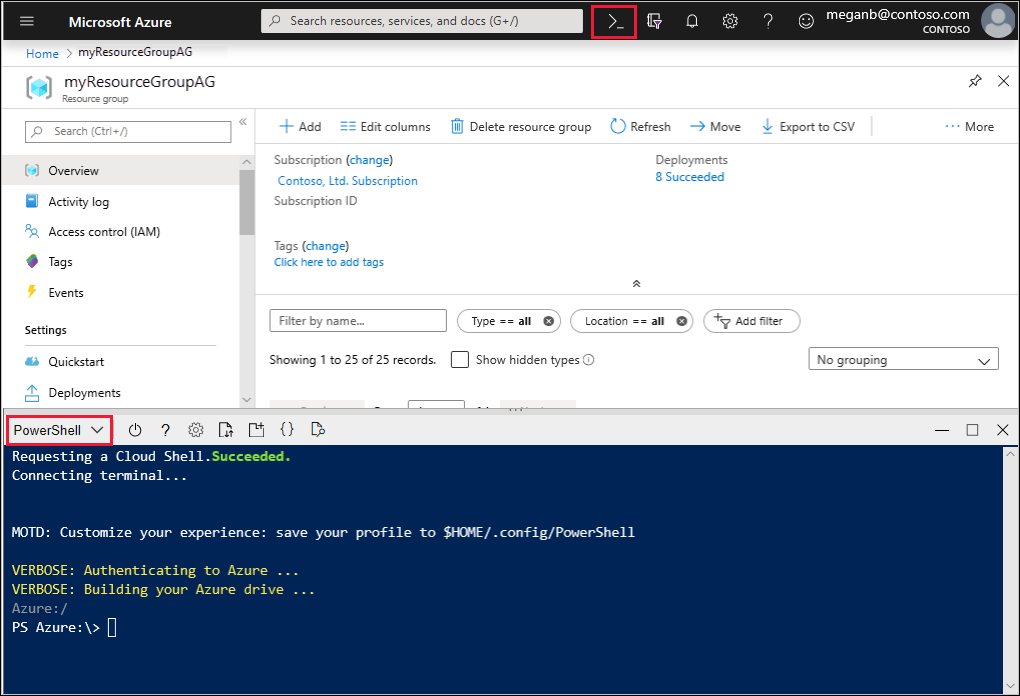
Sanal makineye IIS yüklemek için aşağıdaki komutu çalıştırın. Gerekirse Location parametresini değiştirin:
Set-AzVMExtension `
  -ResourceGroupName myResourceGroupAG `
  -ExtensionName IIS `
  -VMName myVM `
  -Publisher Microsoft.Compute `
  -ExtensionType CustomScriptExtension `
  -TypeHandlerVersion 1.4 `
  -SettingString '{"commandToExecute":"powershell Add-WindowsFeature Web-Server; powershell Add-Content -Path \"C:\\inetpub\\wwwroot\\Default.htm\" -Value $($env:computername)"}' `
  -Location EastUS
daha önce tamamladığınız adımları kullanarak ikinci bir sanal makine oluşturun ve IIS yükleyin. Sanal makine adı ve Set-AzVMExtension cmdlet'inin VMName ayarı için myVM2 kullanın.
Arka uç havuzuna arka uç sunucuları ekleme
Azure portalı menüsünde Tüm kaynaklar'ı seçin veya Tüm kaynaklar'ı arayıp seçin. Ardından myAppGateway öğesini seçin.
Soldaki menüden Backend havuzlarını seçin.
myBackendPool öğesini seçin.
Arka uç hedefleri, Hedef türü altında, açılan listeden Sanal makine'yi seçin.
Hedef'in altında, açılan listelerden myVM ve myVM2 sanal makinelerini ve bunların ilişkili ağ arabirimlerini seçin.
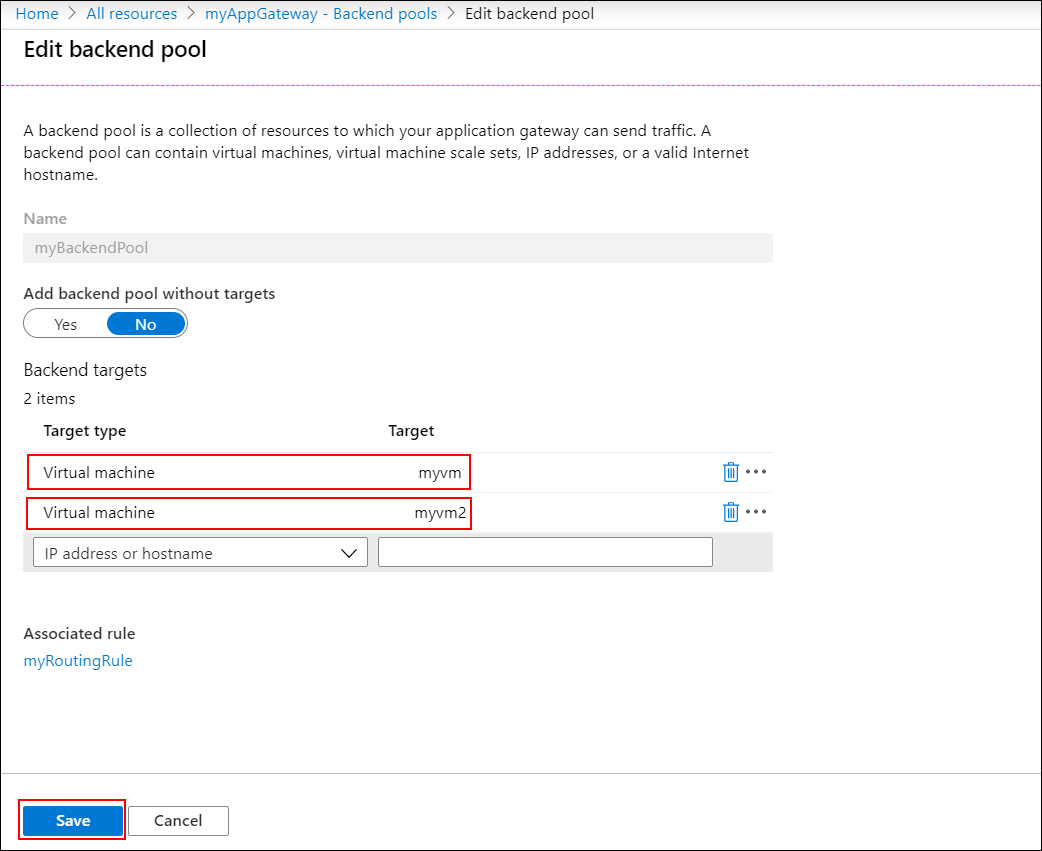
Kaydetseçeneğini seçin.
Sonraki adıma geçmeden önce dağıtımın tamamlanmasını bekleyin.
Uygulama ağ geçidini test edin
Uygulama ağ geçidini oluşturmak için IIS gerekli olmasa da, Azure'ın uygulama ağ geçidini başarıyla oluşturup oluşturmadığını doğrulamak için bu hızlı başlangıçta yüklemişsinizdir.
Uygulama ağ geçidini test etmek için IIS kullanın:
Uygulama ağ geçidinin genel IP adresini Genel Bakış sayfasında bulun.
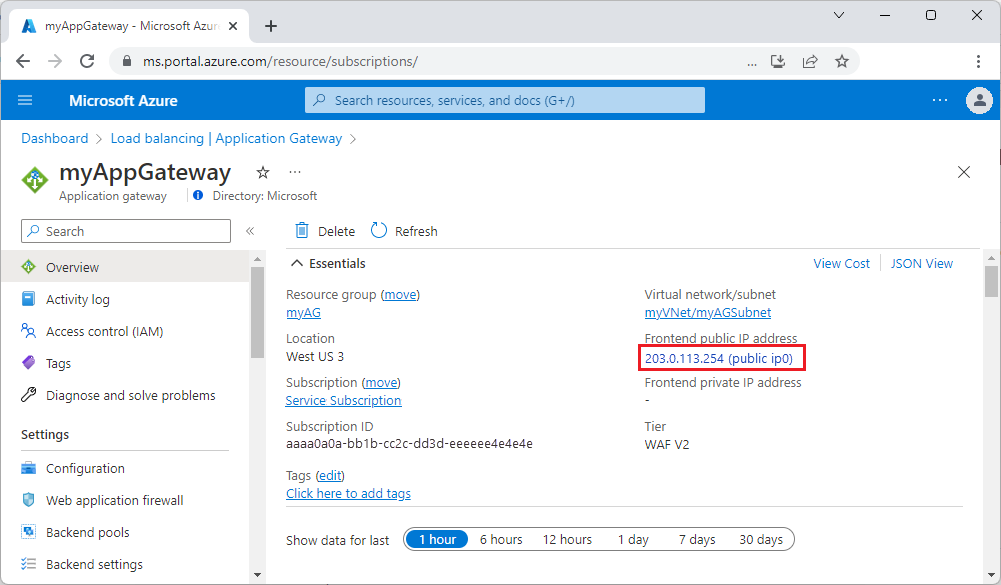 İsterseniz Tüm kaynaklar'ı seçebilir, arama kutusuna myAGPublicIPAddress girebilir ve ardından arama sonuçlarından seçebilirsiniz. Azure genel IP adresini Genel Bakış sayfasında görüntüler.
Genel IP adresini kopyalayın ve ardından bu IP adresine göz atmak için tarayıcınızın adres çubuğuna yapıştırın.
Yanıtı denetleyin. Geçerli bir yanıt, uygulama ağ geçidinin başarıyla oluşturulduğunu ve arka uçla başarıyla bağlanabildiğini doğrular.
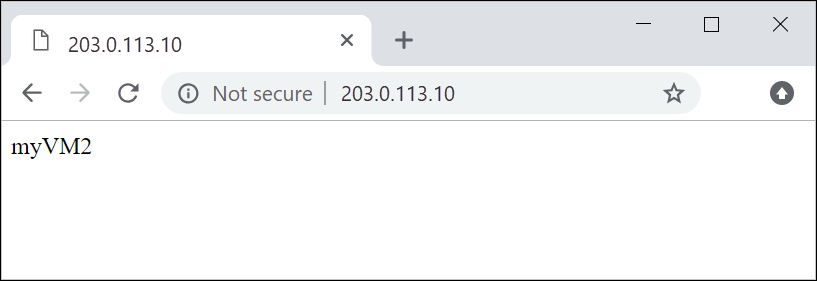
Tarayıcıyı birden çok kez yenilediğinizde hem myVM hem de myVM2 bağlantılarını görmeniz gerekir.
Kaynakları temizle
Uygulama ağ geçidiyle oluşturduğunuz kaynaklara artık ihtiyacınız kalmadığında kaynak grubunu silin. Kaynak grubunu sildiğinizde, uygulama ağ geçidini ve tüm ilgili kaynakları da kaldırırsınız.
Kaynak grubunu silmek için:
- Azure portalı menüsünde Kaynak grupları'nı seçin veya Kaynak grupları'nı arayıp seçin.
- Kaynak grupları sayfasında, listede myResourceGroupAG araması yapın ve seçin.
- Kaynak grubu sayfasında Kaynak grubunusil'i seçin.
- myResourceGroupAG bölümüne KAYNAK GRUBU ADINI YAZIN yazın ve Sil'i seçin
Önizleme kaydını kaldırma
Azure PowerShell kullanarak önizleme kaydını kaldırın:
Set-AzContext -Subscription <subscription-id>
Get-AzProviderFeature -FeatureName AllowApplicationGatewayBasicSku -ProviderNamespace "Microsoft.Network"
Unregister-AzProviderFeature -FeatureName AllowApplicationGatewayBasicSku -ProviderNamespace Microsoft.Network