Not
Bu sayfaya erişim yetkilendirme gerektiriyor. Oturum açmayı veya dizinleri değiştirmeyi deneyebilirsiniz.
Bu sayfaya erişim yetkilendirme gerektiriyor. Dizinleri değiştirmeyi deneyebilirsiniz.
Önemli
31 Ağustos 2025 itibarıyla, Azure Application Gateway ile etkileşim kuran tüm istemciler ve arka uç sunucuları, TLS 1.0 ve 1.1 desteği sona erdiğinden Aktarım Katmanı Güvenliği (TLS) 1.2 veya üzerini kullanmalıdır.
Azure Key Vault , gizli dizileri, anahtarları ve TLS/SSL sertifikalarını korumak için kullanabileceğiniz platform tarafından yönetilen bir gizli dizi deposudur. Azure Uygulama Gateway, HTTPS etkin dinleyicilere bağlı sunucu sertifikaları için Key Vault ile entegrasyonu destekler. Bu destek, Application Gateway'in v2 SKU'su ile sınırlıdır.
Application Gateway, TLS sonlandırması için iki model sunar:
- Dinleyiciye eklenmiş TLS/SSL sertifikaları sağlayın. Bu model, TLS/SSL sertifikalarını TLS sonlandırma için Application Gateway'e geçirmenin geleneksel yoludur.
- HTTPS özellikli bir dinleyici oluşturduğunuzda mevcut bir Key Vault sertifikası veya gizlisine referans sağlayın.
Key Vault ile Application Gateway tümleştirmesi aşağıdakiler gibi birçok avantaj sunar:
- TLS/SSL sertifikaları uygulama geliştirme ekibi tarafından doğrudan işlenmediğinden daha güçlü güvenlik. Tümleştirme, ayrı bir güvenlik ekibinin şunları yapmasına olanak tanır:
- Uygulama ağ geçitlerini ayarlayın.
- Uygulama ağ geçidi yaşam döngülerini denetleme.
- Key Vault'unuzda depolanan sertifikalara erişmek için seçili uygulama ağ geçitlerine izin verin.
- Mevcut sertifikaları Key Vault'unuza içeri aktarma desteği. İsterseniz, güvenilir Key Vault iş ortaklarından herhangi biriyle yeni sertifikalar oluşturmak ve yönetmek için Key Vault API'lerini de kullanabilirsiniz.
- Key Vault'unuzda depolanan sertifikaların otomatik olarak yenilenmesi desteği.
Desteklenen sertifikalar
Application Gateway şu anda yalnızca yazılım tarafından doğrulanmış sertifikaları destekler. Donanım güvenlik modülü (HSM) tarafından doğrulanmış sertifikalar desteklenmez.
Application Gateway, Key Vault sertifikalarını kullanacak şekilde yapılandırıldıktan sonra örnekleri sertifikayı Key Vault'tan alır ve TLS sonlandırması için yerel olarak yükler. Örnekler, dört saat aralıklarla Key Vault'u yoklayarak, sertifikanın yenilenmiş bir sürümünü, eğer varsa, alır. Güncelleştirilmiş bir sertifika bulunursa, HTTPS dinleyicisiyle ilişkili TLS/SSL sertifikası otomatik olarak döndürülür.
İpucu
Application Gateway'de yapılan herhangi bir değişiklik, sertifikaların yeni sürümlerinin kullanılabilir olup olmadığını görmek için Key Vault'ta bir denetim yapmaya zorlar. Buna Ön Uç IP Yapılandırmaları, Dinleyiciler, Kurallar, Arka Uç Havuzları, Kaynak Etiketleri ve daha fazlası dahildir ancak bunlarla sınırlı değildir. Güncelleştirilmiş bir sertifika bulunursa, yeni sertifika hemen sunulur.
Application Gateway, sertifikalara başvurmak için Key Vault'ta bir gizli tanıtıcı kullanır. Azure PowerShell, Azure CLI veya Azure Resource Manager için, sürüm belirtmeyen bir gizli dizi tanımlayıcısı kullanmanızı kesinlikle öneririz. Bu şekilde, Key Vault'unuzda daha yeni bir sürüm varsa Application Gateway sertifikayı otomatik olarak döndürür. Sürümü olmayan gizli bir URI örneği https://myvault.vault.azure.net/secrets/mysecret/'dir. Aşağıdaki bölümde sağlanan PowerShell adımlarına başvurabilirsiniz.
Azure portalı yalnızca Key Vault sertifikalarını destekler, gizli bilgileri desteklemez. Application Gateway, Key Vault'tan gizli anahtarlara başvurmayı hâlâ destekler, ancak bu, yalnızca PowerShell, Azure CLI, API'ler ve Azure Resource Manager şablonları (ARM şablonları) gibi portal dışı kaynaklar aracılığıyla mümkündür. Application Gateway'in kullanabilmesi için Key Vault sertifikalarının dışarı aktarılabilir bir özel anahtarı olmalıdır.
Diğer Azure aboneliklerindeki Key Vault'lara yönelik başvurular desteklenir, ancak ARM Şablonu, Azure PowerShell, CLI, Bicep vb. aracılığıyla yapılandırılması gerekir. Abonelikler arası anahtar kasası yapılandırması bugün Azure portalı aracılığıyla Application Gateway tarafından desteklenmemektedir.
Key Vault'ta sertifika ayarları
TLS sonlandırması için Application Gateway yalnızca Kişisel Bilgi Değişimi (PFX) biçimindeki sertifikaları destekler. Mevcut bir sertifikayı içeri aktarabilir veya Key Vault'unuzda yeni bir sertifika oluşturabilirsiniz. Hataları önlemek için sertifikanın durumunun Key Vault'ta Etkin olarak ayarlandığından emin olun.
Tümleştirme nasıl çalışır?
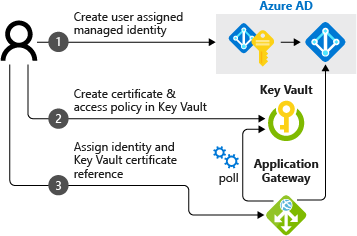
Key Vault ile Application Gateway tümleştirmesi üç adımlı bir yapılandırma işlemidir:
Not
Azure Uygulama Gateway ile Key Vault tümleştirmesi, hem Vault erişim politikası hem de Azure rol tabanlı erişim denetimi izin modellerini destekler.
Gizli tanımlayıcı, gizli URI ve gizli kimlik terimleri, Application Gateway'in sertifika almak için kullandığı aynı Key Vault referansına atıfta bulunur. Bu makalenin geri kalanı ise düzyazıda gizli tanımlayıcı kullanır. Kod örnekleri, her aracın ihtiyaç duyduğu parametre ve değişken isimlerini kullanır.
Kullanıcı tarafından atanan bir yönetilen kimlik edinme
Application Gateway, sizin adınıza Key Vault'tan sertifika almak için yönetilen kimlik kullanır.
Kullanıcı tarafından atanan yeni bir yönetilen kimlik oluşturabilir veya var olan bir kimliği tümleştirmeyle yeniden kullanabilirsiniz. Yeni bir kullanıcı tarafından atanan yönetilen kimlik oluşturmak için Azure portalını kullanarak kullanıcı tarafından atanan yönetilen kimlik oluşturma sayfasına bakın.
Not
Application Gateway'de yalnızca bir yönetilen kimlik kullanılabilir.
Kullanıcı tarafından atanan yönetilen kimliği Key Vault'a devretme
Key Vault'unuzla kullanıcı tarafından atanan yönetilen kimliği kullanmak için erişim ilkeleri tanımlayın:
Azure portalında Key Vault'a gidin.
Sertifikanızı içeren Key Vault'ı seçin.
Kasa erişim ilkesi izin modelini kullanıyorsanız: Erişim İlkeleri'ni seçin, + Erişim İlkesi Ekle'yi seçin, Gizli izinleri için Al'ı seçin ve Sorumlu seç için kullanıcı tarafından atanan yönetilen kimliğinizi seçin. Ardından Kaydet'i seçin.
Azure rol tabanlı erişim kontrolü kullanıyorsanız, Yönetilen Kimliği Bir Kaynağa Atama makalesini takip edin ve kullanıcı tarafından atanan yönetilen kimliği Azure Key Vault'a Key Vault Secrets User rolüyle atayın.
Not
Key Vault ile Azure RBAC kullanılırken, kullanıcı veya hizmet prensibi, gizli tanımlayıcıyı Key Vault'den almak zorunda olduğunda Key Vault Secrets User rolüne (veya eşdeğer izinlere) ihtiyaç duyar, örneğin
Get-AzKeyVaultSecretveya veyaaz keyvault secret show. Bu aramalar, arayanın güvenlik bağlamında çalışır. Application Gateway, çalıştırma zamanında sertifikaları almak için yönetilen kimliğini kullanır.
Key Vault'ta Güvenlik Duvarı İzinlerini Doğrulama
15 Mart 2021 itibarıyla Key Vault, Azure Key Vault'ta kimlik doğrulaması için Kullanıcı Tarafından Yönetilen Kimlikler'i kullanarak Application Gateway'i güvenilir bir hizmet olarak tanır. Hizmet uç noktalarının kullanılması ve Key Vault'un güvenlik duvarı için güvenilen hizmetler seçeneğinin etkinleştirilmesiyle Azure'da güvenli bir ağ sınırı oluşturabilirsiniz. Tüm ağlardan (İnternet trafiği dahil) Key Vault'a gelen trafiğe erişimi reddedebilir ancak key vault'un aboneliğiniz altındaki application gateway kaynağı için erişilebilir olmasını sağlayabilirsiniz.
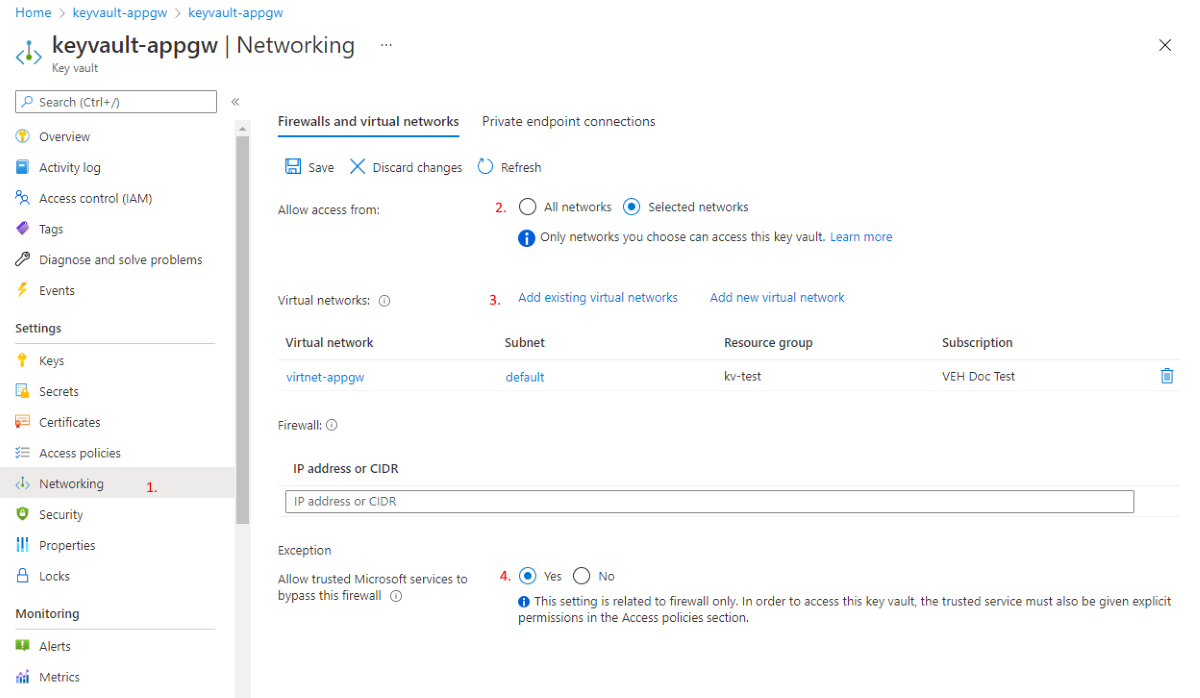
Kısıtlı bir Key Vault kullanırken, Application Gateway'i güvenlik duvarlarını ve sanal ağları kullanacak şekilde yapılandırmak için aşağıdaki adımları kullanın:
İpucu
Key Vault'unuzda Özel Uç Nokta etkinleştirilmişse 1-3 arası adımlar gerekli değildir. Uygulama ağ geçidi, özel IP adresini kullanarak Key Vault'a erişebilir.
Önemli
Key Vault'a erişmek için Özel Uç Noktalar kullanıyorsanız başvuruda bulunulan Key Vault'a karşılık gelen kaydı içeren privatelink.vaultcore.azure.net özel DNS bölgesini Application Gateway içeren sanal ağa bağlamanız gerekir. Özel DNS sunucuları, Azure DNS tarafından sağlanan çözümleyiciler yerine sanal ağda kullanılmaya devam edebilir, ancak özel DNS bölgesinin de sanal ağa bağlı kalması gerekir.
Azure portalında, Key Vault'unuzda Ağ'ı seçin.
Güvenlik duvarları ve sanal ağlar sekmesinde Seçili ağlar'ı seçin.
Sanal ağlar için + Var olan sanal ağları ekle'yi seçin ve ardından Application Gateway örneğiniz için sanal ağı ve alt ağı ekleyin. İstenirse, alt ağda hizmet uç noktasının etkin olduğundan emin olmak için 'Microsoft.KeyVault' hizmet uç noktalarını yapılandırma onay kutusunun işaretinin
Microsoft.KeyVaultkaldırıldığından emin olun.Güvenilir hizmetlerin Key Vault'un güvenlik duvarını atlamasına izin vermek için Evet'i seçin.
Not
Application Gateway örneğini Bir ARM şablonu aracılığıyla Azure CLI veya PowerShell kullanarak ya da Azure portalından dağıtılan bir Azure uygulaması aracılığıyla dağıtırsanız, SSL sertifikası Key Vault'ta Base64 kodlu pfx dosyası olarak depolanır. Dağıtım sırasında güvenli parametre değeri geçirmek için Azure Key Vault kullanma adımlarını tamamlamanız gerekir.
enabledForTemplateDeployment'nin true olarak ayarlanması özellikle önemlidir. Sertifikanın parolası olabilir veya olmayabilir. Parola içeren bir sertifika için, aşağıdaki örnekte Application Gateway için ARM şablonu yapılandırmasında sslCertificates girişindeki olası bir yapılandırma gösterilmektedir.
"sslCertificates": [
     {
         "name": "appGwSslCertificate",
         "properties": {
             "data": "[parameters('appGatewaySSLCertificateData')]",
            "password": "[parameters('appGatewaySSLCertificatePassword')]"
        }
    }
]
appGatewaySSLCertificateData ve appGatewaySSLCertificatePassword değerleri, Dinamik Kimlikle Sırlara Referans Verme bölümünde açıklandığı gibi Key Vault'tan alınır. Aramanın nasıl gerçekleştiğini görmek için parameters('secretName')'ten referansları geriye doğru izleyin. Sertifika parolasızsa, girdiyi atla password .
Application Gateway Dinleyicisi'ni yapılandırma
Anahtar Kasası izni kasaya erişim politikası modeli
Anahtar kasanız Vault erişim ilkesi izin modelini kullanıyorsa bu yordamı kullanın. Azure portalındaki her adımı tamamlayırsınız.
Azure portalında Application Gateway'inize gidin ve Dinleyiciler sekmesini seçin. Dinleyici Ekle'yi seçin (veya mevcut bir dinleyiciyi seçin) ve protokol için HTTPS belirtin.
Sertifika seçin'in altında Yeni oluştur'u seçin ve ardından Https ayarları'nın altında Key Vault'tan bir sertifika seçin'i seçin.
Sertifika adı için Key Vault'ta başvurulacak sertifika için kolay bir ad yazın. Yönetilen kimliğinizi, Key Vault'unuzu ve Sertifikanızı seçin.
Seçildikten sonra, başvuruda bulunılan Key Vault sertifikasını dinleyiciye uygulamak için Ekle (oluşturuyorsanız) veya Kaydet 'i (düzenliyorsanız) seçin.
Key Vault Azure rol tabanlı erişim denetimi izin modeli
Anahtar kasanız Azure'un rol tabanlı erişim denetimi izin modelini kullanıyorsa bu yordamı kullanın. PowerShell'de (veya bir ARM şablonu, Bicep veya Azure CLI'da) başlıyor ve Azure portalında bitiriyorsunuz.
Application Gateway, Rol tabanlı erişim denetimi izin modeli aracılığıyla Key Vault'ta başvuruda bulunan sertifikaları destekler. Key Vault'a başvurmak için ilk birkaç adımın ARM şablonu, Bicep, CLI veya PowerShell aracılığıyla tamamlanması gerekir. Bu işlem sırasında, uygun Rol tabanlı erişim denetimi izinlerini içeren bir yönetilen kimlik kullanılır.
Not
Rol tabanlı erişim denetimi izin modeline tabi Olan Azure Key Vault sertifikalarının belirtilmesi portal aracılığıyla desteklenmez.
Bu örnekte, yeni bir Key Vault sırrına başvurmak için PowerShell'i kullanacağız.
# Get the Application Gateway we want to modify
$appgw = Get-AzApplicationGateway -Name MyApplicationGateway -ResourceGroupName MyResourceGroup
# Specify the resource id to the user assigned managed identity - This can be found by going to the properties of the managed identity
Set-AzApplicationGatewayIdentity -ApplicationGateway $appgw -UserAssignedIdentityId "/subscriptions/xxxxxxxx-xxxx-xxxx-xxxx-xxxxxxxxxxxx/resourceGroups/MyResourceGroup/providers/Microsoft.ManagedIdentity/userAssignedIdentities/MyManagedIdentity"
# Get the secret ID from Key Vault
$secret = Get-AzKeyVaultSecret -VaultName "MyKeyVault" -Name "CertificateName"
$secretId = $secret.Id.Replace($secret.Version, "") # Remove the secret version so Application Gateway uses the latest version in future syncs
# Specify the secret ID from Key Vault
Add-AzApplicationGatewaySslCertificate -KeyVaultSecretId $secretId -ApplicationGateway $appgw -Name $secret.Name
# Commit the changes to the Application Gateway
Set-AzApplicationGateway -ApplicationGateway $appgw
Komutlar yürütüldükten sonra, Azure portalında Application Gateway'inize gidebilir ve Dinleyiciler sekmesini seçebilirsiniz. Dinleyici Ekle'ye tıklayın (veya var olanı seçin) ve HTTPS protokolü belirtin.
Bir sertifika seç altında, önceki adımlarda adı verilen sertifikayı seçin. Seçildikten sonra, başvuruda bulunılan Key Vault sertifikasını dinleyiciye uygulamak için Ekle (oluşturuyorsanız) veya Kaydet 'i (düzenliyorsanız) seçin.
Key Vault hatalarını araştırma ve çözme
Not
Değişiklik yaparken veya Key Vault kaynağınıza erişimi iptal ederken uygulama ağ geçidi kaynağınız üzerinde herhangi bir etkiyi göz önünde bulundurmanız önemlidir. Uygulama ağ geçidiniz ilişkili anahtar kasasına erişemezse veya içindeki sertifika nesnesini bulamazsa, uygulama ağ geçidi dinleyiciyi otomatik olarak devre dışı durumuna ayarlar.
Uygulama ağ geçidiniz için Kaynak Durumu sayfasını görüntüleyerek bu kullanıcı tarafından yönetilen olayı tanımlayabilirsiniz. Daha fazla bilgi edinin.
Azure Uygulama Gateway'i, dört saatlik aralıklarla Anahtar Kasası'ndaki yenilenen sertifika sürümünü yoklamaz. Ayrıca herhangi bir hatayı günlüğe kaydeder ve yanlış yapılandırmaları ve bunları düzeltmek için önerileri mümkün kılmak amacıyla Azure Danışmanı ile entegre edilmiştir.
- Azure portalınızda oturum açma
- Danışman'ı seçin
- Soldaki menüden Operasyonel Mükemmellik kategorisini seçin.
- Ağ geçidinizde bu sorun yaşanıyorsa Application Gateway'iniz için Azure Key Vault sorununu çözme başlıklı bir öneri bulabilirsiniz. Yukarıdaki açılan seçenekler arasından doğru aboneliğin seçildiğinden emin olun.
- Hata ayrıntılarını, ilişkili anahtar kasası kaynağını ve sorununuzu tam olarak çözmek için sorun giderme kılavuzunu görüntülemek için seçin.
Azure Danışmanı veya Kaynak Durumu aracılığıyla böyle bir olayı tanımlayarak Key Vault'unuzla ilgili yapılandırma sorunlarını hızla çözebilirsiniz. Bir sorun algılandığında haberdar olmak için Azure Danışmanı ve Kaynak Durumu uyarılarından yararlanmanızı kesinlikle öneririz.
Danışman uyarısı için, gösterilen öneri türündeki "Application Gateway'iniz için Azure Key Vault sorununu çözün" seçeneğini kullanın: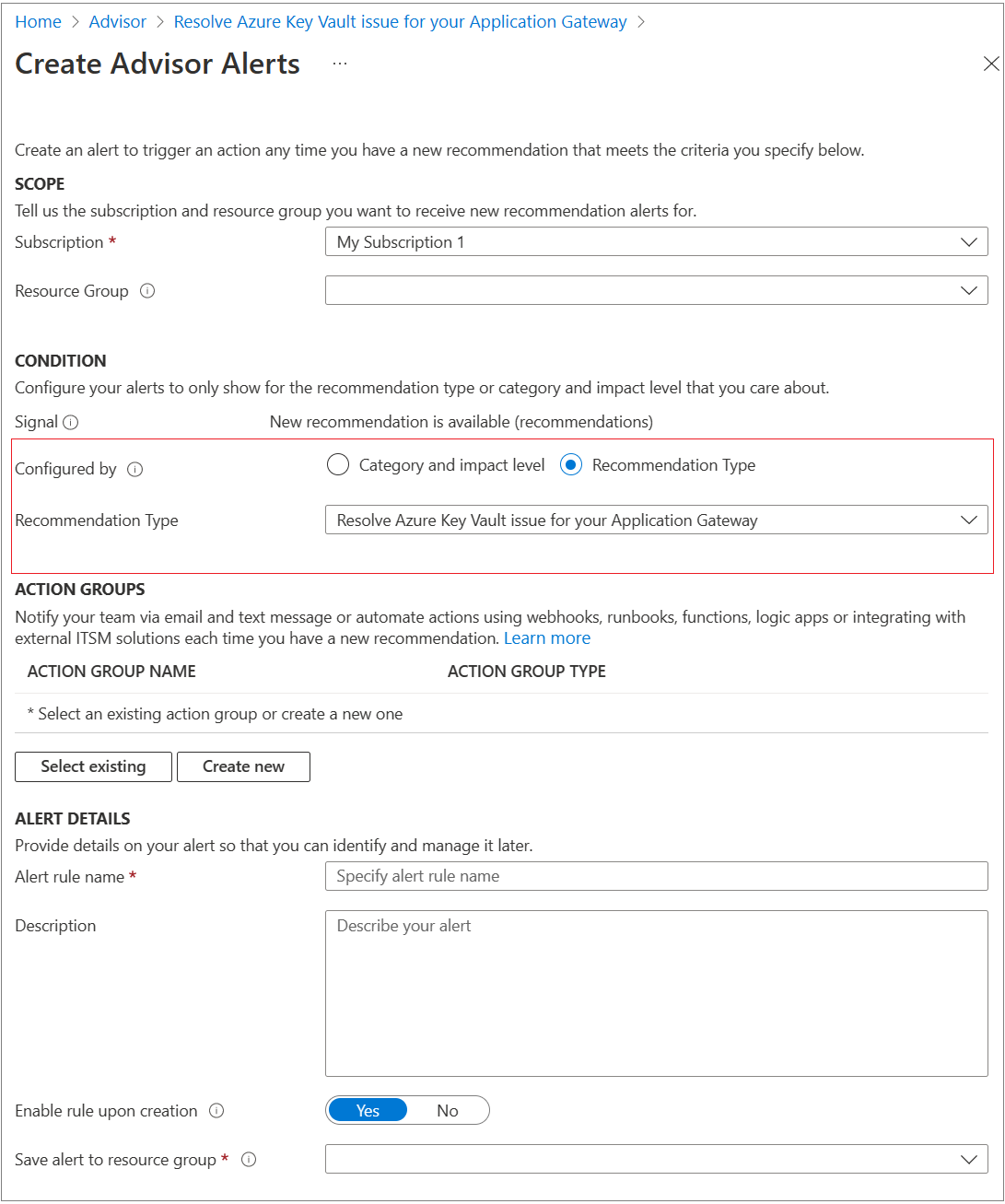
Kaynak durumu uyarısını gösterildiği gibi yapılandırabilirsiniz: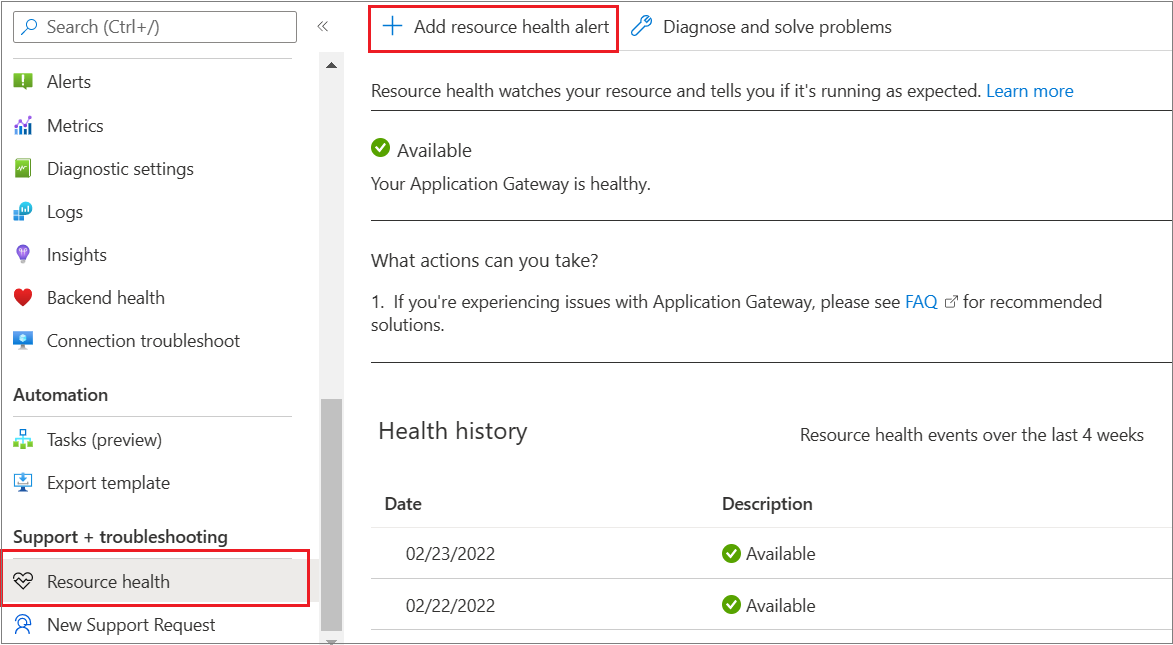
Sonraki adımlar
Azure PowerShell kullanarak Key Vault sertifikalarıyla TLS sonlandırmayı yapılandırma