Not
Bu sayfaya erişim yetkilendirme gerektiriyor. Oturum açmayı veya dizinleri değiştirmeyi deneyebilirsiniz.
Bu sayfaya erişim yetkilendirme gerektiriyor. Dizinleri değiştirmeyi deneyebilirsiniz.
Bir uygulama ağ geçidi oluşturduğunuzda web trafiği yeniden yönlendirmesini yapılandırmak için Azure PowerShell'i kullanabilirsiniz. Bu makalede, sanal makineler ölçek kümesi kullanarak bir arka uç havuzu tanımlarsınız. Ardından, web trafiğinin uygun havuza ulaştığından emin olmak için sahip olduğunuz etki alanlarına göre dinleyicileri ve kuralları yapılandırırsınız. Bu makalede birden çok etki alanınız olduğu varsayılır ve www.contoso.com ve www.contoso.org örnekleri kullanılır.
Bu makalede şunları öğreneceksiniz:
- Ağı ayarlama
- Uygulama ağ geçidi oluşturma
- Dinleyiciler ve yeniden yönlendirme kuralları ekle
- Sanal makine ölçek kümesi ve arka uç havuzunu oluşturun.
- Etki alanınızda bir CNAME kaydı oluşturma
Azure aboneliğiniz yoksa başlamadan önce ücretsiz bir hesap oluşturun.
Not olarak alın.
Azure ile etkileşim kurmak için Azure Az PowerShell modülünü kullanmanızı öneririz. Başlamak için bkz. Azure PowerShell'i yükleme. Az PowerShell modülüne nasıl geçeceğinizi öğrenmek için bkz. Azure PowerShell’i AzureRM’den Az’ye geçirme.
Azure Cloud Shell
Azure, tarayıcınız aracılığıyla kullanabileceğiniz etkileşimli bir kabuk ortamı olan Azure Cloud Shell'i barındırıyor. Azure hizmetleriyle çalışmak için Cloud Shell ile Bash veya PowerShell kullanabilirsiniz. Yerel ortamınıza herhangi bir şey yüklemek zorunda kalmadan bu makaledeki kodu çalıştırmak için Cloud Shell önceden yüklenmiş komutlarını kullanabilirsiniz.
Azure Cloud Shell'i başlatmak için:
| Seçenek | Örnek/Bağlantı |
|---|---|
| Kodun veya komut bloğunun sağ üst köşesindeki Deneyin'i seçin. Deneyin seçildiğinde kod veya komut otomatik olarak Cloud Shell'e kopyalanmaz. |

|
| https://shell.azure.comadresine gidin veya Cloud Shell'i tarayıcınızda açmak için Cloud Shell'i Başlat düğmesini seçin. |

|
| Azure portalının sağ üst kısmındaki menü çubuğunda Cloud Shell düğmesini seçin. |

|
Azure Cloud Shell'i kullanmak için:
Cloud Shell'i başlatın.
Kodu veya komutu kopyalamak için kod bloğundaki (veya komut bloğundaki) Kopyala düğmesini seçin.
Cloud Shell oturumuna kodu veya komutu yapıştırmak için Windows ve Linux üzerinde Ctrl+Shift+V'yi veya macOS üzerinde Cmd+Shift+V'yi seçin.
Kodu veya komutu çalıştırmak için Enter'ı seçin.
PowerShell'i yerel olarak yükleyip kullanmayı seçerseniz, bu makale Azure PowerShell modülü 1.0.0 veya sonraki bir sürümünü gerektirir. Sürümü bulmak için Get-Module -ListAvailable Az komutunu çalıştırın. Yükseltmeniz gerekirse, bkz. Azure PowerShell modülünü yükleme. PowerShell'i yerel olarak çalıştırıyorsanız Azure ile bağlantı oluşturmak için de komutunu çalıştırmanız Login-AzAccount gerekir.
Kaynak grubu oluşturma
Kaynak grubu, Azure kaynaklarının dağıtıldığı ve yönetildiği bir mantıksal kapsayıcıdır. New-AzResourceGroup kullanarak bir Azure kaynak grubu oluşturun.
New-AzResourceGroup -Name myResourceGroupAG -Location eastus
Ağ kaynakları oluşturma
New-AzVirtualNetworkSubnetConfig komutunu kullanarak myBackendSubnet ve myAGSubnet için alt ağ yapılandırmalarını oluşturun. Alt ağ yapılandırmalarıyla New-AzVirtualNetwork komutunu kullanarak myVNet adlı sanal ağı oluşturun. Son olarak, New-AzPublicIpAddress komutunu kullanarak myAGPublicIPAddress adlı genel IP adresini oluşturun. Bu kaynaklar, uygulama ağ geçidi ve ilişkili kaynakları ile ağ bağlantısı sağlamak için kullanılır.
$backendSubnetConfig = New-AzVirtualNetworkSubnetConfig `
  -Name myBackendSubnet `
  -AddressPrefix 10.0.1.0/24
$agSubnetConfig = New-AzVirtualNetworkSubnetConfig `
  -Name myAGSubnet `
  -AddressPrefix 10.0.2.0/24
$vnet = New-AzVirtualNetwork `
  -ResourceGroupName myResourceGroupAG `
  -Location eastus `
  -Name myVNet `
  -AddressPrefix 10.0.0.0/16 `
  -Subnet $backendSubnetConfig, $agSubnetConfig
$pip = New-AzPublicIpAddress `
  -ResourceGroupName myResourceGroupAG `
  -Location eastus `
  -Name myAGPublicIPAddress `
  -AllocationMethod Dynamic
Uygulama ağ geçidi oluşturma
IP yapılandırmaları ve ön uç bağlantı noktası oluşturma
Daha önce oluşturduğunuz myAGSubnet'i New-AzApplicationGatewayIPConfiguration kullanarak uygulama ağ geçidiyle ilişkilendirin. New-AzApplicationGatewayFrontendIPConfig komutunu kullanarak uygulama ağ geçidine myAGPublicIPAddress atayın. Ardından New-AzApplicationGatewayFrontendPort komutunu kullanarak HTTP bağlantı noktasını oluşturabilirsiniz.
$vnet = Get-AzVirtualNetwork `
  -ResourceGroupName myResourceGroupAG `
  -Name myVNet
$subnet=$vnet.Subnets[0]
$gipconfig = New-AzApplicationGatewayIPConfiguration `
  -Name myAGIPConfig `
  -Subnet $subnet
$fipconfig = New-AzApplicationGatewayFrontendIPConfig `
  -Name myAGFrontendIPConfig `
  -PublicIPAddress $pip
$frontendPort = New-AzApplicationGatewayFrontendPort `
  -Name myFrontendPort `
  -Port 80
Arka uç havuzunu ve ayarları oluşturun
New-AzApplicationGatewayBackendAddressPool komutunu kullanarak uygulama ağ geçidi için contosoPool adlı bir arka uç havuzu oluşturun. New-AzApplicationGatewayBackendHttpSettings komutunu kullanarak arka uç havuzu ayarlarını yapılandırın.
$contosoPool = New-AzApplicationGatewayBackendAddressPool `
  -Name contosoPool
$poolSettings = New-AzApplicationGatewayBackendHttpSettings `
  -Name myPoolSettings `
  -Port 80 `
  -Protocol Http `
  -CookieBasedAffinity Enabled `
  -RequestTimeout 120
İlk dinleyiciyi ve kuralı oluşturma
Uygulama ağ geçidinin trafiği arka uç havuzuna uygun şekilde yönlendirmesini sağlamak için bir dinleyici gereklidir. Bu makalede, iki etki alanınız için iki dinleyici oluşturacaksınız. Bu örnekte, www.contoso.com ve www.contoso.org etki alanları için dinleyiciler oluşturulur.
Daha önce oluşturduğunuz ön uç yapılandırması ve ön uç bağlantı noktasıyla New-AzApplicationGatewayHttpListener kullanarak ilk dinleyiciyi contosoComListener adlı oluşturun. Gelen trafik için hangi arka uç havuzunun kullanılacağını bilmesi adına dinleyiciye bir kural gereklidir. New-AzApplicationGatewayRequestRoutingRule komutunu kullanarak contosoComRule adlı temel bir kural oluşturun.
$contosoComlistener = New-AzApplicationGatewayHttpListener `
  -Name contosoComListener `
  -Protocol Http `
  -FrontendIPConfiguration $fipconfig `
  -FrontendPort $frontendPort `
  -HostName "www.contoso.com"
$frontendRule = New-AzApplicationGatewayRequestRoutingRule `
  -Name contosoComRule `
  -RuleType Basic `
  -HttpListener $contosoComListener `
  -BackendAddressPool $contosoPool `
  -BackendHttpSettings $poolSettings
Uygulama ağ geçidi oluşturma
Gerekli destekleyici kaynakları oluşturduğunuza göre, New-AzApplicationGatewaySku kullanarak myAppGateway adlı uygulama ağ geçidi için parametreleri belirtin ve ardından New-AzApplicationGateway kullanarak oluşturun.
$sku = New-AzApplicationGatewaySku `
  -Name Standard_Medium `
  -Tier Standard `
  -Capacity 2
$appgw = New-AzApplicationGateway `
  -Name myAppGateway `
  -ResourceGroupName myResourceGroupAG `
  -Location eastus `
  -BackendAddressPools $contosoPool `
  -BackendHttpSettingsCollection $poolSettings `
  -FrontendIpConfigurations $fipconfig `
  -GatewayIpConfigurations $gipconfig `
  -FrontendPorts $frontendPort `
  -HttpListeners $contosoComListener `
  -RequestRoutingRules $frontendRule `
  -Sku $sku
İkinci dinleyiciyi ekleme
contosoOrgListener adlı ve Add-AzApplicationGatewayHttpListener kullanılarak trafiği yeniden yönlendirmek için gereken dinleyiciyi ekleyin.
$appgw = Get-AzApplicationGateway `
  -ResourceGroupName myResourceGroupAG `
  -Name myAppGateway
$frontendPort = Get-AzApplicationGatewayFrontendPort `
  -Name myFrontendPort `
  -ApplicationGateway $appgw
$ipconfig = Get-AzApplicationGatewayFrontendIPConfig `
  -Name myAGFrontendIPConfig `
  -ApplicationGateway $appgw
Add-AzApplicationGatewayHttpListener `
  -ApplicationGateway $appgw `
  -Name contosoOrgListener `
  -Protocol Http `
  -FrontendIPConfiguration $ipconfig `
  -FrontendPort $frontendPort `
  -HostName "www.contoso.org"
Set-AzApplicationGateway -ApplicationGateway $appgw
Yeniden yönlendirme yapılandırmasını ekleme
Add-AzApplicationGatewayRedirectConfiguration komutunu kullanarak dinleyici için yeniden yönlendirmeyi yapılandırabilirsiniz.
$appgw = Get-AzApplicationGateway `
  -ResourceGroupName myResourceGroupAG `
  -Name myAppGateway
$contosoComlistener = Get-AzApplicationGatewayHttpListener `
  -Name contosoComListener `
  -ApplicationGateway $appgw
$contosoOrglistener = Get-AzApplicationGatewayHttpListener `
  -Name contosoOrgListener `
  -ApplicationGateway $appgw
Add-AzApplicationGatewayRedirectConfiguration `
  -ApplicationGateway $appgw `
  -Name redirectOrgtoCom `
  -RedirectType Found `
  -TargetListener $contosoComListener `
  -IncludePath $true `
  -IncludeQueryString $true
Set-AzApplicationGateway -ApplicationGateway $appgw
İkinci yönlendirme kuralını ekleme
Ardından Add-AzApplicationGatewayRequestRoutingRule komutunu kullanarak yeniden yönlendirme yapılandırmasını contosoOrgRule adlı yeni bir kuralla ilişkilendirebilirsiniz.
$appgw = Get-AzApplicationGateway `
  -ResourceGroupName myResourceGroupAG `
  -Name myAppGateway
$contosoOrglistener = Get-AzApplicationGatewayHttpListener `
  -Name contosoOrgListener `
  -ApplicationGateway $appgw
$redirectConfig = Get-AzApplicationGatewayRedirectConfiguration `
  -Name redirectOrgtoCom `
  -ApplicationGateway $appgw
Add-AzApplicationGatewayRequestRoutingRule `
  -ApplicationGateway $appgw `
  -Name contosoOrgRule `
  -RuleType Basic `
  -HttpListener $contosoOrgListener `
  -RedirectConfiguration $redirectConfig
Set-AzApplicationGateway -ApplicationGateway $appgw
Sanal makine ölçek kümesi oluştur
Bu örnekte, oluşturduğunuz arka uç havuzunu destekleyen bir sanal makine ölçek kümesi oluşturursunuz. Oluşturduğunuz ölçek kümesi myvmss olarak adlandırılır ve IIS'yi yüklediğiniz iki sanal makine örneğini içerir. IP ayarlarını yapılandırırken ölçek kümesini arka uç havuzuna atayın.
$vnet = Get-AzVirtualNetwork `
  -ResourceGroupName myResourceGroupAG `
  -Name myVNet
$appgw = Get-AzApplicationGateway `
  -ResourceGroupName myResourceGroupAG `
  -Name myAppGateway
$backendPool = Get-AzApplicationGatewayBackendAddressPool `
  -Name contosoPool `
  -ApplicationGateway $appgw
$ipConfig = New-AzVmssIpConfig `
  -Name myVmssIPConfig `
  -SubnetId $vnet.Subnets[1].Id `
  -ApplicationGatewayBackendAddressPoolsId $backendPool.Id
$vmssConfig = New-AzVmssConfig `
  -Location eastus `
  -SkuCapacity 2 `
  -SkuName Standard_DS2 `
  -UpgradePolicyMode Automatic
Set-AzVmssStorageProfile $vmssConfig `
  -ImageReferencePublisher MicrosoftWindowsServer `
  -ImageReferenceOffer WindowsServer `
  -ImageReferenceSku 2016-Datacenter `
  -ImageReferenceVersion latest `
  -OsDiskCreateOption FromImage
Set-AzVmssOsProfile $vmssConfig `
  -AdminUsername azureuser `
  -AdminPassword "Azure123456!" `
  -ComputerNamePrefix myvmss
Add-AzVmssNetworkInterfaceConfiguration `
  -VirtualMachineScaleSet $vmssConfig `
  -Name myVmssNetConfig `
  -Primary $true `
  -IPConfiguration $ipConfig
New-AzVmss `
  -ResourceGroupName myResourceGroupAG `
  -Name myvmss `
  -VirtualMachineScaleSet $vmssConfig
IIS yükleme
$publicSettings = @{ "fileUris" = (,"https://raw.githubusercontent.com/Azure/azure-docs-powershell-samples/master/application-gateway/iis/appgatewayurl.ps1");
  "commandToExecute" = "powershell -ExecutionPolicy Unrestricted -File appgatewayurl.ps1" }
$vmss = Get-AzVmss -ResourceGroupName myResourceGroupAG -VMScaleSetName myvmss
Add-AzVmssExtension -VirtualMachineScaleSet $vmss `
  -Name "customScript" `
  -Publisher "Microsoft.Compute" `
  -Type "CustomScriptExtension" `
  -TypeHandlerVersion 1.8 `
  -Setting $publicSettings
Update-AzVmss `
  -ResourceGroupName myResourceGroupAG `
  -Name myvmss `
  -VirtualMachineScaleSet $vmss
Etki alanınızda CNAME kaydı oluşturma
Uygulama ağ geçidi genel IP adresiyle oluşturulduktan sonra DNS adresini alabilir ve etki alanınızda bir CNAME kaydı oluşturmak için kullanabilirsiniz. Uygulama ağ geçidinin DNS adresini almak için Get-AzPublicIPAddress kullanabilirsiniz. DNSSetting için fqdn değerini kopyalayın ve bu değeri oluşturduğunuz CNAME kaydının değeri olarak kullanın. A kayıtlarının kullanımı önerilmez çünkü uygulama ağ geçidi yeniden başlatıldığında VIP değişebilir.
Get-AzPublicIPAddress -ResourceGroupName myResourceGroupAG -Name myAGPublicIPAddress
Uygulama ağ geçidini test etme
Tarayıcınızın adres çubuğuna, etki alanı adınızı girin. Örneğin https://www.contoso.com.
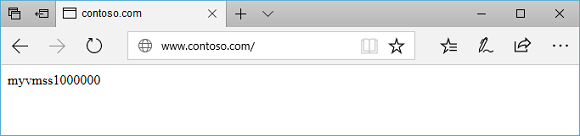
Adresinizi başka bir etki alanınıza değiştirin, örneğin https://www.contoso.org ve trafiğin www.contoso.com için dinleyiciye geri yönlendirildiğini görmelisiniz.