Not
Bu sayfaya erişim yetkilendirme gerektiriyor. Oturum açmayı veya dizinleri değiştirmeyi deneyebilirsiniz.
Bu sayfaya erişim yetkilendirme gerektiriyor. Dizinleri değiştirmeyi deneyebilirsiniz.
Bu makalede, Azure portalının bir Azure Uygulama Gateway v2 SKU örneğini, bu isteklerde ve yanıtlarda HTTP üst bilgilerini yeniden yazma bağlamında nasıl yapılandırılacağı açıklanmaktadır.
Azure aboneliğiniz yoksa başlamadan önce ücretsiz bir hesap oluşturun.
Başlamadan önce
Bu makaledeki adımları tamamlamak için bir Application Gateway v2 SKU örneğiniz olması gerekir. Üst bilgilerin yeniden yazılması v1 SKU'da desteklenmez. v2 SKU'nuz yoksa başlamadan önce bir Application Gateway v2 SKU örneği oluşturun.
Gerekli nesneleri oluşturma
HTTP üst bilgisi yeniden yazmayı yapılandırmak için aşağıdaki adımları izleyin.
HTTP üst bilgisini yeniden yazmak için gereken nesneleri oluşturun:
Yeniden yazma eylemi: Yeniden yazmak istediğiniz istek ve istek üst bilgisi alanlarını ve üst bilgiler için yeni değeri belirtmek için kullanılır. Bir veya daha fazla yeniden yazma koşullarını yeniden yazma eylemiyle ilişkilendirebilirsiniz.
Yeniden yazma koşulu: İsteğe bağlı bir yapılandırma. Yeniden yazma koşulları, HTTP(S) isteklerinin ve yanıtlarının içeriğini değerlendirir. YENIDEN yazma eylemi, HTTP(S) isteği veya yanıtı yeniden yazma koşuluyla eşleşirse gerçekleşir.
Birden fazla koşulu bir eylemle ilişkilendirirseniz, eylem yalnızca tüm koşullar karşılandığında gerçekleşir. Başka bir deyişle, işlem mantıksal
ANDbir işlemdir.Yeniden yazma kuralı: Birden çok yeniden yazma eylemi/yeniden yazma koşulu bileşimi içerir.
Kural dizisi: Yeniden yazma kurallarının yürütülme sırasını belirlemeye yardımcı olur. Bu yapılandırma, yeniden yazma kümesinde birden çok yeniden yazma kuralınız olduğunda yararlıdır. Önce daha düşük bir kural dizisi değerine sahip yeniden yazma kuralı çalışır. Aynı kural dizisi değerini iki yeniden yazma kuralına atarsanız, yürütme sırası belirleyici değildir.
Yeniden yazma kümesi: İstek yönlendirme kuralıyla ilişkilendirilecek birden çok yeniden yazma kuralı içerir.
Yeniden yazma kümesini bir yönlendirme kuralına ekleyin. Yeniden yazma yapılandırması, yönlendirme kuralı aracılığıyla kaynak dinleyiciye eklenir.
- Temel bir yönlendirme kuralı kullandığınızda, üst bilgi yeniden yazma yapılandırması bir kaynak dinleyiciyle ilişkilendirilir ve genel üst bilgi yeniden yazma işlemidir.
- Yol tabanlı yönlendirme kuralı kullandığınızda, üst bilgi yeniden yazma yapılandırması URL yol haritasında tanımlanır. Bu durumda, yalnızca sitenin belirli yol alanına uygulanır.
Birden çok HTTP üst bilgisi yeniden yazma kümesi oluşturabilir ve her yeniden yazma kümesini birden çok dinleyiciye uygulayabilirsiniz. Ancak belirli bir dinleyiciye yalnızca bir yeniden yazma kümesi uygulayabilirsiniz.
Azure'da oturum açma
Azure hesabınızla Azure portalında oturum açın.
Başlık yeniden yazmayı yapılandırma
Bu örnekte, arka uç uygulaması tarafından gönderilen HTTP yanıtında konum üst bilgisini yeniden yazarak yeniden yönlendirme URL'sini değiştireceğiz.
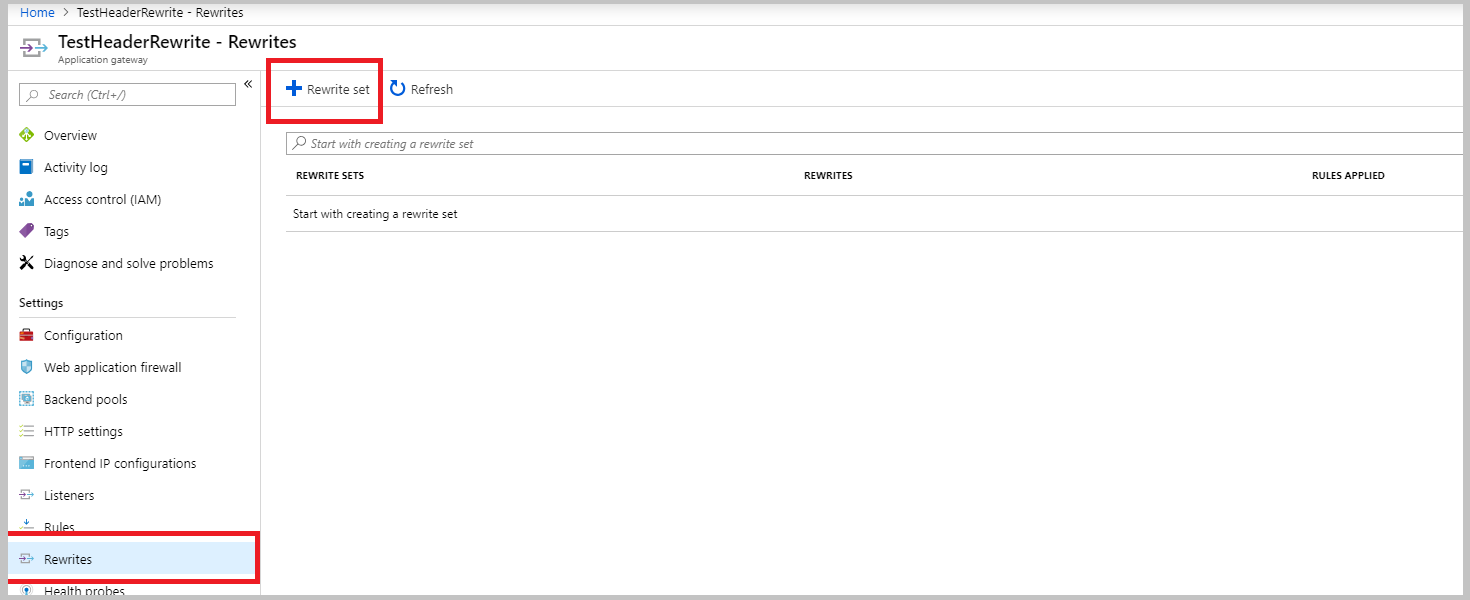
Tüm kaynaklar'ı ve ardından uygulama ağ geçidinizi seçin.
Hizmet bölmesinde Yeniden yazmalar'ı seçin.
Yeniden Yaz Kümesi'ni seçin.
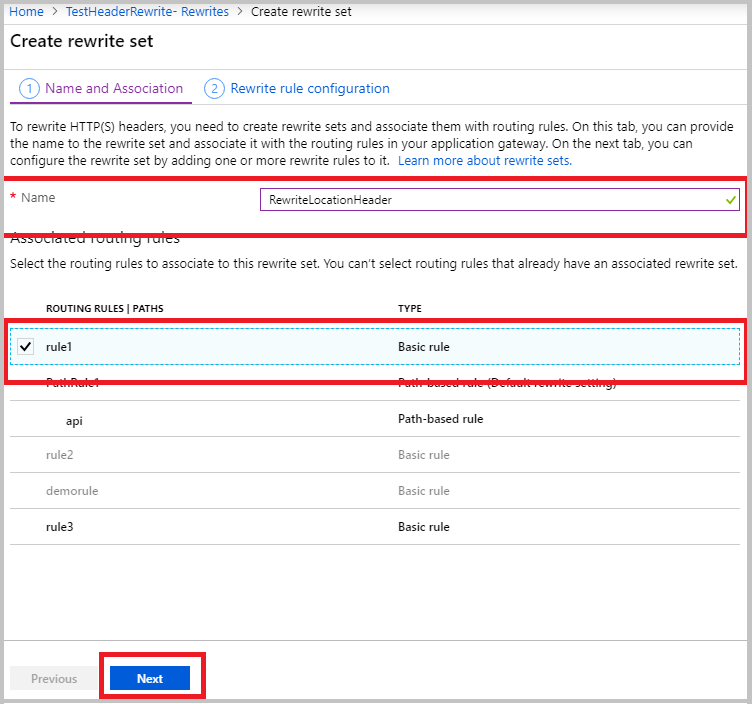
Yeniden yazma kümesi için bir ad sağlayın ve bunu bir yönlendirme kuralıyla ilişkilendirin:
- Ad kutusuna yeniden yazma setinin adını girin.
- İlişkili yönlendirme kuralları listesinde bir veya daha fazla kural seçin. Yalnızca diğer yeniden yazma kümeleriyle henüz ilişkili olmayan kuralları seçin. Diğer yeniden yazma kümeleriyle zaten ilişkili olan kurallar soluk görüntülenir.
- İleri'yi seçin.
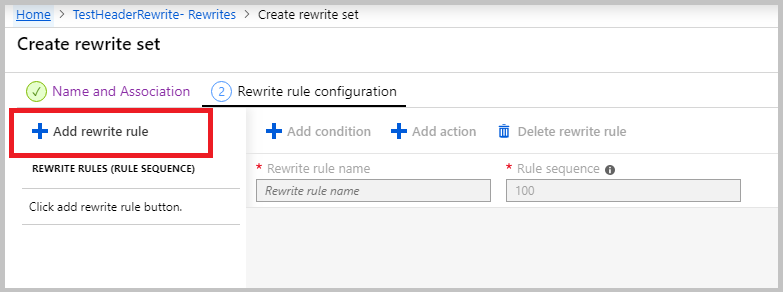
Yeniden yazma kuralı oluşturma:
Yeniden yazma kuralı ekle'yi seçin.
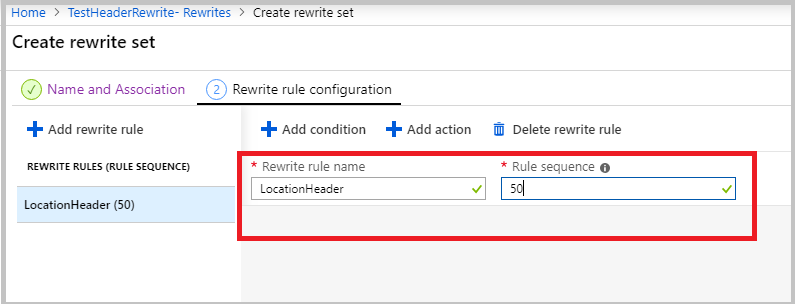
Kural adını yeniden yaz kutusuna yeniden yazma kuralı için bir ad girin. Kural dizisi kutusuna bir sayı girin.
Bu örnekte,
azurewebsites.netöğesine referans içerdiğinde yalnızca konum başlığını yeniden yazarız. Bu adımı gerçekleştirmek için yanıtın konum üst bilgisininazurewebsites.netiçerip içermediğini değerlendirmek üzere bir koşul ekleyin.Koşul ekle'yi seçin ve ardından genişletmek için If yönergelerini içeren kutuyu seçin.
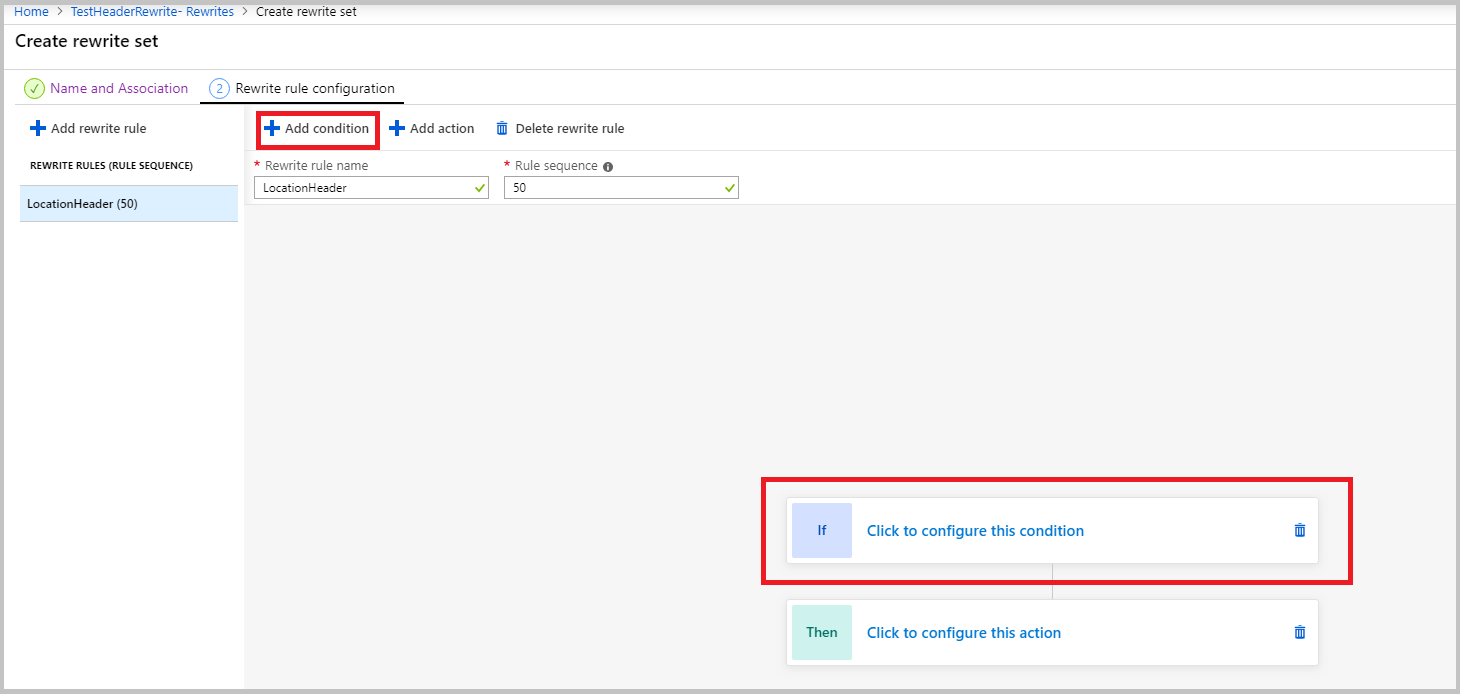
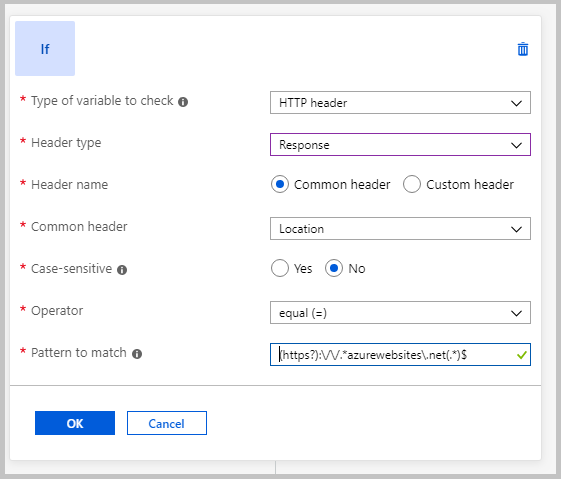
Denetlenecek değişken türü listesinde HTTP üst bilgisi'ni seçin.
Üst bilgi türü listesinde Yanıt'ı seçin.
Üst bilgi adı altında Ortak üst bilgi'yi seçin. Bu örnekte, ortak bir üst bilgi olan konum üst bilgisini değerlendiriyoruz.
Ortak üst bilgi listesinde Konum'a tıklayın.
Büyük/küçük harfe duyarlı altında Hayır'ı seçin.
İşleç listesinde eşittir (=) seçeneğini seçin.
Normal ifade deseni girin. Bu örnekte, desenini
(https?):\/\/.*azurewebsites.net(.*)$kullanırız.Tamam'ı seçin.
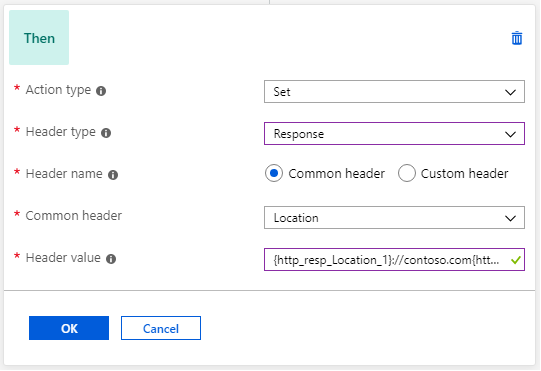
Konum üst bilgisini yeniden yazmak için bir eylem ekleyin:
- Eylem türü listesinde Ayarla'yı seçin.
- Üst bilgi türü listesinde Yanıt'ı seçin.
- Üst bilgi adı altında Ortak üst bilgi'yi seçin.
- Ortak üst bilgi listesinde Konum'a tıklayın.
- Üst bilgi değerini girin. Bu örnekte,
{http_resp_Location_1}://contoso.com{http_resp_Location_2}üst bilgi değeri olarak kullanılır. Bu değer, konum üst bilgisindekiazurewebsites.net'yıcontoso.comile değiştirir. - Tamam'ı seçin.
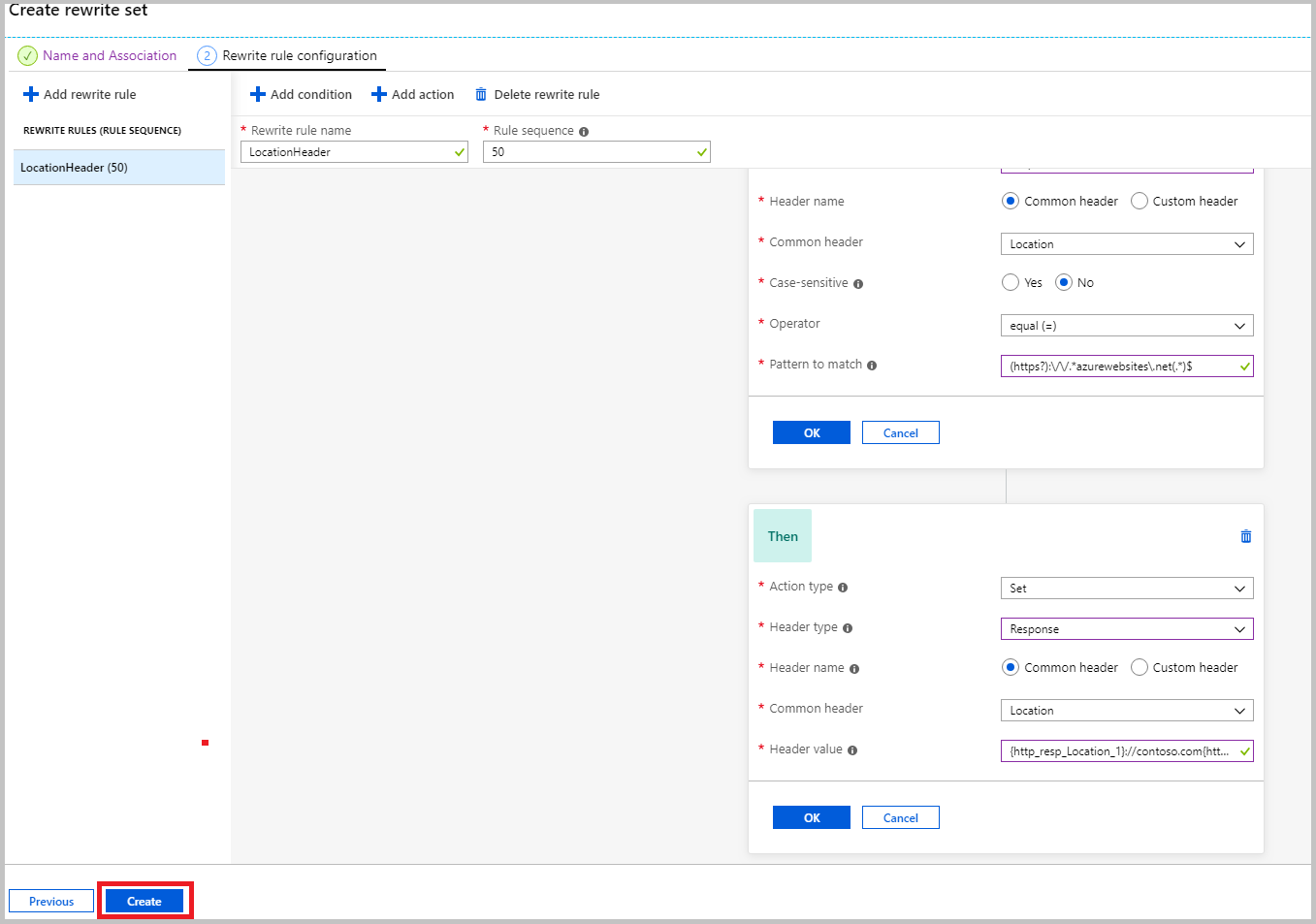
Yeniden yazma kümesini oluşturmak için Oluştur'u seçin.
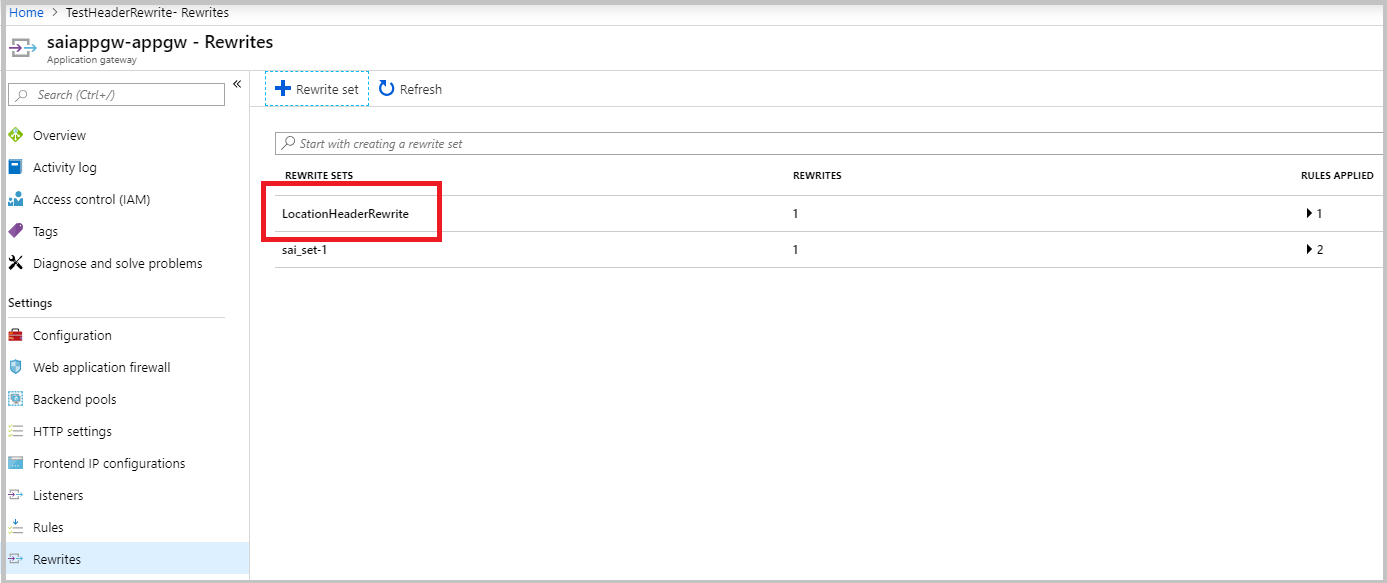
Yeniden Yazmalar bölmesi açılır. Oluşturduğunuz yeniden yazma kümesinin yeniden yazma kümeleri listesinde olduğunu doğrulayın.
İlgili içerik
Bazı yaygın kullanım senaryolarını nasıl ayarlayacağınız hakkında daha fazla bilgi edinmek için Ortak başlık yeniden yazma senaryoları bölümüne bakın.