Not
Bu sayfaya erişim yetkilendirme gerektiriyor. Oturum açmayı veya dizinleri değiştirmeyi deneyebilirsiniz.
Bu sayfaya erişim yetkilendirme gerektiriyor. Dizinleri değiştirmeyi deneyebilirsiniz.
C# dilinde durum bilgisi olan sunucusuz işlevler oluşturmak için Azure İşlevleri'nin bir özelliği olan Dayanıklı İşlevler'i kullanın. Dayanıklı İşlevler, düzenleme mantığınıza odaklanabilmeniz için durum kalıcılığını, denetim noktalarını ve yeniden başlatmaları otomatik olarak yönetir.
Dayanıklı İşlevler, sınıf kitaplığı işlevleri için iki .NET işlem modeli destekler. Daha fazla bilgi edinmek için bkz. İşlem içi ve yalıtılmış çalışan işlemi arasındaki farklar .NET Azure İşlevleri.
Bu hızlı başlangıçta Visual Studio Code'da bir C# Dayanıklı İşlevler uygulamasını yerel olarak oluşturup test edip Azure'a dağıtacaksınız. Siz bir "merhaba dünya" orkestrasyonu oluşturursunuz, bu orkestrasyon, aktivite işlevlerine yapılan çağrıları bir araya getirir ve toplu bir sonuç döndürür. Kullandığınız araçlara Visual Studio Code Azure Functions uzantısı üzerinden ulaşabilirsiniz.
Visual Studio Code'da Durable Functions uygulama kodunu gösteren ekran görüntüsü.
Önkoşullar
Bu hızlı başlangıcı tamamlamak için şunları yapmanız gerekir:
Visual Studio Code yüklendi.
Aşağıdaki Visual Studio Code uzantıları yüklü:
Azure Functions Core Tools'nin en son sürümü yüklü.
Azure aboneliği. Durable Functions kullanmak için bir Azure Storage hesabınız olmalıdır.
.NET SDK sürüm 8.0 veya üzeri yüklü.
Verilerinizin güvenliğini sağlayan bir HTTP test aracı. Daha fazla bilgi için bkz . HTTP test araçları.
Azure hesabınız yoksa, başlamadan önce ücretsiz hesap oluşturun.
Azure İşlevleri projesi oluşturma
Visual Studio Code'da yerel bir Azure Functions projesi oluşturun.
Görünüm menüsünde Komut Paleti'ni seçin (veya Ctrl+Shift+P'yi seçin).
İstemde (
>), girin ve Azure Functions: Yeni Proje Oluştur öğesini seçin.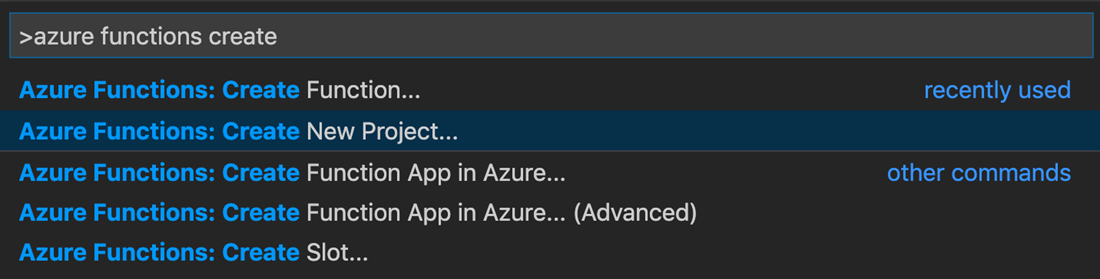
Göz at seçeneğini seçin. Klasör Seç iletişim kutusunda, projeniz için kullanılacak klasöre gidin ve Seç'i seçin.
İstemlerde aşağıdaki değerleri seçin veya girin:
Uyarı Eylem Açıklama İşlev uygulaması projeniz için bir dil seçin C# seçeneğini belirleyin. Yerel bir C# İşlevleri projesi oluşturur. Bir sürüm seçin Azure Functions v4 öğesini seçin. Bu seçeneği yalnızca Çekirdek Araçlar henüz yüklü olmadığında görürsünüz. Core Tools, uygulamayı ilk kez çalıştırdığınızda yüklenir. .NET çalışma zamanı seçin .NET 8.0 isolated seçin. Yalıtılmış bir çalışan işleminde ve Azure Functions Runtime 4.0'da çalışan .NET 8'i destekleyen bir İşlevler projesi oluşturur. Daha fazla bilgi için bkz. >Azure Functions çalışma zamanı sürümünü hedefleme. Projenizin ilk işlevi için bir şablon seçin Durable Functions Orchestration öğesini seçin. Bu komut, bir Durable Functions düzenlemesi oluşturur. Dayanıklı bir depolama türü seçin Azure Storage öğesini seçin. Durable Functions için varsayılan depolama sağlayıcısı. Daha fazla bilgi için bkz. Durable Functions depolama sağlayıcıları. İşlev adı belirtin HelloOrchestration girin. Düzenleme işlevinin adı. Ad alanı belirle Company.Function girin. Oluşturulan sınıf için bir ad alanı. Projenizi nasıl açmak istediğinizi seçin Geçerli pencerede aç'ı seçin. Seçtiğiniz klasörde Visual Studio Code açar.
Visual Studio Code, projeyi oluşturmak için gerekliyse Azure Functions Core Tools'u yükler. Ayrıca bir klasörde bir işlev uygulaması projesi oluşturur. Bu proje host.json ve local.settings.json yapılandırma dosyalarını içerir.
Dil listesinde C# görmüyorsanız veya yalnızca function.json oluşturulduysa, aşağıdaki önkoşulları doğrulayın ve projeyi yeni bir boş klasörde yeniden oluşturun:
- En son Azure İşlevleri Temel Araçları yüklüdür.
- Desteklenen bir .NET SDK'sı yüklüdür.
- C# uzantısı Visual Studio Code'a yüklenir.
Bu denetimler genellikle Visual Studio Code'un C# proje dosyalarını oluşturmak yerine yalnızca meta verileri iskelelediği durumları çözer.
Daha fazla sorun giderme adımı için bkz. Azure İşlevleri Temel Araçları başvurusu.
HelloOrchestration.cs adlı başka bir dosya, Durable Functions uygulamasının temel yapı taşları içerir:
| Yöntem | Açıklama |
|---|---|
HelloOrchestration |
Durable Functions uygulama düzenlemesini tanımlar. Bu durumda düzenleme başlatılır, bir liste oluşturulur ve ardından üç işlev çağrısının sonucu listeye eklenir. Üç işlev çağrısı tamamlandığında, listeyi döndürür. |
SayHello |
Merhaba döndüren basit bir işlev uygulaması. Bu işlev, eşgüdümlenen iş mantığını içerir. |
HelloOrchestration_HttpStart |
HTTP ile tetiklenen ve düzenlemenin bir örneğini başlatan bir işlev, bir denetim durumu yanıtı döndürür. |
Bu işlevler hakkında daha fazla bilgi için bkz. Durable Functions türleri ve özellikleri.
Dayanıklı İşlevler için depolamayı yapılandırma
İşlevi yerel olarak test etmek için Azure Storage öykünücüsü Azurite kullanabilirsiniz. local.settings.json dosyasında, değerini, bu örnekte olduğu gibi, AzureWebJobsStorage olarak ayarlayın.
{
  "IsEncrypted": false,
  "Values": {
    "AzureWebJobsStorage": "UseDevelopmentStorage=true",
    "FUNCTIONS_WORKER_RUNTIME": "dotnet-isolated"
  }
}
Visual Studio Code'da Azurite uzantısını yüklemek ve çalıştırmaya başlamak için komut paletine Azurite: Başlat girin ve Enter'ı seçin.
Durable Functions uygulamanız için diğer depolama seçeneklerini kullanabilirsiniz. Depolama seçenekleri ve avantajları hakkında daha fazla bilgi için bkz. Durable Functions depolama sağlayıcıları.
İşlevi yerel olarak test etme
Azure Functions Temel Araçları, yerel geliştirme bilgisayarınızda bir Azure Functions projesi çalıştırma olanağı sağlar. Visual Studio'da ilk kez bir işlev başlattığınızda bu araçları yüklemeniz istenir.
Visual Studio Code
SayHelloetkinlik işlev kodunda bir kesme noktası ayarlayın ve ardından F5'i seçerek işlev uygulaması projesini başlatın. Terminal paneli, Core Tools'un çıkışını gösterir.Uyarı
Hata ayıklama hakkında daha fazla bilgi için bakınız Durable Functions tanılama kılavuzu.
İleti İslem işlevi bulunamadı görüntülenirse Azure Functions Core Tools yüklemenizi en son sürüme güncelleştirin.
Terminal panelinde HTTP ile tetiklenen işlevinizin URL uç noktasını kopyalayın.
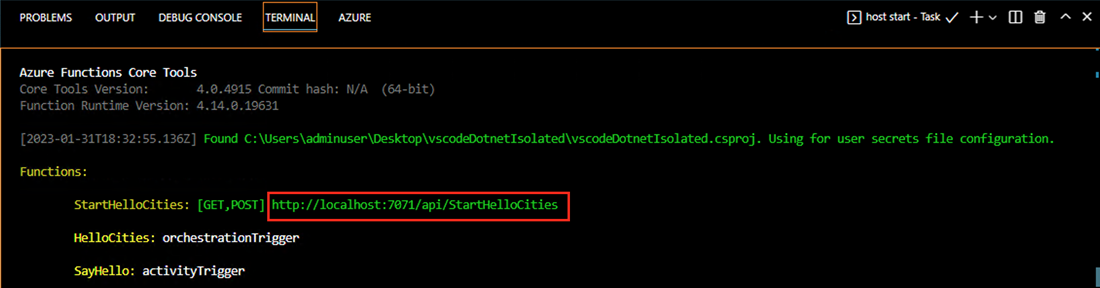
URL uç noktasına HTTP POST isteği göndermek için bir HTTP test aracı kullanın.
Yanıt, HTTP işlevinin ilk sonucudur. Durable Functions uygulama orkestrasyonunun başarıyla başlatıldığını size bildirir. Henüz orkestrasyonun nihai sonucunu görüntülemez. Yanıt birkaç yararlı URL içerir.
Bu noktada, orkestrasyon başladığından etkinlik işlevindeki kesme noktası tetiklenmelidir. Orkestrasyonun durumuyla ilgili bir yanıt almak için adım adım ilerleyin.
URL
statusQueryGetUrideğerini kopyalayın, Tarayıcınızın adres çubuğuna yapıştırın ve isteği yürütün. Alternatif olarak, GET isteğini vermek için HTTP test aracını kullanmaya devam edebilirsiniz.İstek, durum için orkestrasyon örneğini sorgular. Örneğin tamamlandığını ve bu örnekte olduğu gibi Durable Functions uygulamasının çıkışlarını veya sonuçlarını içerdiğini görmeniz gerekir:
{
    "name":"HelloCities",
    "instanceId":"7f99f9474a6641438e5c7169b7ecb3f2",
    "runtimeStatus":"Completed",
    "input":null,
    "customStatus":null,
    "output":"Hello, Tokyo! Hello, London! Hello, Seattle!",
    "createdTime":"2023-01-31T18:48:49Z",
    "lastUpdatedTime":"2023-01-31T18:48:56Z"
}
Tip
Kesme noktaları aracılığıyla bir Durable Functions uygulamasının yeniden oynatma davranışını nasıl gözlemleyebileceğinizi öğrenin.
Hata ayıklamayı durdurmak için Visual Studio Code Shift+F5 tuşlarına basın.
İşlevin yerel bilgisayarınızda doğru şekilde çalıştığını doğruladıktan sonra, projeyi Azure yayımlamanın zamanı geldi.
Azure'a Giriş Yap
Azure kaynakları oluşturabilmeniz veya uygulamanızı yayımlayabilmeniz için önce Azure'da oturum açmanız gerekir.
Henüz oturum açmadıysanız Activity çubuğunda Azure simgesini seçin. Ardından Kaynaklar altında Azure için oturum açın'ı seçin.
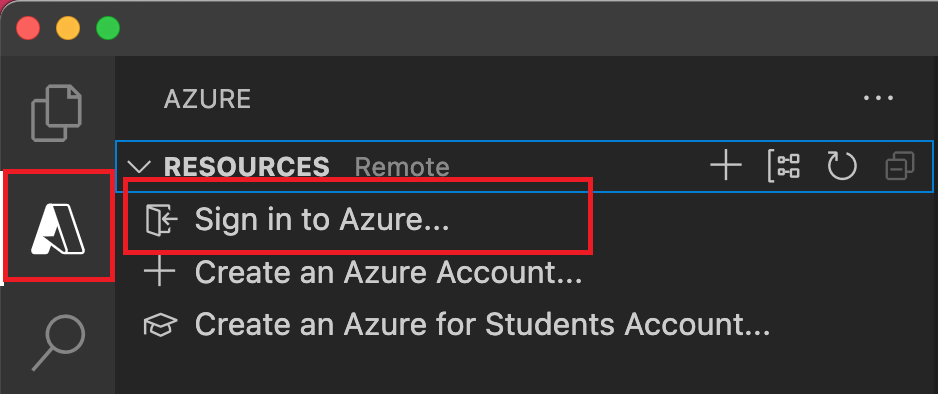
Zaten oturum açtıysanız ve mevcut aboneliklerinizi görebiliyorsanız sonraki bölüme gidin. Henüz bir Azure hesabınız yoksa > Azure Hesabı Oluştur'u seçin. Öğrenciler Azure Öğrenci Hesabı Oluştur seçebilir.
Tarayıcıda sorulduğunda, Azure hesabınızı seçin ve Azure hesabı kimlik bilgilerinizi kullanarak oturum açın. Yeni bir hesap oluşturursanız, hesabınız oluşturulduktan sonra oturum açabilirsiniz.
Başarıyla oturum açtığınızda yeni tarayıcı penceresini kapatabilirsiniz. Azure hesabınıza ait abonelikler yan çubukta görüntülenir.
Azure'de işlev uygulamasını oluşturma
Bu bölümde, Azure aboneliğinizdeki ilgili kaynaklarla birlikte Flex Consumption planında bir işlev uygulaması oluşturacaksınız. Kaynak oluşturma kararlarının çoğu sizin için varsayılan davranışlara göre yapılır. Oluşturulan kaynaklar üzerinde daha fazla denetim için bunun yerine gelişmiş seçeneklerle işlev uygulamanızı oluşturmanız gerekir.
Visual Studio Code'da F1'i seçerek komut paletini açın. İstemde (
>), girin ve Azure Functions: Azure'de İşlev Uygulaması Oluştur'u seçin.İstemlerde aşağıdaki bilgileri sağlayın:
Uyarı Eylem Aboneliği seçin Kullanılacak Azure aboneliğini seçin. Kaynaklar altında yalnızca bir aboneliğiniz görünür olduğunda istem görünmez. Yeni bir işlev uygulaması adı girin URL yolunda geçerli olan genel olarak benzersiz bir ad girin. Girdiğiniz ad, Azure İşlevleri benzersiz olduğundan emin olmak için doğrulanır. Yeni kaynaklar için bir konum seçin Bir Azure bölgesi seçin. Daha iyi performans için size yakın bir bölge seçin. Yalnızca Flex Consumption planları tarafından desteklenen bölgeler görüntülenir. Çalışma zamanı yığını seçme Şu anda yerel olarak çalıştırdığınız dil sürümünü seçin. Kaynak kimlik doğrulama türünü seçin Varsayılan ana bilgisayar depolama hesabına bağlanmak için en güvenli seçenek olan Yönetilen kimlik'i seçin. Azure: Etkinlik Günlüğü panelinde Azure uzantısı, Azure'da oluşturulan tek tek kaynakların durumunu gösterir.

İşlev uygulaması oluşturulduğunda, Azure aboneliğinizde aşağıdaki ilgili kaynaklar oluşturulur. Kaynaklar, işlev uygulamanız için girdiğiniz ada göre adlandırılır.
- İlgili kaynaklar için mantıksal bir kapsayıcı olan kaynak grubu.
- İşlev kodunuzu yürütmek için ortam sağlayan bir işlev uygulaması. İşlev uygulaması, aynı barındırma planı içindeki kaynakların daha kolay yönetilmesi, dağıtılması ve paylaşılması için işlevleri mantıksal birim olarak gruplandırmanıza olanak tanır.
- İşlev uygulamanız için temel konağı tanımlayan bir Azure Uygulaması Hizmeti planı.
- İşlev barındırıcısı tarafından işlev uygulamanızla ilgili durumu ve diğer bilgileri korumak için kullanılan standart Azure Depolama hesabı.
- İşlev uygulamasına bağlı olan ve uygulamadaki işlevlerinizin kullanımını izleyen bir Application Insights örneği.
- Kullanıcı tarafından atanan yönetilen kimlik, yeni varsayılan konak depolama hesabında Depolama Blob Verileri Katkıda Bulunanı rolüne eklenir.
İşlev uygulamanız oluşturulduktan sonra bir bildirim görüntülenir ve dağıtım paketi uygulanır.
Tip
Varsayılan olarak, işlev uygulamanız için gereken Azure kaynakları, işlev uygulamanız için girdiğiniz ada göre oluşturulur. Varsayılan olarak, kaynaklar işlev uygulamasıyla aynı, yeni kaynak grubunda oluşturulur. İlişkili kaynakların adlarını özelleştirmek veya mevcut kaynakları yeniden kullanmak istiyorsanız, projeyi gelişmiş oluşturma seçenekleriyle yayımlayın.
Projeyi Azure dağıtma
Önemli
Mevcut bir işlev uygulamasına dağıtım yapıldığında Azure'da bu uygulamanın içeriğinin her zaman üzerine yazılacağını unutmayın.
Komut paletine Azure Functions: İşlev Uygulamasına Dağıt yazın ve seçin.
Yeni oluşturduğunuz işlev uygulamasını seçin. Önceki dağıtımların üzerine yazmanız istendiğinde, işlev kodunuzu yeni işlev uygulaması kaynağına dağıtmak için Dağıt'ı seçin.
Dağıtım tamamlandığında, oluşturduğunuz Azure kaynakları da dahil olmak üzere oluşturma ve dağıtım sonuçlarını görüntülemek için View Output öğesini seçin. Bildirimi kaçırırsanız, yeniden görmek için sağ alt köşedeki zil simgesini seçin.
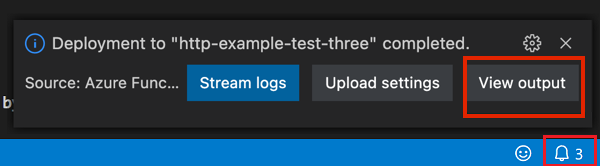
İşlevinizi Azure'de test edin
Visual Studio Code çıkış panelinde HTTP tetikleyicisinin URL'sini kopyalayın. HTTP ile tetiklenen işlevinizi çağıran URL aşağıdaki biçimde olmalıdır:
https://<function-app-name>.azurewebsites.net/api/HelloOrchestration_HttpStartHTTP isteğinin yeni URL'sini tarayıcınızın adres çubuğuna yapıştırın. Yayımlanan uygulamayı kullanırken yerel olarak test ettiğinizde elde ettiğiniz durum yanıtının aynısını almanız gerekir.
Visual Studio Code kullanarak oluşturduğunuz ve yayımladığınız C# Durable Functions uygulaması kullanıma hazırdır.
Kaynakları temizle
Hızlı başlangıcı tamamlamak için oluşturduğunuz kaynaklara artık ihtiyacınız yoksa, Azure aboneliğinizde ilgili maliyetlerden kaçınmak için kaynak grubunu ve tüm ilgili kaynakları geri alın.
İlgili içerik
- common Durable Functions uygulama desenleri hakkında bilgi edinin.
Bu hızlı başlangıçta Visual Studio 2022'de bir C# Dayanıklı İşlevler uygulamasını yerel olarak oluşturup test edip Azure'a dağıtacaksınız. Etkinlik işlevlerine çağrıları birleştiren ve toplu bir sonuç döndüren bir "merhaba dünya" orkestrasyonu oluşturursunuz. Kullandığınız araçlar, Visual Studio 2022'deki Azure geliştirme iş yükü aracılığıyla kullanılabilir.
Önkoşullar
Bu hızlı başlangıcı tamamlamak için şunları yapmanız gerekir:
Visual Studio 2022 yüklendi.
Azure geliştirme iş yükünün de yüklendiğinden emin olun. Visual Studio 2019, Durable Functions geliştirmeyi de destekler, ancak kullanıcı arabirimi ve adımlar farklıdır.
Azurite emülatörü yüklü ve çalışıyor.
Azure hesabınız yoksa, başlamadan önce ücretsiz hesap oluşturun.
Dayanıklı İşlevler uygulama projesi oluşturma
Azure Functions şablonu, Azure bir işlev uygulamasında yayımlayabileceğiniz bir proje oluşturur. Kaynakları daha kolay yönetmek, dağıtmak, ölçeklendirmek ve paylaşmak için işlevleri mantıksal birim olarak gruplandırmak için işlev uygulamasını kullanabilirsiniz.
Visual StudioFile menüsünde New>Proje öğesini seçin.
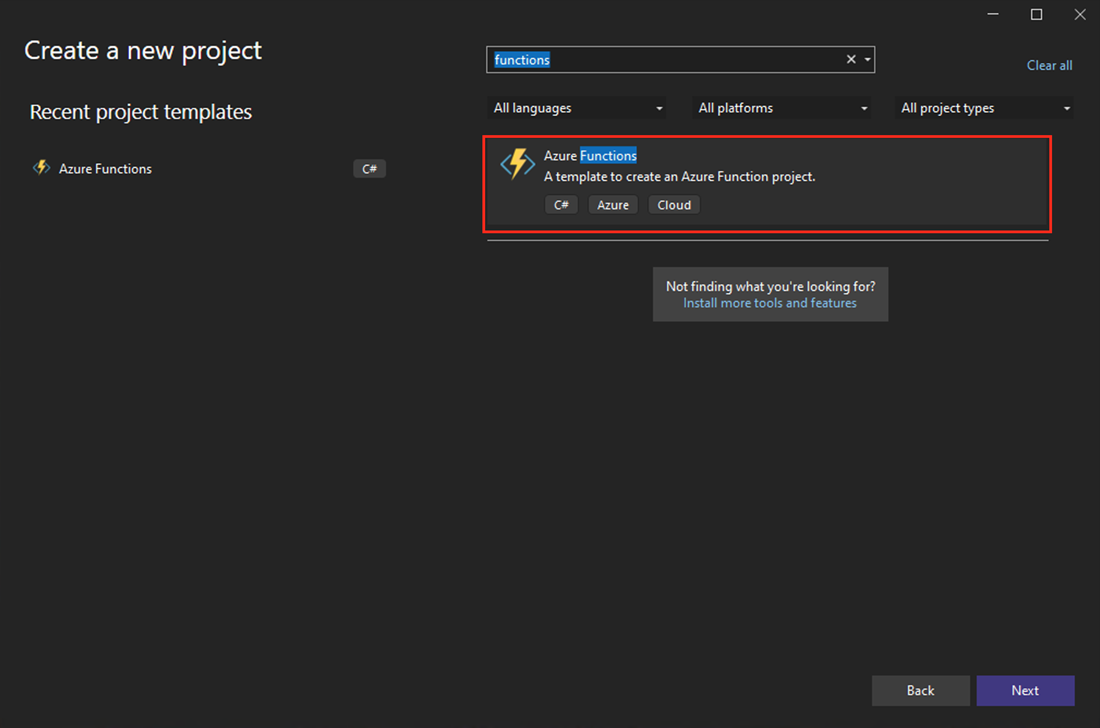
Yeni proje oluşturfunctions için arama yapın, Azure Functions şablonunu seçin ve ardından Next öğesini seçin.
Proje adı için projeniz için bir ad girin ve Tamam'ı seçin. Proje adı C# ad alanı olarak geçerli olmalıdır, bu nedenle alt çizgi, kısa çizgi veya nonalphanumeric karakterleri kullanmayın.
Ek bilgiler bölümünde, sonraki tabloda açıklanan ayarları kullanın.
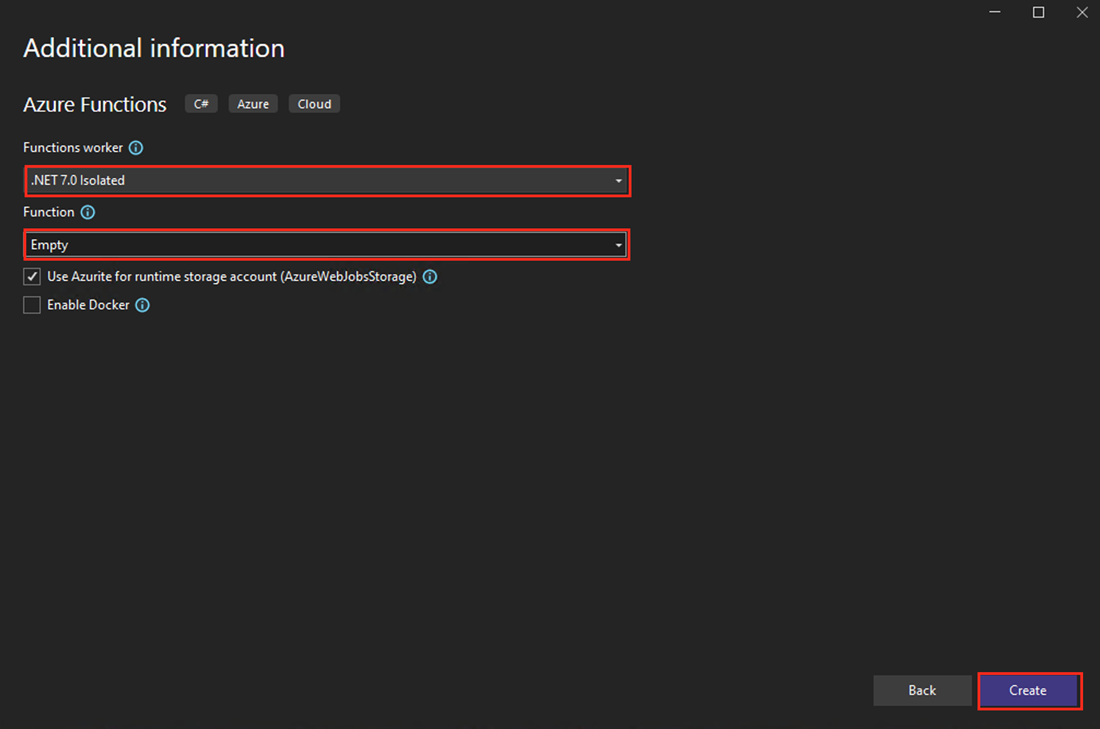
Setting Eylem Açıklama İşlevler çalışanı .NET 8 Yalıtılmış (Uzun Süreli Destek) öğesini seçin. Yalıtılmış bir çalışan işleminde ve Azure Functions Runtime 4.0'da çalışan .NET 8'i destekleyen bir Azure Functions projesi oluşturur. Daha fazla bilgi için bkz. Azure Functions çalışma zamanı sürümünü hedefleme. Function Durable Functions Orchestration girin. Bu komut, bir Durable Functions düzenlemesi oluşturur. Uyarı
.NET 8 Yalıtılmış (Uzun Süreli Destek)Functions çalışanı menüsünde görünmüyorsa, en son Azure Functions araç kümeleri ve şablonlarına sahip olmayabilirsiniz. Araçlar>Seçenekler>Projeler ve Çözümler>Azure Functions> için güncellemeleri kontrol edin ve en son sürümü indirin.
Azurite öykünücüsünü kullanmak için, Çalışma zamanı depolama hesabı (AzureWebJobStorage) için Azurite kullan onay kutusunu seçili hale getirdiğinizden emin olun. Durable Functions düzenleme şablonu kullanarak İşlevler projesi oluşturmak için Create öğesini seçin. Proje, işlevlerinizi çalıştırmak için ihtiyacınız olan temel yapılandırma dosyalarına sahiptir.
Uyarı
Durable Functions uygulamanız için diğer depolama seçeneklerini belirleyebilirsiniz. Daha fazla bilgi için bkz. Durable Functions depolama sağlayıcıları.
Uygulama klasörünüzde, Function1.cs adlı bir dosya üç işlev içerir. Üç işlev, bir Durable Functions uygulamasının temel yapı taşlarıdır:
| Yöntem | Açıklama |
|---|---|
RunOrchestrator |
Durable Functions uygulama düzenlemesini tanımlar. Bu durumda düzenleme başlatılır, bir liste oluşturulur ve ardından üç işlev çağrısının sonucu listeye eklenir. Üç işlev çağrısı tamamlandığında, listeyi döndürür. |
SayHello |
Merhaba döndüren basit bir işlev uygulaması. Bu işlev, eşgüdümlenen iş mantığını içerir. |
HttpStart |
HTTP ile tetiklenen ve düzenlemenin bir örneğini başlatan bir işlev, bir denetim durumu yanıtı döndürür. |
Bu işlevler hakkında daha fazla bilgi için bkz. Durable Functions türleri ve özellikleri.
İşlevi yerel olarak test etme
Azure Functions Temel Araçları, yerel geliştirme bilgisayarınızda bir Azure Functions projesi çalıştırma olanağı sağlar. Visual Studio Code'da ilk kez bir işlev başlattığınızda bu araçları yüklemeniz istenir.
Visual Studio'da etkinlik işlevi kodunda
SayHellobir kesme noktası ayarlayın ve F5'i seçin. İstenirse, Visual Studio'dan Azure Functions Core (komut satırı) araçlarını indirme ve yükleme isteğini kabul edin. Araçların HTTP isteklerini işleyebilmesi için bir güvenlik duvarı özel durumunu etkinleştirmeniz de gerekebilir.Uyarı
Hata ayıklama hakkında daha fazla bilgi için bakınız Durable Functions tanılama kılavuzu.
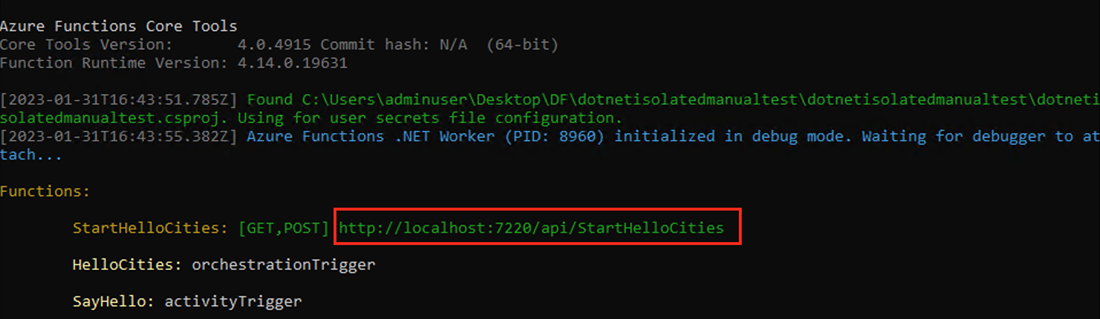
Azure İşlevleri çalışma zamanı çıktısından işlevinizin URL'sini kopyalayın.
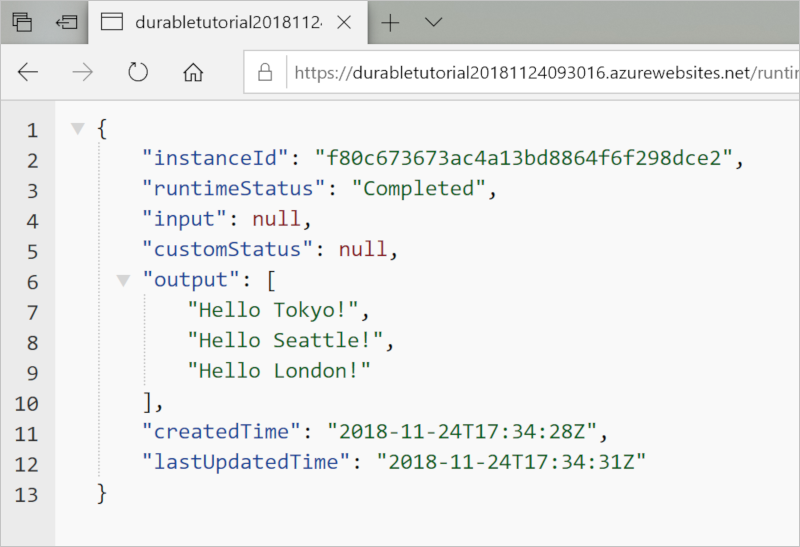
HTTP isteğinin URL'sini tarayıcınızın adres çubuğuna yapıştırın ve isteği yürütür. Aşağıdaki ekran görüntüsünde işlevin tarayıcıda döndürdüğü yerel GET isteğine verilen yanıt gösterilmektedir:
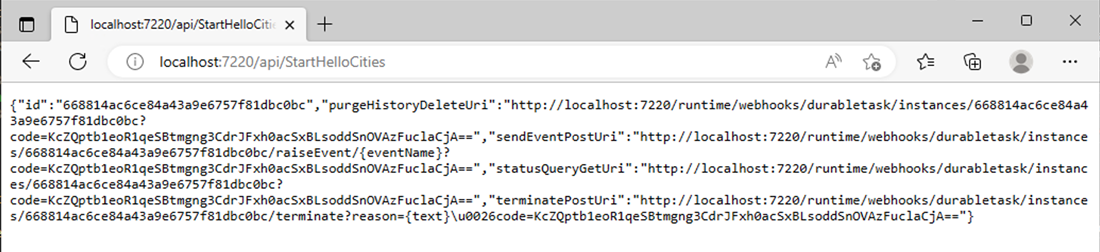
Yanıt, HTTP işlevinin ilk sonucudur. Dayanıklı düzenleme işleminin başarıyla başladığını size bildirir. Henüz orkestrasyonun nihai sonucunu görüntülemez. Yanıt birkaç yararlı URL içerir.
Orkestrasyon başladığında, bu noktada etkinlik işlevindeki kesme noktanız tetiklenmelidir. Orkestrasyonun durumuyla ilgili bir yanıt almak için adım adım ilerleyin.
URL
statusQueryGetUrideğerini kopyalayın, Tarayıcınızın adres çubuğuna yapıştırın ve isteği yürütün.İstek, durum için orkestrasyon örneğini sorgular. Örneklemin tamamlandığını ve bu örnekte olduğu gibi dayanıklı işlevin çıkışlarını veya sonuçlarını içerdiğini kontrol etmeniz gerekir:
{
    "name":"HelloCities",
    "instanceId":"668814ac6ce84a43a9e6757f81dbc0bc",
    "runtimeStatus":"Completed",
    "input":null,
    "customStatus":null,
    "output":"Hello, Tokyo! Hello, London! Hello Seattle!",
    "createdTime":"2023-01-31T16:44:34Z",
    "lastUpdatedTime":"2023-01-31T16:44:37Z"
}
Tip
Kesme noktaları aracılığıyla bir Durable Functions uygulamasının yeniden oynatma davranışını nasıl gözlemleyebileceğinizi öğrenin.
Hata ayıklamayı durdurmak için Shift+F5 tuşlarına basın.
İşlevin yerel bilgisayarınızda doğru şekilde çalıştığını doğruladıktan sonra, projeyi Azure yayımlamanın zamanı geldi.
Dayanıklı İşlevler projesini Azure'da yayımlama
Projenizi yayımlamadan önce Azure aboneliğinizde bir işlev uygulaması olmalıdır. Visual Studio'de bir işlev uygulaması oluşturabilirsiniz.
Solution Explorer'da projeye sağ tıklayın ve Publish öğesini seçin.
Yayımla sayfasında aşağıdaki seçimleri yapın:
- Target'da Azure öğesini seçin ve ardından İleri'yi seçin.
- Belirli hedefteAzure İşlev Uygulaması'nı seçin ve ardından İleri'yi seçin.
- İşlevler örneğindeYeni oluştur'u seçin.
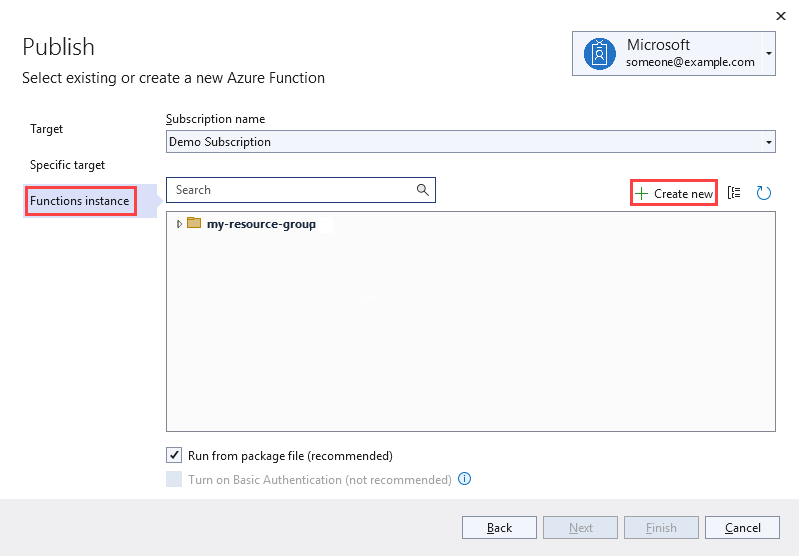
Aşağıdaki tabloda belirtilen değerleri kullanarak yeni bir örnek oluşturun:
Setting Değer Açıklama İsim Genel olarak benzersiz bir ad Adın yeni işlev uygulamanızı benzersiz bir şekilde tanımlaması gerekir. Önerilen adı kabul edin veya yeni bir ad girin. Şu karakterler geçerlidir: a-z,0-9ve-.Abonelik adı Aboneliğinizin adı İşlev uygulaması bir Azure aboneliğinde oluşturulur. Varsayılan aboneliği kabul edin veya listeden farklı bir abonelik seçin. Kaynak grubu Kaynak grubunuzun adı İşlev uygulaması bir kaynak grubunda oluşturulur. Yeni bir kaynak grubu oluşturmak için Yeni'yi seçin. Listeden var olan bir kaynak grubunu da seçebilirsiniz. Plan Türü Esnek Tüketim Projenizi Flex Consumption planında çalışan bir işlev uygulamasında yayımladığınızda, yalnızca işlev uygulamanızın yürütülmesi için ödemeniz gerekebilir. Diğer barındırma planları daha yüksek maliyetlere neden olabilir. ÖNEMLİ:
Esnek Tüketim planı oluştururken, iletişim kutusuyla ilgili bir sorunu gidermek için önce Uygulama hizmeti planı seçmeniz ve ardından Flex Tüketim'i yeniden seçmeniz gerekir.İşletim Sistemi Linux Flex Consumption planı şu anda Linux gerektirir. Location App Service'in konumu Flex Consumption plan tarafından desteklenen bir Azure bölgesinde konum seçin. Desteklenmeyen bir bölge seçildiğinde Oluştur düğmesi gri görünür. Örnek bellek boyutu 2048 Uygulamanın çalıştırıldığı sanal makine örneklerinin bellek boyutu Esnek Tüketim planına özgüdür. Azure Depolama Genel amaçlı depolama hesabı İşlevler çalışma zamanı bir Depolama hesabı gerektirir. Genel amaçlı bir depolama hesabı yapılandırmak için Yeni'yi seçin. Depolama hesabı gereksinimlerini karşılayan mevcut bir hesabı da kullanabilirsiniz. Application Insights Application Insights örneği İşlev uygulamanız için Application Insights tümleştirmesini açmanız gerekir. Yeni veya mevcut bir Log Analytics çalışma alanında yeni bir örnek oluşturmak için Yeni öğesini seçin. Var olan bir örneği de kullanabilirsiniz. 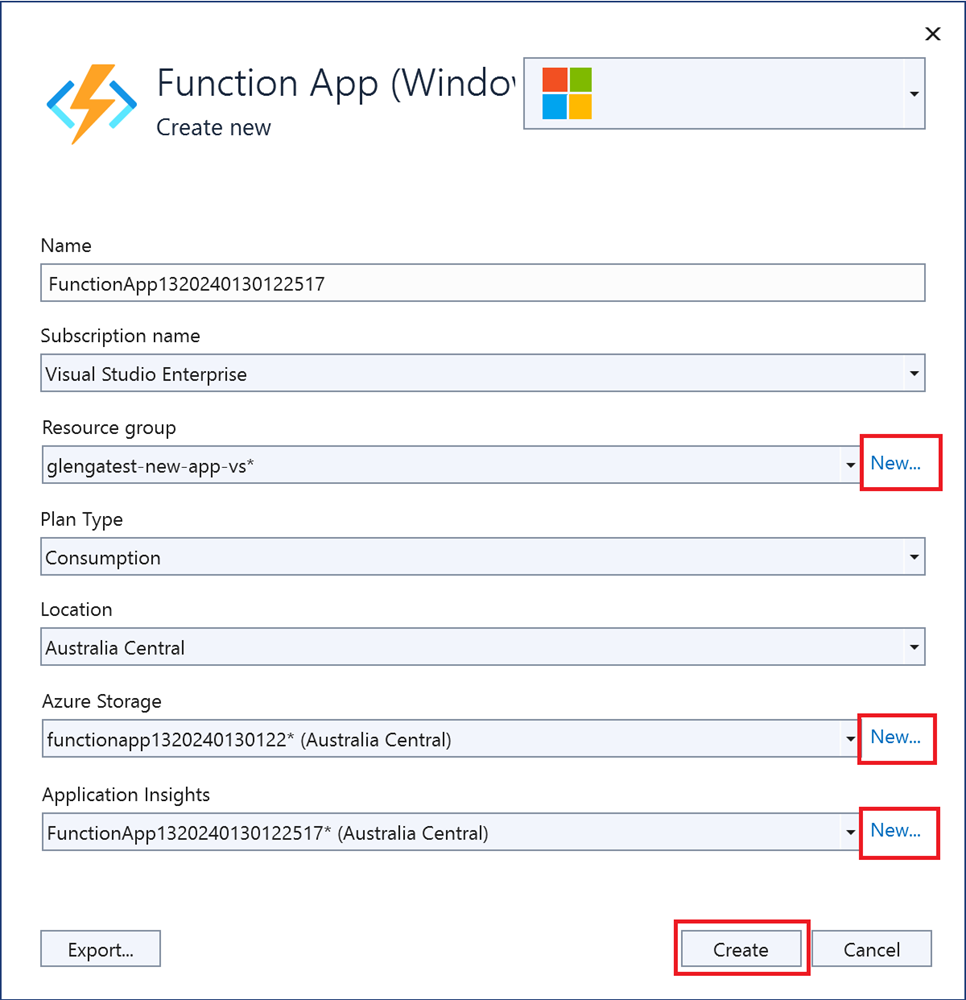
Azure'da bir işlev uygulaması ve ilgili kaynakları oluşturmak için Create öğesini seçin. Kaynak oluşturma durumu pencerenin sol alt köşesinde gösterilir.
Bitirseçin. Yayımlama profili oluşturma ilerleme durumu penceresi görüntülenir. Profil oluşturulduğunda Kapat'ı seçin.
Yayımlama profili sayfasında Publish öğesini seçerek proje dosyalarınızı içeren paketi Azure'daki yeni işlev uygulamanıza dağıtın.
Dağıtım tamamlandığında, Azure'daki işlev uygulamasının kök URL'si yayımlama profili sayfasında gösterilir.
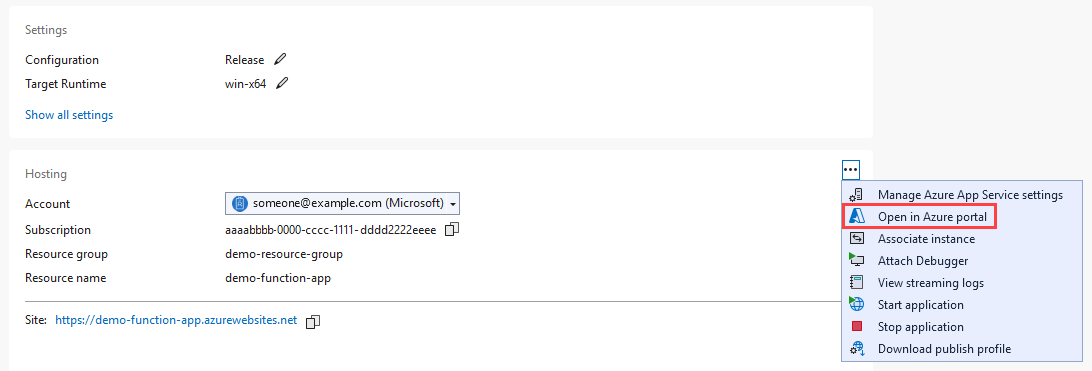
Yayımlama profili sayfasında Barındırma bölümüne gidin. Üç noktayı (...) seçin ve ardından Azure portalında aç seçeneğini seçin. Yeni fonksiyon uygulaması Azure kaynağı, Azure portalında açılır.
İşlevinizi Azure'de test edin
Yayımlama profili sayfasında işlev uygulamasının temel URL'sini kopyalayın. İşlevi
localhost:portyerel olarak test ederken kullandığınız URL'nin bölümünü yeni temel URL ile değiştirin.Dayanıklı işlev HTTP tetikleyicinizi çağıran URL aşağıdaki biçimde olmalıdır:
https://<APP_NAME>.azurewebsites.net/api/<FUNCTION_NAME>_HttpStartHTTP isteğinin yeni URL'sini tarayıcınızın adres çubuğuna yapıştırın. Yayımlanan uygulamayı test ederken, yerel olarak test ettiğinizde elde ettiğiniz durum yanıtının aynısını almanız gerekir.
Visual Studio kullanarak oluşturduğunuz ve yayımladığınız C# Durable Functions uygulaması kullanıma hazırdır.
Kaynakları temizle
Hızlı başlangıcı tamamlamak için oluşturduğunuz kaynaklara artık ihtiyacınız yoksa, Azure aboneliğinizde ilgili maliyetlerden kaçınmak için kaynak grubunu ve tüm ilgili kaynakları geri alın.
İlgili içerik
- common Durable Functions uygulama desenleri hakkında bilgi edinin.