Not
Bu sayfaya erişim yetkilendirme gerektiriyor. Oturum açmayı veya dizinleri değiştirmeyi deneyebilirsiniz.
Bu sayfaya erişim yetkilendirme gerektiriyor. Dizinleri değiştirmeyi deneyebilirsiniz.
Azure VMware Çözümü özel buluttaki kümeler yönetilen bir kaynaktır. Sonuç olarak CloudAdmin rolü, Dağıtılmış Kaynak Zamanlayıcı (DRS) kurallarının yönetimi de dahil olmak üzere vSphere İstemcisi'nden kümede bazı değişiklikler yapamaz.
Yerleştirme ilkesi özelliği tüm Azure VMware Çözümü bölgelerde kullanılabilir. Yerleştirme ilkeleri, Azure portalı aracılığıyla küme içindeki konaklarda sanal makinelerin (VM) yerleşimini denetlemenize olanak tanır. Oluşturduğunuz bir yerleştirme ilkesi, belirtilen vSphere kümesinde bir DRS kuralını içerir. Ayrıca Azure VMware Çözümü işlemleriyle birlikte çalışabilirlik için başka mantık da içerir.
Yerleştirme ilkesinde en az beş gerekli bileşen vardır:
Ad - İlkenin adını tanımlar ve Azure Kaynaklarının adlandırma kısıtlamalarına tabidir.
Tür - İlkedeki kaynaklara uygulamak istediğiniz denetim türünü tanımlar.
Küme - İlke için kümeyi tanımlar. Yerleştirme ilkesinin kapsamı bir vSphere kümesidir, bu nedenle yalnızca aynı kümedeki kaynaklar aynı yerleştirme ilkesinin parçası olabilir.
State - İlkenin etkin mi yoksa devre dışı mı olduğunu tanımlar. Bazı senaryolarda, çakışan bir kural oluşturulduğunda ilke otomatik olarak devre dışı bırakılabilir. Daha fazla bilgi için bkz . Önemli noktalar.
Sanal makine - İlke için VM'leri ve konakları tanımlar. Oluşturduğunuz kuralın türüne bağlı olarak, ilkeniz bir dizi VM ve konak belirtmenizi gerektirebilir. Daha fazla bilgi için bkz . Yerleştirme ilkesi türleri.
Önkoşul
Yerleştirme ilkelerini yönetmek için özel buluta Katkıda Bulunan düzeyinde erişim sahibi olmalısınız.
Yerleştirme ilkesi türleri
VM-VM ilkeleri
VM-VM ilkeleri, seçilen VM'lerin aynı konakta mı çalıştırılacağını yoksa ayrı konaklarda mı tutulması gerektiğini belirtir. İlke için bir ad ve küme seçmeye ek olarak, VM-VM ilkeleri atamak için en az iki VM seçmenizi gerektirir. Bu ilke türü için konak ataması gerekli değildir veya izin verilmez.
VM-VM Bağımlılık ilkeleri, DRS'yi belirtilen VM'leri aynı sunucuda bir arada tutmaya çalışması için yönlendirir. Örneğin performans nedenleriyle kullanışlıdır.
VM-VM Benzeşimsizliği önleme politikaları, DRS'ye belirtilen VM'leri ayrı konaklarda birbirinden uzak tutmasını belirtir. Aynı politika içindeki birden çok VM'yi etkilemeyen bir konakla ilgili bir sorun olduğunda, erişilebilirlik senaryolarında yararlıdır.
VM-Konak ilkeleri
VM-Konak ilkeleri, seçili VM'lerin seçili konaklarda çalıştırılıp çalıştırılamadığını belirtir. Konak bakım modu ve konak değiştirme gibi platform tarafından yönetilen işlemlere müdahaleyi önlemek için, Azure VMware Çözümü'daki VM-Konak ilkeleri her zaman tercihli ("olmalıdır" kuralları olarak da bilinir). Buna göre, VM-Konak ilkeleri belirli senaryolarda kabul edilmeyebilir. Daha fazla bilgi için Bir politikanın işleyişini izlemeye bakın.
Bazı platform işlemleri, VM-Konak ilkelerinde tanımlanan konakların listesini dinamik olarak güncelleştirir. Örneğin, bir yerleştirme ilkesinin üyesi olan bir konağı sildiğinizde, ilkenin parçası olan birden fazla konak bulunduğunda konak kaldırılır. Ayrıca, bir konak bir ilkenin parçasıysa ve platform tarafından yönetilen bir işlemin parçası olarak değiştirilmesi gerekiyorsa, ilke yeni konakla dinamik olarak güncelleştirilir.
İlke için bir ad ve küme seçmeye ek olarak, VM-Konak ilkesi ilkeye atamak için en az bir VM ve bir konak seçmenizi gerektirir.
VM-Konak Benzinim ilkeleri DRS'ye tanımlanan konaklarda belirtilen VM'leri çalıştırmayı denemesini bildirmektedir.
VM-Konak Benzeşimi Önleme ilkeleri, DRS'ye belirtilen VM'leri tanımlananlar dışında konaklarda çalıştırmayı denemesi talimatı verir.
Dikkat edilmesi gereken noktalar
Küme ölçeğini küçültme
Azure VMware Çözümü, küme ölçeğini daraltma işlemleri gerçekleştirirken belirli DRS kuralı ihlallerinin oluşmasını önlemeye çalışır.
Vm-Host ilkesinden son konağı kaldıramazsınız. Ancak, politikadan son konağı kaldırmanız gerekiyorsa, konağı kümeden çıkarmadan önce politikaya başka bir konak ekleyerek sorunu çözebilirsiniz. Alternatif olarak, cihazı kaldırmadan önce yerleşim politikasını silebilirsiniz.
Kümedeki konak sayısından daha fazla VM'ye sahip bir VM-VM Benzeşimi Önleme ilkesine sahip olamazsınız. Bir konağın kaldırılması kümede VM'lerden daha az konakla sonuçlanırsa, işlemi engelleyen bir hata alırsınız. Önce vm'leri kuraldan kaldırıp ardından konağı kümeden kaldırarak bunu düzeltebilirsiniz.
Kural çakışmaları
VM-VM ilkesi oluşturduğunuzda DRS kuralı çakışmaları algılanırsa, bu ilke, standart VMware DRS Kuralı davranışına uygun olarak devre dışı durumda oluşturulur. Kural çakışmalarını görüntüleme hakkında daha fazla bilgi için, bkz. Bir politikanın işleyişini izleme.
Yerleştirme ilkesi oluşturma
Oluşturduğunuz ilke sayısı için tanımlı bir sınır yoktur. Ancak, ne kadar çok yerleştirme kısıtlaması oluşturursanız, vSphere DRS'nin küme içindeki sanal makineleri etkili bir şekilde taşıması ve iş yükleri için gereken kaynakları sağlaması o kadar zor olur.
İlke türünün gereksinimlerini gözden geçirmeyi unutmayın.
Azure VMware Çözümü özel bulutunuzda Yönet'in altında Yerleştirme ilkeleri
İpucu
Ayrıca, Yerleştirme İlkesi'ne genel bakış bölmesinden Küme'yi ve ardından Oluştur'u seçebilirsiniz.
Açıklayıcı bir ad sağlayın, ilke türünü seçin ve ilkenin oluşturulduğu kümeyi seçin. Ardından Etkin'i seçin.
Uyarı
İlkeyi devre dışı bırakırsanız, ilke ve altyapıdaki DRS kuralı oluşturulur. Ancak politika eylemleri, siz politikayı etkinleştirene kadar yok sayılır.
Tür olarak VM-Konak yakınlığı veya VM-Konak anti-yakınlığı seçtiyseniz, + Konak ekle'yi ve ilkeye eklenecek konakları seçin. Birden çok konak seçebilirsiniz.
Not
Konakları seçin bölmesi, konakla kaç VM-Konak ilkesi ilişkili olduğunu ve bu ilişkili ilkelerde yer alan toplam VM sayısını gösterir.
+ Sanal makine ekle'yi ve politikaya dahil edilecek VM'leri seçin. Birden çok VM seçebilirsiniz.
Not
Konakları seçin bölmesi, konakla kaç VM-Konak ilkesi ilişkili olduğunu ve bu ilişkili ilkelerde yer alan toplam VM sayısını gösterir.
İstediğiniz VM'leri eklemeyi tamamladıktan sonra Sanal makine ekle'yi seçin.
İlkenizi gözden geçirmek için İleri: Gözden geçir ve oluştur'u seçin.
İlke oluştur'u seçin. Değişiklik yapmak istiyorsanız Geri: Temel Bilgiler'i seçin.
Yerleştirme ilkesi oluşturulduktan sonra, listede görmek için Yenile'yi seçin.
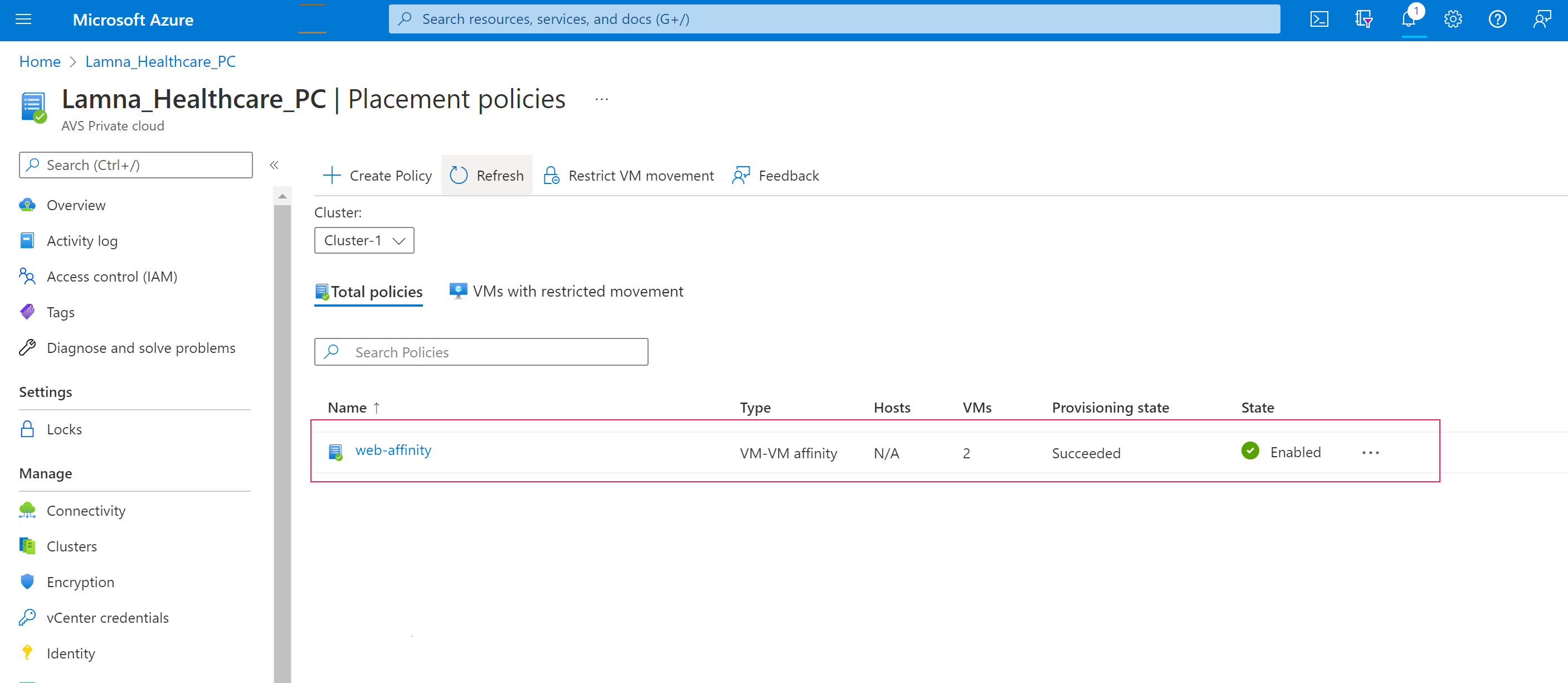
Yerleştirme ilkesini düzenleme
İlkenin durumunu değiştirebilir, yeni bir kaynak ekleyebilir veya var olan bir kaynağın atamasını kaldırabilirsiniz.
İlke durumunu değiştirme
İlkenin durumunu Etkin veya Devre Dışı olarak değiştirebilirsiniz.
Azure VMware Çözümü özel bulutunuzda Yönet'in altında Yerleştirme ilkeleri'ne tıklayın.
Düzenlemek istediğiniz ilke için Diğer (...) öğesini ve ardından Düzenle'yi seçin.
İpucu
Bir ilkeyi Yerleştirme ilkesine genel bakış bölümünden devre dışı bırakmak için Ayarlar açılan listesinden Devre Dışı Bırak'ı seçebilirsiniz. Ayarlar açılan listesinden bir ilkeyi etkinleştiremezsiniz.
İlke etkinse ancak devre dışı bırakmak istiyorsanız, Devre Dışı'nı seçin ve onay iletisinde Devre Dışı'nı seçin. Aksi takdirde, ilke devre dışıysa ve etkinleştirmek istiyorsanız Etkinleştir'i seçin.
Gözden geçir ve güncelleştir'i seçin.
Değişiklikleri gözden geçirin ve İlkeyi güncelleştir'i seçin. Değişiklik yapmak istiyorsanız Geri: Temel Bilgiler'i seçin.
Politika içindeki kaynakları güncelle
Bir ilkeye sanal makine (VM) veya konak gibi yeni kaynaklar ekleyebilir ya da mevcut kaynakları kaldırabilirsiniz.
Azure VMware Çözümü özel bulutunuzda Yönet'in altında Yerleştirme ilkeleri'ne tıklayın.
Düzenlemek istediğiniz ilke için Diğer (...) öğesini ve ardından Düzenle'yi seçin. Mevcut bir kaynağı kaldırmak için kaldırmak istediğiniz bir veya daha fazla kaynağı seçin ve Atamayı Kaldır'ı seçin. Yeni bir kaynak eklemek için Sanal makineyi düzenle veya Konağı düzenle'yi seçin, eklemek istediğiniz kaynağı seçin ve ardından Kaydet'i seçin.
İleri: Gözden geçir ve güncelleştir'i seçin.
Değişiklikleri gözden geçirin ve İlkeyi güncelleştir'i seçin. Değişiklik yapmak istiyorsanız Geri : Temel bilgiler'i seçin.
İlke silme
Bir yerleştirme ilkesini ve buna karşılık gelen DRS kuralını silebilirsiniz.
Azure VMware Çözümü özel bulutunuzda Yönet'in altında Yerleştirme ilkeleri'ne tıklayın.
Düzenlemek istediğiniz ilke için Diğer (...) öğesini ve ardından Sil'i seçin.
Onay iletisinde Sil'i seçin.
İlkenin çalışmasını izleme
Bir yerleştirme ilkesinin ilgili DRS kuralının çalışmasını izlemek için vSphere İstemcisi'ni kullanın.
CloudAdmin rolünün sahibi olarak, kümenin Yapılandır sekmesindeki VM/Konak Kuralları altında bir yerleştirme ilkesi tarafından oluşturulan DRS kurallarını görüntüleyebilir ancak düzenleyemezsiniz. DRS kurallarının çakışma durumunda olması gibi ek bilgileri görüntülemenizi sağlar.
Ayrıca, kümenin İzleyici sekmesinden öneriler ve hatalar gibi çeşitli DRS kural işlemlerini izleyebilirsiniz.
VM Hareketini Kısıtla
Bazı hassas uygulamalar için vMotion beklenmeyen hizmet kesintilerine veya kesintilere neden olabilir. Bu tür uygulamalar için VM hareketini yalnızca el ile başlatılan vMotion ile kısıtlamak tercih edilebilir. VM Hareketini Kısıtla Yerleştirme Politikası ile DRS tarafından başlatılan vMotion işlemleri devre dışı bırakılabilir. Çoğu iş yükü için bu gerekmez ve aynı konak üzerindeki gürültülü komşular nedeniyle performans üzerinde istenmeyen etkilere yol açabilir.
Belirli VM'ler için VM hareketini kısıtlamayı etkinleştirme
- Yerleştirme ilkelerini yönet'e gidin ve VM hareketini kısıtla'ya tıklayın.
- Kısıtlamak istediğiniz sanal makineyi (VM) veya VM'leri seçin ve ardından Seç'i seçin.
- Seçtiğiniz VMS , kısıtlı hareket sekmesine sahip VM'lerde görünür.
- vSphere İstemcisi'nde, DRS'yi bu VM için kısmen otomatik olacak şekilde ayarlamak için bir VM geçersiz kılma oluşturulur.
- DRS artık sanal makineyi otomatik olarak taşımıyor.
- VM'nin el ile vMotion özelliği ve VM'nin otomatik olarak ilk yerleşimi çalışmaya devam eder.
Sıkça Sorulan Sorular
Yerleştirme ilkeleri DRS uygunluk kurallarıyla aynı mı?
Evet ve hayır. vSphere DRS geçerli ilke kümesini uygularken, deneyimi basitleştirdik. Konaklar doğası gereği kısa vadeli olabileceği ve bir bulut ortamında değiştirilebileceği için VM ve Konak gruplarını değiştirmek zahmetli bir işlemdir. Şirket içi ortamdaki vSphere envanterinde konaklar değiştirildiğinden, vSphere yöneticisinin istenen VM-Konak yerleştirme kısıtlamalarının etkin kalmasını sağlamak için konak grubunu değiştirmesi gerekir. Azure VMware Çözümü'ndeki yerleştirme ilkeleri, bir ana bilgisayar döndürüldüğünde veya değiştirildiğinde ana bilgisayar gruplarını günceller. Eğer benzer şekilde bir kümede ölçeklendirdiğinizde, Ana Bilgisayar Grubu uygun olduğu şekilde otomatik olarak güncellenir. Otomatik güncelleştirme, müşteri için Konak Gruplarını yönetme yükünü ortadan kaldırır.
Bu vCenter Server'da mevcut bir işlevsellik olduğundan neden doğrudan kullanamıyorum?
Azure VMware Çözümü, Azure'da özel bir bulut sağlar. Bu yönetilen VMware çözüm altyapısında Microsoft, özel buluttaki kümeleri, konakları, veri depolarını ve dağıtılmış sanal anahtarları yönetir. Aynı zamanda kiracı, özel buluta dağıtılan iş yüklerini yönetmekle sorumludur. Sonuç olarak, özel bulutu yöneten kiracı, şirket içi dağıtımda VMware çözüm yöneticisi tarafından sağlanan ayrıcalık kümesine sahip değildir.
Ayrıca, vSphere ayrıcalıklarında istenen ayrıntı düzeyinin olmaması, iş yüklerinin özel buluta yerleştirilmesini yönetirken bazı zorluklara neden olur. Örneğin, benzeşim ve benzeşim karşıtı kuralları tanımlamak için şirket içinde yaygın olarak kullanılan vSphere DRS kuralları, Azure VMware Çözümü bir ortamda olduğu gibi kullanılamaz çünkü bu kurallardan bazıları özel bulutun günlük çalışmasını engelleyebilir. Yerleştirme İlkeleri, Azure portalını kullanarak bu kuralları tanımlamanın bir yolunu sağlar, böylece DRS kurallarını kullanma gereksinimini atlatır. Yerleştirme İlkeleri, basitleştirilmiş bir deneyimle birlikte kuralların günlük altyapı bakım ve çalışma etkinliklerini etkilememesini sağlar.
VM-Host yakınlık ilkesi ile VM hareketini kısıtlama arasındaki fark nedir?
VM-Sunucu ilişkilendirme politikası, VM'lerin VM-Sunucu ilişkilendirme politikasına dahil olan bir sunucu grubuna hareketini kısıtlamak için kullanılır. Bu nedenle, bir sanal makine, VM-Konak yakınlık ilkesinde seçilen ev sahibi kümesi içinde vMotion işlemiyle taşınabilir. Alternatif olarak, VM hareketini kısıtla seçili VM'nin o anda bulunduğu konakta kalmasını sağlar.
Hangi uyarılar hakkında bilgi edinmeliyim?
BAKıM işlemlerini engellediklerinden VM-Host MUST kuralları desteklenmez.
VM-Host SHOULD kuralları, vSphere DRS'nin kuralları mümkün olduğunca yerine getirmeye çalıştığı tercihli kurallardır. Bazen vSphere DRS, iş yüklerinin ihtiyaç duydukları kaynakları elde etmesini sağlamak için VM-Host SHOULD kurallarına tabi vMotion VM'lerini kullanabilir. Bu standart bir vSphere DRS davranışıdır ve Yerleştirme ilkeleri özelliği temel alınan vSphere DRS davranışını değiştirmez.
Çakışan kurallar oluşturursanız, bu çakışmalar vCenter Server'da görünebilir ve yeni tanımlanan kurallar geçerli olmayabilir. Bu standart bir vSphere DRS davranışıdır ve günlükleri vCenter Server'da gözlemlenebilir.