Not
Bu sayfaya erişim yetkilendirme gerektiriyor. Oturum açmayı veya dizinleri değiştirmeyi deneyebilirsiniz.
Bu sayfaya erişim yetkilendirme gerektiriyor. Dizinleri değiştirmeyi deneyebilirsiniz.
İçerik kitaplığı, içeriği kitaplık öğeleri biçiminde depolar ve yönetir. Tek bir kitaplık öğesi, sanal makineleri (VM) dağıtmak için kullandığınız dosyalardan oluşur.
Bu makalede, vSphere İstemcisi'nde içerik kitaplığı oluşturmayı ve içerik kitaplığından ISO görüntüsü kullanarak vm dağıtmayı öğrenin.
Önkoşullar
Bu öğreticiyi tamamlamak için NSX-T Veri Merkezi segmenti ve yönetilen DHCP hizmeti gerekir. Daha fazla bilgi için bkz. Azure VMware Çözümü için DHCP'yi yapılandırma.
İçerik kitaplığı oluşturma
vSphere İstemcisi'nden Menü> seçin.
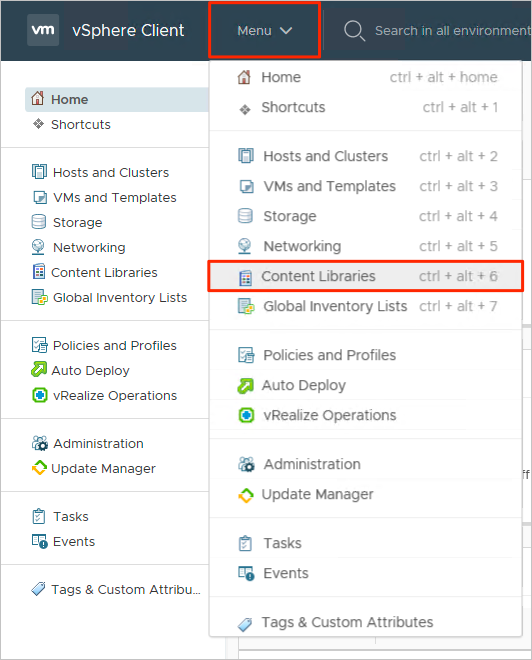
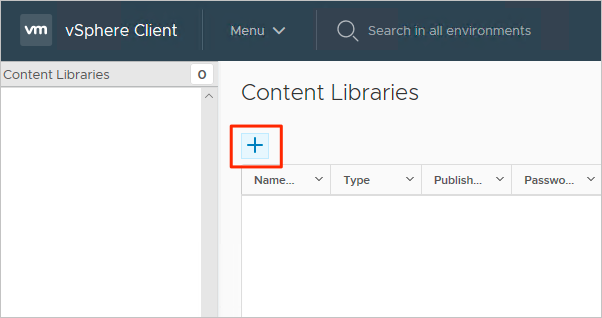
Yeni bir içerik kitaplığı oluşturmak için Ekle'yi seçin.
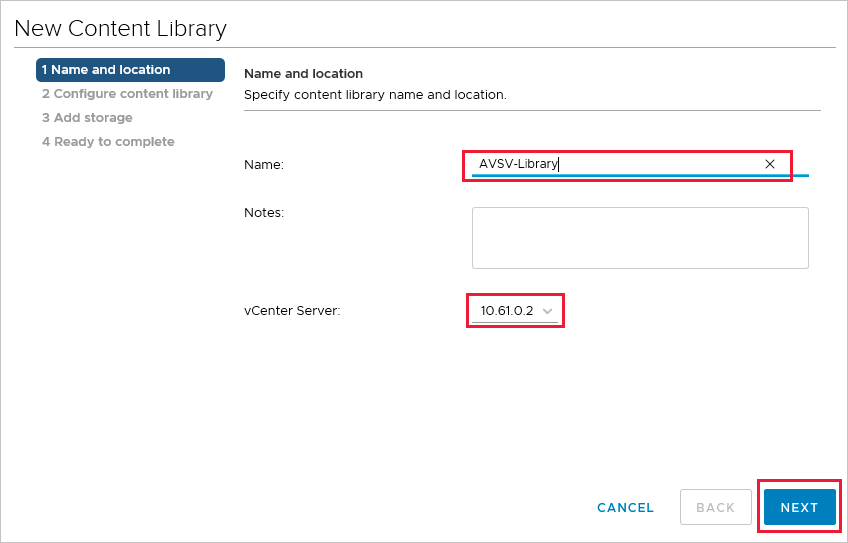
Bir ad girin ve vCenter Server'ın IP adresini onaylayın ve İleri'yi seçin.
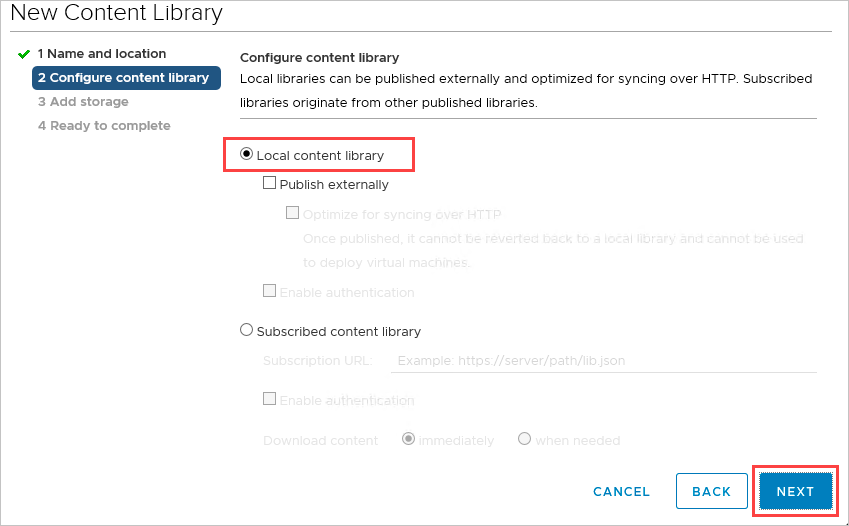
Yerel içerik kitaplığını ve ardından İleri'yi seçin.
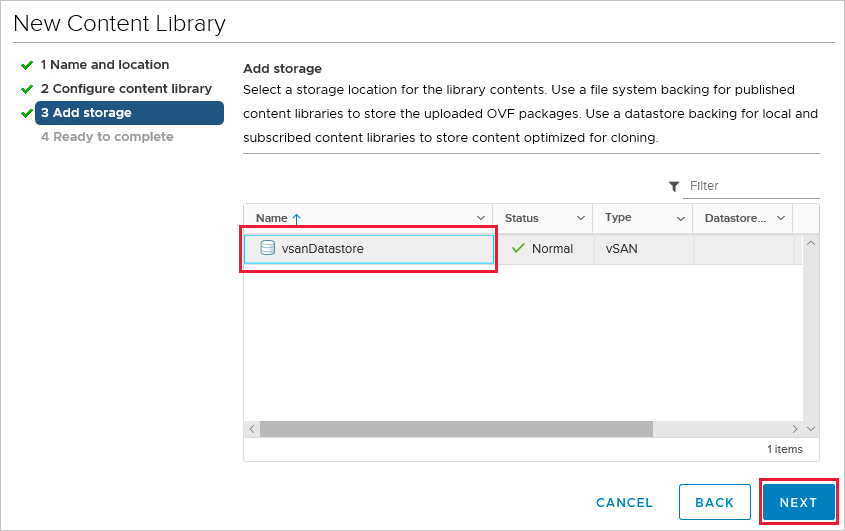
İçerik kitaplığınızı depolamak için veri deponuzu seçin ve ardından İleri'yi seçin.
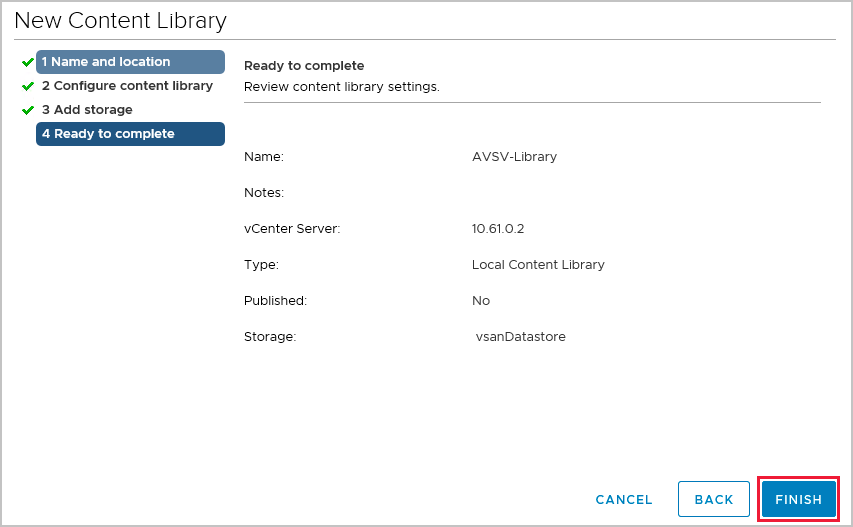
İçerik kitaplığı ayarlarını gözden geçirin ve Son'u seçin.
İçerik kitaplığına ISO görüntüsü yükleme
İçerik kitaplığını oluşturduğunuza göre, özel bir bulut kümesine VM dağıtmak için iso görüntüsü ekleyebilirsiniz.
vSphere İstemcisi'nden Menü> seçin.
Yeni ISO için kullanmak istediğiniz içerik kitaplığına sağ tıklayın ve Öğeyi İçeri Aktar'ı seçin.
Aşağıdakilerden birini yaparak Kaynak için bir kitaplık öğesini içeri aktarın ve ardından İçeri Aktar'ı seçin:
URL'yi seçin ve ISO indirmek için bir URL sağlayın.
Yerel sisteminizden karşıya yüklemek için Yerel Dosya seçeneğini seçin.
İpucu
İsteğe bağlı olarak, Hedef için özel bir öğe adı ve notlar tanımlayabilirsiniz.
ISO'nuzun başarıyla karşıya yüklendiğini doğrulamak için kitaplığı açın ve Diğer Türler sekmesini seçin.
Vm'yi özel bulut kümesine dağıtma
vSphere İstemcisi'nden Menü> seçin.
Sol panelde ağacı genişletin ve bir küme seçin.
Eylemler> seçin.
Sihirbazı tamamlayarak ilerleyin ve istediğiniz ayarları değiştirin.
Seç Yeni CD/DVD Sürücüsü>İstemci Cihazı>İçerik Kitaplığı ISO Dosyası
Önceki bölümde karşıya yüklenen ISO'ya tıklayın ve ardından Tamam'a tıklayın.
ISO'nun açılışta bağlanması için Bağlan onay kutusunu seçin.
Yeni Ağ>Açılır menüyü seçin>Gözat.
Mantıksal anahtarı (segment) seçin ve "Tamam" seçin.
Diğer donanım ayarlarını değiştirin ve İleri'yi seçin.
Ayarları doğrulayın ve Son'u seçin.
Sonraki adımlar
Azure VMware Çözümü'da VM'leri dağıtmak için bir içerik kitaplığı oluşturduğunuza göre, şu konularda daha fazla bilgi edinin: