Not
Bu sayfaya erişim yetkilendirme gerektiriyor. Oturum açmayı veya dizinleri değiştirmeyi deneyebilirsiniz.
Bu sayfaya erişim yetkilendirme gerektiriyor. Dizinleri değiştirmeyi deneyebilirsiniz.
Bu makale, Azure VMware Çözümü'ta Çalıştır Komutu çalıştırmalarının durumunu nasıl göreceğinizi ve yaygın sorunları nasıl gidereceğinizi açıklar.
Yürütmenin durumunu görüntüle
Cmdlet'lerin çıktısı, hataları, uyarıları ve bilgi günlükleri de dahil olmak üzere yürütülen herhangi bir Çalıştırma Komutunun durumunu görüntüleyebilirsiniz.
Azure portalınaoturum açın.
Note
Azure US Gov portalına erişmeniz gerekiyorsa https://portal.azure.us/
Çalıştır komutunu>Yürütme durumuna seçin.
Sütunu seçerek sütunlara göre sıralama yapabilirsiniz.
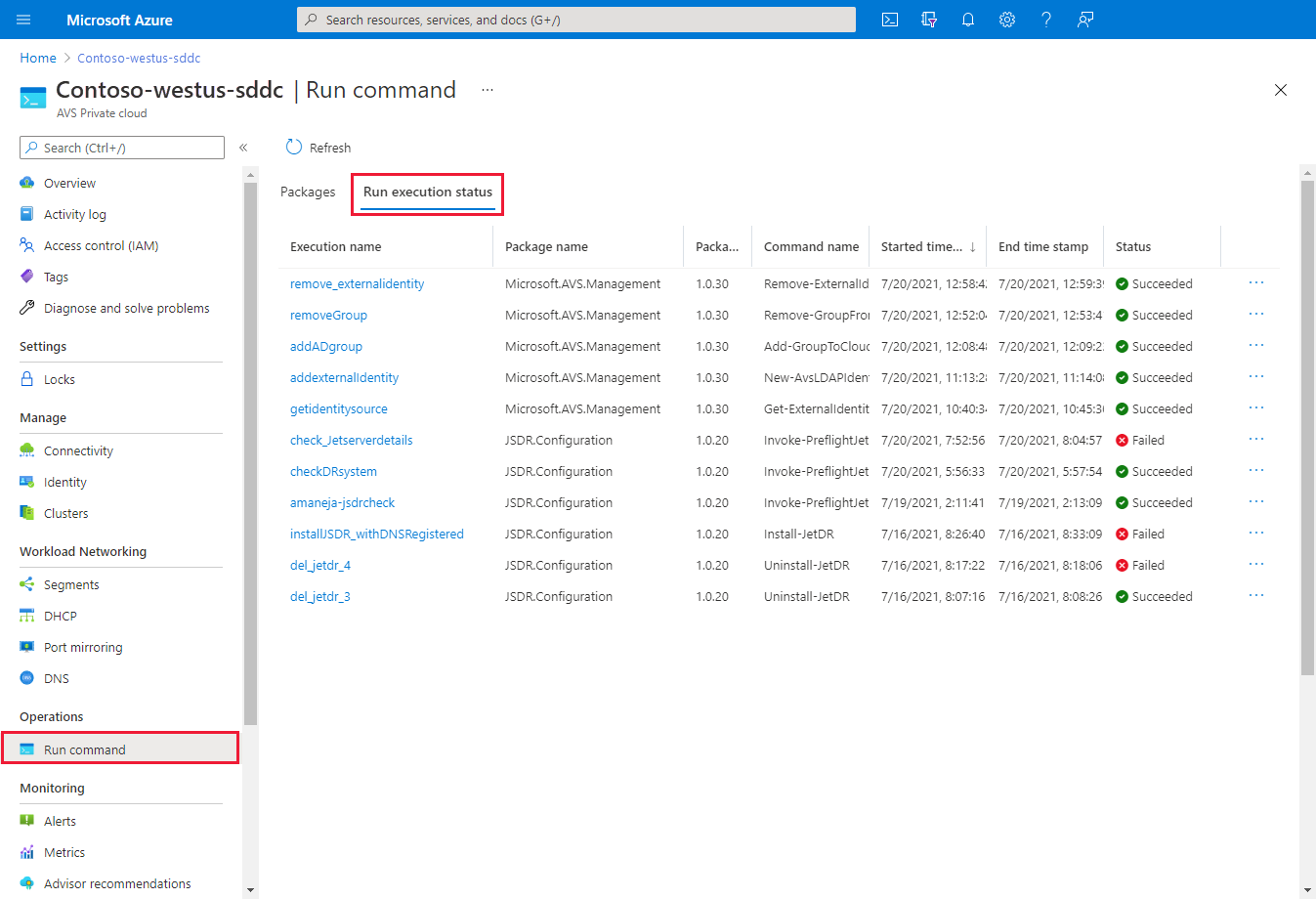
Görüntülemek istediğiniz yürütmeyi seçin. Cmdlet tarafından oluşturulan çeşitli çıkış türleri için yürütme ve diğer sekmelerle ilgili ayrıntıları içeren bir sekme açılır.
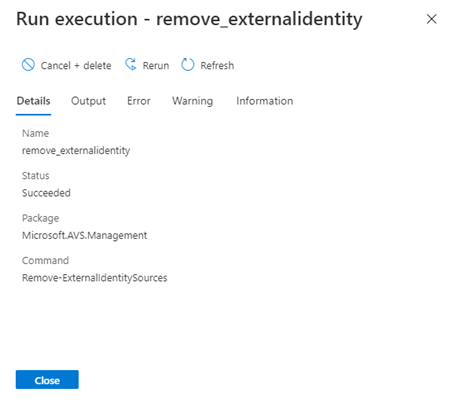
Yürütme hakkında çıkış, hata, uyarı ve bilgiler gibi diğer ayrıntıları görüntüleyin.
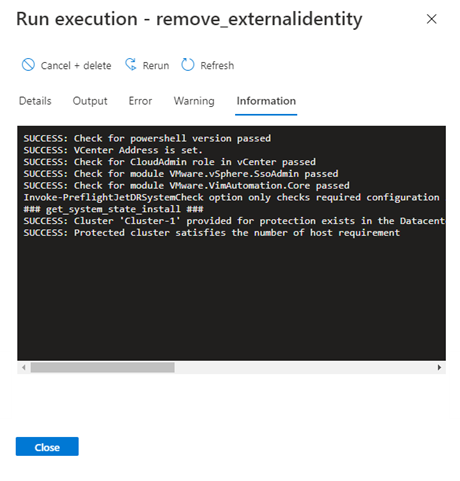
Ayrıntılar - Ad, durum, paket, cmdlet adı ve komut başarısız olursa hata gibi yürütme ayrıntılarının özeti.
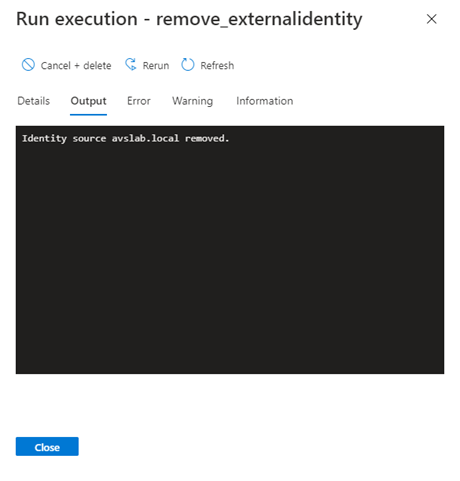
Çıktı - cmdlet'in ileti çıkışı ilerleme durumunu veya işlemin sonucunu içerebilir. Tüm cmdlet'lerde çıkış yoktur.
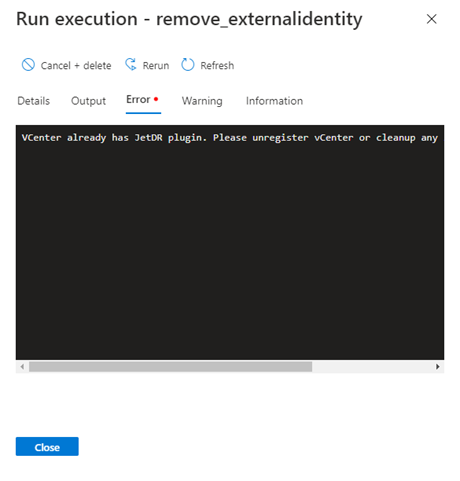
Hata - Ayrıntılar sekmesindeki sonlandırıcı hata iletisine ek olarak cmdlet'in yürütülmesinde oluşturulan hata iletileri.
Uyarı - Yürütme sırasında oluşturulan uyarı iletileri.
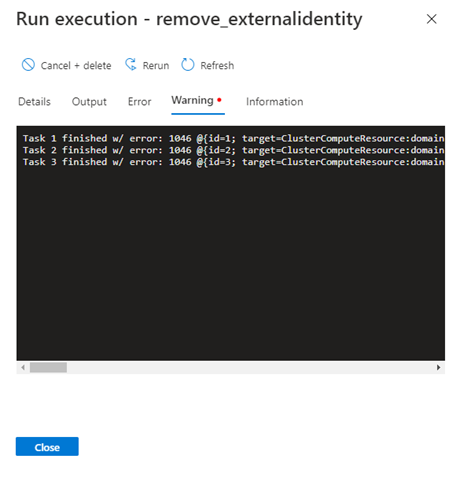
Bilgi - Cmdlet'in yürütülmesi sırasında ilerleme durumu ve tanılama tarafından oluşturulan iletiler.
İşi iptal etme veya silme
Yöntem 1
Bu yöntem yürütmeyi iptal etmeye çalışır ve tamamlandıktan sonra siler.
Important
Yöntem 1 geri alınamaz.
Çalıştır komutu>Yürütme durumunu çalıştır'ı seçin ve ardından iptal etmek istediğiniz işi seçin.
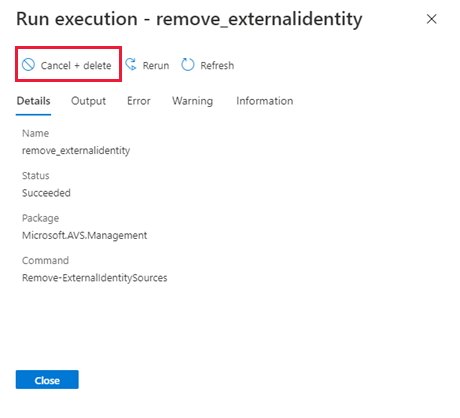
İşi tüm kullanıcılar için iptal etmek ve kaldırmak için Evet'i seçin.
Yöntem 2
Çalıştır komutunu>Paketler'i>Yürütme durumunu seçin.
İptal etmek ve silmek istediğiniz iş için Diğer (...) öğesini seçin.
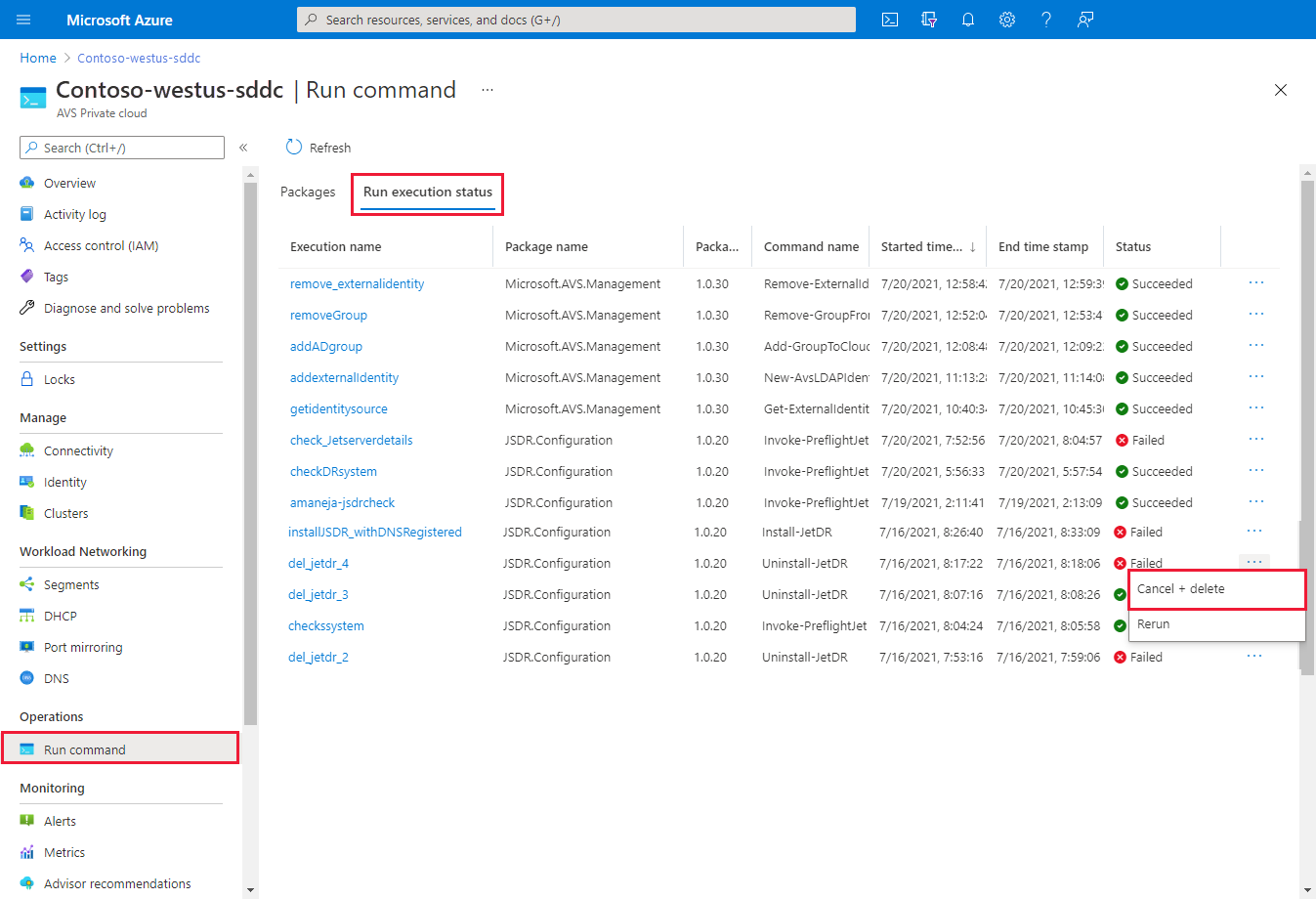
İşi tüm kullanıcılar için iptal etmek ve kaldırmak için Evet'i seçin.
Sonraki Adımlar
Komut Çalıştır kavramları hakkında bilgi edindiğinize göre Komut Çalıştır özelliğini kullanarak şunları yapabilirsiniz:
Depolama ilkesini yapılandırma - Bir vSAN veri deposuna dağıtılan her VM'ye bir vSAN depolama ilkesi atanır. Sanal makinenin ilk dağıtımında veya kopyalama veya geçirme gibi diğer VM işlemlerini gerçekleştirdiğinizde bir vSAN depolama ilkesi atayabilirsiniz.
Dcenter Server için dış kimlik kaynağını yapılandırma (Komut Çalıştır) - Dış kimlik kaynağının Active Directory olarak kullanılmasını etkinleştirmek üzere vCenter Server için LDAP'ler üzerinden Active Directory yapılandırın. Ardından, dış kimlik kaynağındaki grupları CloudAdmin rolüne ekleyebilirsiniz.
JetStream kullanarak olağanüstü durum kurtarma dağıtma - Verileri doğrudan vSAN'daki bir kurtarma kümesine depolayın. Veriler vSphere içinde çalışan G/Ç filtreleri aracılığıyla yakalanır. Temel alınan vSphere veri deposu VMFS, vSAN, vVol veya desteklenen herhangi bir HCI platformu olabilir.