Not
Bu sayfaya erişim yetkilendirme gerektiriyor. Oturum açmayı veya dizinleri değiştirmeyi deneyebilirsiniz.
Bu sayfaya erişim yetkilendirme gerektiriyor. Dizinleri değiştirmeyi deneyebilirsiniz.
Azure VMware Çözümü dağıtıldıktan sonra NSX Yöneticisi'nden veya Azure portalından bir NSX ağ kesimi yapılandırabilirsiniz. Yapılandırıldıktan sonra segmentler Azure VMware Çözümü, NSX Yöneticisi ve vCenter Server'da görünür. NSX, varsayılan olarak Etkin/Etkin modda bir NSX Tier-0 ağ geçidi ve Etkin/Bekleme modunda varsayılan bir NSX Katman 1 ağ geçidi ile önceden yapılandırılmış olarak gelir. Bu ağ geçitleri, kesimleri (mantıksal anahtarlar) bağlamanıza ve doğu-batı ile kuzey-güney bağlantısı sağlamanıza olanak tanır.
İpucu
Azure portalı, bir VMware yöneticisinin düzenli olarak ihtiyaç duyduğu ve NSX Yöneticisi'ni tanımayan kullanıcıları hedefleyen NSX işlemlerinin basitleştirilmiş bir görünümünü sunar.
Bu eğitimde şunları öğreniyorsunuz:
- NSX Yöneticisi'ni veya Azure portalını kullanarak ağ kesimleri ekleme
- Yeni ağ kesimini doğrulama
Prerequisites
vCenter Server ve NSX Manager arabirimlerine erişimi olan Azure VMware Çözümü özel bulut. Daha fazla bilgi için Bkz. Ağı yapılandırma öğreticisi .
NSX ağ kesimi eklemek için Azure portalını kullanma
Note
DHCP kullanmayı planlıyorsanız, NSX ağ kesimini yapılandırmadan önce bir DHCP sunucusu veya DHCP geçişi yapılandırmanız gerekir.
Azure VMware Çözümü özel bulutunuzda, Workload Networking altında Segments>Add öğesini seçin.
Yeni mantıksal segmentin ayrıntılarını sağlayın ve Tamam'ı seçin.
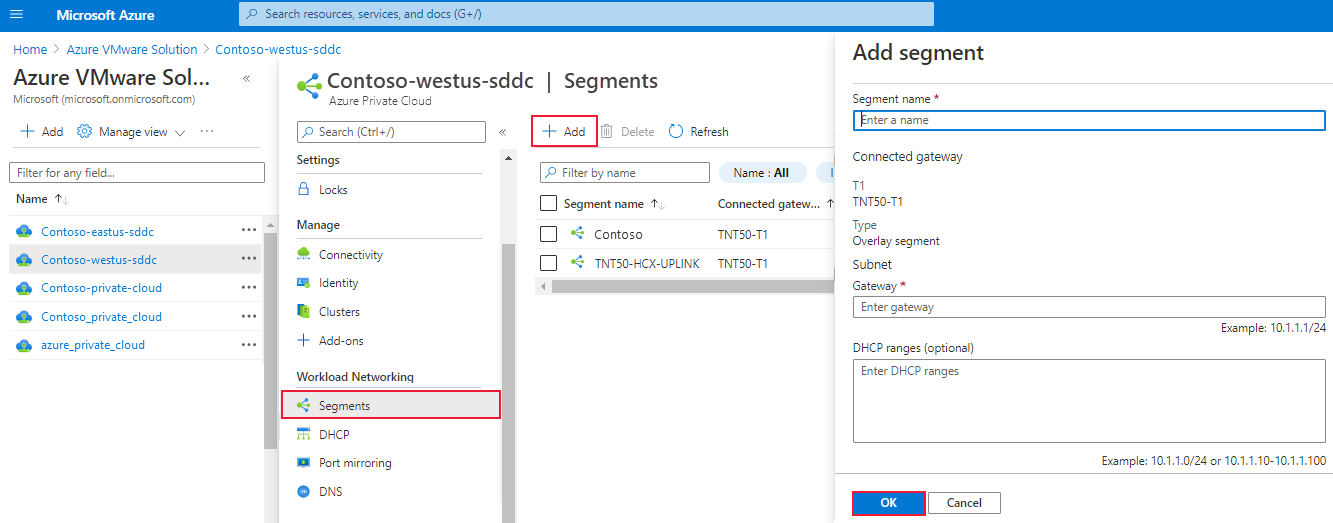
Segment adı - vCenter Server'da görünen kesimin adı.
Alt ağ geçidi - Alt ağ maskesine sahip segmentin alt ağı için ağ geçidi IP adresi. VM'ler bir mantıksal kesime eklenir ve bu kesime bağlanan tüm VM'ler aynı alt ağa aittir. Ayrıca, bu mantıksal kesime bağlı tüm VM'lerin aynı kesimden bir IP adresi taşıması gerekir.
DHCP (isteğe bağlı) - Mantıksal kesim için DHCP aralıkları. Segments üzerinde DHCP tüketmek için bir DHCP sunucusu veya DHCP relay yapılandırmanız gerekir.
Note
Bağlı ağ geçidi varsayılan olarak seçilidir ve salt okunurdur. Katman 1 Ağ Geçidi'ni ve segment bilgilerinin türünü gösterir.
T1 - NSX Yöneticisi'ndeki Katman 1 Ağ Geçidinin adı. Özel bulut, Etkin/Etkin modda bir NSX Tier-0 Ağ Geçidi ve Etkin/Bekleme modunda varsayılan NSX Katman 1 Ağ Geçidi ile birlikte gelir. Azure VMware Çözümü konsolu aracılığıyla oluşturulan segmentler yalnızca varsayılan Katman 1 Ağ Geçidine bağlanır ve bu segmentlerin iş yükleri East-West ve North-South bağlantı elde eder. Yalnızca NSX Yöneticisi aracılığıyla daha fazla Katman 1 Ağ Geçidi oluşturabilirsiniz. NSX Yöneticisi konsolundan oluşturulan Katman 1 Ağ Geçitleri Azure VMware Çözümü konsolunda görünmez.
Type - Azure VMware Çözümü tarafından desteklenen katman kesimi.
Segment artık Azure VMware Çözümü, NSX Yöneticisi ve vCenter Server'da görünür.
Ağ kesimi eklemek için NSX Yöneticisi'ni kullanma
vCenter Server'da oluşturulan sanal makineler (VM'ler), NSX'te oluşturulan ağ kesimlerine yerleştirilir ve vCenter Server'da görünür.
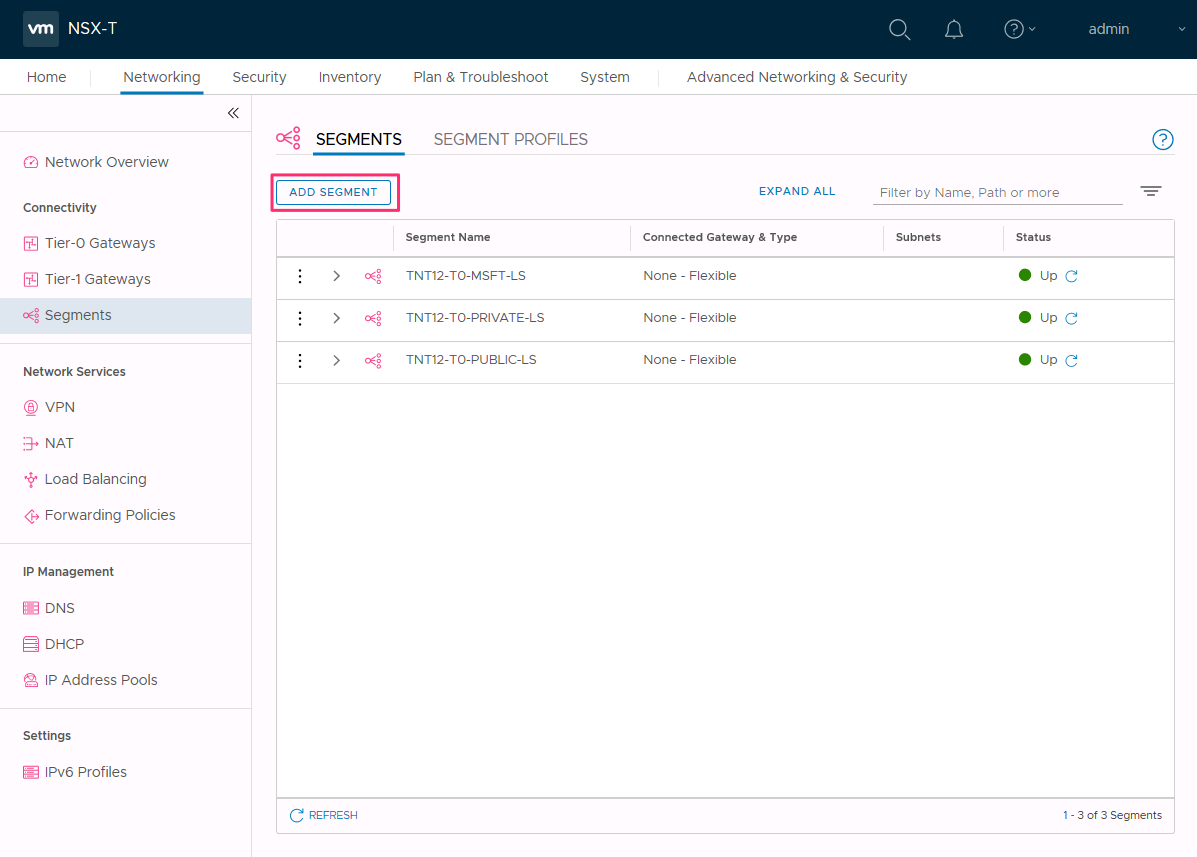
NSX Yöneticisi'nde Ağ>Segmentler'e ve ardından Segment Ekle'ye tıklayın.
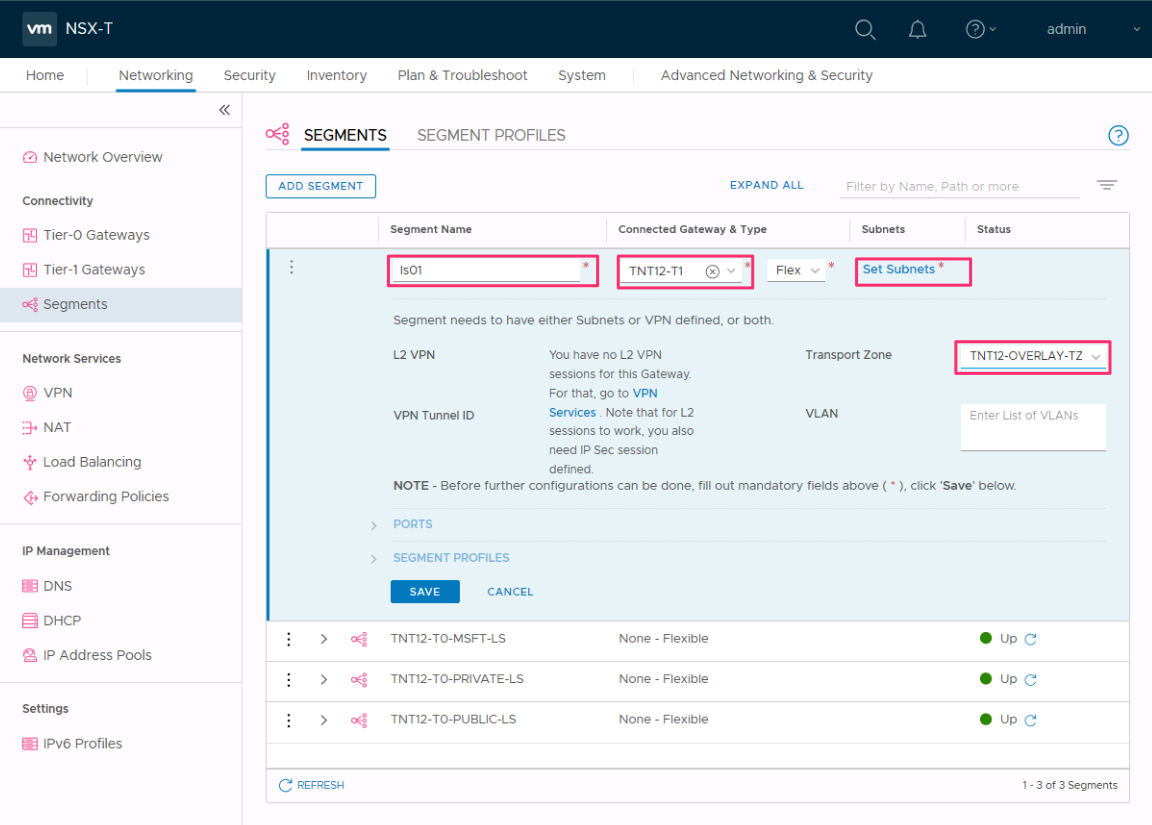
Segment için bir ad girin.
Bağlı Ağ Geçidi olarak Katman-1 Ağ Geçidini (TNTxx-T1) seçin ve Tür değerini Esnek olarak bırakın.
Önceden yapılandırılmış bindirme Aktarım Bölgesini (TNTxx-OVERLAY-TZ) seçin ve ardından Alt Ağları Ayarla seçin.
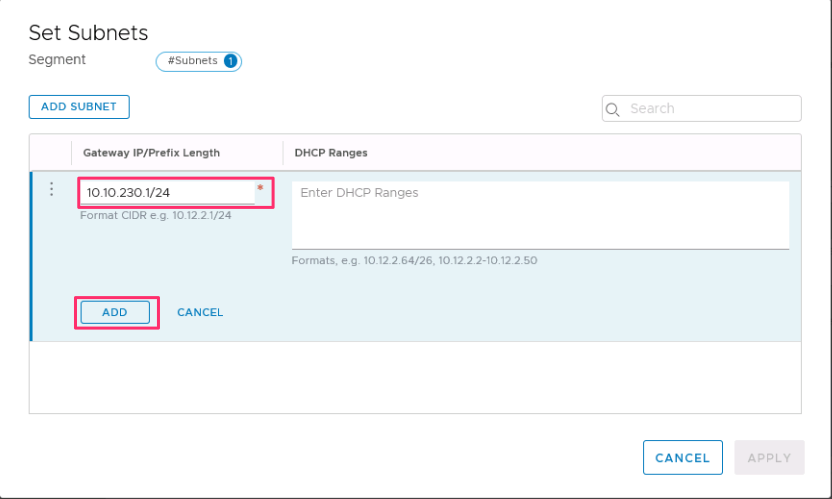
Ağ geçidi IP adresini girin ve Ekle'yi seçin.
Önemli
IP adresinin çakışmayan bir RFC1918 adres bloğunda olması gerekir ve bu da yeni kesimdeki VM'lere bağlantı sağlar.
Uygula'yı ve ardından Kaydet'i seçin.
Segmenti yapılandırmaya devam etme seçeneğini reddetmek için Hayır'ı seçin.
Yeni ağ kesimini doğrulama
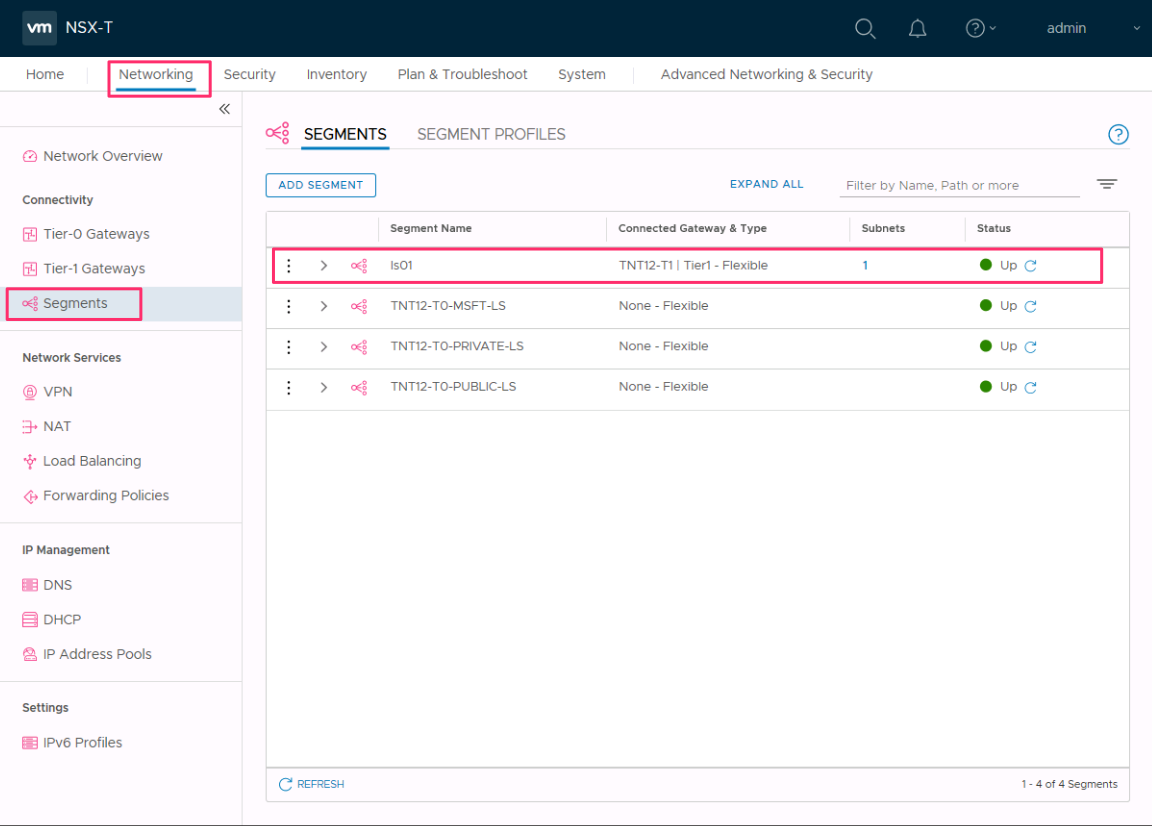
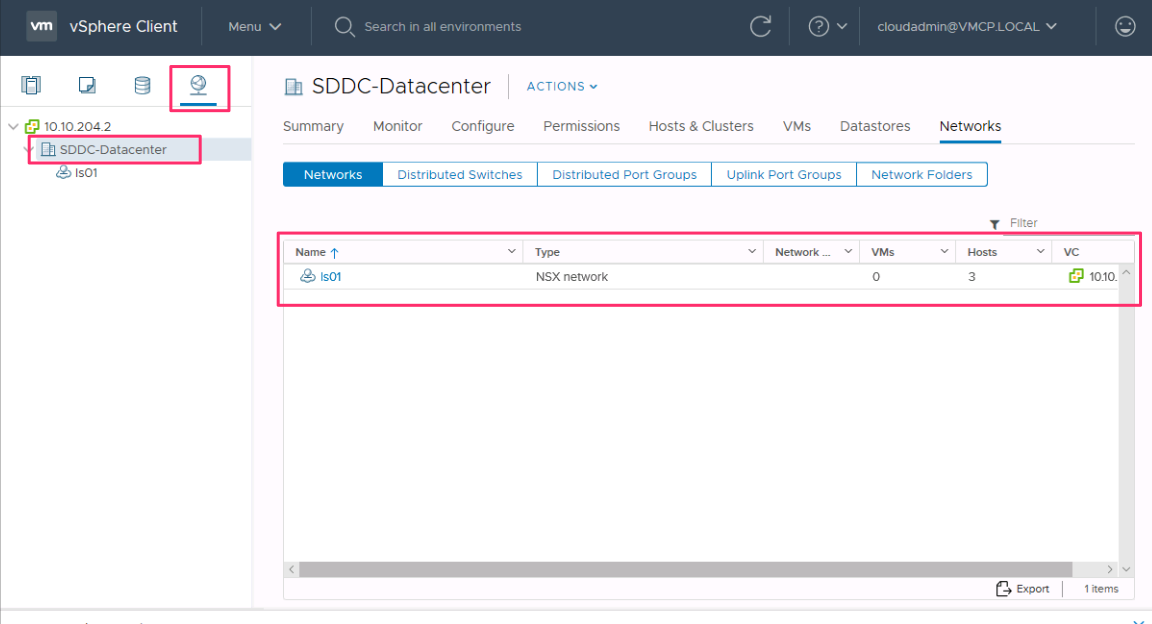
Yeni ağ kesiminin varlığını doğrulayın. Bu örnekte ls01 yeni ağ kesimidir.
NSX Yöneticisi'nde Ağ>Kesimleri seçin.
vCenter Server'da Networking>SDDC-Datacenter'ı seçin.
Sonraki Adımlar
Bu öğreticide, vCenter Server'daki VM'ler için kullanılacak bir NSX ağ kesimi oluşturdunuz.
Artık aşağıdaki eylemleri gerçekleştirebilirsiniz:
Azure VMware Çözümü Azure VMware Çözümü - Şirket içi ortamları özel bulutla eşleme