Not
Bu sayfaya erişim yetkilendirme gerektiriyor. Oturum açmayı veya dizinleri değiştirmeyi deneyebilirsiniz.
Bu sayfaya erişim yetkilendirme gerektiriyor. Dizinleri değiştirmeyi deneyebilirsiniz.
Azure Web PubSub hizmeti, WebSockets kullanarak gerçek zamanlı mesajlaşma web uygulamaları oluşturmanıza yardımcı olur. Azure İşlevleri, herhangi bir altyapı yönetimine gerek kalmadan kodunuzu çalıştırmanıza olanak tanıyan sunucusuz bir platformdur. Bu öğreticide, bildirim senaryoları altında gerçek zamanlı mesajlaşma ile sunucusuz bir uygulama oluşturmak için Azure Web PubSub hizmetini kullanmayı ve Azure İşlevleri öğreneceksiniz.
Bu öğreticide aşağıdakilerin nasıl yapılacağını öğreneceksiniz:
- Sunucusuz bildirim uygulaması oluşturma
- Web PubSub fonksiyon giriş ve çıkış bağlantılarıyla çalışma
- Örnek işlevleri yerel olarak çalıştırma
- İşlevi Azure İşlev Uygulamasına dağıtma
Önemli
Ham bağlantı dizesi yalnızca tanıtım amacıyla bu makalede görünür.
bağlantı dizesi, uygulamanızın Azure Web PubSub hizmetine erişmesi için gereken yetkilendirme bilgilerini içerir. bağlantı dizesi içindeki erişim anahtarı, hizmetinizin kök parolasına benzer. Üretim ortamlarında erişim anahtarlarınızı her zaman koruyun. Anahtarlarınızı güvenli bir şekilde yönetmek ve döndürmek ve bağlantınızın WebPubSubServiceClientgüvenliğini sağlamak için Azure Key Vault kullanın.
Erişim anahtarlarını diğer kullanıcılara dağıtmaktan, sabit kodlamaktan veya başkalarının erişebileceği herhangi bir yerde düz metin olarak kaydetmekten kaçının. Ele geçirilmiş olabileceklerini düşünüyorsanız anahtarlarınızı döndürün.
Önkoşullar
Visual Studio Code gibi bir kod düzenleyicisi
Azure İşlevleri Temel Araçlar (tercihen V4 veya üstü), Azure İşlev uygulamalarını yerel olarak çalıştırmak ve Azure'a dağıtmak için.
Azure hesabınız yoksa, başlamadan önce ücretsiz hesap oluşturun.
Azure'da oturum açma
Azure hesabınızla Azure portalın https://portal.azure.com/ sayfasında oturum açın.
Azure Web PubSub hizmet örneği oluşturma
Uygulamanız Azure'da bir Web PubSub hizmet örneğine bağlanır.
Azure portalın sol üst köşesinde bulunan Yeni düğmesini seçin. Yeni ekranında, arama kutusuna Web PubSub yazın ve Enter tuşuna basın. (Azure Web PubSub'u
Webkategorisinde de arayabilirsiniz.)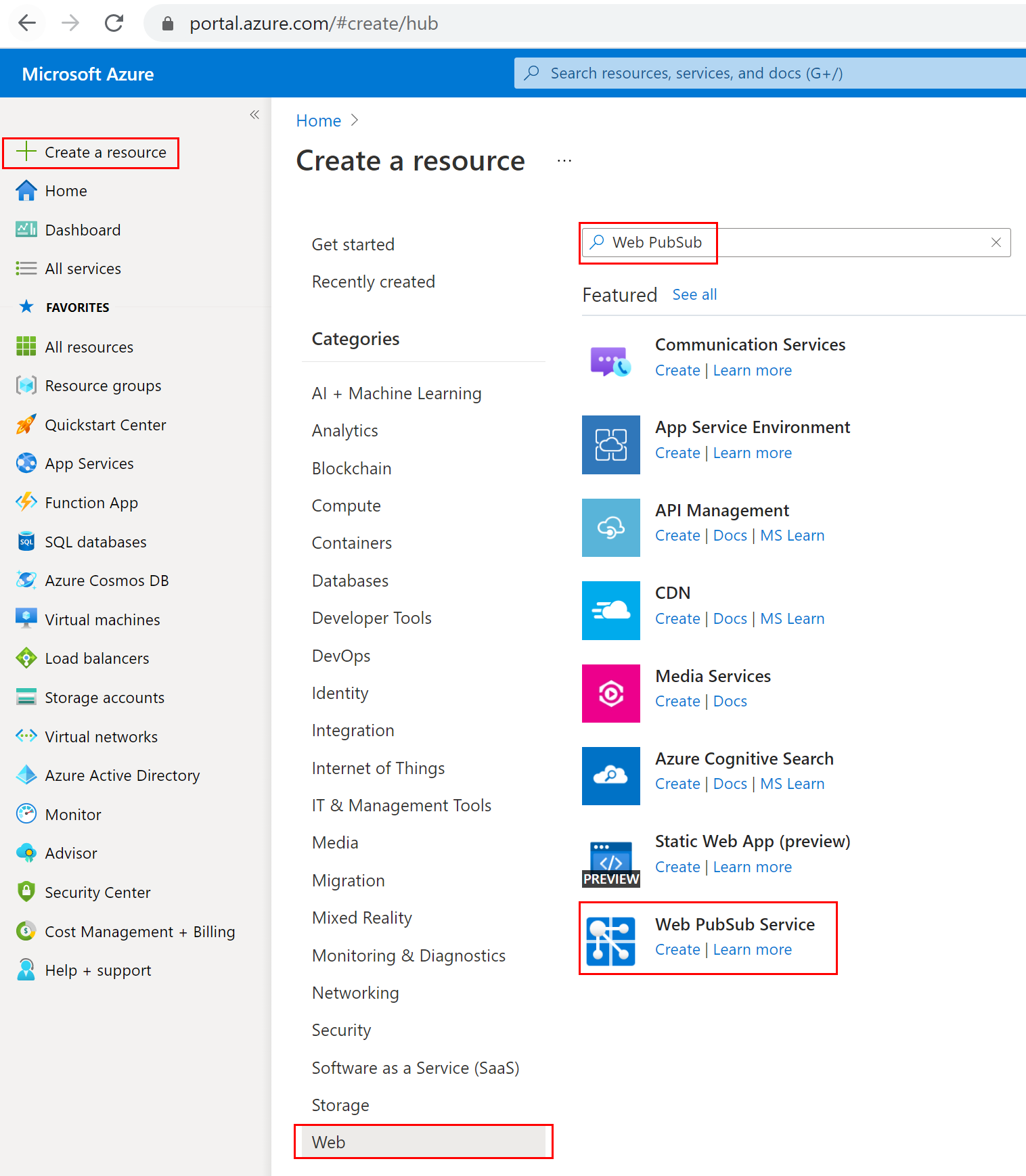
Arama sonuçlarından Web PubSub'ı ve ardından Oluştur'u seçin.
Aşağıdaki ayarları girin.
Ayar Önerilen değer Açıklama Kaynak adı Genel olarak benzersiz bir ad Yeni Web PubSub hizmet örneğinizi tanımlayan dünya çapında benzersiz bir ad. Geçerli karakterler : a-z,A-Z,0-9ve-.Abonelik Aboneliğiniz Bu yeni Web PubSub hizmet örneğinin oluşturulduğu Azure aboneliği. Kaynak Grubu myResourceGroup (Kaynak Grubum) Web PubSub hizmet örneğinizin oluşturulacağı yeni kaynak grubunun adı. Konum Batı ABD Size yakın olan bir bölgeyi seçin. Fiyatlandırma katmanı Ücretsiz Önce Azure Web PubSub hizmetini ücretsiz deneyebilirsiniz. Azure Web PubSub hizmeti fiyatlandırma katmanları hakkında daha fazla bilgi edinin Birim sayısı - Birim sayısı, Web PubSub hizmet örneğinizin kabul edebileceği bağlantı sayısını belirtir. Her birim en fazla 1.000 eşzamanlı bağlantıyı destekler. Bu yalnızca Standart katmanda yapılandırılabilir. 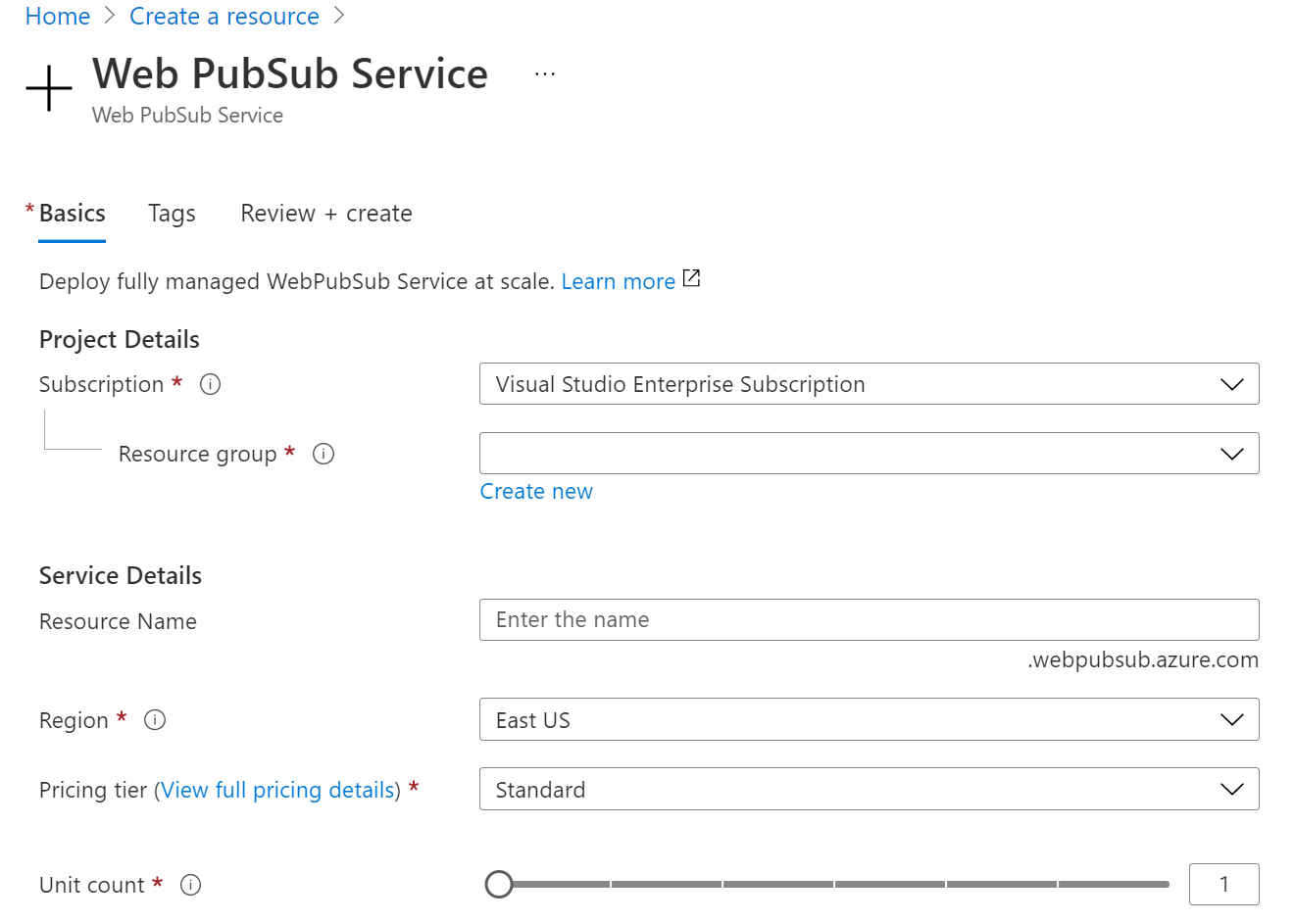
Web PubSub hizmet örneğini dağıtmaya başlamak için Oluştur'u seçin.
İşlevleri yerel olarak oluşturma ve çalıştırma
Azure İşlevleri Temel Araçları'nın yüklü olduğundan emin olun. Şimdi proje için boş bir dizin oluşturun. Komutunu bu çalışma dizininin altında çalıştırın. Aşağıdaki seçeneklerden birini kullanın.
func init --worker-runtime javascript --model V4yükleme
Microsoft.Azure.WebJobs.Extensions.WebPubSubadımlarını izleyin.Web PubSub desteği almak için
host.json'nin extensionBundle'ını 4.* veya daha sonraki bir sürüme onaylayın ya da güncelleyin. 'yihost.jsongüncelleştirmek için dosyayı düzenleyicide açın ve ardından mevcut sürüm uzantısıBundle'ı sürüm 4.* veya sonraki bir sürümle değiştirin.{ "extensionBundle": { "id": "Microsoft.Azure.Functions.ExtensionBundle", "version": "[4.*, 5.0.0)" } }İstemciler için statik bir
indexweb sayfasını okumak ve barındırmak için bir işlev oluşturun.func new -n index -t HttpTrigger- Aşağıdaki kodları güncelleştirin
src/functions/index.jsve kopyalayın.const { app } = require('@azure/functions'); const { readFile } = require('fs/promises'); app.http('index', { methods: ['GET', 'POST'], authLevel: 'anonymous', handler: async (context) => { const content = await readFile('index.html', 'utf8', (err, data) => { if (err) { context.err(err) return } }); return { status: 200, headers: { 'Content-Type': 'text/html' }, body: content, }; } });
- Aşağıdaki kodları güncelleştirin
İstemcilerin erişim belirteci ile hizmet bağlantısı URL'sini almasına yardımcı olacak bir
negotiateişlev oluşturun.func new -n negotiate -t HttpTrigger- Aşağıdaki kodları güncelleştirin
src/functions/negotiate.jsve kopyalayın.const { app, input } = require('@azure/functions'); const connection = input.generic({ type: 'webPubSubConnection', name: 'connection', hub: 'notification' }); app.http('negotiate', { methods: ['GET', 'POST'], authLevel: 'anonymous', extraInputs: [connection], handler: async (request, context) => { return { body: JSON.stringify(context.extraInputs.get('connection')) }; }, });
- Aşağıdaki kodları güncelleştirin
Bir
notificationişlevi oluşturupTimerTriggerile bildirim oluşturun.func new -n notification -t TimerTrigger- Aşağıdaki kodları güncelleştirin
src/functions/notification.jsve kopyalayın.const { app, output } = require('@azure/functions'); const wpsAction = output.generic({ type: 'webPubSub', name: 'action', hub: 'notification' }); app.timer('notification', { schedule: "*/10 * * * * *", extraOutputs: [wpsAction], handler: (myTimer, context) => { context.extraOutputs.set(wpsAction, { actionName: 'sendToAll', data: `[DateTime: ${new Date()}] Temperature: ${getValue(22, 1)}\xB0C, Humidity: ${getValue(40, 2)}%`, dataType: 'text', }); }, }); function getValue(baseNum, floatNum) { return (baseNum + 2 * floatNum * (Math.random() - 0.5)).toFixed(3); }
- Aşağıdaki kodları güncelleştirin
Proje kök klasörüne istemci tek sayfasını
index.htmlekleyin ve içeriği kopyalayın.<html> <body> <h1>Azure Web PubSub Notification</h1> <div id="messages"></div> <script> (async function () { let messages = document.querySelector('#messages'); let res = await fetch(`${window.location.origin}/api/negotiate`); let url = await res.json(); let ws = new WebSocket(url.url); ws.onopen = () => console.log('connected'); ws.onmessage = event => { let m = document.createElement('p'); m.innerText = event.data; messages.appendChild(m); }; })(); </script> </body> </html>Azure İşlev Uygulamasını yapılandırıp çalıştırma
Ham bağlantı dizesi yalnızca tanıtım amacıyla bu makalede görünür. Üretim ortamlarında erişim anahtarlarınızı her zaman koruyun. Anahtarlarınızı güvenli bir şekilde yönetmek ve döndürmek ve bağlantınızın
WebPubSubServiceClientgüvenliğini sağlamak için Azure Key Vault kullanın.- Tarayıcıda Azure portalını açın ve daha önce dağıtmış olduğunuz Web PubSub Hizmeti örneğinin başarıyla oluşturulduğunu onaylayın. Uygulama örneğine gidin.
- Anahtarlar'ı seçin ve bağlantı dizesini kopyalayın.
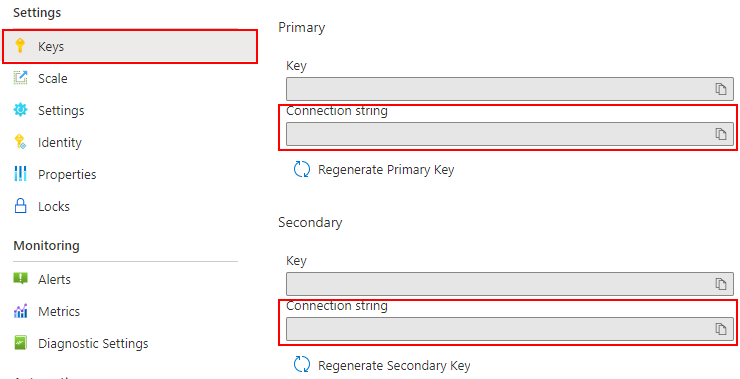
hizmet bağlantı dizesi ayarlamak için işlev klasöründe komutunu çalıştırın. değerini gerektiği gibi değeriniz ile değiştirin
<connection-string>.func settings add WebPubSubConnectionString "<connection-string>"Not
TimerTriggerörneği Azure Depolama'ya bağımlıdır, ancak Fonksiyon yerel olarak çalıştığında yerel depolama öykünücüsünü kullanabilirsiniz.There was an error performing a read operation on the Blob Storage Secret Repository. Please ensure the 'AzureWebJobsStorage' connection string is valid.gibi bir hatayla karşılaşırsanız, Depolama Öykünücüsü indirip etkinleştirmeniz gerekir.Artık yerel işlevinizi komutla çalıştırabilirsiniz.
func start --port 7071Çalışma günlüklerini kontrol ederek, yerel ana bilgisayarınızdaki statik sayfayı ziyaret edebilirsiniz:
http://localhost:7071/api/index.Not
Bazı tarayıcılar otomatik olarak bu url'ye
httpsyönlendirilir ve bu da yanlış URL'ye yol açar. İşleme başarılı değilse,Edgekullanılmasını önerin ve url'yi iki kez kontrol edin.
İşlev Uygulamasını Azure'a dağıtma
İşlev kodunuzu Azure'a dağıtabilmeniz için önce üç kaynak oluşturmanız gerekir:
- İlgili kaynaklar için mantıksal bir kapsayıcı olan kaynak grubu.
- İşlevleriniz hakkındaki durumu ve diğer bilgileri korumak için kullanılan bir depolama hesabı.
- İşlev kodunuzu yürütmek için ortam sağlayan bir işlev uygulaması. İşlev uygulaması yerel işlev projenize eşler ve kaynakların daha kolay yönetilmesi, dağıtılması ve paylaşılması için işlevleri mantıksal birim olarak gruplandırmanıza olanak tanır.
Bu öğeleri oluşturmak için aşağıdaki komutları kullanın.
Azure'da oturum açma:
az loginKaynak grubu oluşturun veya Azure Web PubSub hizmetinden birini yeniden kullanarak atlayabilirsiniz:
az group create -n WebPubSubFunction -l <REGION>Kaynak grubunuz ve bölgenizde genel amaçlı bir depolama hesabı oluşturun:
az storage account create -n <STORAGE_NAME> -l <REGION> -g WebPubSubFunctionAzure'da işlev uygulamasını oluşturun:
az functionapp create --resource-group WebPubSubFunction --consumption-plan-location <REGION> --runtime node --runtime-version 18 --functions-version 4 --name <FUNCIONAPP_NAME> --storage-account <STORAGE_NAME>İşlev projesini Azure'a dağıtma:
İşlev uygulamanızı Azure'da oluşturduktan sonra, artık func azure functionapp publish komutunu kullanarak yerel işlevler projenizi dağıtmaya hazır olursunuz.
func azure functionapp publish <FUNCIONAPP_NAME> --publish-local-settingsNot
Burada komut parametresiyle
local.settings.jsonbirlikte yerel ayarları--publish-local-settingsdağıtıyoruz. Microsoft Azure Depolama Öykünücüsü kullanıyorsanız, bu istem iletisinden sonranoyazarak Azure üzerindeki bu değerin üzerine yazmayı geçebilirsiniz:App setting AzureWebJobsStorage is different between azure and local.settings.json, Would you like to overwrite value in azure? [yes/no/show]. Ayrıca, İşlev Uygulaması ayarlarını Azure portal -> ->Yapılandırma'da güncelleştirebilirsiniz.Artık URL'ye giderek Azure İşlev Uygulaması'ndan sitenizi de kontrol edebilirsiniz:
https://<FUNCIONAPP_NAME>.azurewebsites.net/api/index.
Kaynakları temizleme
Bu uygulamayı kullanmaya devam etmeyecekseniz, ücret ödememek için aşağıdaki adımları izleyerek bu belge tarafından oluşturulan tüm kaynakları silin:
Azure portalında, en solda bulunan Kaynak grupları’nı ve ardından oluşturduğunuz kaynak grubunu seçin. Bunun yerine kaynak grubunu adına göre bulmak için arama kutusunu kullanın.
Açılan pencerede kaynak grubunu seçin ve ardından Kaynak grubunu sil'i seçin.
Yeni pencerede, silinecek kaynak grubunun adını yazın ve sil'i seçin.
Sonraki adımlar
Bu hızlı başlangıçta sunucusuz sohbet uygulamasını çalıştırmayı öğrendiniz. Artık kendi uygulamanızı oluşturmaya başlayabilirsiniz.