Not
Bu sayfaya erişim yetkilendirme gerektiriyor. Oturum açmayı veya dizinleri değiştirmeyi deneyebilirsiniz.
Bu sayfaya erişim yetkilendirme gerektiriyor. Dizinleri değiştirmeyi deneyebilirsiniz.
Bu makalede, Azure Backup hizmetinin Azure virtual machines (VM) nasıl geri yükleneceği açıklanmaktadır. Birçok geri yükleme seçeneği vardır. Şimdi destekledikleri çeşitli senaryoları tartışalım.
vm geri yükleme Azure için temel kavramlar
VM geri yükleme işlemini Azure anlamak için aşağıdaki temel kavramları gözden geçirin:
Kurtarma Noktası (Geri Yükleme Noktası olarak da bilinir): Kurtarma noktası, yedeklenen özgün verilerin bir kopyasıdır.
Tier (anlık görüntü vs. kasa): Azure VM kurtarma noktaları iki farklı seviyede bulunur:
- Anlık görüntü katmanı: Anlık görüntü diskle birlikte depolanır. Anlık görüntü katmanı geri yüklemeleri, anlık görüntülerin geri yükleme tetiklenmeden önce kasaya kopyalanmasını bekleme süresini ortadan kaldırdığı için, kasadan yapılan geri yüklemelerden daha hızlıdır. Bu nedenle anlık görüntü katmanından geri yükleme, Hızlı Geri Yükleme olarak da adlandırılır.
- Vault katmanı: Anlık görüntü aktarılır ve Azure Backup tarafından yönetilen kasada depolanır.
Original Location Recovery (OLR): Geri yükleme noktasından, yedeklemelerin alındığı kaynak Azure VM'ye yapılan bir kurtarma işlemi olup, bu VM'yi kurtarma noktasında depolanan durumla değiştirir. Bu işlem işletim sistemi diskinin ve kaynak VM'nin veri disklerinin yerini alır.
Alternatif Konum Kurtarma (ALR):Kurtarma noktasından yedeklemelerin alındığı özgün sunucudan başka bir sunucuya yapılan kurtarma.
Öğe Düzeyinde Geri Yükleme (ILR): Vm içindeki tek tek dosyaları veya klasörleri kurtarma noktasından geri yükleme
Availability (Çoğaltma türleri): Azure Backup, storage/verilerinizi yüksek oranda kullanılabilir tutmak için üç tür çoğaltma sunar:
- Yerel olarak yedekli depolama (LRS) verilerinizi bir veri merkezinde depolama ölçek biriminde üç kez çoğaltır (verilerinizin üç kopyasını oluşturur). Verilerin tüm kopyaları aynı bölgenin içinde yer alır. LRS, verilerinizi yerel donanım hatalarına karşı korumak için düşük maliyetli bir seçenektir.
- Geo-redundant storage (GRS) varsayılan ve önerilen çoğaltma seçeneğidir. GRS, verilerinizi ikincil bir bölgeye (kaynak verilerin birincil konumundan yüzlerce kilometre uzakta) kopyalar. GRS'nin maliyeti LRS'den daha yüksektir, ancak bölgesel bir kesinti olsa bile GRS verileriniz için daha yüksek dayanıklılık düzeyi sağlar.
verilerinizi içinde çoğaltarak, aynı bölgede veri yerleşimi ve dayanıklılığını garanti eder. ZRS'de kapalı kalma süresi yoktur. Dolayısıyla veri yerleşimi gerektiren ve kapalı kalma süresi olmaması gereken kritik iş yükleriniz ZRS'de yedeklenebilir.
Cross-Region Restore (CRR): restore seçeneklerinden biri olarak, Bölgeler Arası Geri Yükleme (CRR), Azure eşleştirilmiş bölge olan ikincil bölgedeki Azure VM'leri geri yüklemenize olanak tanır. verilerinizi ikincil bölgeye istediğiniz zaman, kısmi veya tam kesintiler sırasında ya da istediğiniz zaman geri yükleyebilirsiniz.
Azure VM'ler için geri yükleme senaryoları
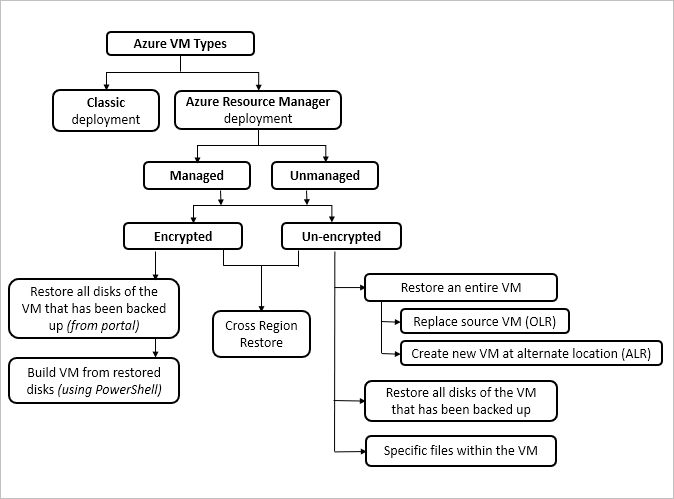
Aşağıdaki tabloda, Azure VM'ler için çeşitli geri yükleme senaryoları, her senaryoda yapılanlar ve bunların ne zaman kullanılacağı açıklanmaktadır:
| Senaryo | Ne yapılır? | Kullanılması gereken durumlar |
|---|---|---|
| Yeni bir sanal makine oluşturmak için depola | Vm'nin tamamını Özgün Konum Kurtarma 'ya (OLR) (kaynak VM hala varsa) veya Alternatif Konum Kurtarma'ya (ALR) geri yükler |
|
| VM'nin disklerini depola | Sanal makineye bağlı diskleri geri yükleme | Tüm diskler: Bu seçenek şablonu oluşturur ve diski geri yükler. Gereksinimlerinizi karşılamak için bu şablonu özel yapılandırmalarla (örneğin, kullanılabilirlik kümeleri) düzenleyebilir ve ardından vm'yi yeniden oluşturmak için hem şablonu hem de diski geri yükleyebilirsiniz. |
| VM içindeki belirli dosyaları depola | Geri yükleme noktasını seçin, dosyalara göz atın, dosyaları seçin ve yedeklenen VM ile aynı (veya uyumlu) işletim sistemine geri yükleyin. | Hangi dosyaları geri yükleyebileceğinizi biliyorsanız vm'nin tamamını geri yüklemek yerine bu seçeneği kullanın. |
| Şifrelenmiş VM'yi depola | Portaldan diskleri geri yükleyin ve ardından PowerShell'i kullanarak VM'yi oluşturun |
|
| Çapraz Bölge Geri Yükleme | Yeni bir VM oluşturma veya diskleri ikincil bölgeye geri yükleme (Azure eşleştirilmiş bölge) |
|