Not
Bu sayfaya erişim yetkilendirme gerektiriyor. Oturum açmayı veya dizinleri değiştirmeyi deneyebilirsiniz.
Bu sayfaya erişim yetkilendirme gerektiriyor. Dizinleri değiştirmeyi deneyebilirsiniz.
Bu makalede, Azure portalını kullanarak Azure Data Lake Storage yedeklemelerinin nasıl geri yükleneceği açıklanır.
Önkoşullar
Azure Data Lake Storage'ı geri yüklemeden önce aşağıdaki önkoşulların karşılandığından emin olun:
- Yedekleme kasasında, yedekleme verilerinin geri yükleneceği hedef depolama hesabına Depolama Hesabı Yedekleme Katkıda Bulunanı rolü atanmış olmalıdır.
- Hafif ve soğuk katman blobları sıcak katmanda geri yüklenir.
- Geri yükleme için seçilen hedef depolama hesabının aynı ada sahip herhangi bir kapsayıcısı olmamalıdır.
- Hedef depolama hesabı, kaynak depolama hesabı ve kasa ile aynı konumda olmalıdır.
Uyarı
Kasalı yedeklemeler yalnızca yedeklenenden farklı olan başka bir depolama hesabına veri geri yüklemeyi destekler.
Azure Data Lake Storage yedekleme/geri yükleme için desteklenen senaryolar, sınırlamalar ve bölge kullanılabilirliği hakkında daha fazla bilgi edinin.
Yedeklemelerden depolama verilerini geri yükleme
Azure Data Lake Storage'ı yedeklerden geri yüklemek için şu adımları izleyin:
Azure portalındaBackup kasasına gidin ve Ardından Yedekleme Örnekleri'ni seçin.
Yedekleme Örnekleri bölmesinde Data Lake Storage ile depolama hesabını seçin ve ardından Geri Yükle'yi seçin.
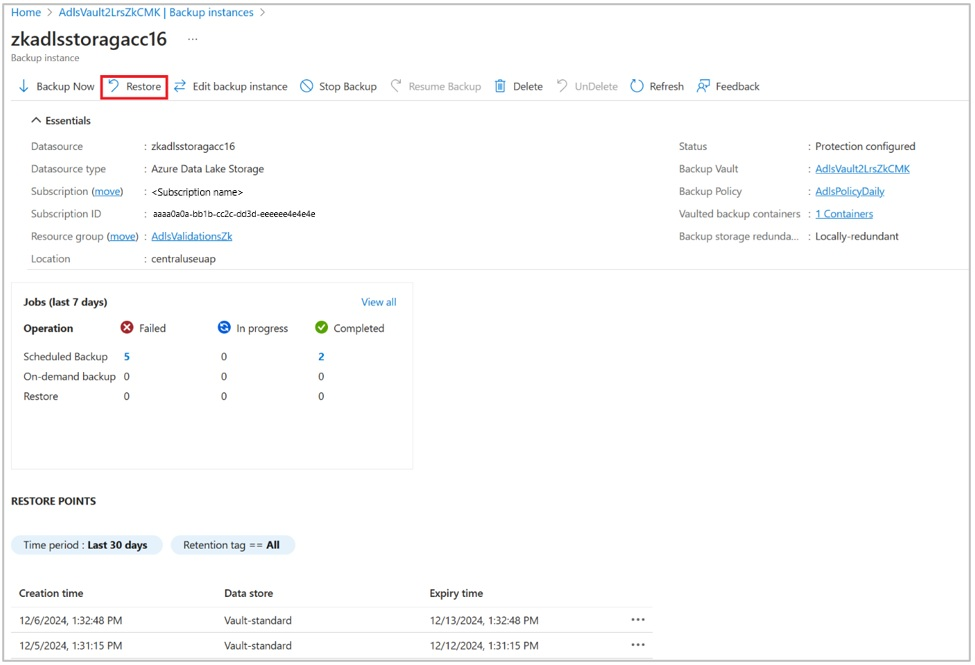
Geri Yükleme bölmesinde, Geri yükleme noktası sekmesinde Geri yükleme noktası seç'e tıklayın. Varsayılan olarak, en son geri yükleme noktası seçilir.
Geri yükleme noktası seçin bölmesinde, listeden gerekli geri yükleme noktasını seçin.
Geri Yükle bölmesindeki Parametreleri geri yükle sekmesinde Seç'e tıklayarak geri yükleme yapılandırma parametrelerini belirtin.
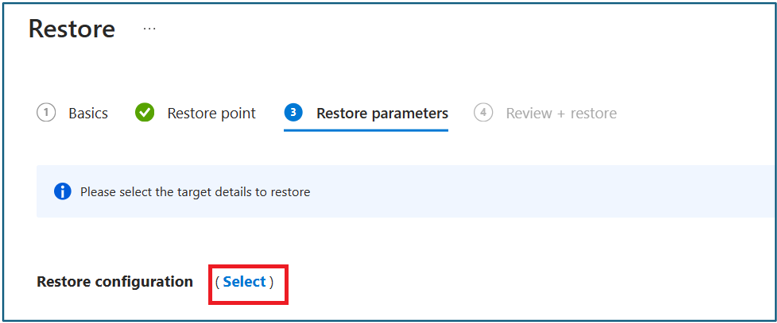
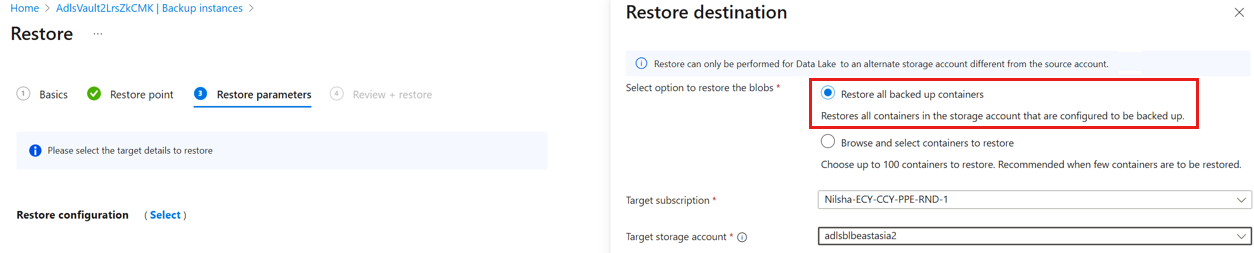
Restore hedefi bölmesinde, Blobları geri yüklemek için seç seçeneği altında şu seçeneklerden birini belirleyin:
Tüm yedeklenen kapsayıcıları geri yükleme: Bu seçenek, depolama hesabındaki tüm yedeklenen kapsayıcıları geri yükler. Hedef depolama hesabının bulunduğu Hedef aboneliği seçin ve ardından verilerin geri yüklenmesi gereken Hedef depolama hesabı'nı seçin.
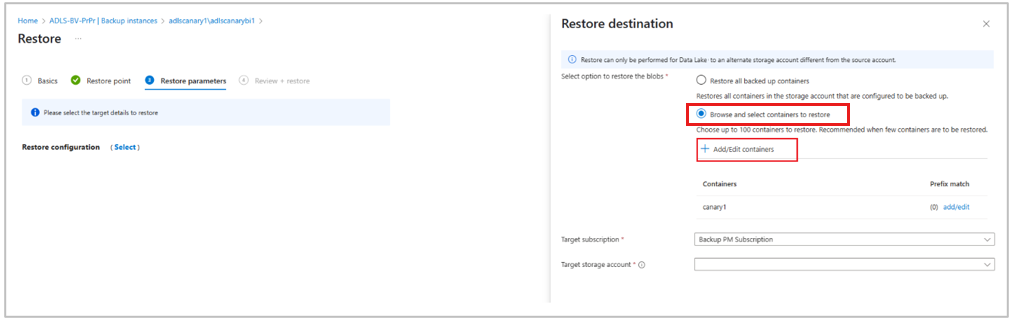
Geri yükleneceği kapsayıcılara göz atın ve kapsayıcıları seçin: Bu seçenek, geri yüklemek için en fazla 100 kapsayıcıya göz atmanıza ve seçmenize olanak tanır. (İsteğe bağlı) Kapsayıcı içindeki belirli blobları geri yüklemek için bir ön ek kümesi belirtin. Ön ek listesini oluşturmak için geri yüklemek üzere seçtiğiniz her kapsayıcıya karşılık gelen Kapsayıcı Ekle/Düzenle'yi seçin.
Uyarı
Depolama hesabındaki kapsayıcıları görüntülemek için gerekli izne sahip olmanız gerekir; aksi takdirde, depolama hesabının içeriği görünmez.
Geri yükleme parametreleri sekmesinde Doğrula'yı seçerek geri yüklemeyi gerçekleştirmek için gerekli izinlerin Data Lake seçimleriyle yedeklenen depolama hesaplarına atandığından emin olun.
Doğrulama başarısız olursa, izinleri vermek için Eksik rolleri ata'yı seçin. Gerekli roller için önkoşullara bakın.
Doğrulama başarılı olduktan sonra Gözden geçir + geri yükle'yi seçin ve yedeklemeleri seçili Data Lake Storage'a geri yükleyin.
Geri yükleme işlemini başlatmak için Gözden Geçir + geri yükleme sekmesinde Geri Yükle'yi seçin.
Yedekleme İşleri'nin altında geri yükleme işleminin ilerleme durumunu izleyebilirsiniz.
Sonraki Adımlar
- Azure portalını kullanarak Azure Data Lake Storage yedeklemesini yönetin.
- Azure Data Lake Storage yedekleme sorunlarını giderme.