Not
Bu sayfaya erişim yetkilendirme gerektiriyor. Oturum açmayı veya dizinleri değiştirmeyi deneyebilirsiniz.
Bu sayfaya erişim yetkilendirme gerektiriyor. Dizinleri değiştirmeyi deneyebilirsiniz.
Bu makalede, anlık görüntü yedeklemeleri (önizleme) kullanarak Azure sanal makinesinde (VM) bir
Note
- Bu önizleme özelliği yalnızca Alternatif Konum Geri Yükleme'yi (ALR) destekler.
- Resiliency deneyimiyle tümleştirme şu anda SQL Server örneklerinin anlık görüntü yedeklemesi (önizleme) için desteklenmemektedir.
SQL Server örnek anlık görüntü yedekleme (önizleme) için desteklenen senaryolar ve sınırlamalar hakkında bilgi edinin.
Prerequisites
SQL örneği anlık görüntü kurtarma noktasından geri yüklemeden önce aşağıdaki önkoşulları gözden geçirin:
- SQL örneği anlık görüntü yedeklemesi kullanılarak yedeklendi ve yedekleme Kurtarma Hizmetleri kasasında kullanılabilir.
- Azure geri yükleme işlemlerini gerçekleştirmek için gerekli izinler kullanılabilir.
SQL örneğinin tamamını geri yükleme
Anlık görüntü yedeklemesinden SQL örneği geri yükleme, tüm veritabanları dahil olmak üzere tüm SQL örneğini önceki bir duruma geri yüklemenize olanak tanır. Bu işlem, tüm SQL Server örneğini aynı anda geri yüklemeniz gereken senaryolarda kullanışlıdır.
SQL örneğinin tamamını geri yüklemek için şu adımları izleyin:
Kurtarma Hizmetleri kasasına gidin ve Korumalı öğeler> seçin.
Backup öğeleri bölmesinde Azure VM'de SQL Server (Önizleme)'i seçin.
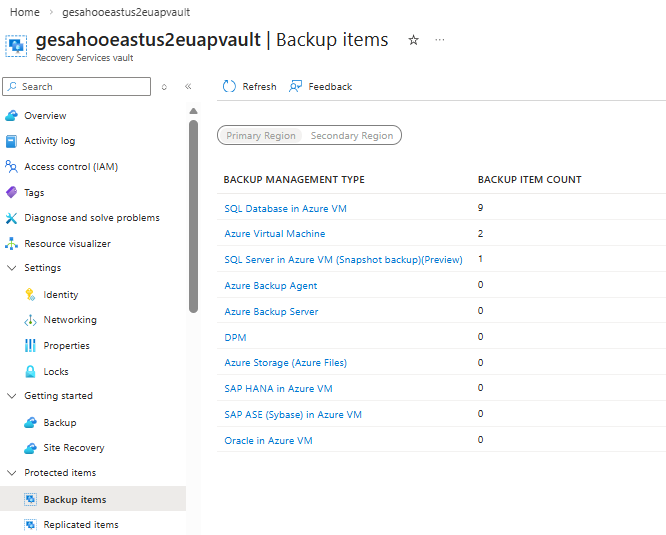
Yedekleme Öğeleri bölmesinde, gerekli yedekleme örneği için Ayrıntıları görüntüle'yi seçin.
Seçili yedekleme örneği bölmesinde Geri Yükle'yi seçin.
Geri Yükleme bölmesinde, Temel Bilgiler sekmesinde sonraki Geri Yükleme noktası'nı >seçin.
Geri yükleme noktası sekmesinde, Geri yükleme türünü seçin için Alternatif konum geri yükleme (ALR) veya Disk olarak geri yükle'yi seçin.
- Alternatif konum geri yükleme: SQL örneğini veya veritabanını başka bir sanal makinede (VM) farklı bir konuma geri yükler.
- Disk olarak geri yükleme: Tek tek diskleri geri yükler ve istediğiniz sanal makineye ekler.
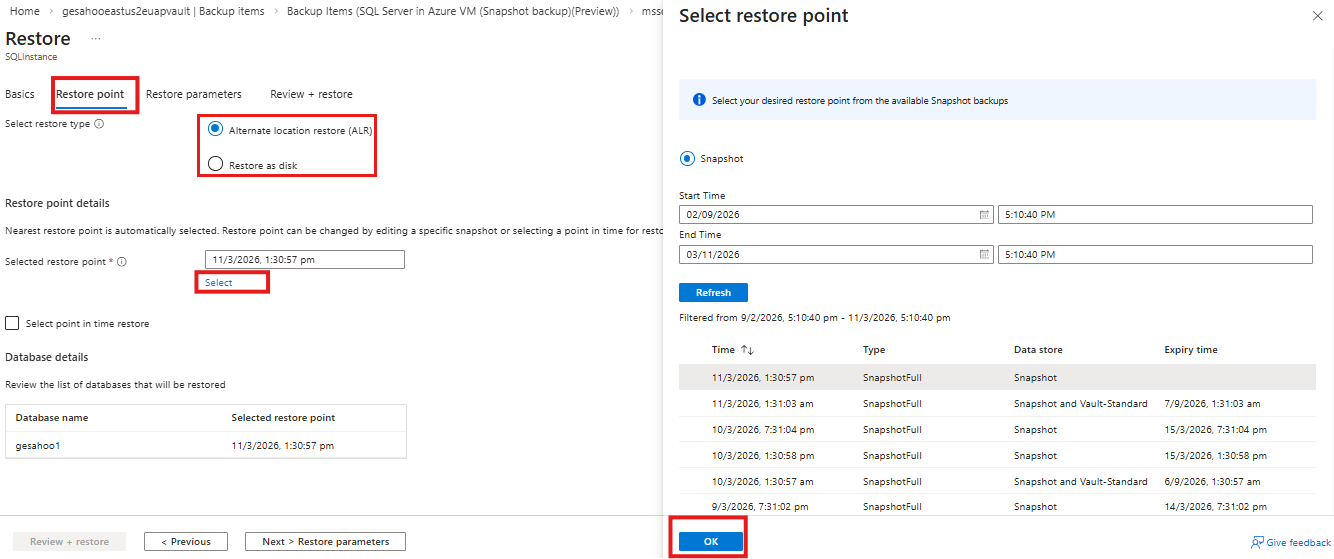
Seçili geri yükleme noktası için Seç'e tıklayarak kullanılabilir bir geri yükleme noktası seçin.
Varsayılan olarak, en son geri yükleme noktası seçilir.
Geri yükleme noktası seçin bölmesinde, listeden gerekli anlık görüntü geri yükleme noktasını ve ardından Tamam'ı seçin.
Geri Yükleme bölmesindeki Geri yükleme noktası sekmesinde Belirli bir noktaya geri yükleme'yi seçerek daha ayrıntılı bir geri yükleme için işlem günlüklerini uygulayabilirsiniz.
Her veritabanı için kullanılabilir günlük noktaları, yedekleme yapılandırması sırasında ayarladığınız günlük yedekleme sıklığını gösterir.
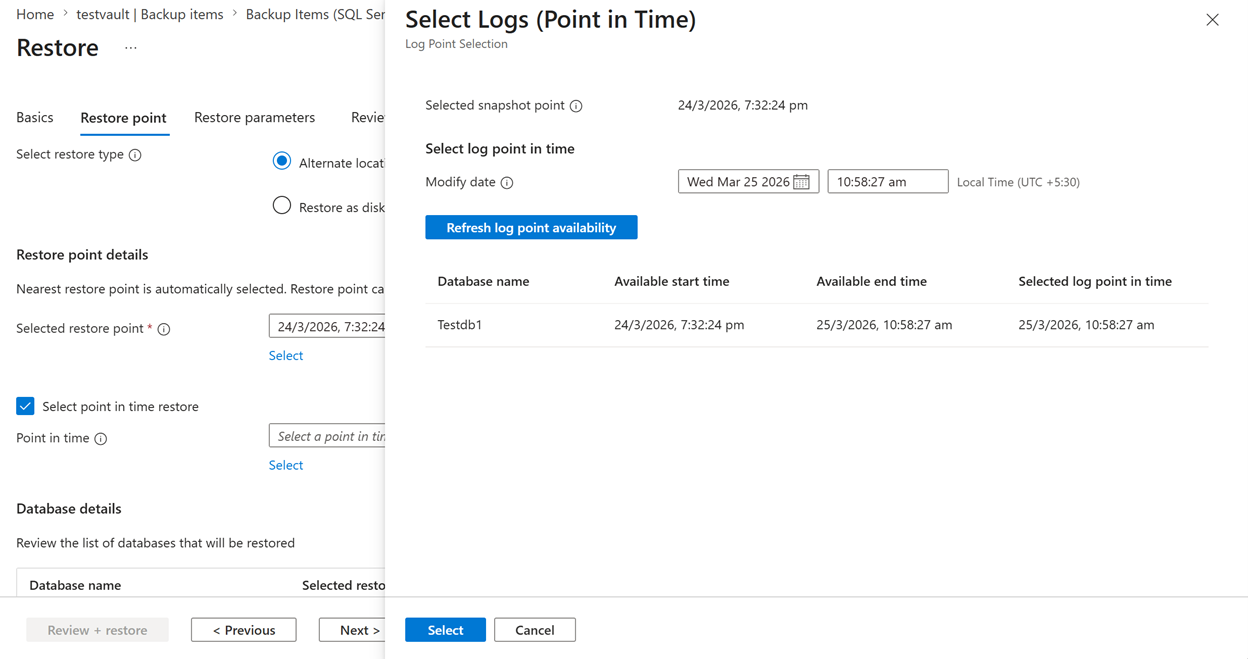
Sonraki > Geri Yükleme parametreleri seçeneğini seçin.
Parametreleri geri yükle sekmesinde, geri yüklemek istediğiniz Hedef Sunucuyu ve Hedef Örneği seçin.
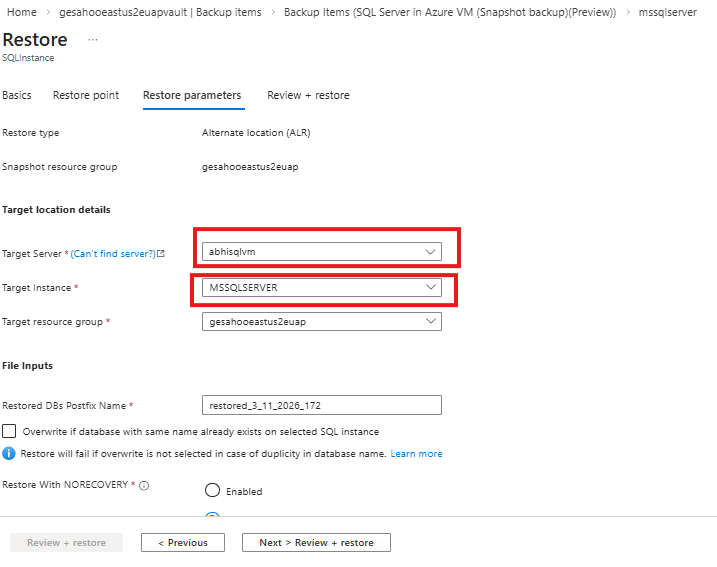
Bağlanacak hedef birimi girin. Bu değer, VM'de henüz mevcut olmayan yeni bir sürücü harfi olmalıdır. (Z:\SQLdata) gibi hiyerarşik bağlama noktaları şu anda desteklenmiyor. Yönetilen Kimlikler için, geri yükleme işlemini gerçekleştirmek üzere Azure Backup için gerekli yönetilen kimliği seçin ve doğrula'yı seçin.
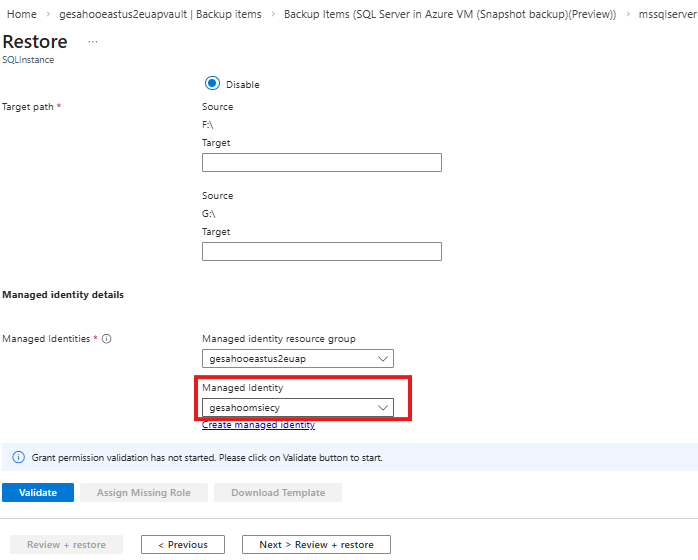
Gerekli roller eksikse, Eksik rolleri ata seçeneğini belirleyin. İzinleriniz yoksa, rol atamasını tamamlamak için ödev şablonunu indirin ve yöneticinizle paylaşın.
Doğrulamadan sonra Sonraki > Gözden Geçir + geri yükle'yi seçin.
Gözden Geçir ve geri yükle sekmesinde geri yükleme ayarlarını gözden geçirin ve Geri Yükle'yi seçin.
Tek bir SQL veritabanını geri yükleme
Tek bir SQL veritabanını, sql örneğinin tamamını etkilemeden anlık görüntü yedeklemesinden geri yükleyebilirsiniz. Bozulma, yanlışlıkla silme veya diğer hatalar gibi tek bir veritabanını etkileyen bir sorun olduğunda bu işlemi kullanın. Yalnızca etkilenen veritabanını önceki bir duruma geri yükleyebilirsiniz.
Bir örnekteki tek bir SQL veritabanını geri yüklemek için şu adımları izleyin:
Kurtarma Hizmetleri kasasına gidin ve Korumalı öğeler> seçin.
Backup öğeleri bölmesinde Azure VMSQL Veritabanı'nı seçin.
Yedekleme Öğeleri bölmesinde, örneğinin altında listelenen ve Yedekleme türüAnlık görüntü yedeklemesi olarak ayarlanmış veritabanına karşılık gelen Ayrıntıları görüntüle seçeneğini belirleyin.
Seçili SQL veritabanı yedekleme öğesi bölmesinde Geri Yükle'yi seçin.
Geri Yükleme bölmesinde, Temel Bilgiler sekmesinde sonraki Geri Yükleme noktası'nı >seçin.
Geri yükleme noktası sekmesinde, Seçili geri yükleme noktası için Seç'e tıklayın.
Geri yükleme noktası sekmesinde, Geri yükleme noktası ayrıntıları için Günlük veya Anlık Görüntü'leri seçerek gerekli geri yükleme noktasını seçin.
- Anlık görüntü: Daha hızlı geri yüklemeler sağlayan anlık görüntü veri deposu seçimleri ile abonelikteki (Anlık görüntü veri deposu) veya kasadaki (Kasa standardı) kullanılabilir anlık görüntü geri yükleme noktalarından seçim yapmanızı sağlar.
- Günlük: Uygun günlükleri kullanılabilen en yakın anlık görüntü geri yükleme noktasına uygulayarak veritabanını geri yüklemenize olanak tanır; böylece belirli bir zamana yönelik ayrıntılı kurtarma sağlanır.
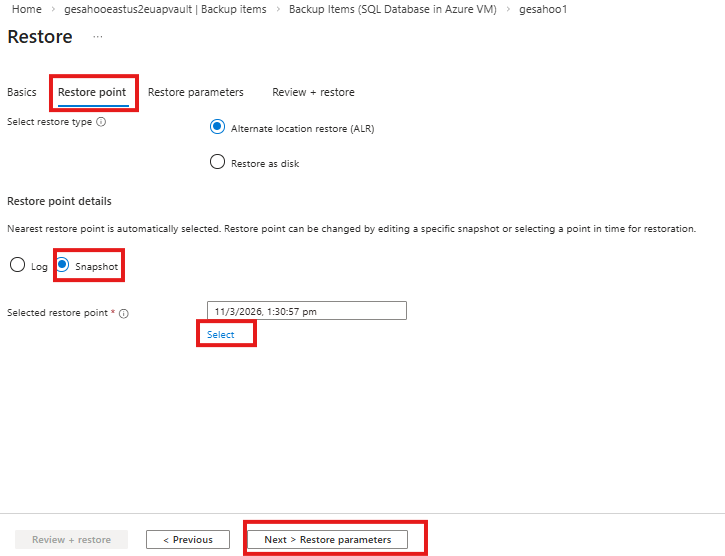
Seçili geri yükleme noktası içinSeç'e tıklayın.
Geri yükleme noktası seçin bölmesinde, seçilen seçeneğe göre gerekli anlık görüntü geri yükleme noktasını veya günlük noktası'nı seçin ve Tamam'ı seçin.
Geri Yükleme bölmesinde, Geri yükleme noktası sekmesinde Sonraki Geri Yükleme parametreleri'ni >seçin.
Parametreleri geri yükle sekmesinde, geri yüklemek istediğiniz Hedef Sunucu ve Hedef Örnek ile Hedef kaynak grubunu seçin.
Geri Yüklenen VERITABANı Adı için, hedef yolla birlikte geri yüklenen veritabanı adını girin.
Yönetilen Kimlik için gerekli kimliği seçin ve Doğrula'yı seçin.
Gerekli roller eksikse, Eksik rolleri ata seçeneğini belirleyin. İzinleriniz yoksa, rol atamasını tamamlamak için ödev şablonunu indirin ve yöneticinizle paylaşın.
Doğrulamadan sonra Sonraki > Gözden Geçir + geri yükle'yi seçin.
Gözden Geçir ve geri yükle sekmesinde geri yükleme ayarlarını gözden geçirin ve Geri Yükle'yi seçin.
Sonraki adım
SQL Server veritabanı ve örnek anlık görüntüsü (önizleme) yedeklemelerini yönetme ve izleme.