Not
Bu sayfaya erişim yetkilendirme gerektiriyor. Oturum açmayı veya dizinleri değiştirmeyi deneyebilirsiniz.
Bu sayfaya erişim yetkilendirme gerektiriyor. Dizinleri değiştirmeyi deneyebilirsiniz.
Bu makalede, Azure portalını kullanarak yedeklenen Azure Dosyalarını yönetmeye ve izlemeye yönelik yaygın görevler açıklanmaktadır. Ayrıca Azure PowerShell, Azure CLI, REST API kullanarak Azure Dosyalar yedeklemelerini de yönetebilirsiniz.
Azure Backup, anlık görüntü ve depo edilmiş yedeklemeleri kullanarak kurumsal Dosya Paylaşımlarınızı korumanın basit, güvenilir ve güvenli bir yolunu sunar ve yanlışlıkla veya kötü amaçlı silme durumunda veri kurtarma sağlar.
Desteklenen Azure Dosyaları yedekleme ve geri yükleme senaryoları, bölge kullanılabilirliği ve sınırlamaları hakkında bilgi edinmek için destek matrisine bakın. Sık sorulan sorular için sık sorulan sorulara bakın.
Azure Dosyalar yedekleme işlerini izleme
Yedekleme veya geri yükleme işlemini tetiklediğinizde, yedekleme hizmeti izleme için bir iş oluşturur. İşler bölmesinde tüm işlerin ilerleme durumunu izleyebilirsiniz.
İşler bölmesini açmak için şu adımları izleyin:
Dayanıklılık'a gidin ve İzleme bölümünde İşler'i seçin.
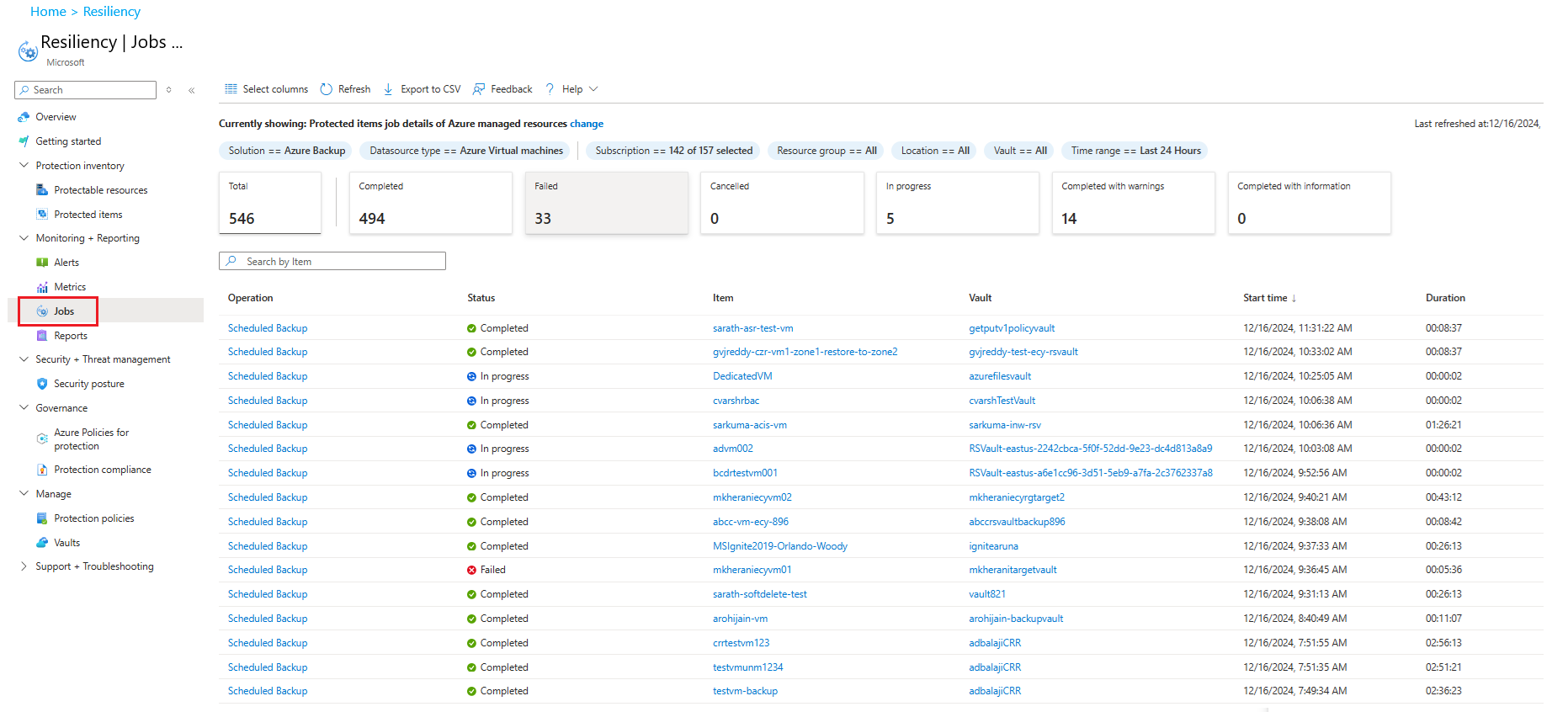
Yedekleme İşleri bölmesinde tüm işlerin durumu listelenir.
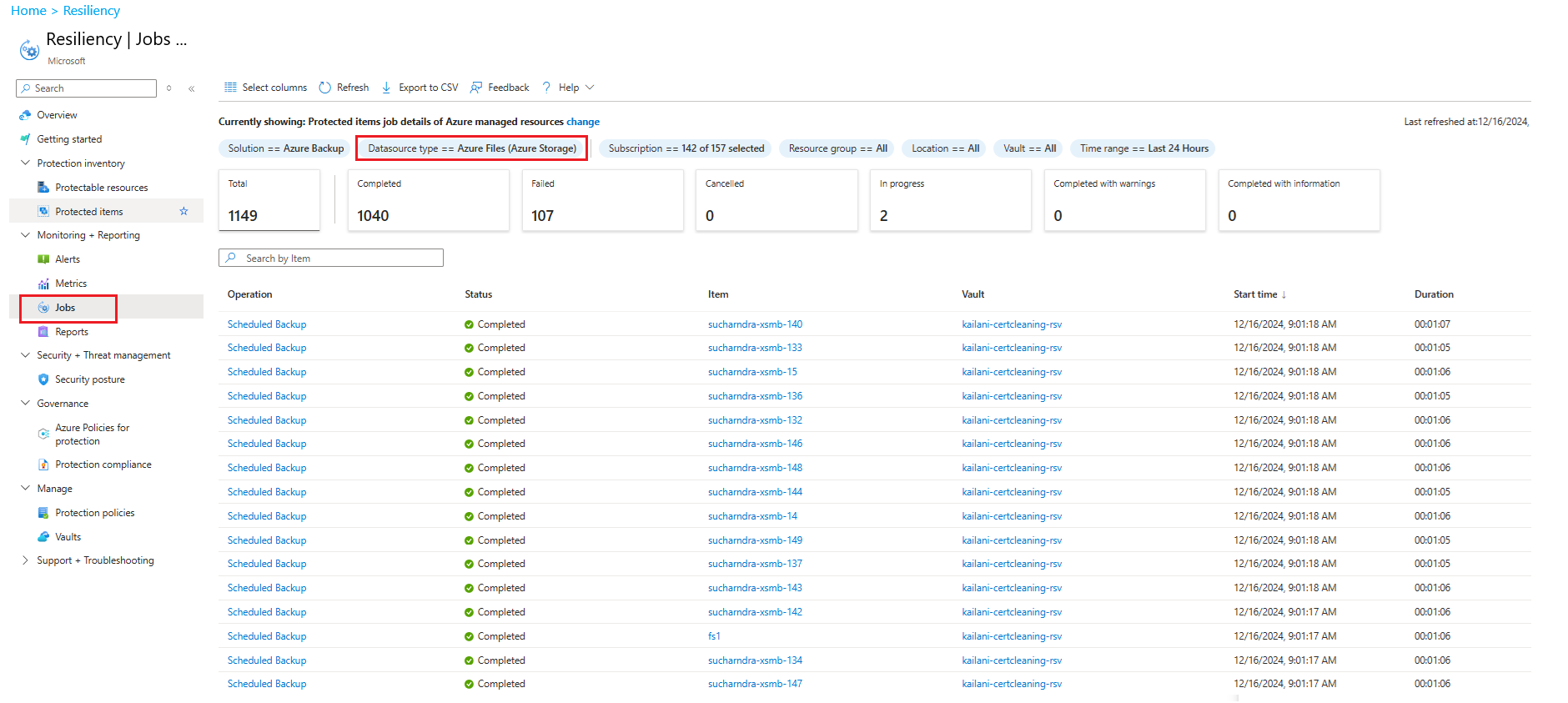
Yedekleme İşleri bölmesinde veri kaynağı türü olarak Azure Dosyalar 'ı (Azure Depolama) seçin ve belirli bir işin ayrıntılarını görmek için herhangi bir satırı seçin.
Uyarı
Anlık görüntü katmanı için kasaya aktarılan veriler 0 olarak bildirilir.
Azure Backup raporlarını kullanarak Azure Dosyalar yedekleme işlemlerini izleme
Azure Backup, Azure İzleyici günlüklerini ve Azure çalışma kitaplarını kullanan bir raporlama çözümü sağlar. Bu kaynaklar, yedeklemelerinizle ilgili zengin içgörüler elde etmenize yardımcı olur. Azure Dosyalar yedekleme öğeleri, öğe düzeyinde işler ve etkin ilkelerin ayrıntıları hakkında görünürlük elde etmek için bu raporları kullanabilirsiniz. Yedekleme Raporları'nda bulunan E-posta Raporu özelliğini kullanarak düzenli raporlar almak için e-posta yoluyla otomatik görevler oluşturabilirsiniz. Azure Backup raporlarını yapılandırmayı ve görüntülemeyi öğrenin .
Yeni ilke oluşturma
Dayanıklılık'ın Koruma ilkeleri bölümünden Azure Dosyaları'nı yedeklemek için yeni bir ilke oluşturabilirsiniz. Dosya Paylaşımları için yedekleme yapılandırdığınızda oluşturulan tüm ilkeler, İlke Türü olarak Azure Dosya Paylaşımı şeklinde gösterilir.
Yeni bir yedekleme ilkesi oluşturmak için şu adımları izleyin:
Dayanıklılık>Koruması ilkeleri'ne gidin ve + İlke> OluşturYedekleme İlkesi Oluştur'u seçin.
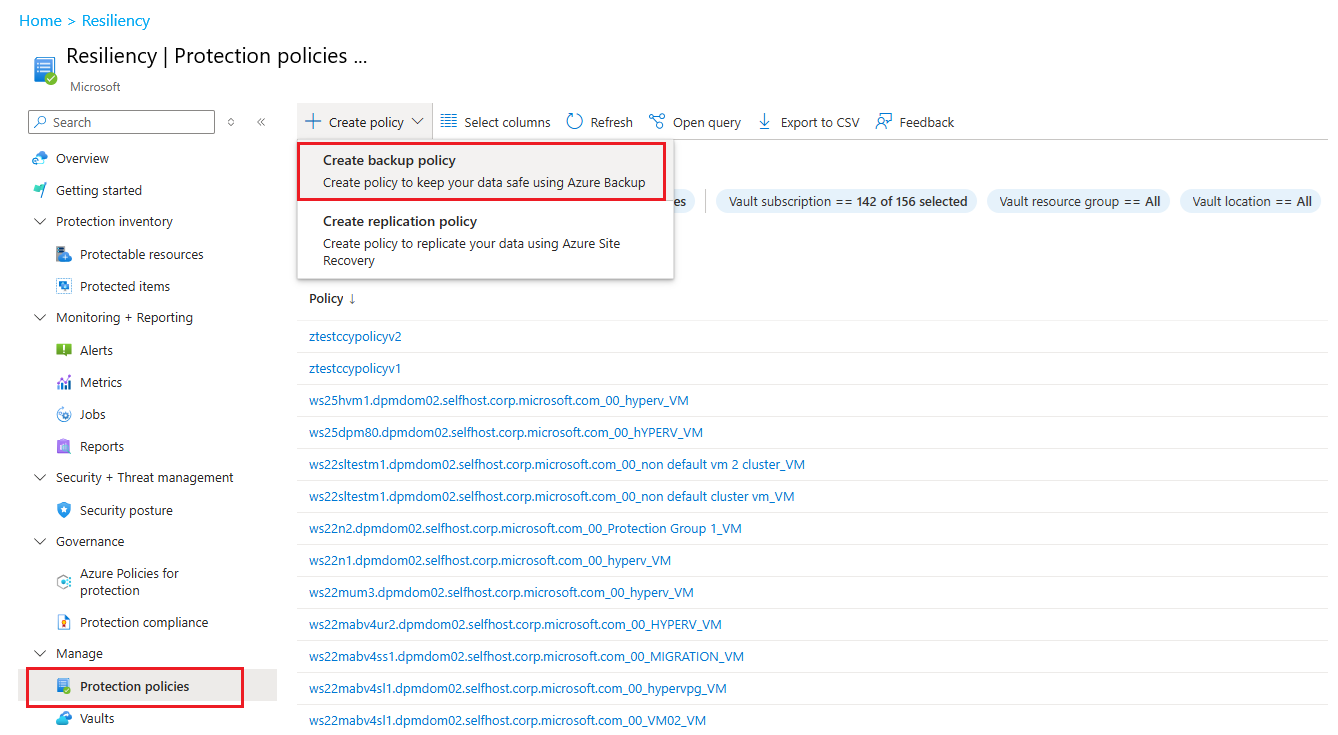
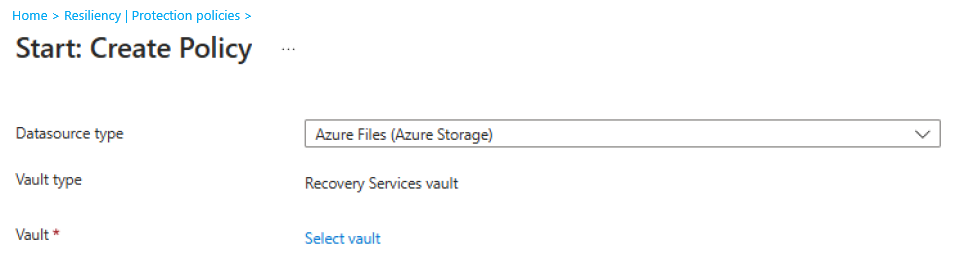
Başlangıç: İlke Oluştur bölmesinde veri kaynağı türü olarak Azure Dosyalar (Azure Depolama) öğesini seçin, ilkenin oluşturulacağı kasayı seçin ve ardından Devam'ı seçin.
Azure Dosya Paylaşımı için Yedekleme ilkesi bölmesi açıldıktan sonra ilke adını belirtin.
Veri koruma gereksinimlerinize göre uygun yedekleme katmanını seçin.
- Anlık görüntü: Yalnızca yerel olarak depolanan anlık görüntü tabanlı yedeklemeleri etkinleştirir ve yalnızca yanlışlıkla silme için koruma sağlayabilir.
- Kasa-Standart: Kapsamlı veri koruması sağlar.
Yedekleme zamanlaması bölümünde yedeklemeler için uygun bir sıklık seçin: Günlük veya Saatlik.
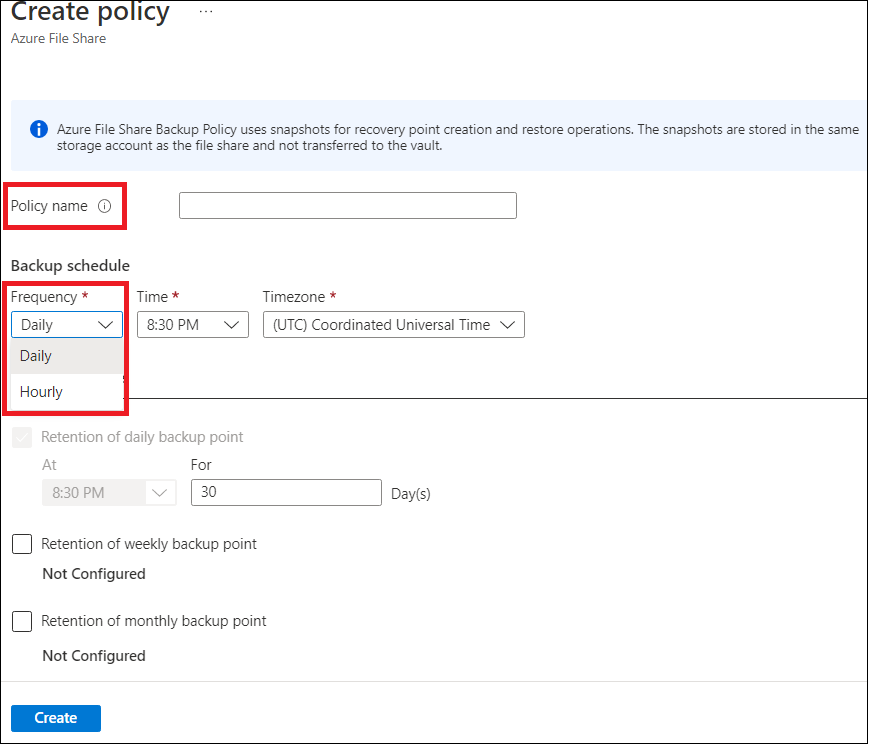
Günlük: Günde bir yedekleme tetikler. Günlük sıklık için aşağıdakiler için uygun değerleri seçin:
- Zaman: Yedekleme işinin tetiklenmesi gereken zaman damgası.
- Saat dilimi: Yedekleme işi için karşılık gelen saat dilimi.
Saatlik: Birden çok yedeklemeyi günde birkaç kez başlatır. Saatlik sıklık için aşağıdakiler için uygun değerleri seçin:
- Zamanlama: Ardışık yedeklemeler arasındaki zaman aralığı (saat cinsinden). Desteklenen aralıklar 1, 2, 4, 6, 8 ve 12 saattir.
- Başlangıç saati: Günün ilk yedekleme işinin tetiklenmesi gereken saat.
- Süre: Yedekleme penceresini (saat cinsinden), yani yedekleme işlerinin seçilen zamanlamaya göre tetiklenmek zorunda olduğu zaman aralığını temsil eder.
- Saat dilimi: Yedekleme işi için karşılık gelen saat dilimi.
Örneğin, 4 saatlik RPO (kurtarma noktası hedefi) gereksiniminiz vardır ve çalışma saatleriniz 09:00 ile 21:00 arasındadır. Bu gereksinimleri karşılamak için yedekleme zamanlaması yapılandırması şöyle olacaktır:
- Zamanlama: 4 saatte bir
- Başlangıç saati: 09:00
- Süre: 12 saat
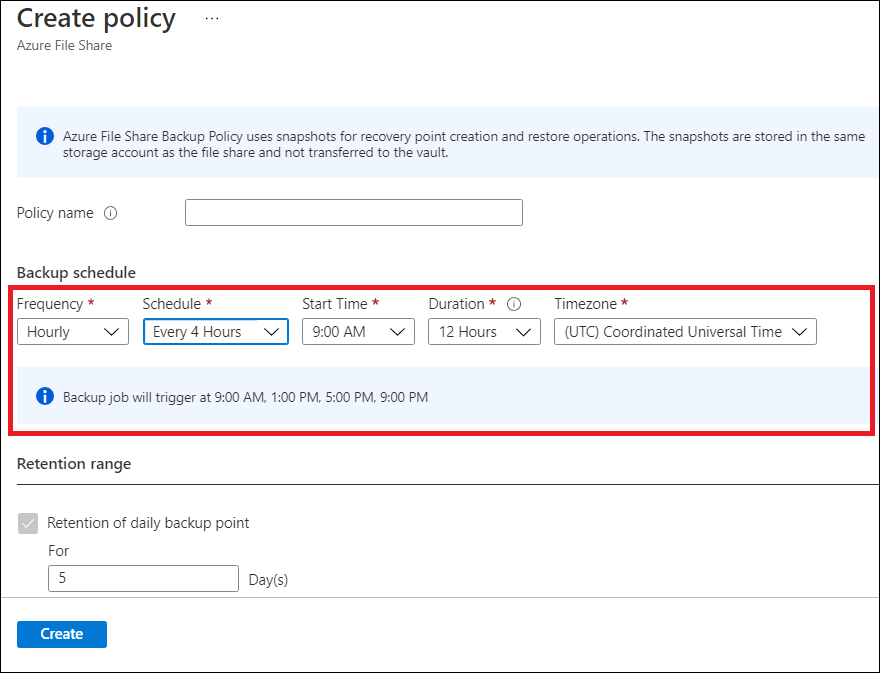
Seçiminize bağlı olarak yedekleme işi ayrıntıları (yedekleme işinin tetikleneceği zaman damgaları) yedekleme ilkesi bölmesinde görüntülenir.
Uyarı
Yedekleme katmanı olarak Vault-Standard'ı seçerseniz, anlık görüntüler yapılandırılan yedekleme zamanlamasına göre alınır. Ancak veri, günün son anlık görüntüsünden kasaya aktarılır.
Bekletme aralığı bölümünde, günlük, haftalık, aylık veya yıllık olarak etiketlenmiş yedeklemeler için uygun Anlık Görüntü saklama ve Kasa bekletme değerlerini belirtin.
İlkenin tüm özniteliklerini tanımladıktan sonra Oluştur'u seçin.
Politikayı görüntüle
Mevcut yedekleme ilkelerini görüntülemek için:
Yönet bölümünün altında >Koruması ilkeleri'ne gidin ve çözüm olarak Azure Backup'ı seçin.
Depolama alanınızda yapılandırılmış tüm Yedekleme ilkeleri görüntülenir.
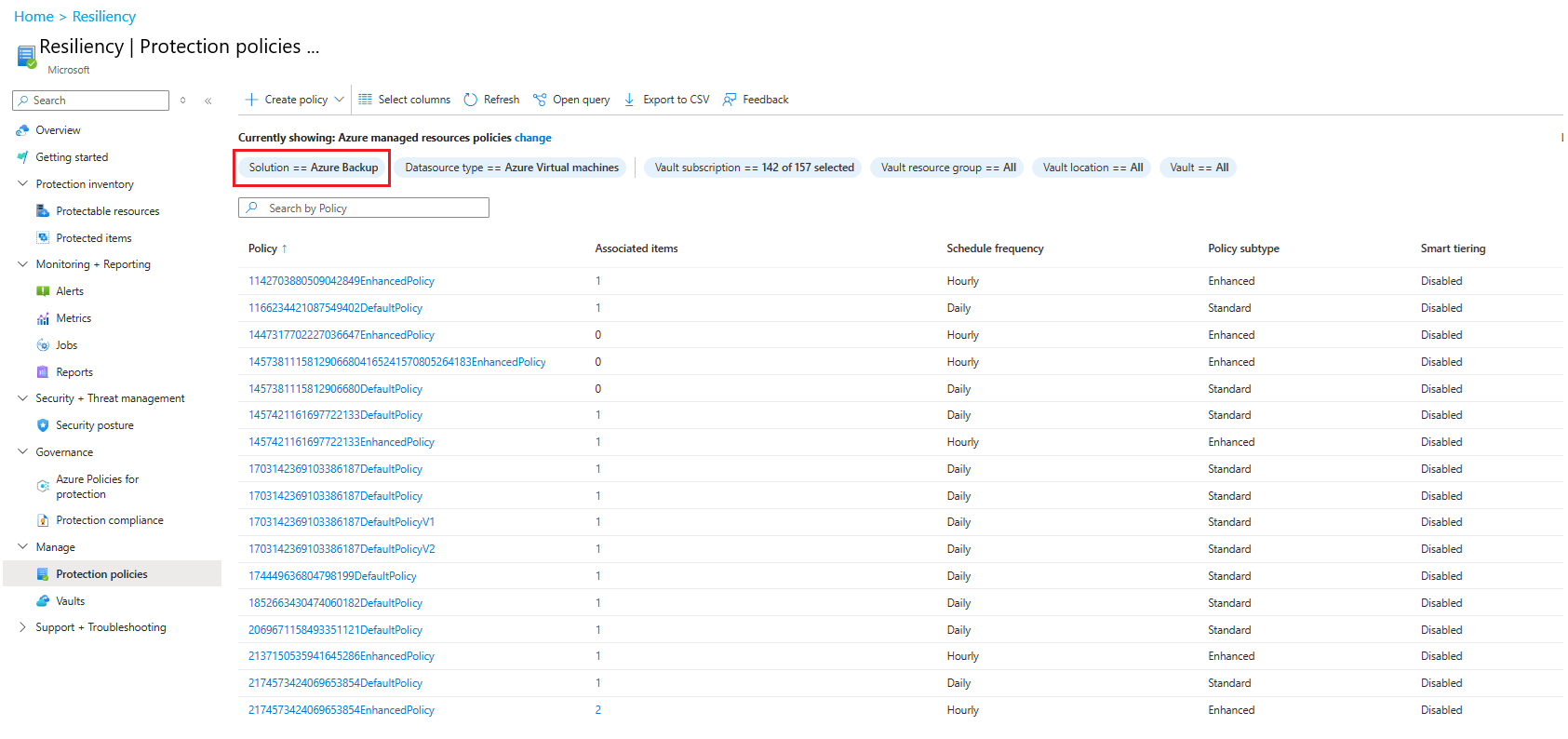
Azure Dosyalar özgü ilkeleri (Azure Depolama) görüntülemek için veri kaynağı türü olarak Azure Dosya Paylaşımı'nı seçin.
İlkeyi değiştirme
Yedekleme sıklığını veya bekletme aralığını değiştirmek için bir yedekleme ilkesini değiştirebilirsiniz. Ayrıca , yedekleme katmanınıAnlık Görüntü'denVault-Standard'a geçirebilirsiniz.
İlkeyi değiştirmek için şu adımları izleyin:
Yönet bölümünün altında >Koruması ilkeleri'ne gidin ve çözüm olarak Azure Backup'ı seçin.
Kasalarınızda yapılandırılmış tüm Yedekleme politikaları görüntülenir.
Azure Dosyalar'a özgü ilkeleri görüntülemek için veri kaynağı türü olarak Azure Dosyalar (Azure Depolama) seçeneğini belirleyin.
Güncelleştirmek istediğiniz ilkeyi seçin.
İlkeyi değiştir bölmesinde yedekleme zamanlamasını, saklamayı veya yedekleme katmanını gerektiği gibi düzenleyin ve güncelleştir'i seçin.
Uyarı
Yedekleme katmanının değişikliği, geçerli ilkede yapılandırılan bekletme süresine göre mevcut anlık görüntüleri OLUĞU GİBİ korur. Gelecekteki yedeklemeler kasaya taşınır ve yapılandırdığınız kasa saklama süresine göre korunur. Yedekleme katmanının değiştirilmesi geri alınamaz bir işlemdir ve depo katmanından anlık görüntü katmanına geçmek için yedeklemenin yeniden yapılandırılması gerekir.
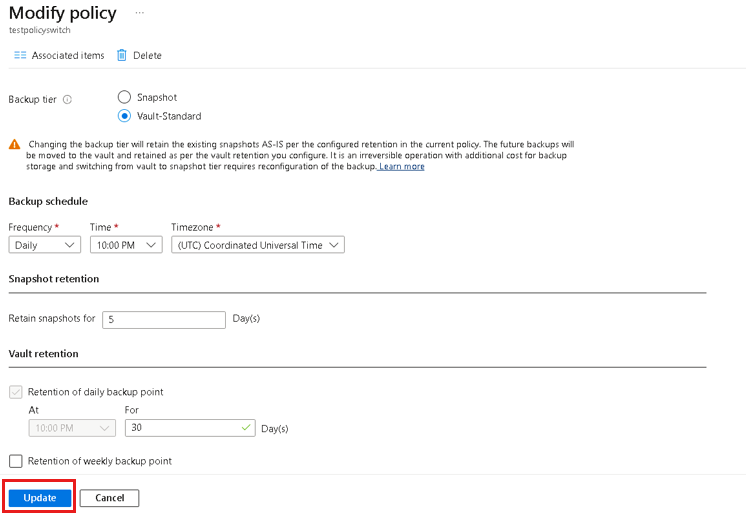
İlkeyi değiştir bölmesinde Devam Eden Güncelleştirme iletisi görüntülenir. İlke başarıyla değiştikten sonra Yedekleme ilkesi başarıyla güncelleştirildi iletisi görüntülenir.
Dosya Paylaşımı üzerindeki korumayı durdurun
Azure Dosyaları korumayı durdurmanın iki yolu vardır:
- Gelecekteki tüm yedekleme işlerini durdurun ve tüm kurtarma noktalarını silin.
- Gelecekteki tüm yedekleme işlerini durdurun, ancak kurtarma noktalarını koruyun.
Azure Backup'ın oluşturduğu temel anlık görüntüler korunacağından kurtarma noktalarını depolama alanında bırakmanın bir maliyeti olabilir. Kurtarma noktalarından ayrılmanın avantajı, Dosya Paylaşımı'nı daha sonra geri yükleyebilmenizdir. Kurtarma noktalarından çıkmanın maliyeti hakkında bilgi için fiyatlandırma ayrıntılarına bakın. Tüm kurtarma noktalarını silmeye karar verirseniz, Dosya Paylaşımı'nı geri yükleyemezsiniz.
Azure Dosyalar'da korumayı durdurmak için şu adımları izleyin:
Dayanıklılık>Korumalı Öğeler'e gidin ve çözüm olarak Azure Backup'ıveVeri kaynağı türü olarak Azure Dosyalar'ı (Azure Depolama) seçin.
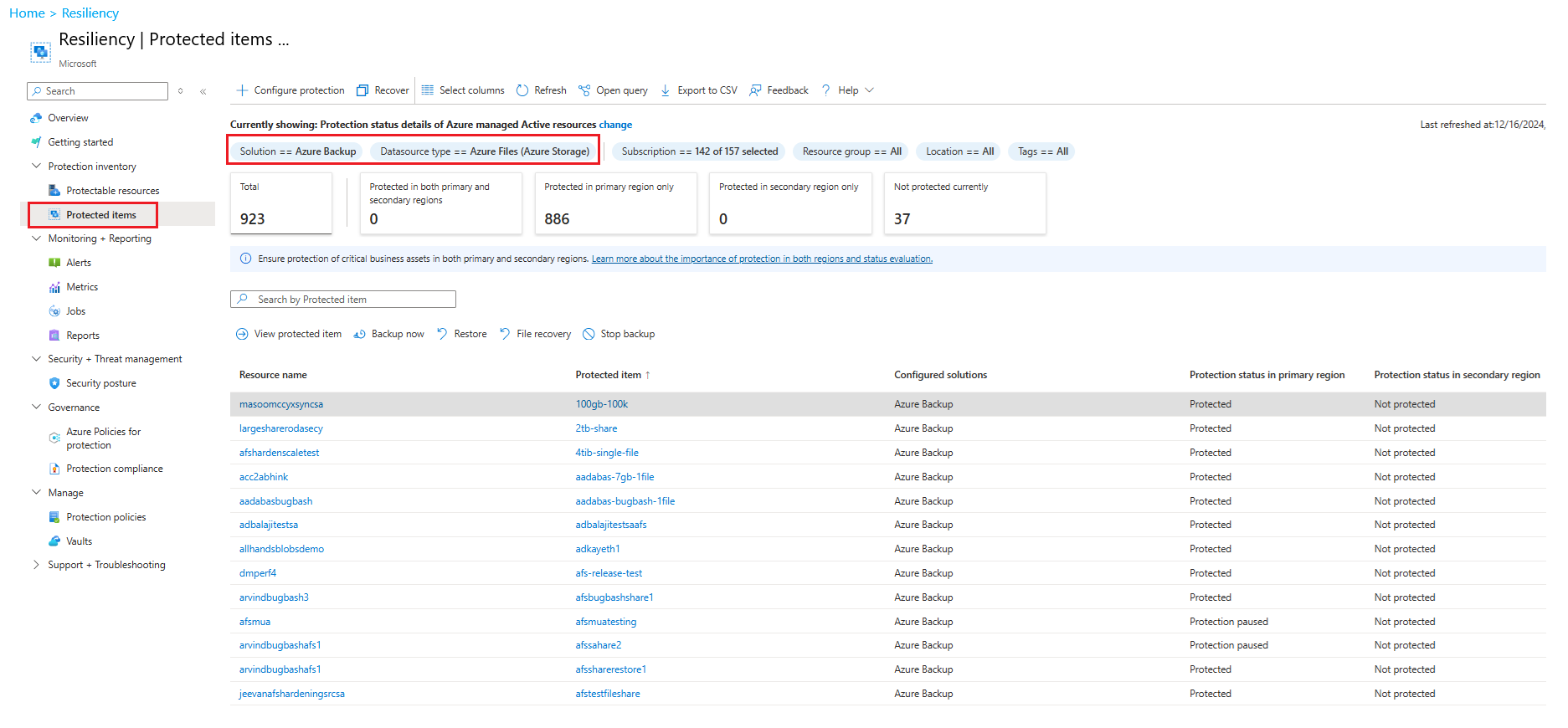
Korumayı durdurmak istediğiniz yedekleme öğesini seçin. Öğe için kullanılabilen eylemlerin listesi görüntülenir.
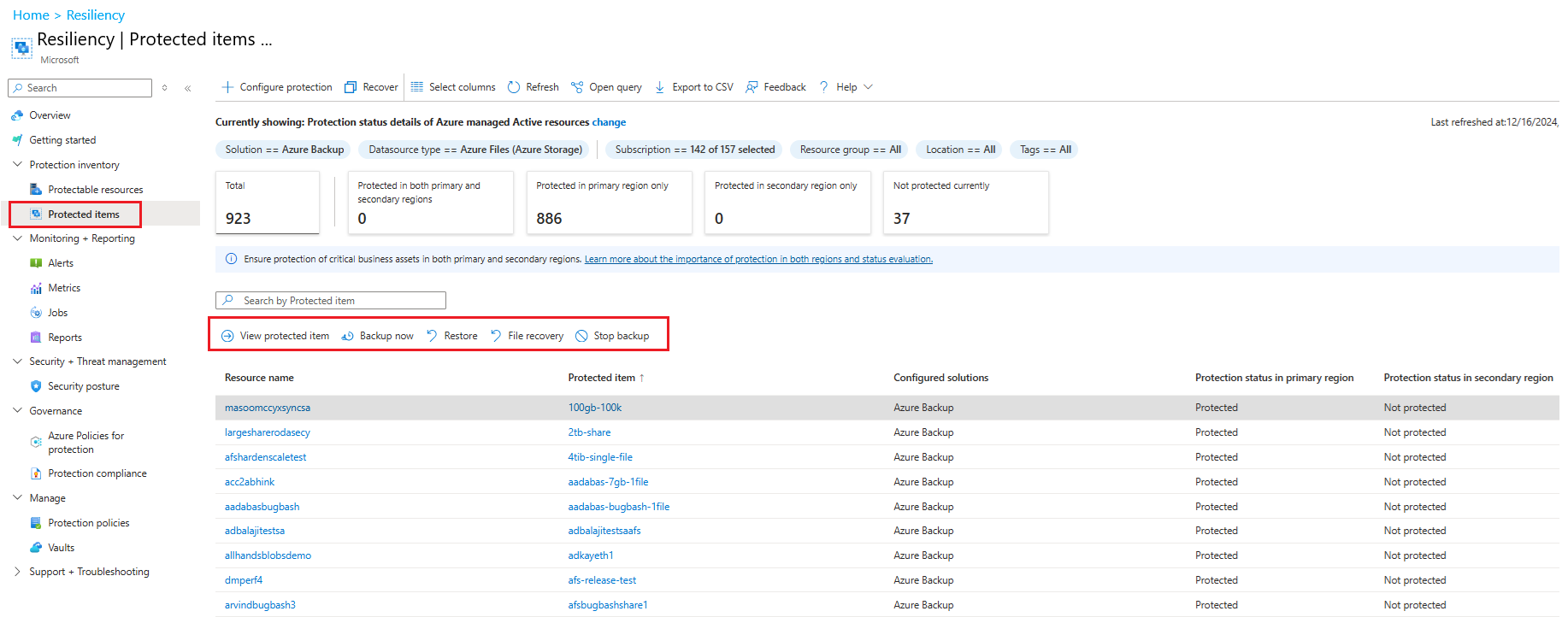
Yedeklemeyi durdur seçeneğini belirleyin.
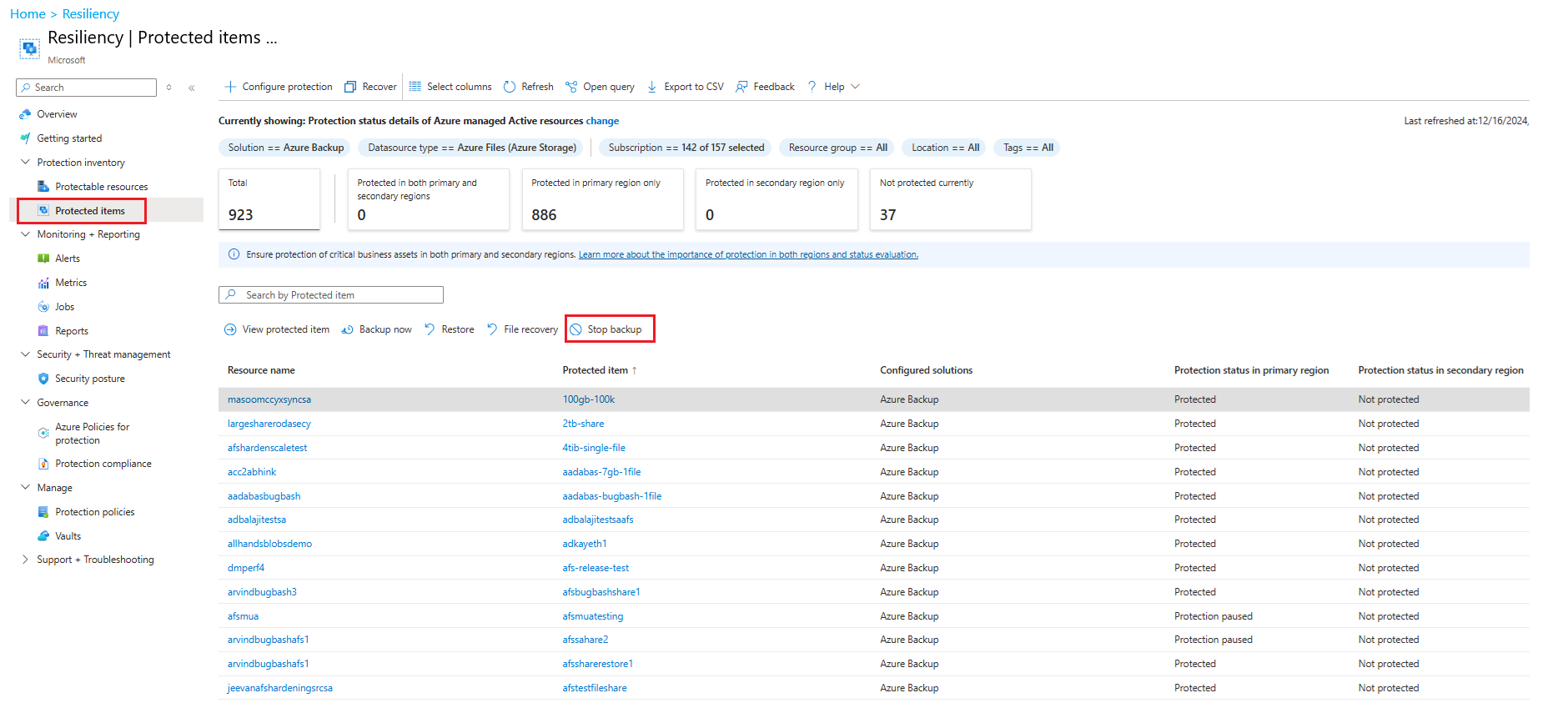
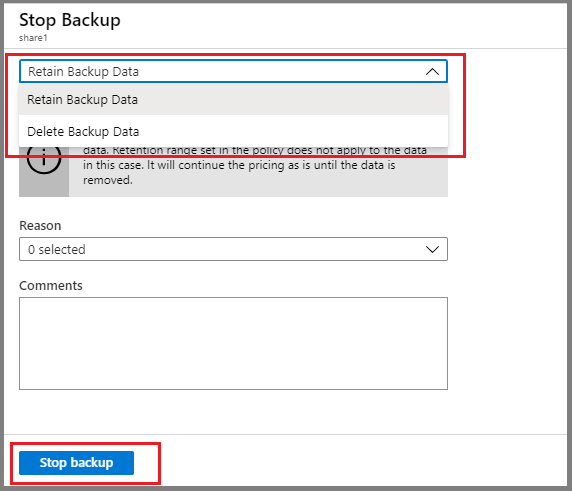
Yedeklemeyi Durdur bölmesinde Yedekleme Verilerini Koru veya Yedekleme VerileriniSil'i seçin. Ardından Yedeklemeyi durdur'u seçin.
Dosya Paylaşımı üzerindeki korumayı sürdürün
Dosya Paylaşımı koruması durdurulduğunda Yedekleme Verilerini Koru seçeneği belirlenmişse, korumayı sürdürmek mümkündür. Yedekleme Verilerini Sil seçeneği belirlenmişse, Dosya Paylaşımı için koruma sürdürülemez.
Azure Dosyalar için korumayı sürdürmek için şu adımları izleyin:
Dayanıklılık>Korumalı Öğeler'e gidin ve çözüm olarak Azure Backup'ıveVeri kaynağı türü olarak Azure Dosyalar'ı (Azure Depolama) seçin.
Korumayı sürdürmek istediğiniz yedekleme öğesini seçin. Öğe için kullanılabilen eylemlerin listesi görüntülenir.
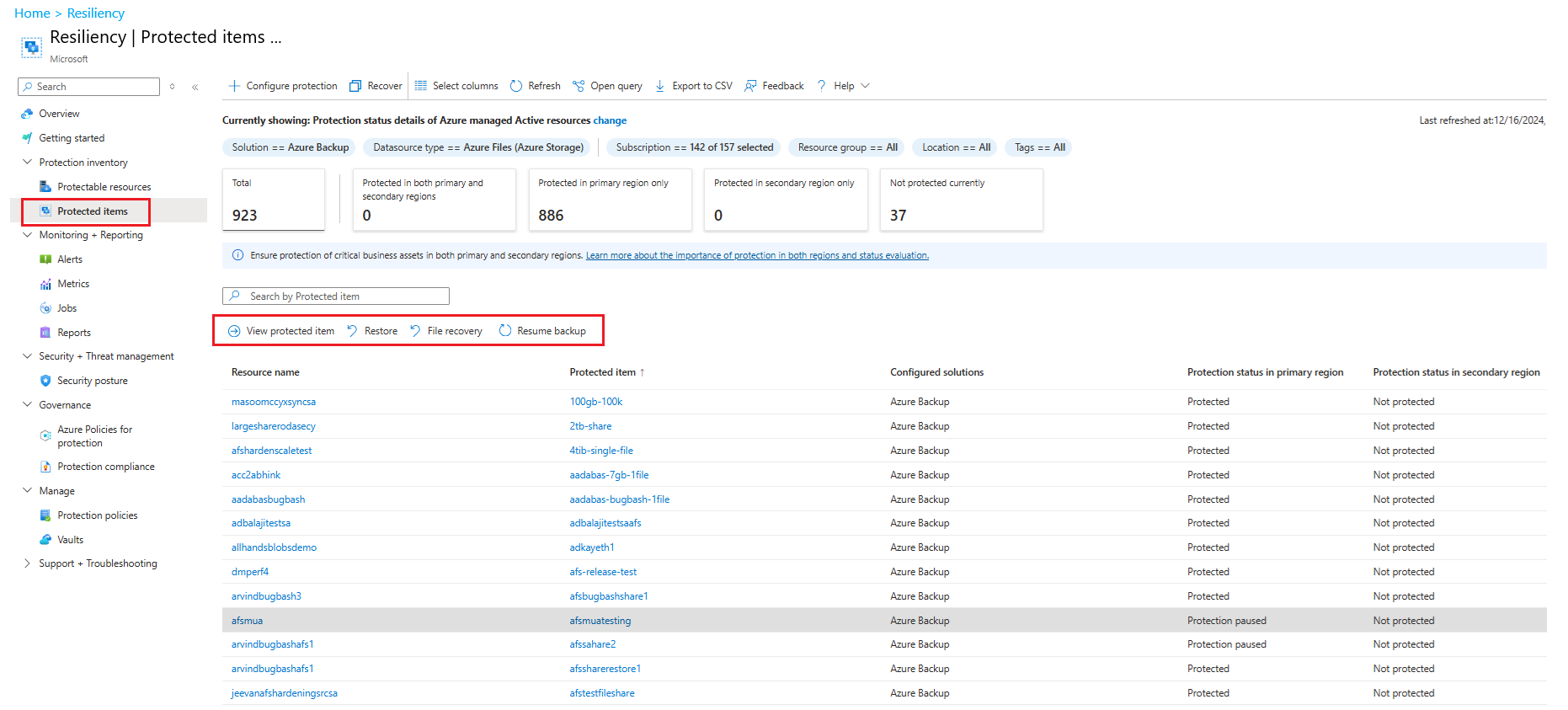
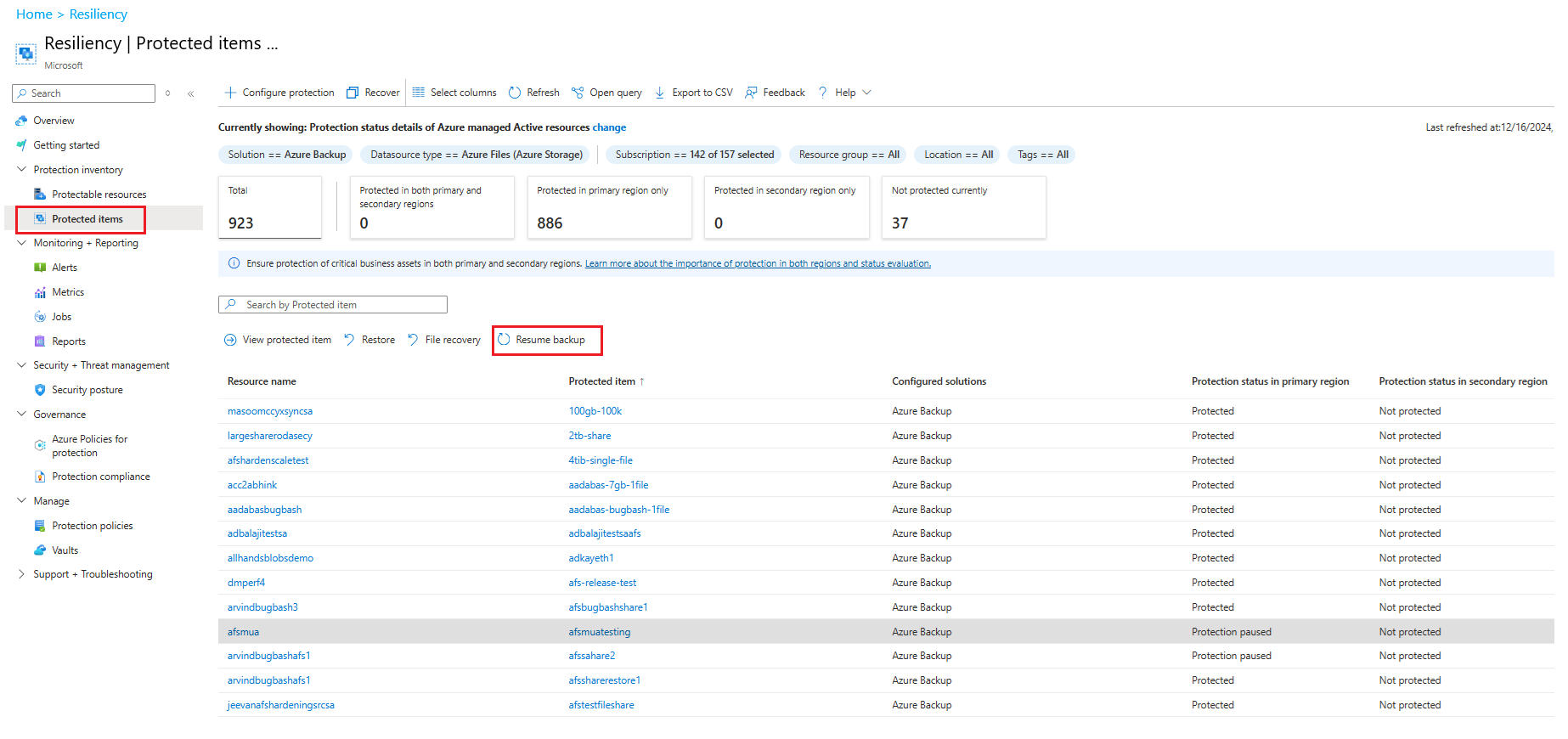
Yedeklemeyi sürdür seçeneğini belirleyin.
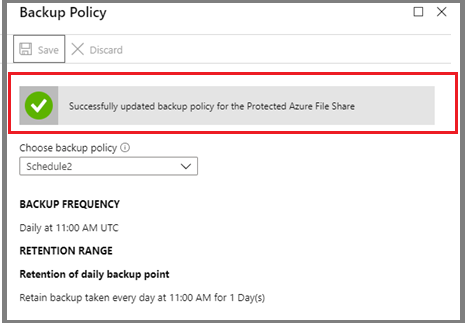
Yedekleme İlkesi bölmesi açılır. Yedeklemeyi sürdürmek için istediğiniz bir ilkeyi seçin.
Bir yedekleme ilkesi seçtikten sonra Kaydet'i seçin.
Portalda Devam Eden Bir Güncelleştirme iletisi görüntülenir. Yedekleme başarıyla devam ettikten sonra Korumalı Azure Dosyaları için yedekleme ilkesi başarıyla güncelleştirildi iletisini görürsünüz.
Yedekleme verilerini silme
Yedeklemeyi durdur işi sırasında veya korumayı durdurduktan sonra istediğiniz zaman Bir Dosya Paylaşımının yedeğini silebilirsiniz. Kurtarma noktalarını silmeden önce günler, hatta haftalarca beklemek yararlı olabilir. Yedekleme verilerini sildiğinizde, silinecek belirli kurtarma noktalarını seçemezsiniz. Yedekleme verilerinizi silmeye karar verirseniz, Dosya Paylaşımı ile ilişkili tüm kurtarma noktalarını silersiniz.
Aşağıdaki yordamda, Dosya Paylaşımı için korumanın durdurulduğu varsayılır.
Azure Dosyalar için yedekleme verilerini silmek için:
Yedekleme işi durdurulduktan sonra Yedeklemeyi sürdür ve Yedekleme verilerini sil seçenekleri Yedekleme Öğesi panosunda kullanılabilir. Yedekleme verilerini sil seçeneğini belirleyin.

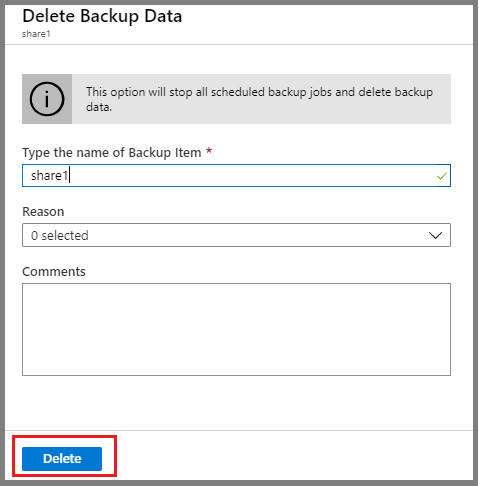
Yedekleme Verilerini Sil bölmesi açılır. Silme işlemini onaylamak için Dosya Paylaşımı'nın adını girin. İsteğe bağlı olarak, Neden veya Açıklamalar kutularında daha fazla bilgi sağlayın. Yedekleme verilerini sildiğinizden emin olduktan sonra Sil'i seçin.
Depolama hesabının kaydını kaldırma
Farklı bir Kurtarma Hizmetleri kasası kullanarak belirli bir depolama hesabındaki Dosya Paylaşımlarınızı korumak için, önce söz konusu depolama hesabındaki Yedekleme verilerini sil seçeneğiyle tüm Dosya Paylaşımları için korumayı durdurun. Ardından, koruma için kullanılan geçerli Kurtarma Hizmetleri kasasından hesabın kaydını iptal edin.
Aşağıdaki yordamda, kaydını kaldırmak istediğiniz depolama hesabındaki tüm Dosya Paylaşımları için korumanın durdurulduğu varsayılır.
Depolama hesabının kaydını kaldırmak için:
Depolama hesabınızın kayıtlı olduğu Kurtarma Hizmetleri kasasını açın.
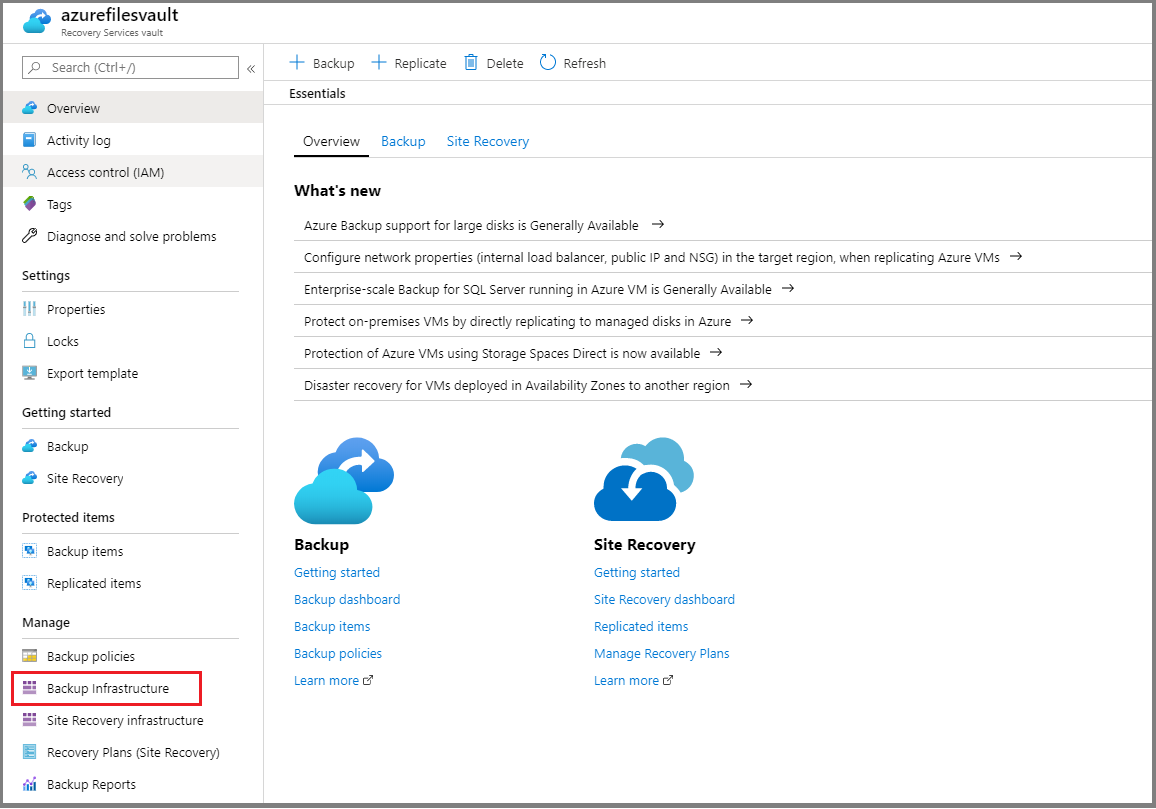
Genel Bakış bölmesinde, Yönet bölümünün altındaki Yedekleme Altyapısı seçeneğini belirleyin.
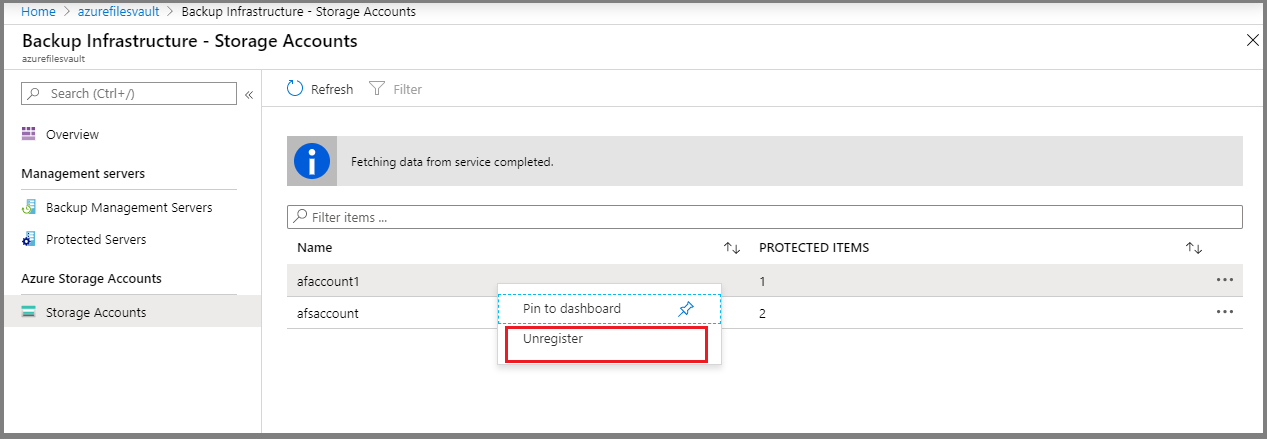
Yedekleme Altyapısı bölmesi açılır. Azure Depolama Hesapları bölümünün altında Depolama Hesapları'nı seçin.
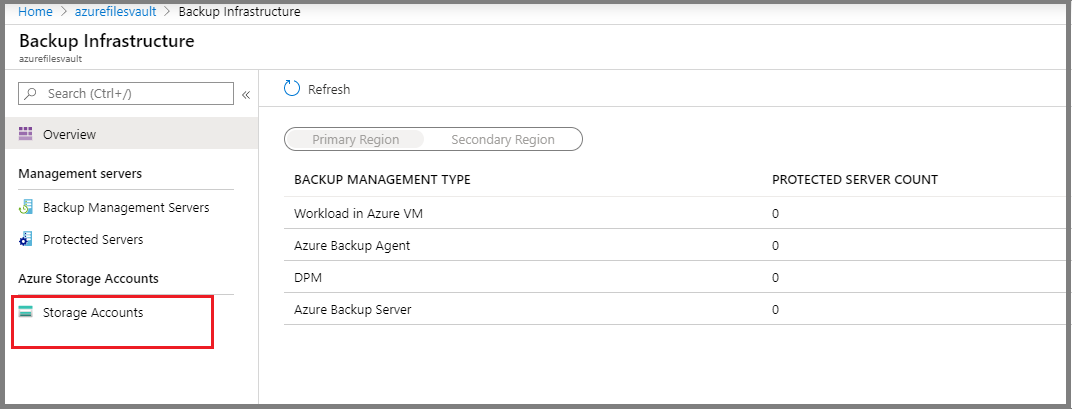
Depolama Hesapları'nı seçtikten sonra, kasaya kayıtlı depolama hesaplarının listesi görüntülenir.
Kaydını kaldırmak istediğiniz depolama hesabına sağ tıklayın ve Kaydı Kaldır'ı seçin.