Not
Bu sayfaya erişim yetkilendirme gerektiriyor. Oturum açmayı veya dizinleri değiştirmeyi deneyebilirsiniz.
Bu sayfaya erişim yetkilendirme gerektiriyor. Dizinleri değiştirmeyi deneyebilirsiniz.
Bu makalede çevrimdışı yedekleme ve System Center Data Protection Manager (DPM) ve Microsoft Azure Backup Sunucusu (MABS) için bu iş akışının nasıl tamamlandığı açıklanır.
Önemli
Bu adımlar DPM 2019 RTM ve önceki sürümler ile MABS v3 RTM ve önceki sürümler için geçerlidir.
Azure Backup' ın, Verilerin Azure'a ilk tam yedeklemesi sırasında ağ ve depolama maliyetlerinden tasarruf eden çeşitli yerleşik verimlilikleri vardır. İlk tam yedeklemeler genellikle büyük miktarda veri aktarır ve yalnızca değişimleri/artımlıları aktaran sonraki yedeklemelerle karşılaştırıldığında daha fazla ağ bant genişliği gerektirir. Azure Backup ilk yedeklemeleri sıkıştırır. Azure Backup, çevrimdışı tohumlama işlemi aracılığıyla diskleri kullanarak sıkıştırılmış ilk yedekleme verilerini çevrimdışı olarak Azure'a yükleyebilir.
Azure Backup'ın çevrimdışı tohumlama işlemi, Azure İçeri/Dışarı Aktarma hizmeti ile sıkı bir şekilde entegre edilmiştir. Diskleri kullanarak Azure'a veri aktarmak için bu hizmeti kullanabilirsiniz. Yüksek gecikme süresi ve düşük bant genişliğine sahip bir ağ üzerinden aktarılması gereken ilk yedekleme verilerinin terabaytları (TB) varsa, ilk yedekleme kopyasını bir veya daha fazla sabit sürücüde bir Azure veri merkezine göndermek için çevrimdışı çekirdek oluşturma iş akışını kullanabilirsiniz.
Not
Microsoft Azure Kurtarma Hizmetleri (MARS) Aracısı için çevrimdışı yedekleme işlemi DPM ve MABS'den farklıdır. MARS Aracısı ile çevrimdışı yedekleme kullanma hakkında bilgi için bkz . Azure Backup'ta çevrimdışı yedekleme iş akışı. Çevrimdışı yedekleme, Azure Backup Aracısı kullanılarak yapılan sistem durumu yedeklemeleri için desteklenmez.
Çevrimdışı yedekleme iş akışı
Azure Backup ve Azure İçeri/Dışarı Aktarma hizmetinin çevrimdışı veri aktarımı özelliği sayesinde diskleri kullanarak verilerinizi çevrimdışı olarak Azure'a aktarmak oldukça kolaydır. Çevrimdışı yedekleme işlemi aşağıdaki adımları içerir:
- Yedekleme verileri, ağ üzerinden gönderilmek yerine bir hazırlama konumuna yazılır.
- Hazırlama konumundaki veriler daha sonra AzureOfflineBackupDiskPrep yardımcı programı kullanılarak bir veya daha fazla SATA diskine yazılır.
- Azure içeri aktarma işi, yardımcı program tarafından otomatik olarak oluşturulur.
- SATA sürücüleri daha sonra en yakın Azure veri merkezine gönderilir.
- Yedekleme verilerinin Azure'a yüklenmesi tamamlandıktan sonra, Azure Backup yedekleme verilerini yedekleme kasasına kopyalar ve artımlı yedeklemeler zamanlanır.
Çevrimdışı yedekleme için desteklenen yapılandırmalar
Çevrimdışı yedekleme, şirket içinden Microsoft buluta veri yedekleyen tüm Azure Backup dağıtım modellerinde desteklenir. Bu modeller şunlardır:
- MARS Aracısı veya Azure Backup Aracısı ile dosya ve klasörleri yedekleme.
- DPM ile tüm iş yüklerinin ve dosyaların yedekleri.
- MABS ile tüm iş yüklerinin ve dosyaların yedekleri.
Not
Azure CSP abonelikleri, DPM 2019 RTM ve önceki sürümler ile MABS v3 RTM ve önceki sürümler için çevrimdışı tohumlama ile kullanım için desteklenmez. Ağ üzerinden çevrimiçi yedeklemeler hala desteklenmektedir.
Önkoşullar
Çevrimdışı yedekleme iş akışını başlatmadan önce aşağıdaki önkoşulların karşılandığından emin olun:
Kurtarma Hizmetleri Deposu oluşturuldu. Bir tane oluşturmak için Kurtarma Hizmetleri kasası oluşturma bölümündeki adımları takip edin.
Azure Yedekleme Aracısı, MABS veya DPM, Windows Server'a ya da uygun bir Windows istemcisine yüklenmiş ve bilgisayar Kurtarma Hizmetleri kasasına kaydedilmiştir. Azure Backup'ın yalnızca en son sürümünün kullanıldığından emin olun.
Verilerinizi yedeklemeyi planladığınız bilgisayara Azure yayımlama ayarları dosyasını indirin. Yayımlama ayarları dosyasını indirdiğiniz abonelik, Kurtarma Hizmetleri kasasını içeren abonelikten farklı olabilir. Aboneliğiniz bağımsız Azure bulutlarındaysa, Azure yayımlama ayarları dosyasını indirmek için aşağıdaki bağlantıları uygun şekilde kullanın.
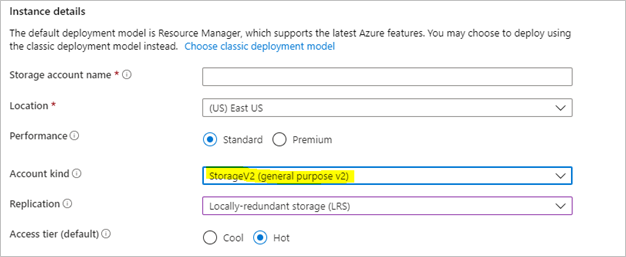
Bağımsız bulut bölgesi Azure yayımlama ayarları dosya bağlantısı ABD Bağlantı Çin Bağlantı Yayımlama ayarları dosyasını indirdiğiniz abonelikte Resource Manager dağıtım modeline sahip bir Azure depolama hesabı oluşturulmuştur. Depolama hesabında, hedef olarak kullanılacak yeni bir blob kapsayıcısı oluşturun.
İlk kopyanızı tutmak için yeterli disk alanına sahip bir ağ paylaşımı veya bilgisayardaki herhangi bir ek sürücü (iç veya dış) olabilecek bir hazırlama konumu oluşturulur. Örneğin, 500 GB'lık bir dosya sunucusunu yedeklemek istiyorsanız, hazırlama alanının en az 500 GB olduğundan emin olun. (Sıkıştırma nedeniyle daha küçük bir miktar kullanılır.)
Azure'a gönderilen diskler için yalnızca 2,5 inç SSD veya 2,5 inç veya 3,5 inç SATA II/III dahili sabit sürücülerin kullanıldığından emin olun. 10 TB'a kadar sabit sürücüleri kullanabilirsiniz. Hizmetin desteklediği en son sürücü kümesi için Azure İçeri/Dışarı Aktarma hizmeti belgelerine bakın.
SATA sürücüleri, yedekleme verilerinin hazırlık konumundan SATA sürücülerine kopyalandığı bir bilgisayara (kopya bilgisayar olarak adlandırılır) bağlı olmalıdır. Kopya bilgisayarda BitLocker'ın etkinleştirildiğinden emin olun.
Sunucuyu çevrimdışı yedekleme işlemine hazırlama
Not
MARS Aracısı yüklemenizde listelenen AzureOfflineBackupCertGen.exe gibi yardımcı programları bulamıyorsanız, bunlara erişmek için AskAzureBackupTeam@microsoft.com adresine yazın.
Sunucuda yükseltilmiş bir komut istemi açın ve aşağıdaki komutu çalıştırın:
AzureOfflineBackupCertGen.exe CreateNewApplication SubscriptionId:<Subs ID>Araç, Azure Çevrimdışı Yedekleme Active Directory uygulaması yoksa, bir tane oluşturur.
Bir uygulama zaten varsa, bu yürütülebilir dosya sizden sertifikayı kiracıdaki uygulamaya el ile yüklemenizi ister. Sertifikayı uygulamaya el ile yüklemek için bu bölümdeki adımları izleyin.
AzureOfflineBackupCertGen.exe aracı bir OfflineApplicationParams.xml dosyası oluşturur. Bu dosyayı MABS veya DPM ile sunucuya kopyalayın.
DPM örneğine veya Azure Backup sunucusuna en son MARS Aracısını yükleyin.
Sunucuyu Azure'a kaydedin.
Şu komutu çalıştırın:
AzureOfflineBackupCertGen.exe AddRegistryEntries SubscriptionId:<subscriptionid> xmlfilepath:<path of the OfflineApplicationParams.xml file> storageaccountname:<storageaccountname to be used for offline backup>Önceki komut dosyasını
C:\Program Files\Microsoft Azure Recovery Services Agent\Scratch\MicrosoftBackupProvider\OfflineApplicationParams_<Storageaccountname>.xmloluşturur.
Çevrimdışı bir yedekleme sertifikasını elle yükleyin
Çevrimdışı yedekleme sertifikasını çevrimdışı yedekleme amaçlı önceden oluşturulmuş bir Microsoft Entra uygulamasına el ile yüklemek için şu adımları izleyin:
Azure Portal’ında oturum açın.
Microsoft Entra ID>Uygulama kayıtları gidin.
Sahip olunan uygulamalar sekmesinde görünen ad biçiminde
AzureOfflineBackup _<Azure User Idbir uygulama bulun.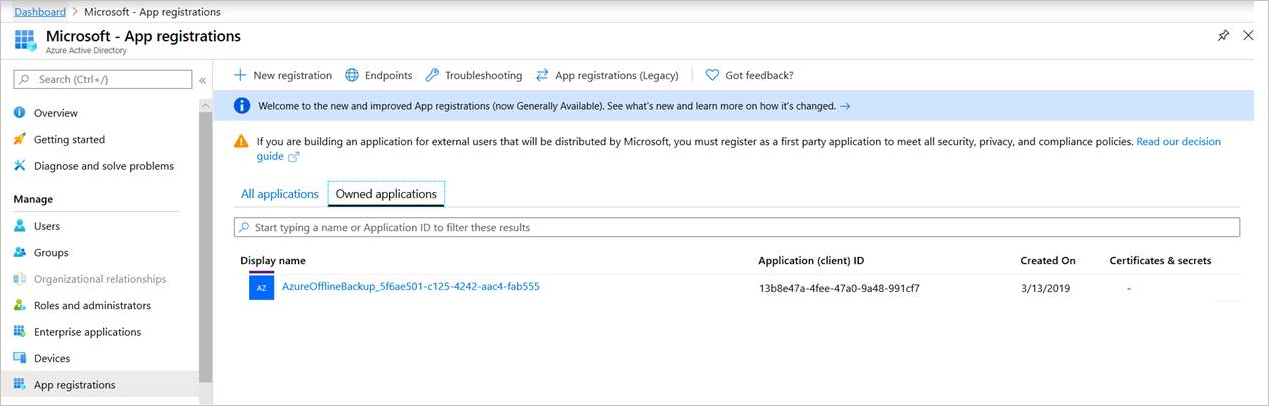
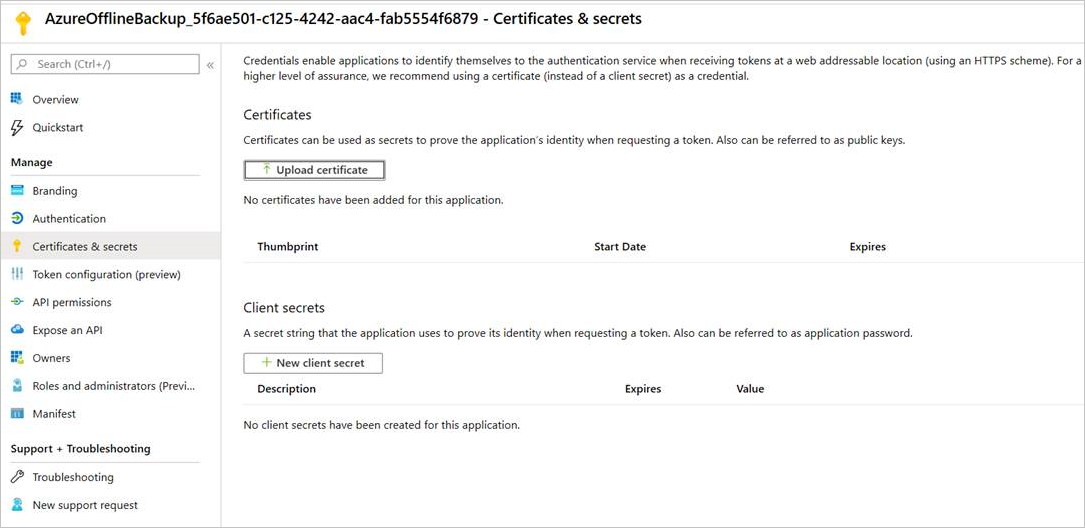
uygulamasını seçin. Sol bölmedeki Yönet altında, Sertifikalar ve gizli diziler'e gidin.
Önceden var olan sertifikaları veya ortak anahtarları denetleyin. Yoksa, uygulamanın Genel Bakış sayfasındaki Sil düğmesini seçerek uygulamayı güvenle silebilirsiniz. Ardından sunucuyu çevrimdışı yedekleme işlemine hazırlama adımlarını yeniden deneyebilir ve aşağıdaki adımları atlayabilirsiniz. Aksi takdirde, çevrimdışı yedeklemeyi yapılandırmak istediğiniz DPM örneğinden veya Azure Backup sunucusundan bu adımları izlemeye devam edin.
Başlangıç – Çalıştır'a gidin ve Certlm.msc yazın. Sertifikalar - Yerel Bilgisayar penceresinde Sertifikalar – Yerel Bilgisayar. adlı >sertifikayı arayın.
Sertifikayı seçin, Tüm Görevler'e sağ tıklayın ve .cer biçiminde Özel anahtar olmadan Dışarı Aktar'ı seçin.
Azure portalında Azure çevrimdışı yedekleme uygulamasına gidin.
Yönet>Sertifikalar ve gizli diziler>Sertifikayı karşıya yükle'yi seçin. Önceki adımda dışarı aktarılan sertifikayı karşıya yükleyin.
Sunucuda, çalıştırma penceresine regedit girerek kayıt defterini açın.
Computer\HKEY_LOCAL_MACHINE\SOFTWARE\Microsoft\Windows Azure Backup\Config\CloudBackupProvider kayıt defteri girdisine gidin.
CloudBackupProvider'a sağ tıklayın ve adlı
AzureADAppCertThumbprint_<Azure User Id>yeni bir dize değeri ekleyin.Not
Azure kullanıcı kimliğini bulmak için aşağıdaki adımlardan birini yapın:
- Azure'a bağlı PowerShell'den komutunu çalıştırın
Get-AzureRmADUser -UserPrincipalName "Account Holder's email as appears in the portal". - Kayıt defteri yoluna
Computer\HKEY_LOCAL_MACHINE\SOFTWARE\Microsoft\Windows Azure Backup\DbgSettings\OnlineBackup; Name: CurrentUserId;gidin.
- Azure'a bağlı PowerShell'den komutunu çalıştırın
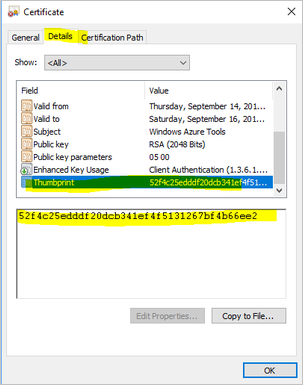
Önceki adımda eklenen dizeye sağ tıklayın ve Değiştir'i seçin. değerinde, 7. adımda dışarı aktardığınız sertifikanın parmak izini sağlayın. Ardından Tamam'ı seçin.
Parmak izi değerini almak için sertifikaya çift tıklayın. Ayrıntılar sekmesini seçin ve parmak izi alanını görene kadar aşağı kaydırın. Parmak İzi'ni seçin ve değeri kopyalayın.
Çevrimdışı yedekleme işlemine devam etmek için Çevrimdışı iş akışını bitir bölümüne geçin.
Çevrimdışı yedekleme iş akışını tamamlama
Bu bölümdeki bilgiler, verilerinizin bir Azure veri merkezine teslim edilebilmesi ve Azure Depolama'ya yüklenebilmesi için çevrimdışı yedekleme iş akışını tamamlamanıza yardımcı olur. İçeri aktarma hizmeti veya işlemin herhangi bir yönü hakkında sorularınız varsa, daha önce başvuruda bulunan İçeri aktarma hizmetine genel bakış belgelerine bakın .
Çevrimdışı yedeklemeyi başlatma
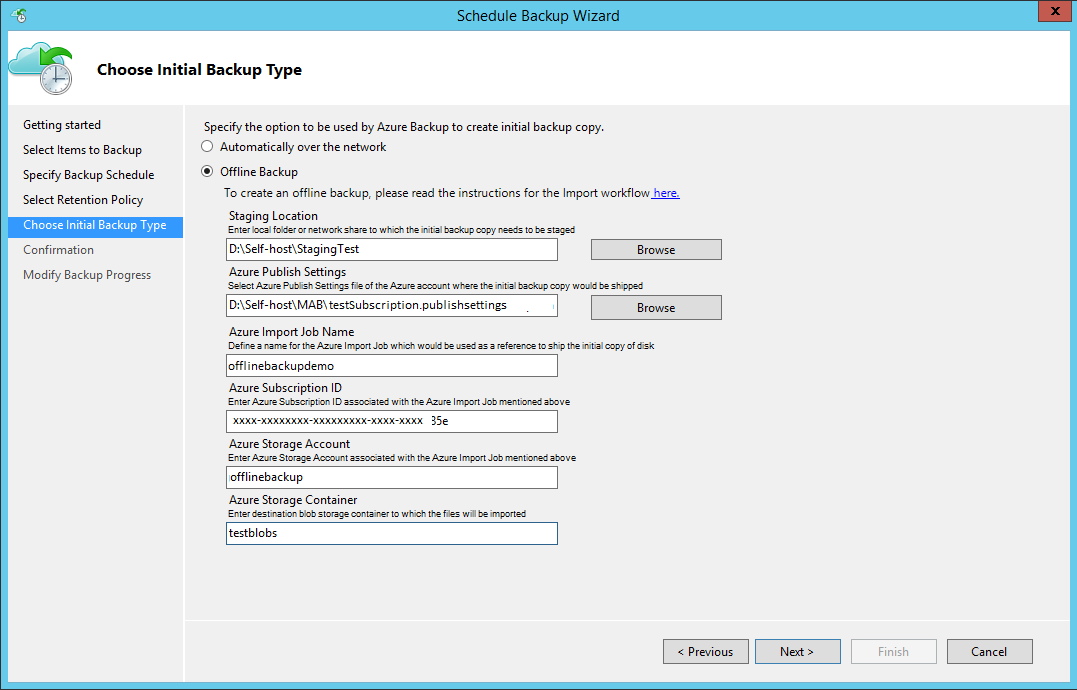
Bir yedekleme zamanladığınızda, Windows Server, bir Windows istemcisi veya DPM'de aşağıdaki sayfayı görürsünüz.
DPM'de ilgili sayfa aşağıdadır.
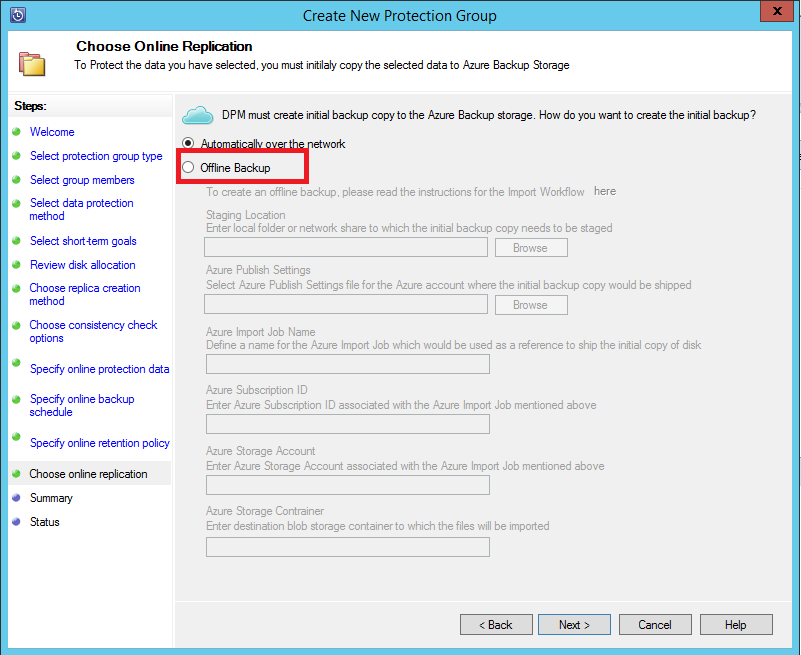
Doldurduğunuz kutular şunlardır:
- Hazırlama Konumu: İlk yedekleme kopyasının yazıldığı geçici depolama konumu. Hazırlama konumu bir ağ paylaşımında veya yerel bir bilgisayarda olabilir. Kopyalama bilgisayarı ve kaynak bilgisayar farklıysa hazırlama konumunun tam ağ yolunu belirtin.
- Azure Yayımlama Ayarları: Yayımlama ayarları dosyasının yerel yolu.
- Azure İçeri/Dışarı Aktarma İş Adı: Azure İçeri/Dışarı Aktarma hizmetinin ve Azure Backup'ın disklere gönderilen verilerin Azure'a aktarımını takip ettiği benzersiz ad.
- Azure Abonelik Kimliği: Azure yayımlama ayarları dosyasını indirdiğiniz aboneliğin Azure abonelik kimliği.
- Azure Depolama Hesabı: Azure yayımlama ayarları dosyasıyla ilişkili Azure aboneliğindeki depolama hesabının adı.
- Azure Depolama Kapsayıcısı: Yedekleme verilerinin içeri aktarıldığı Azure depolama hesabındaki hedef depolama blobunun adı.
Hazırlama Konumunu ve sağladığınız Azure İçeri Aktarma İş Adı bilgilerini kaydedin. Diskleri hazırlamak gereklidir.
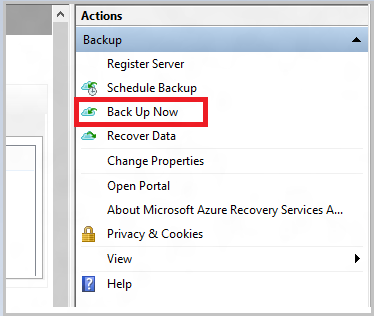
İş akışını tamamlayın. Çevrimdışı yedekleme kopyasını başlatmak için Azure Backup Aracısı yönetim konsolunda Şimdi Yedekle'yi seçin. İlk yedekleme, bu adımın bir parçası olarak hazırlama alanına yazılır.
DPM veya Azure Backup Sunucusu'nda ilgili iş akışını tamamlamak için Koruma Grubu'na sağ tıklayın ve ardından Kurtarma noktası> oluştur'u seçin.
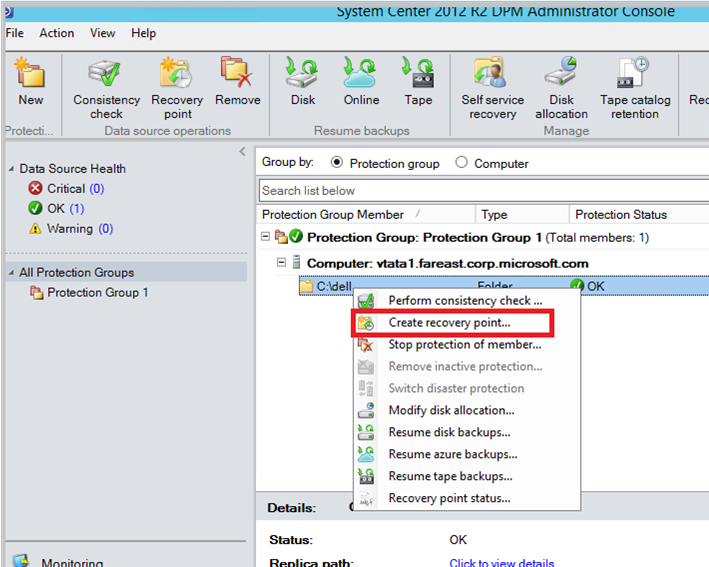
İşlem tamamlandıktan sonra hazırlama konumu disk hazırlama için kullanılmaya hazır olur.
SATA sürücülerini hazırlama ve Azure'a gönderme
AzureOfflineBackupDiskPrep yardımcı programı, en yakın Azure veri merkezine gönderilen SATA sürücülerini hazırlamak için kullanılır. Bu yardımcı program, Kurtarma Hizmetleri Aracısı'nın yükleme dizininde aşağıdaki yolda bulunur:
*\\Microsoft Azure Recovery Services Agent\Utils\*
Dizine gidin ve AzureOfflineBackupDiskPrep dizinini, hazırlanacak SATA sürücülerinin bağlı olduğu bir kopya bilgisayara kopyalayın. Şunlardan emin olun:
Kopya bilgisayar, "Çevrimdışı yedeklemeyi başlat" bölümünde iş akışında sağlanan ağ yolunu kullanarak çevrimdışı dağıtım iş akışının hazırlama konumuna erişebilir.
BitLocker kopyalama bilgisayarında etkindir.
Kopya bilgisayar Azure portalına erişebilir. Gerekirse, kopyalama bilgisayarı kaynak bilgisayarla aynı olabilir.
Önemli
Kaynak bilgisayar bir sanal makineyse, kopya bilgisayar olarak farklı bir fiziksel sunucu veya istemci makine kullanmak zorunludur.
Şu anki dizin olarak AzureOfflineBackupDiskPrep yardımcı programının bulunduğu bir kopya bilgisayarda yükseltilmiş bir komut istemi açın. Şu komutu çalıştırın:
*.\AzureOfflineBackupDiskPrep.exe* s:<*Staging Location Path*> [p:<*Path to AzurePublishSettingsFile*>]Parametre Açıklama s:<Hazırlama Konumu Yolu> Bu zorunlu giriş, "Çevrimdışı yedeklemeyi başlat" bölümünde iş akışına girdiğiniz hazırlama konumunun yolunu sağlamak için kullanılır. p:<PublishSettings dosyası yolu> Bu isteğe bağlı giriş, "Çevrimdışı yedeklemeyi başlat" bölümünde iş akışına girdiğiniz Azure yayımlama ayarları dosyasının yolunu sağlamak için kullanılır. Not
<Kopya bilgisayar ve kaynak bilgisayar farklı olduğunda AzurePublishSettingFile> yolu değeri zorunludur.
komutunu çalıştırdığınızda yardımcı program, hazırlanması gereken sürücülere karşılık gelen Azure içeri aktarma işinin seçilmesini istemektedir. Sağlanan hazırlama konumuyla yalnızca tek bir içeri aktarma işi ilişkilendirildiyse, bunun gibi bir sayfa görürsünüz.
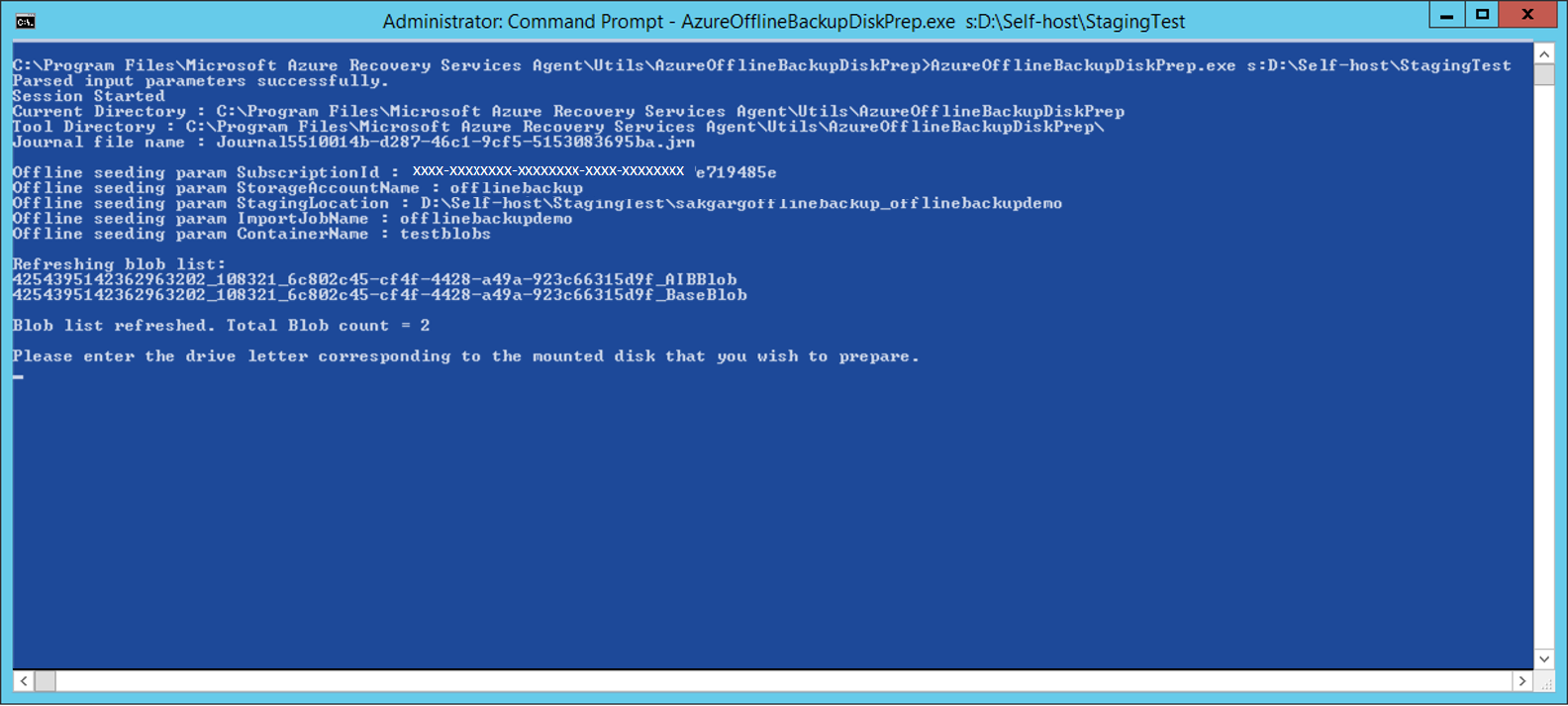
Azure'a aktarım için hazırlamak istediğiniz bağlı diskin sonunda iki nokta üst üste olmadan sürücü harfini girin. İstendiğinde, sürücünün biçimlendirmesi için onay sağlayın.
Araç daha sonra diski hazırlamaya ve yedekleme verilerini kopyalamaya başlar. Sağlanan diskte yedekleme verileri için yeterli alan yoksa araç tarafından istendiğinde ek diskler eklemeniz gerekebilir.
Araç başarıyla tamamlandıktan sonra, sağladığınız bir veya daha fazla disk Azure'a gönderilmek üzere hazırlanır. İş akışı sırasında "Çevrimdışı yedeklemeyi başlatma" bölümünde belirttiğiniz ada sahip bir içeri aktarma işi de Azure'da oluşturulur. Son olarak araç, disklerin gönderilmesi gereken Azure veri merkezine gönderim adresini görüntüler.
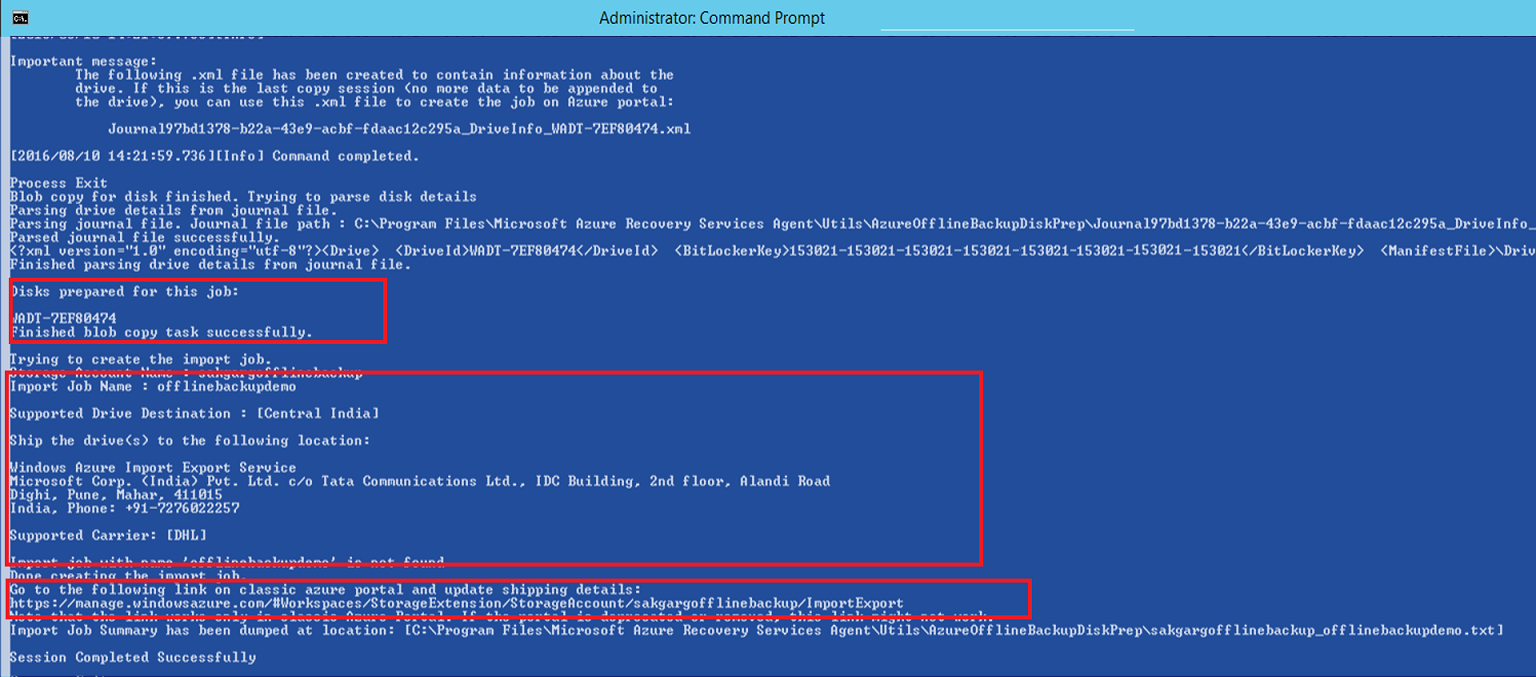
Komut yürütmenin sonunda, gönderim bilgilerini güncelleştirme seçeneğini de görürsünüz.

Ayrıntıları hemen girebilirsiniz. Araç, bir dizi giriş içeren işlemde size yol gösterir. takip numarası veya gönderimle ilgili diğer ayrıntılar gibi bilgileriniz yoksa oturumu sonlandırabilirsiniz. Sevkiyat ayrıntılarını daha sonra güncelleştirme adımları bu makalede verilmiştir.
Diskleri aracın sağladığı adrese gönderme. gelecekte başvurmak için izleme numarasını saklayın.
Önemli
Hiçbir iki Azure içeri aktarma işi aynı izleme numarasına sahip olamaz. Yardımcı program tarafından tek bir Azure içeri aktarma işi altında hazırlanan sürücülerin tek bir pakette birlikte gönderildiğinden ve paket için tek bir benzersiz izleme numarası bulunduğundan emin olun. Farklı Azure içeri aktarma işlerinin parçası olarak hazırlanan sürücüleri tek bir pakette birleştirmayın.
İzleme numarası bilgilerine sahip olduğunuzda, içeri aktarma işinin tamamlanmasını bekleyen kaynak bilgisayara gidin. AzureOfflineBackupDiskPrep yardımcı programı dizininin geçerli dizin olduğu yükseltilmiş bir komut isteminde aşağıdaki komutu çalıştırın.
*.\AzureOfflineBackupDiskPrep.exe* u:İsteğe bağlı olarak aşağıdaki komutu kopya bilgisayar gibi farklı bir bilgisayardan çalıştırabilir ve geçerli dizin olarak AzureOfflineBackupDiskPrep yardımcı programı dizini kullanabilirsiniz.
*.\AzureOfflineBackupDiskPrep.exe* u: s:<*Staging Location Path*> p:<*Path to AzurePublishSettingsFile*>Parametre Açıklama u: Bu zorunlu giriş, bir Azure içeri aktarma işinin sevkiyat ayrıntılarını güncelleştirmek için kullanılır. s:<Hazırlama Konumu Yolu> Bu zorunlu giriş, komut kaynak bilgisayarda çalıştırılmıyorsa kullanılır. "İş akışının 'Çevrimdışı yedeklemeyi başlat' bölümüne girdiğiniz hazırlama konumunun yolunu sağlamak için kullanılır." p:<PublishSettings dosyası yolu> Bu zorunlu giriş, komut kaynak bilgisayarda çalıştırılmıyorsa kullanılır. "Çevrimdışı yedeklemeyi başlat" bölümünde iş akışına girdiğiniz Azure yayımlama ayarları dosyasının yolunu sağlamak için kullanılır. Yardımcı program, kaynak bilgisayarın beklediği içeri aktarma işini veya komut farklı bir bilgisayarda çalıştırıldığında hazırlama konumuyla ilişkili içeri aktarma işlerini otomatik olarak algılar. Daha sonra bir dizi giriş aracılığıyla sevkiyat bilgilerini güncelleştirme seçeneği sağlar.
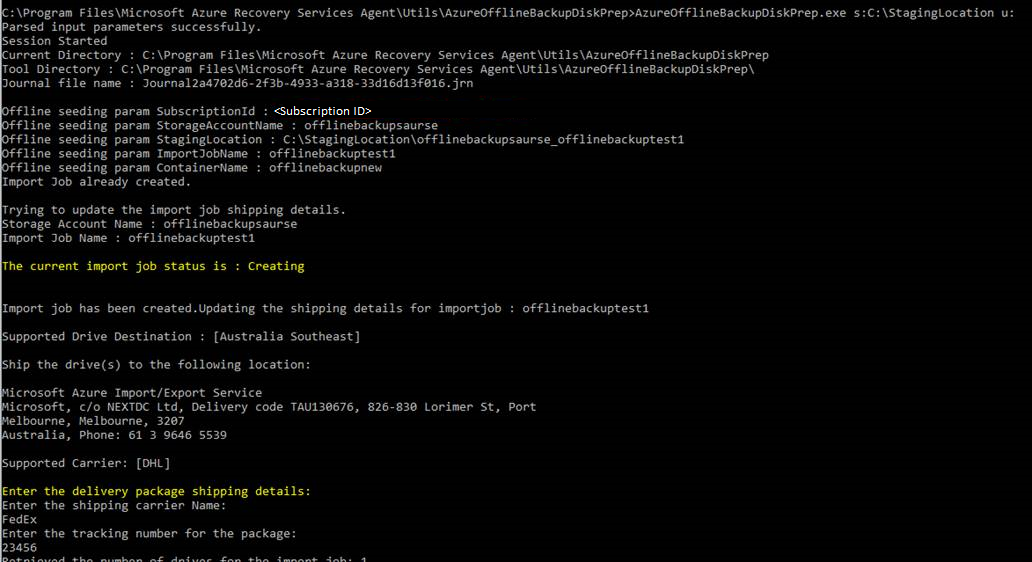
Tüm girişler sağlandıktan sonra ayrıntıları dikkatle gözden geçirin ve sağladığınız gönderim bilgilerini 'evet' yazarak teyit edin.
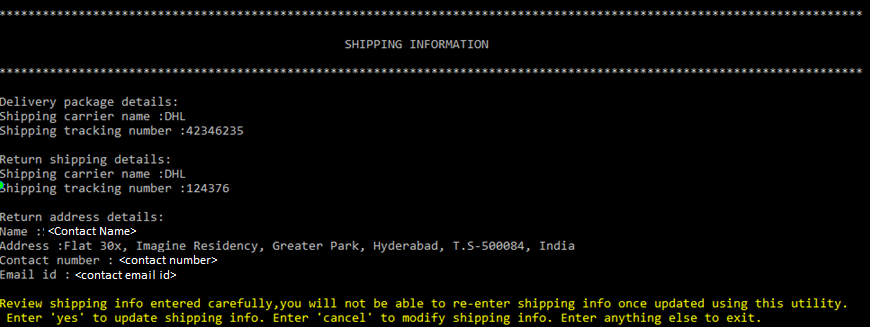
Sevkiyat bilgileri başarıyla güncelleştirildikten sonra, yardımcı program girdiğiniz sevkiyat ayrıntılarının depolandığı yerel bir konum sağlar.

Önemli
Sürücülerin AzureOfflineBackupDiskPrep yardımcı programını kullanarak gönderim bilgilerini sağladıktan sonra iki hafta içinde Azure veri merkezine ulaştığından emin olun. Bunun yapılmaması sürücülerin işlenmemesine neden olabilir.
Önceki adımları tamamladıktan sonra, Azure veri merkezi sürücüleri almaya ve yedekleme verilerini sürücülerden oluşturduğunuz klasik türdeki Azure depolama hesabına aktarmak için bunları daha fazla işlemeye hazırdır.
Sürücüleri işlemeye başlama zamanı
Azure içeri aktarma işini işlemek için gereken süre değişir. İşlem süresi, gönderim süresi, iş türü, kopyalanan verilerin türü ve boyutu ve sağlanan disklerin boyutu gibi faktörlere bağlıdır. Azure İçeri/Dışarı Aktarma hizmetinin SLA'sı yoktur. Diskler alındıktan sonra hizmet, Azure depolama hesabınıza yedekleme verileri kopyalama işlemini 7-10 gün içinde tamamlamaya çalışır. Sonraki bölümde Azure içeri aktarma işinin durumunu nasıl izleyebildiğiniz açıklanmaktadır.
Azure içeri aktarma işi durumunu izleme
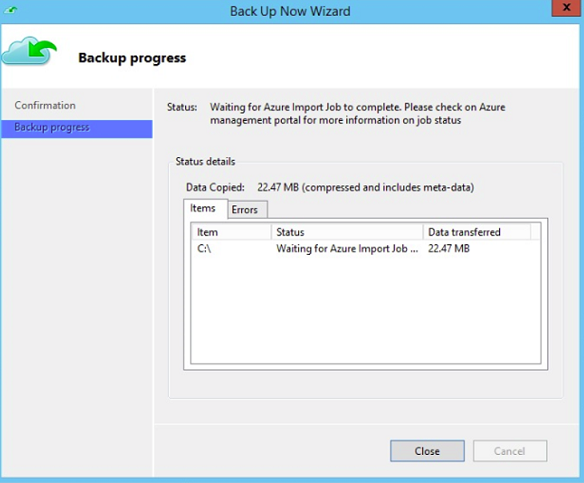
Sürücüleriniz aktarımda veya depolama hesabına kopyalanacak Azure veri merkezindeyken, kaynak bilgisayardaki Azure Backup Aracısı veya DPM veya MABS konsolu zamanlanmış yedeklemeleriniz için aşağıdaki iş durumunu gösterir:
Waiting for Azure Import Job to complete. Please check on Azure Management portal for more information on job status
İçeri aktarma işinin durumunu denetlemek için:
Kaynak bilgisayarda yükseltilmiş bir komut istemi açın ve aşağıdaki komutu çalıştırın:
AzureOfflineBackupDiskPrep.exe u:Çıktı, içeri aktarma işinin geçerli durumunu gösterir.
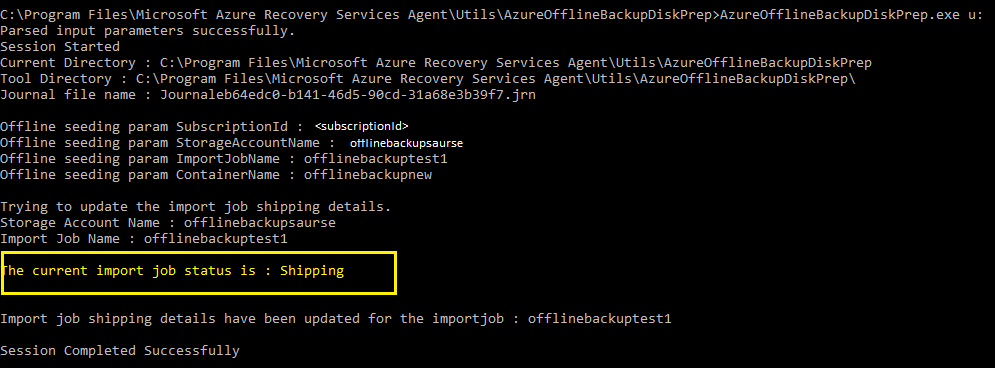
Azure içeri aktarma işinin çeşitli durumları hakkında daha fazla bilgi için bkz . Azure İçeri/Dışarı Aktarma işlerinin durumunu görüntüleme.
İş akışını tamamlama
İçeri aktarma işi tamamlandıktan sonra depolama hesabınızda ilk yedekleme verileri kullanılabilir. Azure Backup, bir sonraki zamanlanmış yedekleme sırasında verilerin içeriğini depolama hesabından Kurtarma Hizmetleri kasasına kopyalar.
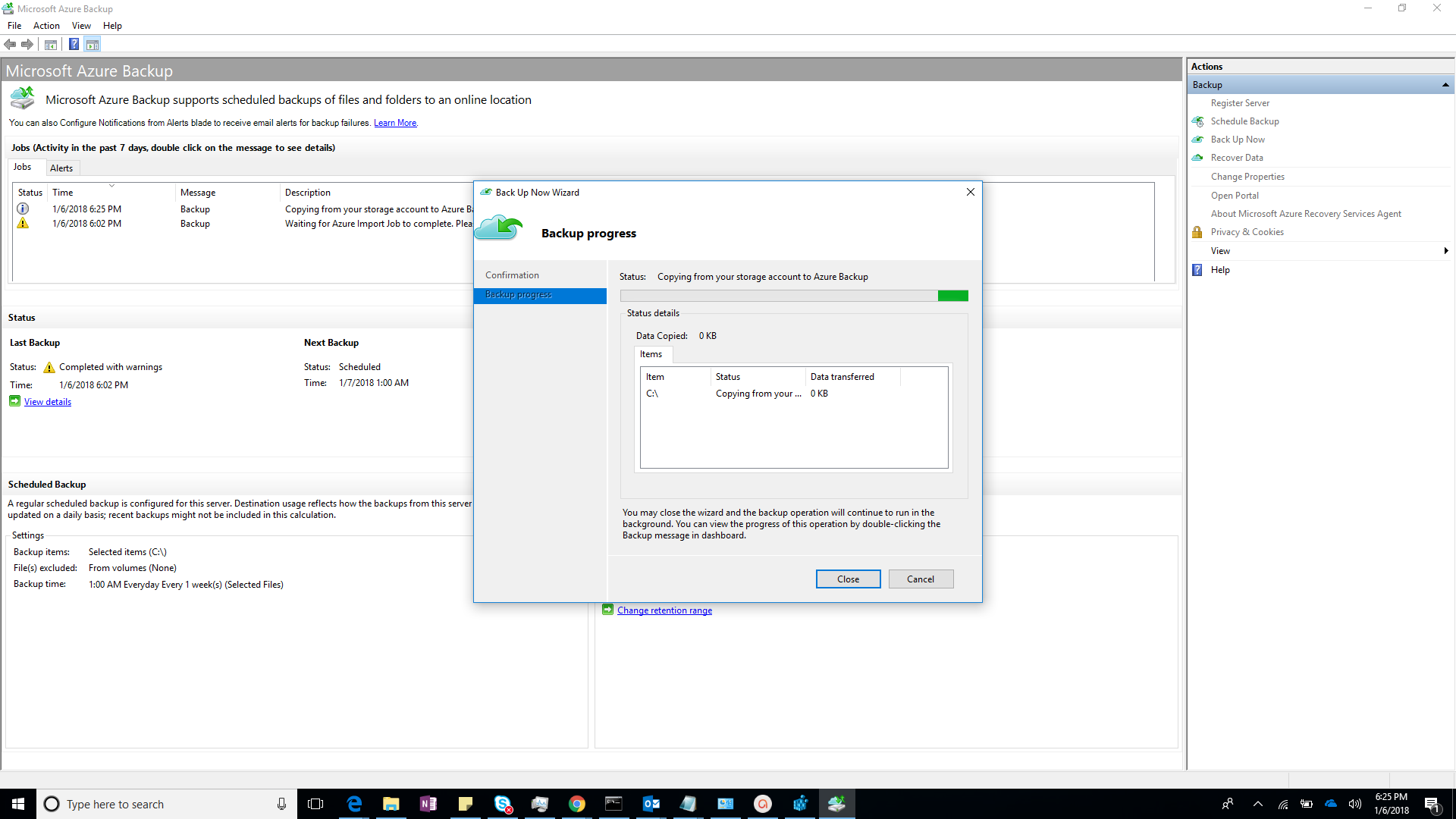
Bir sonraki zamanlanmış yedekleme sırasında Azure Backup, ilk yedekleme kopyası üzerinde artımlı yedekleme gerçekleştirir.
Sonraki Adımlar
- Azure İçeri/Dışarı Aktarma hizmeti iş akışı hakkında sık sorulan sorular.