Not
Bu sayfaya erişim yetkilendirme gerektiriyor. Oturum açmayı veya dizinleri değiştirmeyi deneyebilirsiniz.
Bu sayfaya erişim yetkilendirme gerektiriyor. Dizinleri değiştirmeyi deneyebilirsiniz.
Bu hızlı başlangıçta, Azure portal kullanarak mevcut bir Azure VM'de yedeklemenin nasıl etkinleştirileceği açıklanır. VM oluşturmanız gerekiyorsa Azure portal ile vm oluşturabilirsiniz.
Azure yedeklemeler Azure portal aracılığıyla oluşturulabilir. Bu yöntem, Azure yedeklemeleri ve tüm ilgili kaynakları oluşturmak ve yapılandırmak için tarayıcı tabanlı bir kullanıcı arabirimi sağlar. Düzenli aralıklarla yedekleme yaparak verilerinizi koruyabilirsiniz. Azure Backup coğrafi olarak yedekli kurtarma kasalarında depolanabilen kurtarma noktaları oluşturur. Bu makalede, Azure portalı ile bir sanal makinenin (VM) nasıl yedekleneceği ayrıntılı olarak açıklanmıştır.
Azure oturum açma
Azure portal'da oturum açın.
Kurtarma Hizmetleri Kasası Oluştur
Kurtarma Hizmetleri Kasası, zaman içinde oluşturulan kurtarma noktalarını depolayan bir yönetim birimidir. Yedeklemeyle ilgili işlemleri gerçekleştirmek için bir arabirim sağlar. Bu işlemler isteğe bağlı yedeklemeleri almayı, geri yüklemeleri gerçekleştirmeyi ve yedekleme ilkeleri oluşturmayı içerir.
Recovery Services güvenli veri deposu oluşturmak için:
Azure portal'da oturum açın.
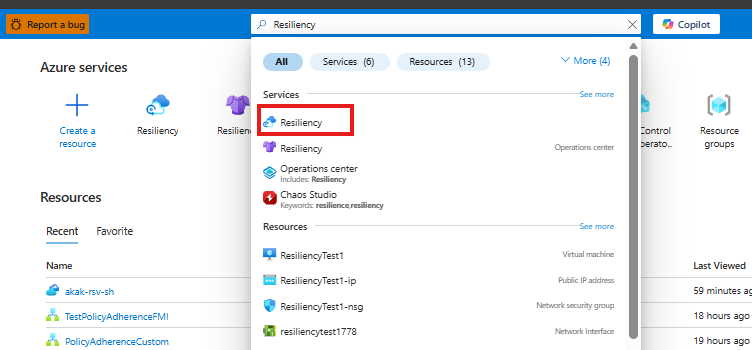
Dayanıklılık'ı arayın ve Dayanıklılık panosuna gidin.
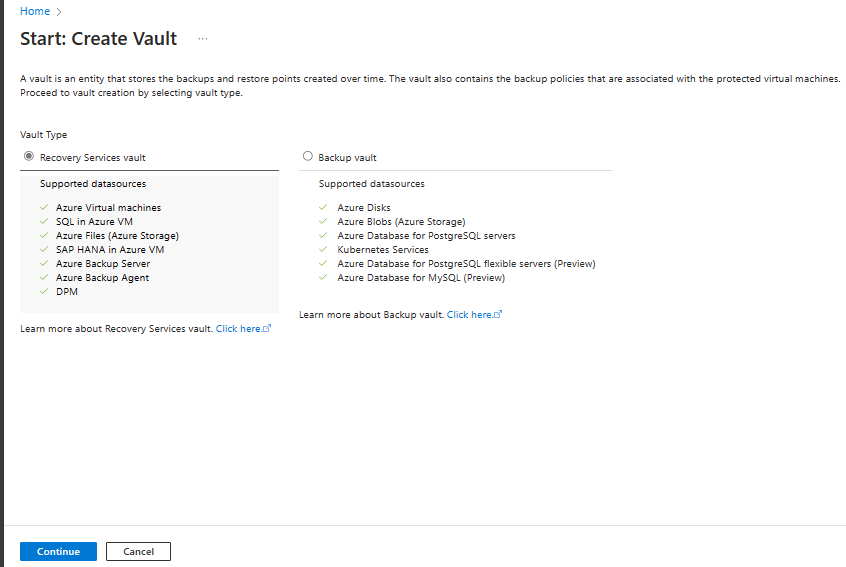
Vault bölmesinde + Vault seçin.

Kurtarma Hizmetleri kasası>Devam Et.
Kurtarma Hizmetleri Kasası Oluştur bölmesinde aşağıdaki değerleri girin:
Abonelik: Kullanmak için bir abonelik seçin. Yalnızca bir aboneliğin üyesiyseniz bu adı görürsünüz. Hangi aboneliği kullanacağınızdan emin değilseniz varsayılan aboneliği kullanın. Birden çok seçenek yalnızca iş veya okul hesabınız birden fazla Azure aboneliğiyle ilişkilendirildiğinde görünür.
Kaynak grubu: Mevcut bir kaynak grubunu kullanın veya yeni bir kaynak grubu oluşturun. Aboneliğinizdeki kullanılabilir kaynak gruplarının listesini görüntülemek için Var olanı kullan'ı seçin. Ardından açılan listeden bir kaynak seçin. Yeni bir kaynak grubu oluşturmak için Yeni oluştur'u seçin ve adı girin. Kaynak grupları hakkında daha fazla bilgi için bkz. Azure Resource Manager genel bakış.
Kasa adı: Kasayı tanımlamak için kolay bir ad girin. Ad, Azure aboneliği için benzersiz olmalıdır. En az 2, en fazla 50 karakter uzunluğunda bir ad belirtin. Ad bir harf ile başlamalıdır ve yalnızca harf, rakam ve kısa çizgi içerebilir.
Bölge: Kasaya uygun coğrafi bölgeyi seçin. Herhangi bir veri kaynağını korumaya yardımcı olacak bir kasa oluşturmanız için kasanın veri kaynağıyla aynı bölgede olması gerekir .
Important
Veri kaynağınızın konumundan emin değilseniz pencereyi kapatın. Portalda kaynaklarınızın bulunduğu listeye gidin. Birden çok bölgede veri kaynaklarınız varsa, her bölge için bir Kurtarma Hizmetleri deposu oluşturun. Başka bir yerde kasa oluşturmadan önce kasayı ilk yerde oluşturun. Yedekleme verilerini depolamak için storage hesapları belirtmeniz gerekmez. Azure Backup ile birlikte Kurtarma Hizmetleri kasası bu adımı otomatik olarak gerçekleştirir.
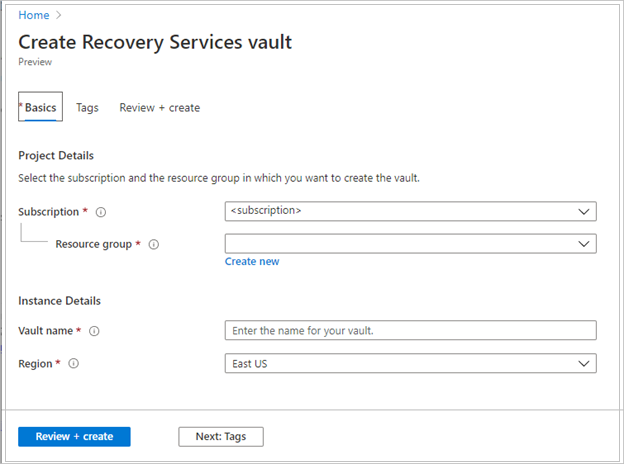
Değerleri sağladıktan sonra Gözden Geçir ve oluştur'u seçin.
Kurtarma Hizmetleri kasasını oluşturmayı tamamlamak için 'Oluştur'u seçin.
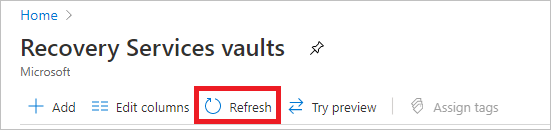
Kurtarma Hizmetleri deposunun oluşturulması biraz zaman alabilir. Sağ üstteki Bildirimler alanında durum bildirimlerini izleyin. Kasa oluşturulduktan sonra Kurtarma Hizmetleri kasaları listesinde yer alır. Hazne görünmüyorsa Yenile'yi seçin.

Azure Backup artık kurtarma noktaları oluşturulduktan sonra yedekleme ilkesine göre süresi dolmadan önce silinemeyeceklerinden emin olmanızı sağlayan değişmez kasaları destekliyor. Yedekleme verilerinizi fidye yazılımı saldırıları ve kötü amaçlı aktörler gibi çeşitli tehditlerden korumaya yardımcı olmak için değişmezliği geri alınamaz hale getirebilirsiniz. Azure Backup değiştirilemez kasalar hakkında daha fazla bilgi edinin.
Important
Koruma için Azure Files kasa oluşturulduktan sonra Azure Files için yedeklemeyi yapılandırın ve ardından isteğe bağlı yedekleme başlatın. Azure Files yedekleme için en iyi yöntemler hakkında daha fazla bilgi edinin.
Yedekleme ilkesi uygulama
Azure VM'lerinize yedekleme ilkesi uygulamak için şu adımları izleyin:
Dayanıklılık'a gidin ve + Korumayı yapılandır'ı seçin.
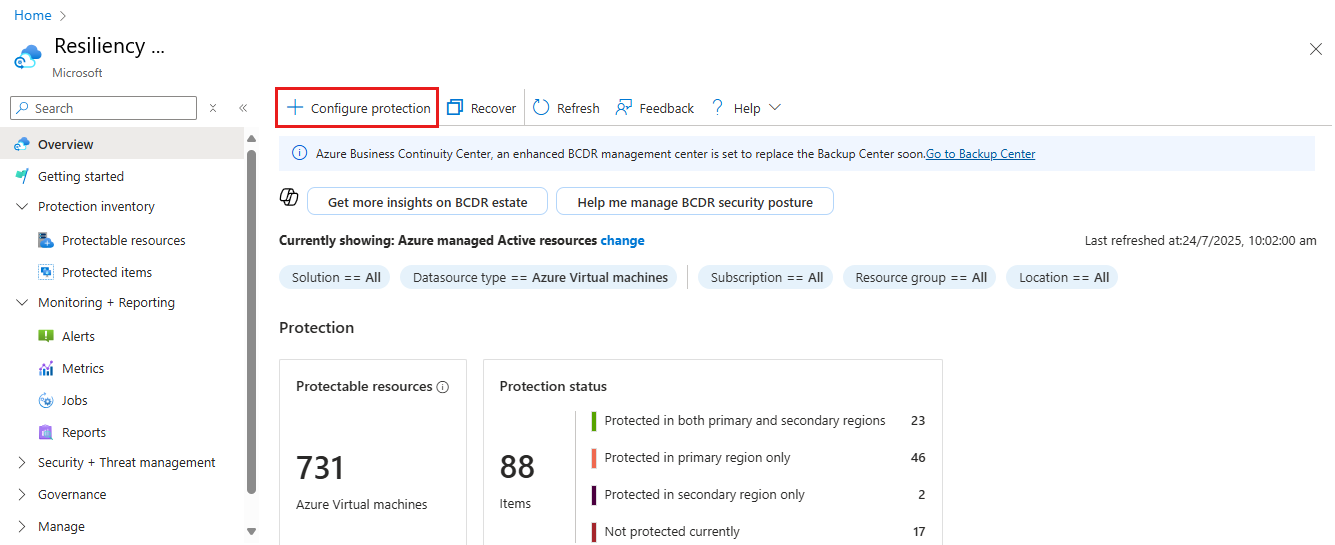
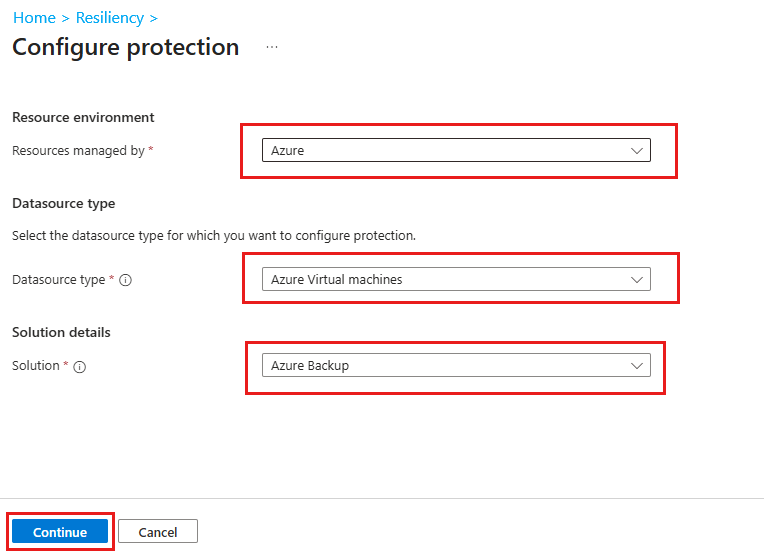
Configure protection bölmesinde, Azure tarafından yönetilen Kaynak'ı seçin, Veri kaynağı türü'nü Azure Sanal Makineler olarak, Çözüm'ü Azure Yedekleme olarak seçin ve ardından Devam et öğesini seçin.
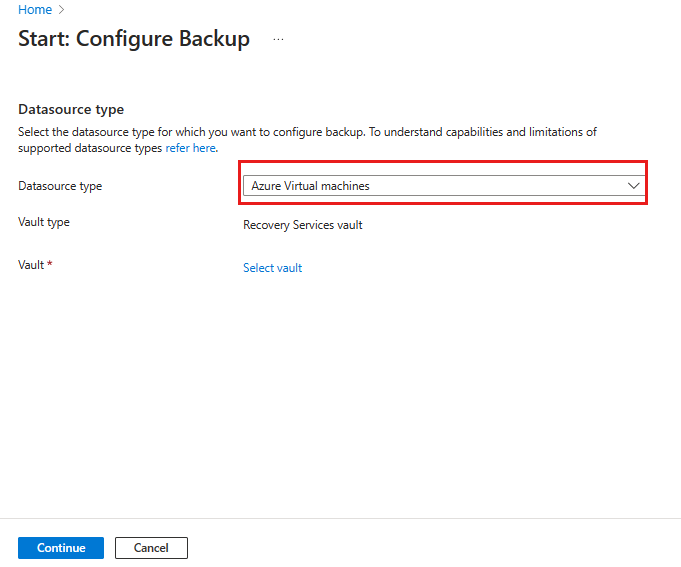
Start: Configure Backup bölmesinde, Datasource türü olarak Azure Virtual machines seçin ve oluşturduğunuz kasayı seçin. Daha sonra Devam seçeneğini belirleyin.
Yedeklemeyi yapılandır bölmesinde İlke alt türünüGelişmiş, Standart olarak seçin.
- Enhanced Backup ilkesi: Bu ilke birden çok günlük yedeklemeye izin verir ve saatlik yedeklemeleri etkinleştirir. Azure Genişletilmiş Bölgelerdeki Azure VM'lerde Azure Backup etkinleştirmek için yalnızca Gelişmiş ilkesini kullanabilirsiniz.
- Standart Yedekleme ilkesi: Bu ilke günde bir kez VM yedeklemesine izin verir. Günlük yedeklemeler 30 gün boyunca saklanır. Anlık kurtarma görüntüleri iki gün boyunca saklanır.
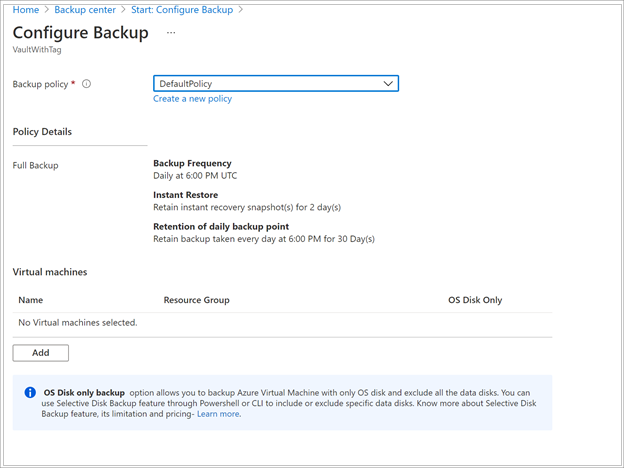
Varsayılan ilkeyi kullanmak istemiyorsanız, Yeni Oluştur'u seçin ve sonraki yordamda açıklandığı gibi özel bir ilke oluşturun.
Yedeklenecek sanal makineyi seçme
Kurtarma Hizmetleri deposuna zamanlanmış günlük yedekleme oluşturun.
Virtual Machines altında Add öğesini seçin.
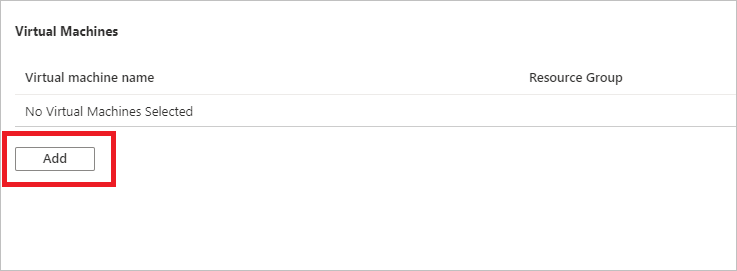
Select virtual machines paneli açılır. İlkeyi kullanarak yedeklemek istediğiniz VM'leri seçin. Ardından Tamam'ı seçin.
Seçili VM'ler doğrulanır.
Yalnızca kasayla aynı bölgedeki VM'leri seçebilirsiniz.
VM'ler yalnızca tek bir kasada yedeklenebilir.

Note
Vm ve kasa aynı kiracıda olduğunda farklı bir abonelikteki uygun VM'ler de dahil olmak üzere kasayla aynı bölgedeki tüm VM'ler yedeklemeyi yapılandırabilir. Yedeklemeyi yapılandırırken, bu VM'ler üzerinde gerekli izne sahip olmamanıza rağmen sanal makine adına ve kaynak grubuna göz atabilirsiniz. SANAL makineniz geçici olarak silinmiş durumdaysa bu listede görünmez. VM'yi yeniden korumanız gerekiyorsa geçici silme süresinin dolmasını beklemeniz veya sanal makinenin geçici olarak silinenler listesinden silinmesini kaldırmanız gerekir. Daha fazla bilgi için bkz. VM'ler için soft delete makalesi.
Bir sanal makinede yedeklemeyi etkinleştirme
Kurtarma Hizmetleri kasası, Azure VM'ler gibi her korumalı kaynağın yedekleme verilerini depolayan bir mantıksal kapsayıcıdır. Koruma altındaki bir kaynak için yedekleme işi çalıştığında Kurtarma Hizmetleri kasasının içinde bir kurtarma noktası oluşturulur. Daha sonra bu kurtarma noktalarından birini kullanarak verileri dilediğiniz zaman geri yükleyebilirsiniz.
VM yedeklemesini etkinleştirmek için Yedekleme'de Yedeklemeyi etkinleştir'i seçin. Bu, ilkeyi kasaya ve VM'lere dağıtır ve yedekleme uzantısını Azure VM'de çalışan VM aracısına yükler.
Yedeklemeyi etkinleştirdikten sonra:
- Yedekleme hizmeti, VM'nin çalışıp çalışmadığına bakılmaksızın yedekleme uzantısını yükler.
- İlk yedekleme, yedekleme zamanlamanıza uygun olarak çalıştırılır.
- Yedeklemeler çalıştırıldığında şunlara dikkat edin:
- Çalışan bir VM, uygulamayla tutarlı bir kurtarma noktasını yakalamak için en büyük şansa sahiptir.
- Ancak VM kapalı olsa bile yedeklenmiş olur. Böyle bir VM çevrimdışı VM olarak bilinir. Bu durumda kurtarma noktası çökme ile tutarlı olacaktır.
- Azure VM'lerin yedeklerine izin vermek için açık giden bağlantı gerekmez.
Özel ilke oluşturma
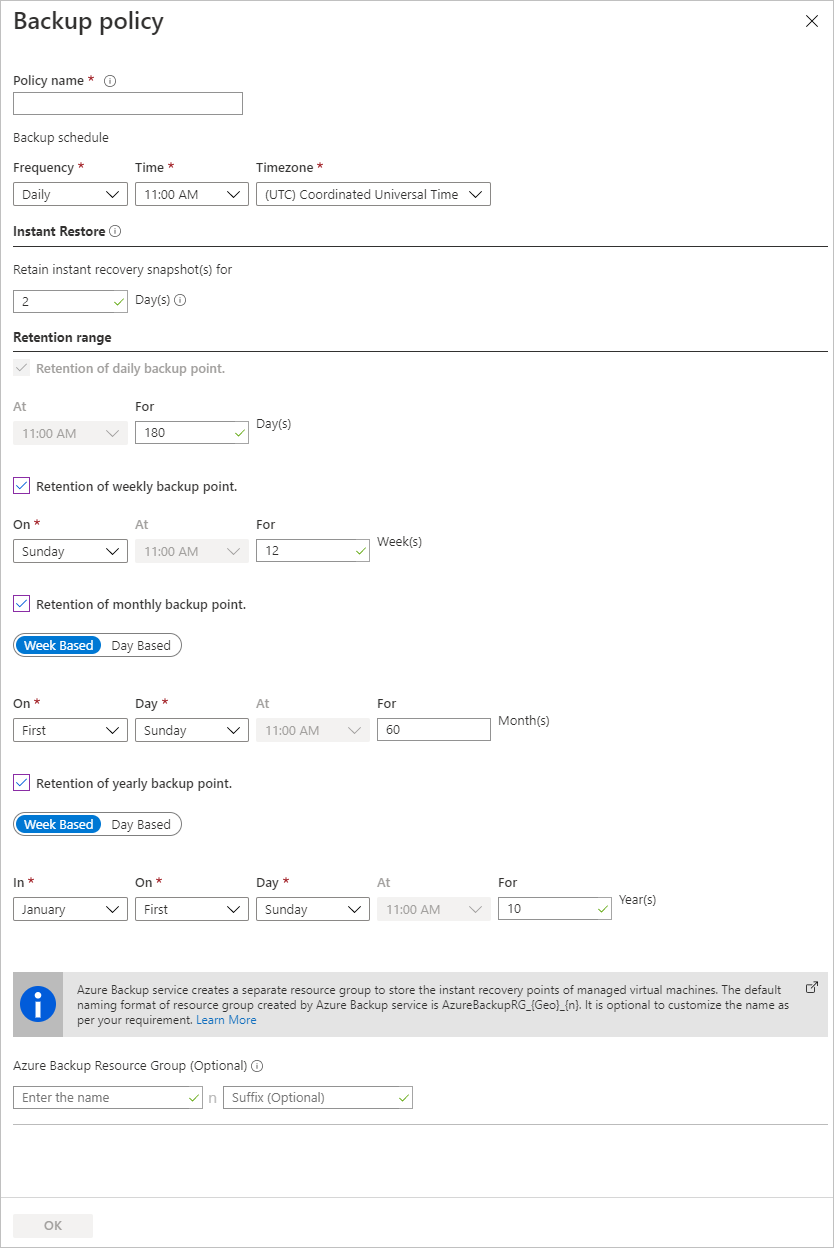
Yeni bir yedekleme ilkesi oluşturmayı seçtiyseniz ilke ayarlarını doldurun.
İlke adı bölümünde anlamlı bir ad belirtin.
Yedekleme zamanlaması bölümünde yedeklemelerin ne zaman alınacağını belirtin. Azure VM'ler için günlük veya haftalık yedeklemeler alabilirsiniz.
Anlık Geri Yükleme'de anlık görüntüleri anlık geri yükleme için yerel olarak ne kadar süreyle saklamak istediğinizi belirtin.
- Geri yükleme sırasında, yedeklenmiş VM diskleri depolama alanından, ağ üzerinden kurtarma depolama konumuna kopyalanır. Anlık geri yükleme ile, yedekleme verilerinin kasaya aktarılmasını beklemeden yedekleme işi sırasında alınan yerel olarak depolanan anlık görüntülerden yararlanabilirsiniz.
- Anlık görüntüleri hızlı geri yükleme için bir ile beş gün arasında tutabilirsiniz. Varsayılan değer iki gündür.
Bekletme aralığı bölümünde günlük veya haftalık yedekleme noktalarınızı ne kadar süreyle saklamak istediğinizi belirtin.
Aylık yedekleme noktasını saklama ve Yıllık yedekleme noktasını saklama bölümünde günlük veya haftalık yedeklemelerinizin aylık veya yıllık yedeğini tutmak isteyip istemediğinizi belirtin.
İlkeyi kaydetmek için Tamam'ı seçin.
Note
Geri yükleme noktası koleksiyonunu (RPC) depolamak için Yedekleme hizmeti ayrı bir kaynak grubu (RG) oluşturur. Bu RG, VM'nin RG'sinden farklıdır. Daha fazla bilgi edinin.
Note
Azure Backup, Azure VM yedeklemeleri için yaz saati uygulaması değişiklikleri nedeniyle otomatik saat ayarlamasını desteklemez. Zaman değişiklikleri olduğunda, yedekleme ilkelerini gerektiği gibi el ile değiştirin.
Bir yedekleme işi başlat
İlk yedekleme zamanlamaya uygun olarak çalışır, ancak hemen aşağıdaki gibi çalıştırabilirsiniz:
- Dayanıklılık'a gidin ve Koruma Envanteri>Korumalı öğeler'i seçin.
- Protected items bölmesinde, Virtual machines göre Datasource type filtreleyin ve ardından yedeklemek istediğiniz VM örneğine karşılık gelen more simgesini>Details seçin.
- Seçili VM örneği bölmesinde ilgili satıra sağ tıklayın veya diğer simgesini (...) ve ardından Şimdi Yedekle'yi seçin.
- Şimdi yedekle bölmesinde, kurtarma noktasının tutulacağı son günü seçmek için takvim denetimini kullanın. Ardından Tamam'ı seçin.
Yedekleme işini izleme
Yedekleme işi ayrıntıları Anlık Yedek ve Verileri depolama alanına aktar alt görevlerini gösterir. Anlık görüntü , Anlık Geri Yükleme için bir kurtarma noktasının kullanılabilir olmasını sağlar. Verileri kasaya aktarma, kasada uzun süreli saklama için bir kurtarma noktası oluşturur ve Anlık Görüntü tamamlandıktan sonra başlar.

Arka uçta, bir tanesi aşağıda gösterildiği gibi Yedekleme İşi ayrıntıları panelinden denetlenebilen ön uç yedekleme işi için olmak üzere Alt Görevler çalışmaktadır.
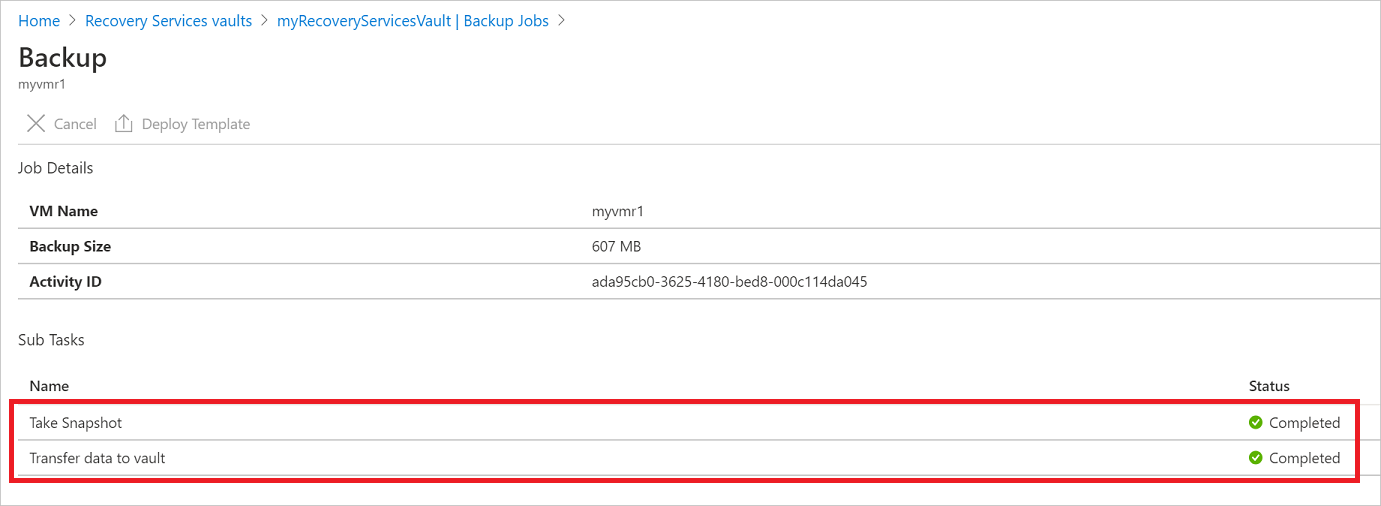
VM yedekleme işi aşamaları ve ilerleme çubuğunu yorumlama hakkında bilgi için bkz. Yedekleme işi durumunu doğrulama.
Disk boyutuna ve değişim sıklığına bağlı olarak Verileri kasaya aktarma işleminin tamamlanması zaman alabilir. İş durumu birleşimleri, paralel yedekleme davranışı ve kurtarma noktası kılavuzu için ilgili makaleye bakın.
İsteğe bağlı adımlar
VM aracısını yükleme
Azure Backup, makinede çalışan Azure VM aracısına bir uzantı yükleyerek Azure VM'leri yedekler. VM'niz bir Azure Marketplace görüntüsünden oluşturulduysa aracı yüklenir ve çalışır. Özel bir VM oluşturursanız veya bir şirket içi makineyi geçirirseniz, tabloda özetlenen şekilde aracıyı el ile yüklemeniz gerekebilir.
| VM | Details |
|---|---|
| Windows | 1. Aracı MSI dosyasını indirin ve yükleyin . 2. Makinede yönetici izinleriyle yükleyin. 3. Yüklemeyi doğrulayın. VM'deki C:\WindowsAzure\Packages içinde WaAppAgent.exe Ayrıntılar sekmesinde Ürün Sürümü 2.6.1198.718 veya üzeri olmalıdır. Aracıyı güncelleştiriyorsanız, hiçbir yedekleme işleminin çalışmadığından emin olun ve aracıyı yeniden yükleyin. |
| Linux | Dağıtımınızın paket deposundan bir RPM veya DEB paketi kullanarak yükleyin. Bu, Azure Linux aracısını yüklemek ve yükseltmek için tercih edilen yöntemdir. Tüm desteklenen dağıtım sağlayıcıları, Azure Linux ajan paketini kendi görüntüleri ve depolarına entegre eder. Aracı GitHub üzerinde kullanılabilir, ancak buradan yükleme yapmanızı önermeyiz. Eğer aracıyı güncelliyorsanız, hiçbir yedekleme işleminin çalışmadığından emin olun ve ikili dosyaları güncelleyin. |
Dağıtım işlemini temizleme
Artık gerekli değilse sanal makine korumasını devre dışı bırakabilir, kurtarma noktalarını ve Kurtarma Hizmetleri kasasını kaldırabilir ve ardından sanal makine kaynaklarıyla ilişkilendirilmiş kaynak grubunu silebilirsiniz
Korumayı durdurmayı ve VM yedeklemelerini silmeyi öğrenin.
Sonraki Adımlar
Bu hızlı başlangıçta bir Kurtarma Hizmetleri kasası oluşturdunuz, bir sanal makine için koruma özelliklerini etkinleştirdiniz ve ilk kurtarma noktasını oluşturdunuz. Azure Backup ve Kurtarma Hizmetleri hakkında daha fazla bilgi edinmek için öğreticilere geçin.
- Birden çok Azure VM'lerini geri alın
REST API