Not
Bu sayfaya erişim yetkilendirme gerektiriyor. Oturum açmayı veya dizinleri değiştirmeyi deneyebilirsiniz.
Bu sayfaya erişim yetkilendirme gerektiriyor. Dizinleri değiştirmeyi deneyebilirsiniz.
Bu makalede, Azure portalını kullanarak SAP Adaptive Server Enterprise (ASE) (Sybase) veritabanları (Azure Sanal Makinelerinde çalışan) için yedeklemenin nasıl yapılandırıldığı açıklanır.
Azure Sanal Makinelerinde (VM) SAP ASE veritabanı yedeklemesi için desteklenen yapılandırmalar ve senaryolar hakkında bilgi edinin.
Önkoşullar
SAP ASE veritabanını yedekleme için ayarlamadan önce aşağıdaki önkoşulları gözden geçirin:
SAP ASE çalıştıran VM ile aynı bölgede ve aynı abonelikte bir Kurtarma Hizmetleri kasası tanımlayın veya oluşturun.
Azure'a ulaşabilmesi için VM'den İnternet bağlantısına izin verin.
SAP ASE Sunucusu VM adının ve Kaynak Grubu adının birleşik uzunluğu, hizmet bazı karakterleri ayırdığından, Azure Resource Manager (ARM) VM'leri için < karakter (klasik VM'ler için 77 karakter) olmalıdır.
İstekler modülünün yüklü olduğu VM'de python >= 3.6.15 (önerilen- Python3.10) olmalıdır. Varsayılan sudo python3, python 3.6.15 veya üzerini çalıştırmalıdır. Python sürümünü denetlemek için sisteminizde python3 ve sudo python3 çalıştırarak doğrulayın. Varsayılan sürümü değiştirmek için python3'i python 3.6.15 veya sonraki bir sürüme bağlayın.
SAP ASE yedekleme yapılandırma betiğini (ön kayıt betiği) SAP ASE veritabanını barındıran sanal makinede çalıştırın. Bu betik ASE sistemini yedeklemeye hazır hale getirir.
Yedekleme işlemi için aşağıdaki ayrıcalıkları ve ayarları atayın:
Ayrıcalık/ Ayarlar Açıklama Operatör rolü Veritabanı kullanıcısının yedekleme ve geri yükleme işlemleri için özel bir veritabanı kullanıcısı oluşturması ve bunu ön kayıt betiğine geçirmesi için bu ASE veritabanı rolünü etkinleştirin. Dış dosyayı eşleme ayrıcalığı Veritabanı dosya erişimine izin vermek için bu rolü etkinleştirin. Herhangi bir veritabanı ayrıcalığına sahip Farklı yedeklemelere izin verir. Veritabanı için artımlı yedeklemelere izin ver ayarı True olmalıdır. Denetim noktası ayrıcalığında oturum açmayı kesme ASE Yedeklemesi'ni kullanarak korumak istediğiniz tüm veritabanları için bu ayrıcalığı devre dışı bırakın. Veritabanı günlüğünü kurtarma hizmetleri kasasına yedeklemenize olanak tanır. HADR ile veritabanlarında SAP notu - 2921874 - "oturum açma denetim noktasını kesme" hakkında daha fazla bilgi edinin - SAP ASE - Benim için SAP. Uyarı
Ana veritabanı için günlük yedeklemeleri desteklenmez. Diğer sistem veritabanları için günlük yedeklemeleri yalnızca veritabanının günlük dosyaları veri dosyalarından ayrı olarak depolandığında desteklenebilir. Varsayılan olarak, sistem veritabanları aynı veritabanı cihazında hem veri hem de günlük dosyalarıyla oluşturulur ve bu da günlük yedeklemelerini engeller. Günlük yedeklemelerini etkinleştirmek için veritabanı yöneticisinin günlük dosyalarının konumunu ayrı bir cihazla değiştirmesi gerekir.
Kaynaklara rollerin ve kapsamın yedekleme atamasını yapılandırmak için Azure yerleşik rollerini kullanın. Aşağıdaki Katkıda Bulunan rolü, veritabanı VM'sinde Korumayı Yapılandırma işlemini çalıştırmanıza olanak tanır:
Kaynak (Erişim denetimi) Rol Kullanıcı, grup veya hizmet sorumlusu ASE veritabanını çalıştıran kaynak Azure VM Sanal Makine Katkı Sağlayıcısı Yedekleme işlemini yapılandırmanıza olanak tanır. Mevcut Kurtarma Hizmetleri deposunu kullanın veya yeni bir depo oluşturun.
Kurtarma Hizmetleri kasası için Bölgeler Arası Geri Yüklemeyi etkinleştirin.
SAP ASE veritabanlarını bulma
SAP ASE veritabanlarını bulmak için şu adımları izleyin:
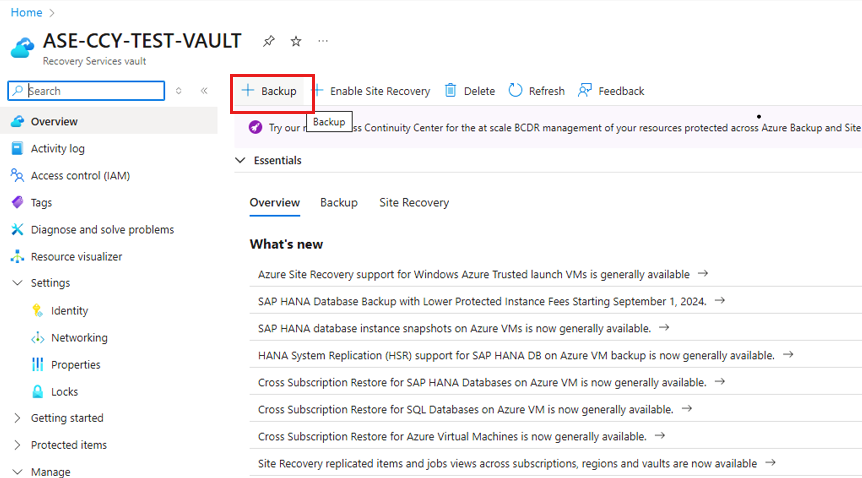
Kurtarma Hizmetleri Kasası'na gidin ve + Yedekleme'yi seçin.
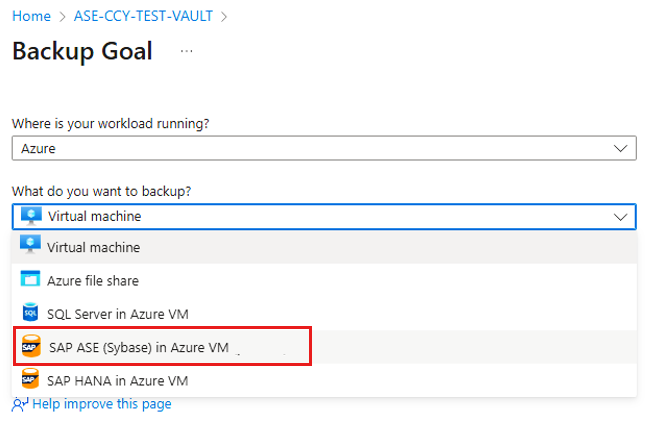
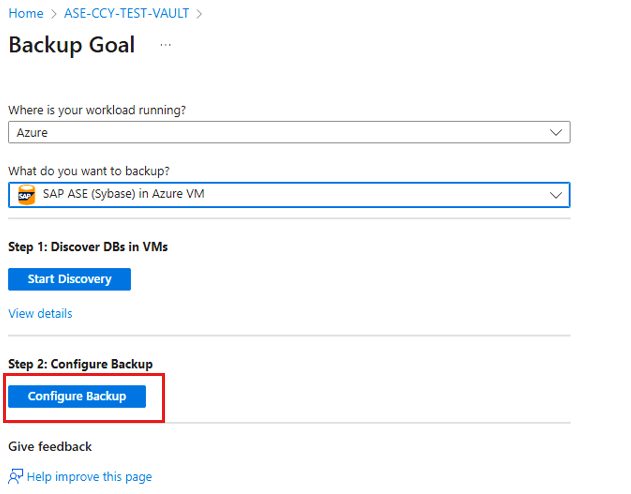
Yedekleme Hedefi'nde veri kaynağı türü olarak Azure VM'de SAP ASE (Sybase) öğesini seçin.
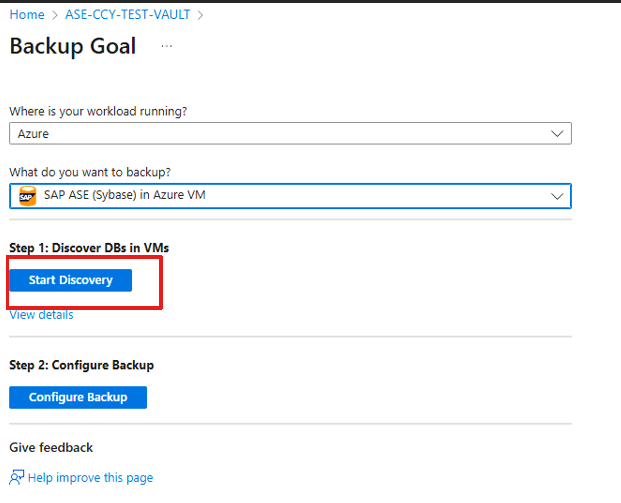
Bulmayı Başlat'ı seçin. Bu işlem, depo bölgesindeki korumasız Linux VM'lerini keşfetmeyi başlatır.
Uyarı
- Bulma işleminin ardından portalda ad ve kaynak grubuna göre listelenen korumasız VM'ler görüntülenir.
- Vm beklendiği gibi listelenmiyorsa, bir kasada zaten yedeklenip yedeklenmediğini denetleyin.
- Birden çok VM aynı ada sahip olabilir fakat farklı kaynak gruplarına aittir.
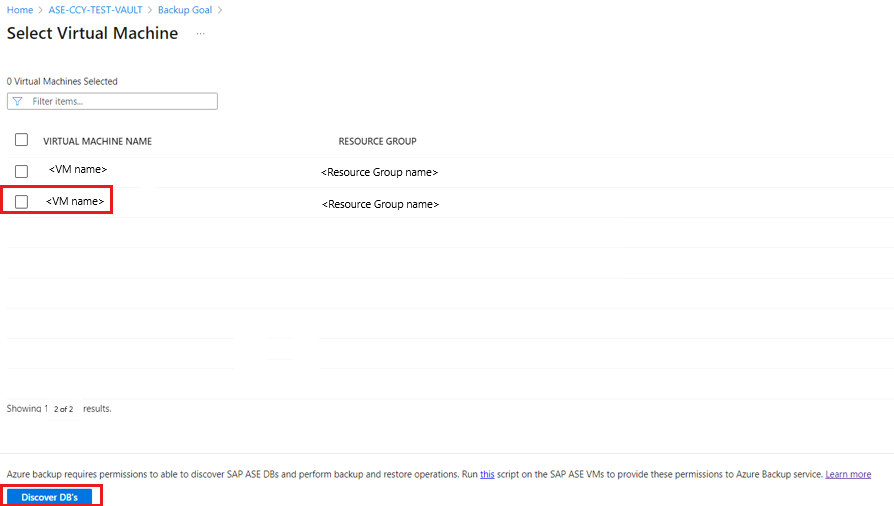
Sanal Makineleri Seç bölmesinde, veritabanı bulma için SAP ASE VM'lerine erişmek için Azure Backup hizmeti için izinler sağlayan ön paylaşım betiğini indirin.
Betiği yedeklemek istediğiniz SAP ASE veritabanlarını barındıran her VM'de çalıştırın.
Betiği VM'lerde çalıştırdıktan sonra, Sanal Makineleri Seç bölmesinde VM'leri seçin ve ardından DB'leri Bul'u seçin.
Azure Backup, VM'de tüm SAP ASE veritabanlarını bulur. Keşif sırasında Azure Backup, VM'yi kasaya kaydeder ve VM'ye bir uzantı yükler. Veritabanında hiçbir aracı yüklü değil.
SAP ASE (Sybase) veritabanı yedeklemesini yapılandırma
Veritabanı bulma işlemi tamamlandıktan sonra Azure Backup, SAP ASE veritabanını barındıran seçili VM için yedekleme ayarlarını yapılandırmanıza olanak tanıyarak Yedekleme Hedefi bölmesine yönlendirir.
SAP ASE veritabanı için yedekleme işlemini yapılandırmak için şu adımları izleyin:
Yedekleme Hedefi bölmesinde, 2. Adım'ın altında Yedeklemeyi Yapılandır'ı seçin.
Yedekleme İlkesi'nin altında Veritabanları için yeni ilke oluştur'u seçin.
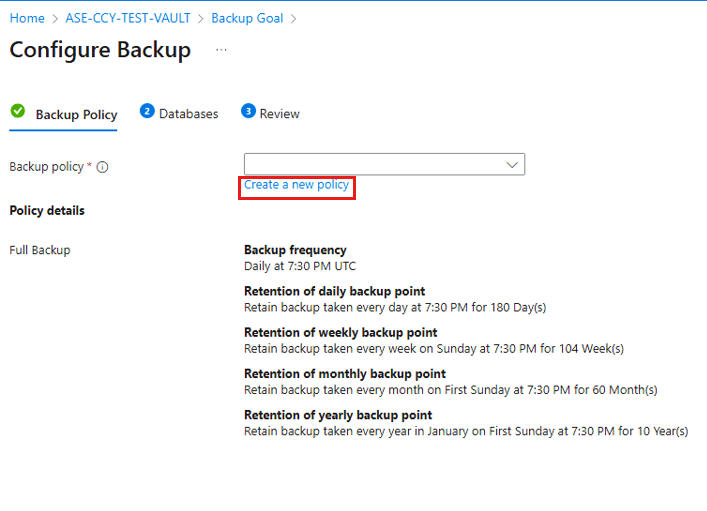
Yedekleme ilkesi, yedeklemelerin ne zaman alındığını ve ne kadar süreyle tutuldıklarını tanımlar.
- Bir ilke, kilit düzeyinde oluşturulur.
- Bir yedekleme ilkesi birden fazla kasa tarafından kullanılabilir ancak ilgili yedekleme ilkesini her kasaya ayrıca uygulamanız gerekir.
Politika adı alanına yeni politika için bir ad girin.
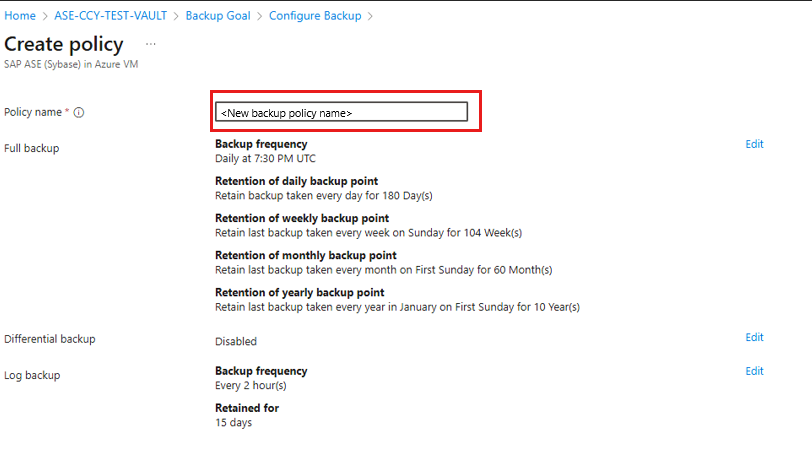
Tam Yedekleme ilkesinde bir Yedekleme Sıklığı seçin ve ardından gereksinime göre Günlük veya Haftalık'ı seçin.
Günlük: Yedekleme işinin başladığı saati ve saat dilimini seçin.
Uyarı
- Tam yedekleme çalıştırmalısınız. Bu seçeneği kapatamazsınız.
- İlke ayarlarını görüntülemek için Tam Yedekleme ilkesi'ne gidin.
- Günlük tam yedeklemeler için değişiklik yedeği oluşturamazsınız.
Haftalık: Yedekleme işinin çalıştırıldığı haftanın gününü, saatini ve saat dilimini seçin.
Aşağıdaki ekran görüntüsünde tam yedeklemeler için yedekleme zamanlaması gösterilmektedir.
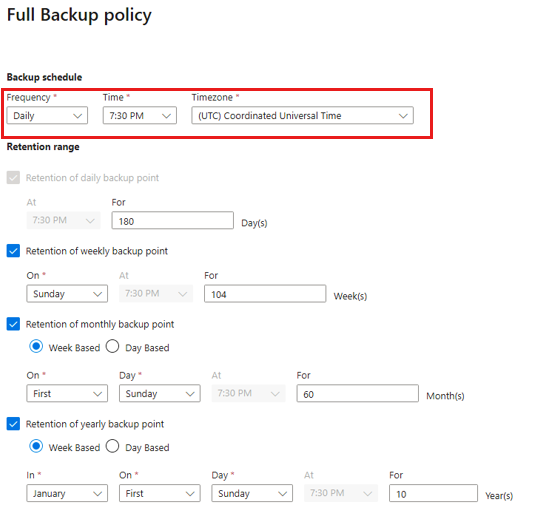
Bekletme Aralığı'nda, tam yedekleme için bekletme aralığını tanımlayın.
Uyarı
- Varsayılan olarak, tüm seçenekler seçilidir. Kullanmak istemediğiniz bekletme aralığı sınırlarını temizleyin ve istediğinizleri ayarlayın.
- Herhangi bir yedekleme türü (tam/fark/günlük) için en düşük saklama süresi yedi gündür.
- Kurtarma noktaları, belirtilen saklama aralığına göre etiketlenir. Örneğin günlük tam yedek seçerseniz her gün yalnızca bir yedekleme işlemi tetiklenir.
- Belirli bir günün yedeklemesi, haftalık saklama aralığı ve ayarına göre etiketlenir ve korunur.
- Aylık ve yıllık bekletme aralıkları da benzer şekilde çalışır.
Ayarları kabul etmek için Tam Yedekleme ilkesindeTamam'ı seçin.
Diferansiyel politika eklemek için Diferansiyel Yedekleme'yi seçin.
Değişiklik Yedekleme ilkesinde, sıklık ve bekletme denetimlerini açmak için Etkinleştir'i seçin.
Uyarı
- En fazla, günde bir defalık bir artımlı yedekleme tetikleyebilirsiniz.
- Değişiklik yedekleri en fazla 180 gün bekletilebilir. Daha uzun süre bekletmeniz gerekiyorsa tam yedekleme ilkesini kullanmanız gerekir.
İlkeyi kaydetmek ve Yedekleme ilkesi bölmesine dönmek için Tamam'ı seçin.
İşlem günlüğü yedekleme ilkesi eklemek için Günlük Yedekleme'yi seçin.
Sıklık ve bekletme denetimlerini ayarlamak için Günlük Yedekleme'deEtkinleştir'i seçin.
Uyarı
- Günlük yedekler yalnızca başarılı bir tam yedekleme tamamlandıktan sonra gerçekleşmeye başlar.
- Her günlük yedeklemesi, bir kurtarma zinciri oluşturmak için önceki tam yedeklemeye zincirlenmiştir. Bu tam yedekleme, son günlük yedeklemesinin saklama süresi dolana kadar saklanır. Bu, tüm günlüklerin kurtarılabilmesi için tam yedeklemenin ek bir süre boyunca saklanabileceği anlamına gelebilir. Bir kullanıcının haftalık tam yedeklemesi, günlük farklar ve 2 saatlik kayıtlar olduğunu varsayalım. Hepsi 30 gün boyunca saklanır. Ancak, haftalık tam yedekleme yalnızca bir sonraki tam yedekleme kullanılabilir olduktan sonra, yani 30 + yedi gün sonra temizlenebilir/silinebilir. Örneğin, haftalık tam yedekleme 16 Kasım'da gerçekleştirilirse, saklama ilkesine uygun olarak 16 Aralık'a kadar depolanır. Bir sonraki zamanlanmış tam yedeklemeden önce, bu tam yedeklemenin son günlük yedeklemesi 22 Kasım'da yapılır. Bu günlük yedeklemesi 22 Aralık'a kadar erişilebilir kaldığından, 16 Kasım tam yedeklemesi bu tarihe kadar silinemez. Sonuç olarak, 16 Kasım tam yedeklemesi 22 Aralık'a kadar korunur.
Yedeklemeyi Yapılandır bölümünde Yedekleme İlkesi'nin altındaki yeni ilkeyi seçin ve ardından Ekle'yi seçin.
Yedeklemeyi yapılandır'ı seçin.
Yedekleme için öğeleri seçin sayfasında Koruma için veritabanları'nı ve ardından İleri'yi seçin.
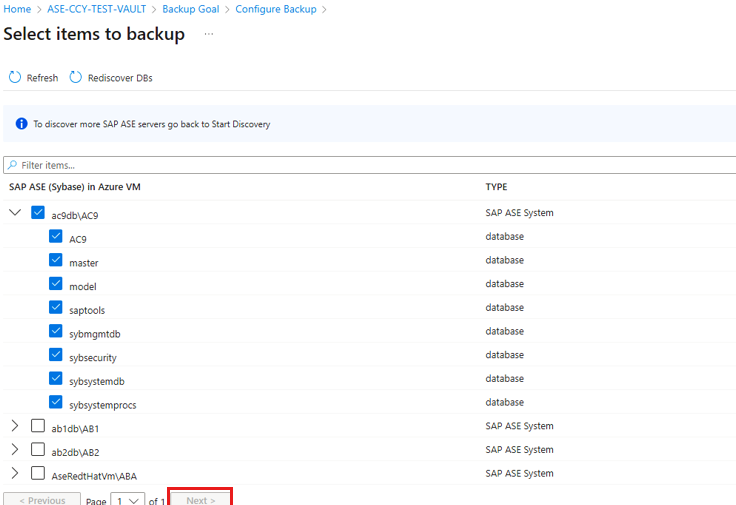
Yedekleme yapılandırmasını gözden geçirin.
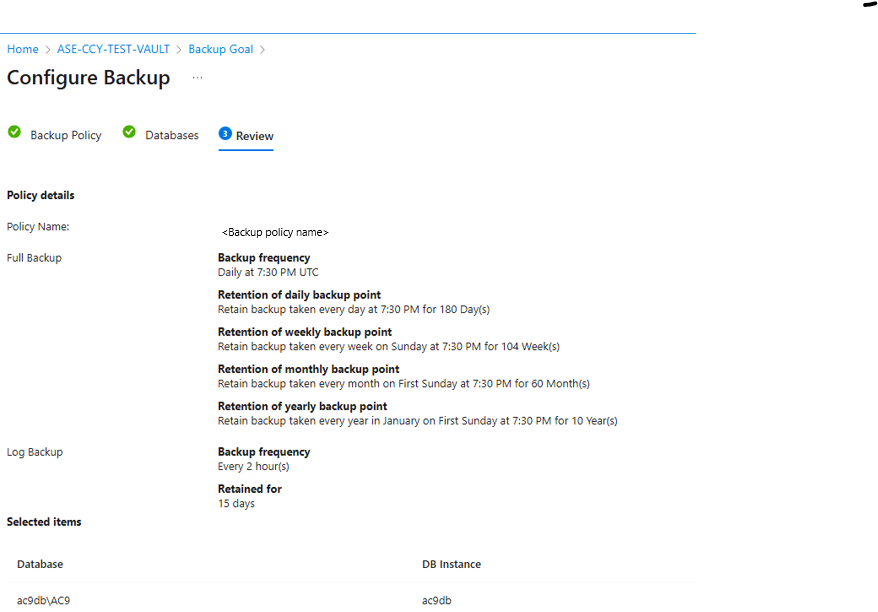
Yedekleme işlemini başlatmak için Yedeklemeyi Etkinleştir'i seçin.
Yedekleme yapılandırması tamamlandıktan sonra Azure Backup, yedekleme ilkesinde ayarlanan yedekleme zamanlamasına göre SAP ASE veritabanının yedeğini alır. İlk tam yedeklemeyi oluşturmak için isteğe bağlı yedekleme de çalıştırabilirsiniz .
SAP ASE Yüksek Kullanılabilirlik kümesi için yedeklemeyi yapılandırma
Artık Azure Backup ile SAP ASE veritabanlarını Yüksek Kullanılabilirlik (HA) kümelerinde yedekleyebilirsiniz. Hizmet, yük devretme sırasında yedeklemeleri otomatik olarak yönetir, bu nedenle el ile müdahale gerekmez. Azure Backup, basitleştirilmiş yönetim için birden çok fiziksel düğümü (birincil ve ikincil) tek bir HA kapsayıcısı olarak kabul eder.
Diğer önkoşullar
Azure VM'lerinde SAP ASE(Sybase) veritabanı HA kümesini yedeklemeden önce aşağıdaki önkoşulların karşılandığından emin olun:
SAP ASE HA Kümesi veritabanının iki sanal makinesi/düğümüyle aynı bölgede ve abonelikte Kurtarma Hizmetleri kasasını tanımlayın veya oluşturun.
Azure ile iletişim için sanal makinelerin/düğümlerin her birinden İnternet bağlantısına izin verin.
SAP ASE HA küme yedeklemesi için en son ön kayıt betiğini indirin ve betiği SAP ASE HA kümesinin parçası olan vm'lerde veya düğümlerde çalıştırın.
Betik, Kurtarma Hizmetleri kasası>Yedekleme>VM'lerde Veritabanlarını Keşfet>Keşfi Başlat kısmındaki bağlantıdan da indirilebilir.
Doğru yapılandırma ve erişim için kök kullanıcı olup olmadığını denetleyin.
Ön kayıt betiğini çalıştırma ve yedeklemeyi yapılandırma
Ön kayıt betiğini çalıştırmak ve SAP ASE HA küme veritabanları için yedeklemeyi yapılandırmak için şu adımları izleyin:
Betik, SAP ASE HA kümesine dahil olan her iki VM ya da düğümde aşağıdaki komutla çalıştırılmalıdır. Ön kayıt betiğini çalıştırma hakkında daha fazla bilgi edinin.
SAP ASE kurulumunuz özel uç noktalar kullanıyorsa, betiği çalıştırırken
-snveya--skip-network-checksparametresini kullanın.sudo "<Path_to_the_Pre-Reg_Script>" -aw SAPAse --sid "<SID>" --sid-user "<sidUser>" --db-port "<dbPort>" --db-user <dbUser> --db-host "<dbHost>" --enable-striping <true/false> --ha-unique-name <Logical Container Distributed Name>