Not
Bu sayfaya erişim yetkilendirme gerektiriyor. Oturum açmayı veya dizinleri değiştirmeyi deneyebilirsiniz.
Bu sayfaya erişim yetkilendirme gerektiriyor. Dizinleri değiştirmeyi deneyebilirsiniz.
Azure Bastion, yerel cihazınızla uzak VM oturumu arasında doğrudan tarayıcı üzerinden metin kopyalamayı ve yapıştırmayı destekler. Bu, komutları, yapılandırma değerlerini ve diğer metinleri el ile yeniden yazmak zorunda kalmadan aktarmanıza olanak tanır. Tarayıcınız Pano API'sini (Microsoft Edge veya Google Chrome gibi) destekliyorsa standart klavye kısayollarını kullanabilirsiniz. Pano API'sini desteklemeyen tarayıcılar için Bastion bir pano araç paleti sağlar.
Important
Yalnızca metin kopyalama/yapıştırma desteklenir. Dosyaları veya parolaları kopyalayıp yapıştıramazsınız. Dosyaları aktarmak için yerel istemci bağlantısı kullanın.
Bu adımlar hem Windows hem de tarayıcı üzerinden bağlanan Linux VM'ler için geçerlidir. Yerel istemci kullanarak bağlanıyorsanız bkz. Bastion'ı yerel istemci bağlantıları için yapılandırma.
Önkoşullar
Başlamadan önce aşağıdaki ölçütleri karşıladığınızdan emin olun:
Sanal makinenin bulunduğu sanal ağda veya eşlenmiş sanal ağda konuşlandırılmış bir Azure Bastion konağı. Bastion konağı ayarlamak için bkz. Bastion konağı oluşturma.
Sanal ağdaki bir sanal makine.
Gerekli roller:
- Sanal makinedeki okuyucu rolü.
- Sanal makinenin IP'sine sahip NIC'de okuyucu rolü.
- Azure Bastion kaynağındaki okuyucu rolü.
- Hedef sanal makinenin sanal ağında okuyucu rolü (Bastion dağıtımı eşlenmiş bir sanal ağdaysa).
Kopyala ve yapıştır tüm Bastion oturumları için varsayılan olarak etkindir. Bu ayarı devre dışı bırakmak veya yeniden etkinleştirmek için Standart SKU veya üzeri gerekir. Bkz. Kopyalama ve yapıştırmayı yapılandırma.
İlave gereksinimler için lütfen Azure Bastion SSS'ye bakın.
Kopyalama ve yapıştırmayı yapılandırma
Kopyala ve yapıştır tüm Bastion oturumlarında varsayılan olarak etkindir; hiçbir şeyi yapılandırmanız gerekmez. Kuruluşunuzun güvenlik ilkeleri pano erişimini kısıtlama gerektiriyorsa, web tabanlı istemciler için kopyalama ve yapıştırmayı devre dışı bırakabilirsiniz. Bu ayarı değiştirmek için Standart SKU veya üzeri gerekir. Temel SKU kullanıyorsanız, bu özelliği değiştirebilmeniz için önce SKU'nuzu yükseltmeniz gerekir.
Ayarı değiştirmek için:
- Azure portalında Bastion kaynağınıza gidin.
- Sol taraftaki Yapılandırma'ya tıklayın.
- Devre dışı bırakmak için Kopyala ve yapıştır onay kutusunu temizleyin.
- Etkinleştirmek için Kopyala ve yapıştır onay kutusunu seçin.
- seçin, sonra daUygula'yı seçin. Savunma konağı yeni yapılandırmayla güncelleştirilir.
Kopyala ve yapıştır
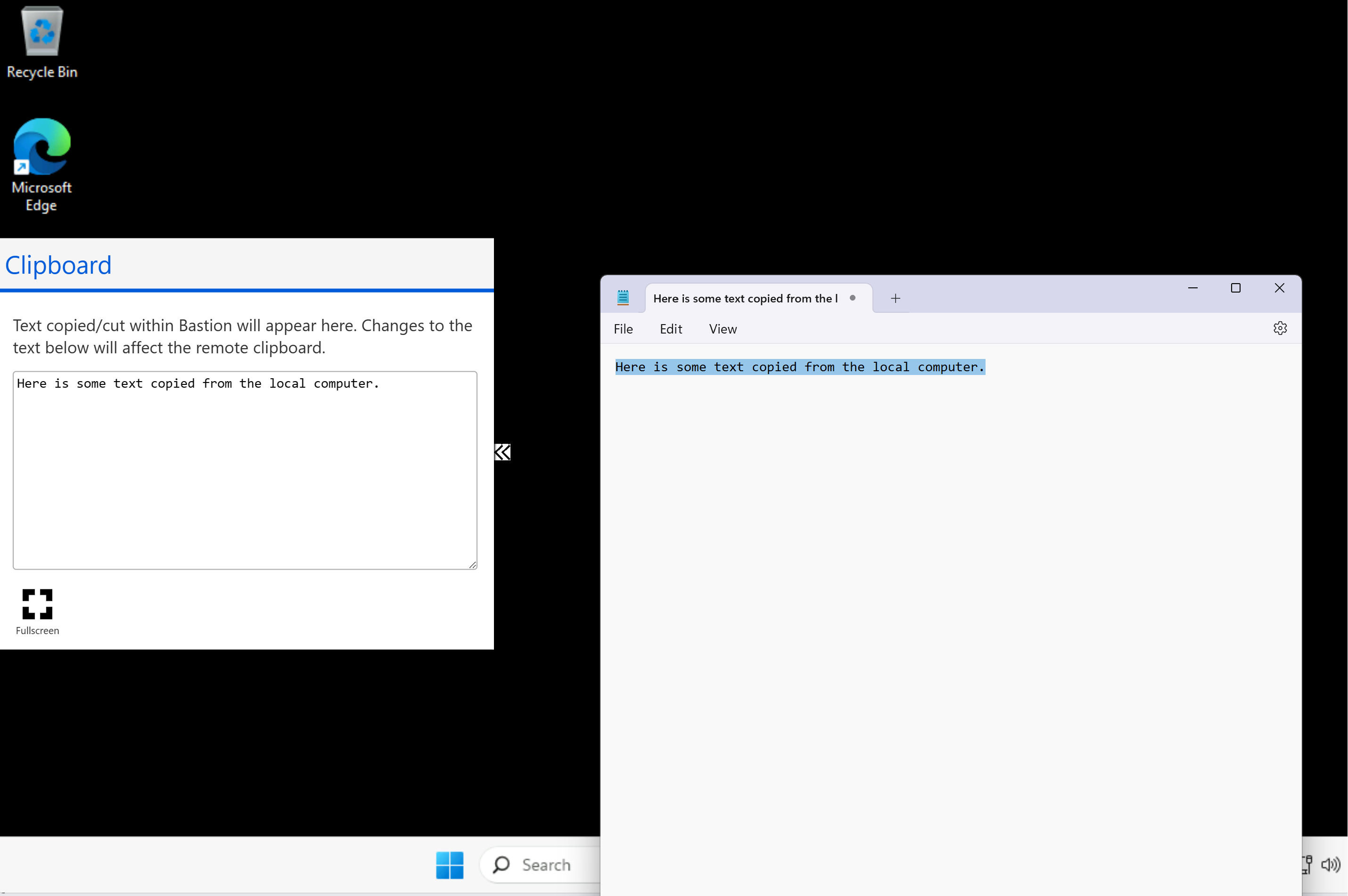
Tarayıcınız Pano API'sini (Microsoft Edge veya Google Chrome gibi) destekliyorsa, standart klavye kısayollarını kullanarak yerel cihazınızla uzak oturum arasında metin kopyalayıp yapıştırabilirsiniz. Bu en basit yöntemdir ve yerel cihazınızdaki uygulamalar arasında kopyalama işlemiyle aynı şekilde çalışır.
- Sanal makinenize bağlanın.
- Bastion oturumu başlatıldığında tarayıcınız pano erişimi isteyip istemediğinizi sorar. Bastion web sayfasına panonuza erişim vermek için İzin Ver'i seçin. Bu izin olmadan kopyalama ve yapıştırma işlemi oturumda çalışmaz.
- Her zamanki gibi kopyalayıp yapıştırmak için klavye kısayollarını kullanın. macOS'ta, yapıştırmak için klavye kısayolu şeklindedir
Shift+Ctrl+V. - VM'den yerel cihazınıza metin kopyalamak için, uzak oturumdaki metni seçin, kopyalayın ()
Ctrl+Cve yerel cihazınızdaki herhangi bir uygulamaya yapıştırın.
Sonraki Adımlar
- Azure Bastion kullanarak bağlanırken VM bağlantıları ve özellikleri hakkında bilgi edinin.
- Azure Bastion ve yerel istemci kullanarak dosyaları
yüyüklemeyi veya indirmeyi öğrenin. - Bastion'ı yerel istemci bağlantıları için yapılandırmayı öğrenin.
- Farklı Azure Bastion SKU katmanları hakkında bilgi edinin ve gereksinimleriniz için doğru olanı seçin.