Not
Bu sayfaya erişim yetkilendirme gerektiriyor. Oturum açmayı veya dizinleri değiştirmeyi deneyebilirsiniz.
Bu sayfaya erişim yetkilendirme gerektiriyor. Dizinleri değiştirmeyi deneyebilirsiniz.
Bastion Paylaşılabilir Bağlantı özelliği, kullanıcıların Azure portalına erişmeden Azure Bastion kullanarak bir hedef kaynağa (sanal makine veya sanal makine ölçek kümesi) bağlanmasını sağlar. Bu makale, mevcut bir Azure Bastion dağıtımı için paylaşılabilir bağlantı oluşturmak üzere Paylaşılabilir Bağlantı özelliğini kullanmanıza yardımcı olur.
Azure kimlik bilgileri olmayan bir kullanıcı paylaşılabilir bir bağlantıya tıkladığında, kullanıcıdan RDP veya SSH aracılığıyla hedef kaynakta oturum açmasını isteyen bir web sayfası açılır. Kullanıcılar, hedef kaynak için nelerin yapılandırıldığına bağlı olarak kullanıcı adı ve parola veya özel anahtar kullanarak kimlik doğrulaması yapar. Paylaşılabilir bağlantı herhangi bir kimlik bilgisi içermiyor; yöneticinin kullanıcıya oturum açma kimlik bilgileri sağlaması gerekir.
Varsayılan olarak, kuruluşunuzdaki kullanıcılar paylaşılan bağlantılara yalnızca Okuma erişimine sahiptir. Bir kullanıcının Okuma erişimi varsa, yalnızca paylaşılan bağlantıları kullanabilir ve görüntüleyebilir, ancak paylaşılabilir bağlantı oluşturamaz veya silemez. Daha fazla bilgi için bu makalenin İzinler bölümüne bakın.
Considerations
- Paylaşılabilir Bağlantılar şu anda kiracılar arasında eşlenmiş sanal ağlar için desteklenmemektedir.
- Paylaşılabilir Bağlantılar şu anda Sanal WAN üzerinden desteklenmiyor.
- Paylaşılabilir Bağlantılar, şirket içi veya Azure dışı sanal makinelere ve Sanal Makine Ölçek Kümelerine bağlantıyı desteklemez.
- Bu özellik için Standart SKU gereklidir.
- Bastion, aynı anda paylaşılabilir bağlantılar için oluşturma ve silme işlemleri dahil olmak üzere yalnızca 50 isteği destekler.
- Bastion, Bastion kaynağı başına yalnızca 500 paylaşılabilir bağlantıyı destekler.
Prerequisites
Azure Bastion sanal ağınıza dağıtılır. Adımlar için bkz . Hızlı Başlangıç: Azure portalından Azure Bastion'ı dağıtma .
Bastion, bu özellik için Standart SKU'yu kullanacak şekilde yapılandırılmalıdır. Paylaşılabilir bağlantılar özelliğini yapılandırırken SKU'yu Temel'den Standart'a güncelleştirebilirsiniz.
Bastion kaynağının dağıtıldığı sanal ağ veya doğrudan eşlenmiş bir sanal ağ, paylaşılabilir bağlantı oluşturmak istediğiniz VM kaynağını içerir.
Paylaşılabilir Bağlantıyı Etkinleştir özelliği
Vm'ye paylaşılabilir bir bağlantı oluşturabilmeniz için önce özelliği etkinleştirmeniz gerekir.
Azure portalında savunma kaynağınıza gidin.
Bastion sayfanızda, sol bölmede Yapılandırma'ya tıklayın.

Yapılandırma sayfasındaki Katman için, henüz seçili değilse Standart'ı seçin. Bu özellik Standart SKU için gereklidir.
Paylaşılabilir Bağlantı özelliğini etkinleştirmek için listelenen özelliklerden Paylaşılabilir Bağlantı'yı seçin.
İstediğiniz ayarları seçtiğinizden emin olun ve Uygula'ya tıklayın.
Bastion, savunma konağınızın ayarlarını hemen güncelleştirmeye başlar. Güncelleştirmeler yaklaşık 10 dakika sürer.

Paylaşılabilir bağlantılar oluşturma
Bu bölümde, paylaşılabilir bağlantı oluşturmak istediğiniz her kaynağı belirtirsiniz
Azure portalında savunma kaynağınıza gidin.
Savunma sayfanızda, sol bölmede Paylaşılabilir bağlantılar'a tıklayın. Paylaşılabilir oluştur bağlantı sayfasını açmak için + Ekle'ye tıklayın.

Paylaşılabilir bağlantı oluştur sayfasında, paylaşılabilir bağlantı oluşturmak istediğiniz kaynakları seçin. Belirli kaynakları veya tümünü seçebilirsiniz. Seçilen her kaynak için ayrı bir paylaşılabilir bağlantı oluşturulur. Bağlantı oluşturmak için Uygula'ya tıklayın.

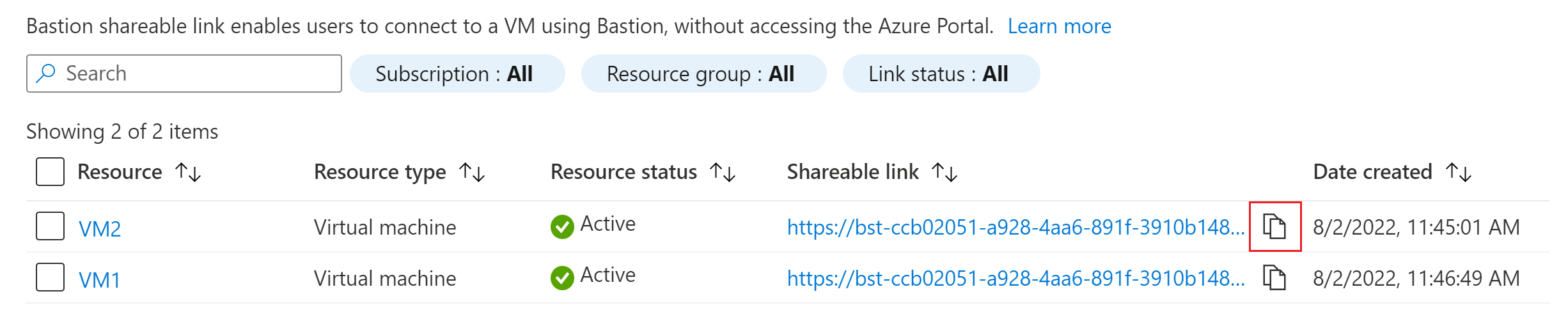
Bağlantılar oluşturulduktan sonra, bunları Paylaşılabilir bağlantılar sayfasında görüntüleyebilirsiniz. Aşağıdaki örnekte birden çok kaynağın bağlantıları gösterilmektedir. Her kaynağın ayrı bir bağlantısı olduğunu ve bağlantı durumunun Etkin olduğunu görebilirsiniz. Bir bağlantıyı paylaşmak için kopyalayın ve kullanıcıya gönderin. Bağlantı kimlik doğrulama bilgilerini içermiyor.


Paylaşılabilir bir bağlantı için bir son kullanma tarihi belirleyin
Paylaşılabilir bir bağlantı oluşturduğunuzda, bağlantının ne zaman biteceğini belirtin. Yapılandırılmış son kullanma tarihi ve saatinden sonra, bağlantı hedef kaynağa bağlanmak için kullanılamaz.
- Paylaşılabilir bağlantı oluştur bölümünde abonelik, kaynak grubu ve kaynağı seçin.
- Süresi dolması bölümünde, bağlantının sona ermesi gereken tarih ve saati seçin.
- Paylaşılabilir bağlantıyı oluşturmak için Uygula seçeneğini seçin.
Paylaşılabilir bağlantılar sayfasındaki Son Kullanma Tarihi sütununda her bağlantı için son kullanma tarihi ve saati gösterilir. Bir bağlantı süresi dolduğunda, Kaynak durumuBağlantı süresi doldu olarak değişir. Süresi dolan bağlantıları görüntülemek için kaynak durum filtresini kullanın.
Sanal makineye bağlanma
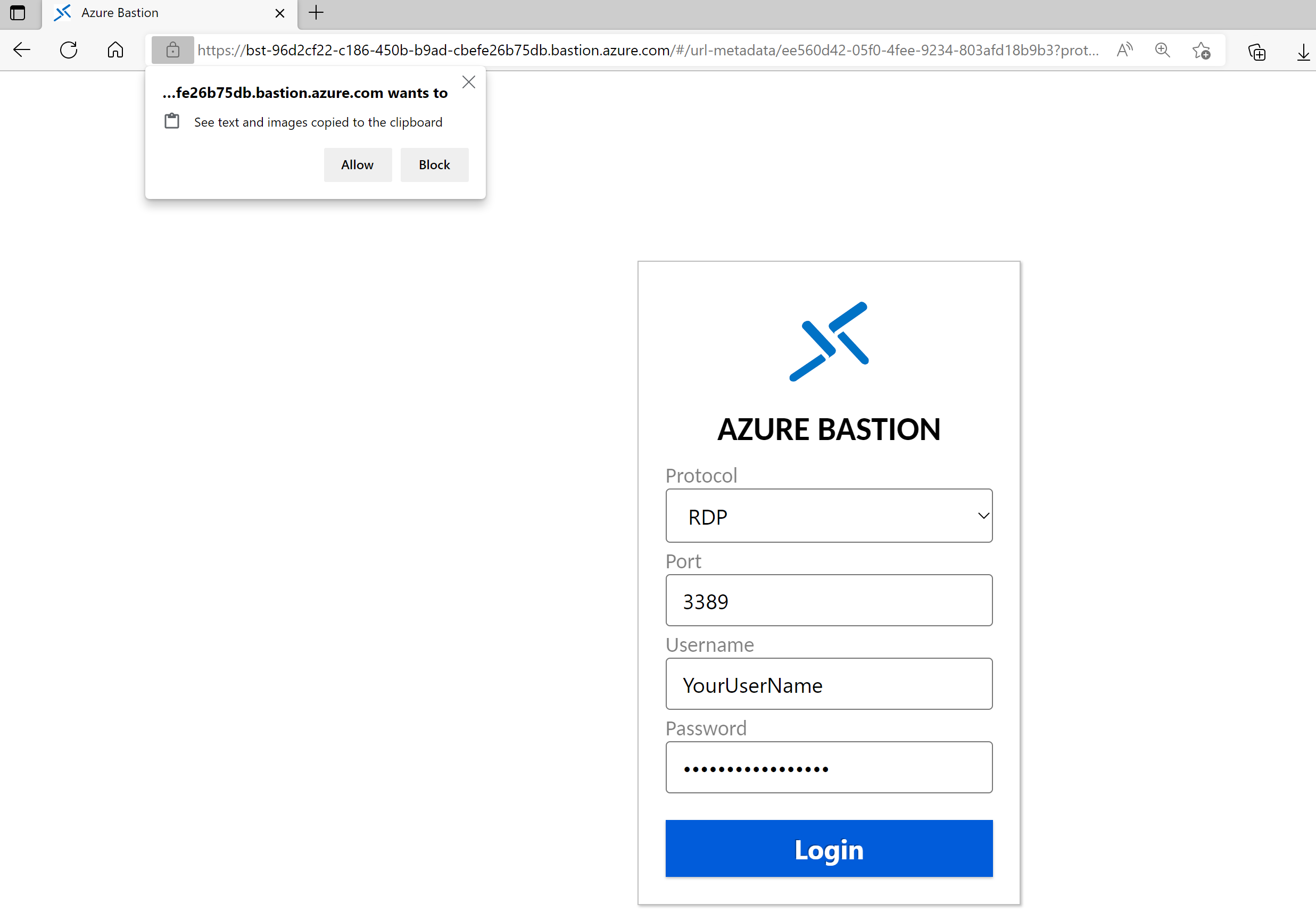
Kullanıcı bağlantıyı aldıktan sonra bağlantıyı tarayıcısında açar.
Sol köşede, kullanıcı panoya kopyalanan metin ve resimlerin görüntülenip görünmeyeceğini seçebilir. Kullanıcı gerekli bilgileri girdi, ardından bağlanmak için Oturum Aç'a tıklayın. Paylaşılan bağlantıda kimlik doğrulama kimlik bilgileri bulunmaz. Yöneticinin kullanıcıya oturum açma kimlik bilgileri sağlaması gerekir. Özel bağlantı noktası ve protokoller desteklenir.
Note
Bağlantı artık açılamıyorsa bu, kuruluşunuzdaki birinin bu kaynağı sildiği anlamına gelir. Paylaşılan bağlantıları listenizde görmeye devam edebilirsiniz ancak bu bağlantı artık hedef kaynağa bağlanmaz ve bağlantı hatasına neden olur. Listenizdeki paylaşılan bağlantıyı silebilir veya denetim amacıyla tutabilirsiniz.
Paylaşılabilir bağlantıyı silme
Azure portalında Bastion kaynağınıza gidin -> Paylaşılabilir Bağlantılar.
Paylaşılabilir Bağlantılar sayfasında, silmek istediğiniz kaynak bağlantısını seçin ve sil'e tıklayın.


Permissions
Paylaşılabilir Bağlantı özelliğine yönelik izinler Erişim denetimi (IAM) kullanılarak yapılandırılır. Varsayılan olarak, kuruluşunuzdaki kullanıcılar paylaşılan bağlantılara yalnızca Okuma erişimine sahiptir. Bir kullanıcının Okuma erişimi varsa, yalnızca paylaşılan bağlantıları kullanabilir ve görüntüleyebilir, ancak paylaşılan bağlantı oluşturamaz veya silemez.
Birine paylaşılan bağlantı oluşturma veya silme izinleri vermek için aşağıdaki adımları kullanın:
Azure portalında Bastion konağına gidin.
Erişim denetimi (IAM) sayfasına gidin.
Microsoft.Network/bastionHosts bölümünde aşağıdaki izinleri yapılandırın:
- Diğer: Bir savunma altındaki VM'ler için paylaşılabilir URL'ler oluşturur ve URL'leri döndürür.
- Diğer: Bastion sunucu altında sağlanan VM'ler için paylaşılabilir URL'leri siler.
- Diğer: Bir savunma altında sağlanan belirteçler için paylaşılabilir URL'leri siler.
Bunlar aşağıdaki PowerShell cmdlet'lerine karşılık gelir:
- Microsoft.Network/bastionHosts/createShareableLinks/action
- Microsoft.Network/bastionHosts/deleteShareableLinks/action
- Microsoft.Network/bastionHosts/deleteShareableLinksByToken/action
- Microsoft.Network/bastionHosts/getShareableLinks/action - Bu etkinleştirilmediyse, kullanıcı paylaşılabilir bir bağlantı göremez.
Sonraki Adımlar
- Ek özellikler için bkz. Bastion özellikleri ve yapılandırma ayarları.
- Azure Bastion hakkında daha fazla bilgi için bkz. Azure Bastion nedir?