Not
Bu sayfaya erişim yetkilendirme gerektiriyor. Oturum açmayı veya dizinleri değiştirmeyi deneyebilirsiniz.
Bu sayfaya erişim yetkilendirme gerektiriyor. Dizinleri değiştirmeyi deneyebilirsiniz.
Azure Cloud Shell, açık kaynak Monaco Düzenleyicisi'nden oluşturulmuş tümleşik bir dosya düzenleyicisi içerir. Cloud Shell düzenleyicisi dil vurgulama, komut paleti ve dosya gezgini gibi özellikleri destekler.
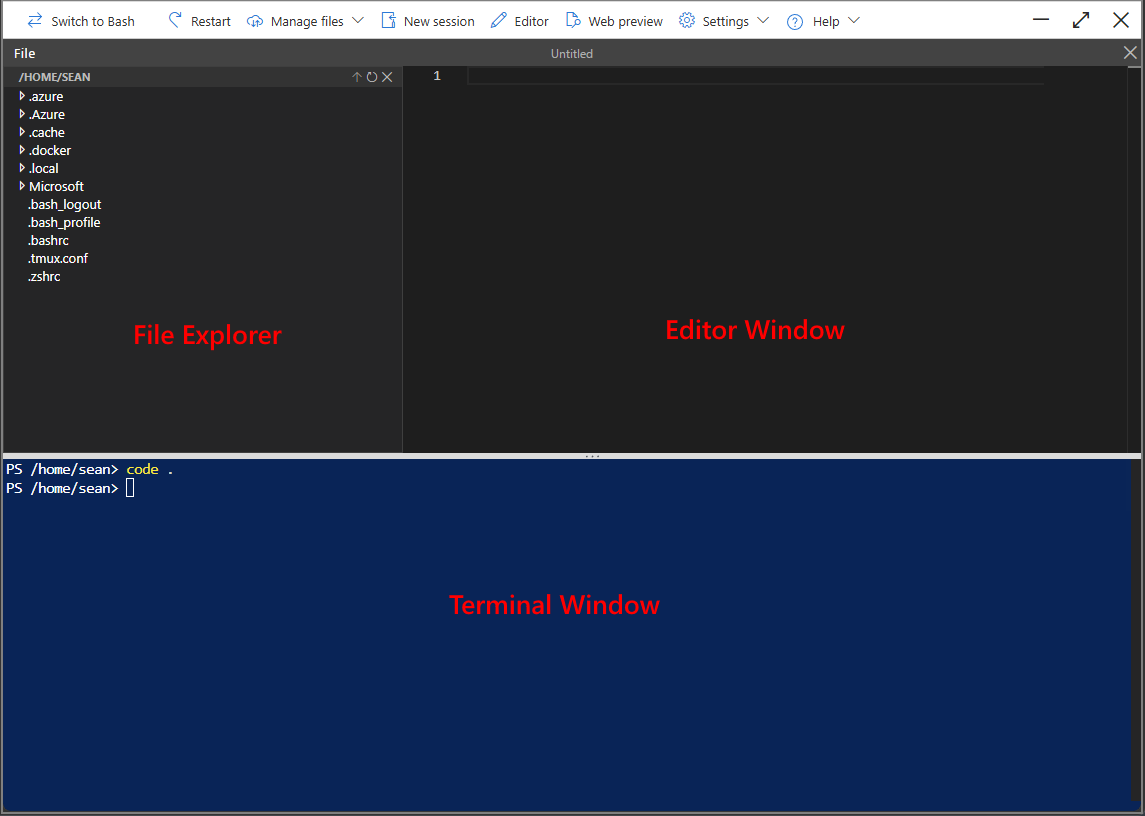
Düzenleyiciyi açma
Düzenleyiciyi açmak için araç çubuğundan Düzenleyici'yi seçin🖉. Dosya gezgini varsayılan olarak dizinini kullanır /home/<user> .
Düzenleyiciyi komut satırından da açabilirsiniz. Aşağıdaki komut, düzenleyiciyi boş, adsız dosyalarla ve dosya gezgininde görüntülenen geçerli çalışma diziniyle açar:
code .
Hızlı düzenleme için bir dosyayı doğrudan açmak için aşağıdaki komutu kullanın:
code <filename>
Dosya menüsü
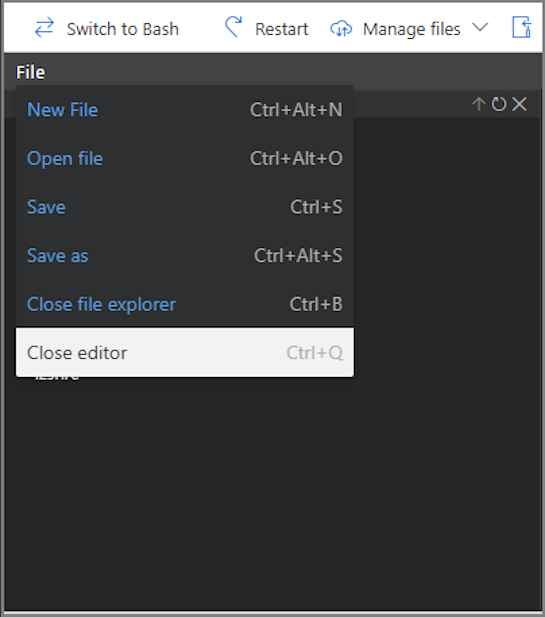
Düzenleyicinin sol üst kısmındaki Dosya menüsünü kullanarak yeni bir dosya oluşturabilir, var olan bir dosyayı açabilir, kaydedebilir, farklı kaydedebilir, dosya gezginini açıp kapatabilir ve düzenleyiciyi kapatabilirsiniz.
Dosya gezginini kapatmak için Dosya menüsünü açın ve Dosya gezginini kapat'ı seçin. Ctrl+B tuşlarını kullanarak dosya gezginini de kapatabilirsiniz.
Düzenleyiciyi kapatmak için düzenleyicinin sağ üst kısmındaki X işaretini seçin. Alternatif olarak , Dosya menüsünü açın ve Düzenleyiciyi kapat'ı seçin veya Ctrl+Q tuşlarını kullanın.
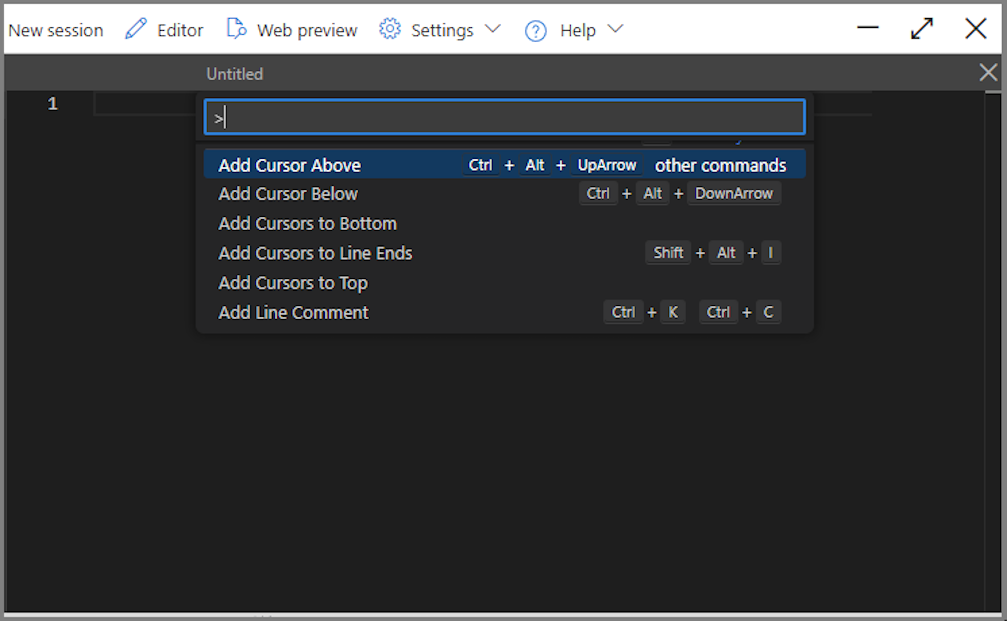
Komut paleti
Komut paletini başlatmak için, odak düzenleyicide ayarlandığında F1 tuşunu kullanın.
Klavye Kısayolları
Düzenleyici odaktayken aşağıdaki klavye kısayolları kullanılabilir.
| Kısayol | Eylem |
|---|---|
| Ctrl+` | Odağı terminal ve düzenleyici arasında değiştirme |
| Ctrl+B | Dosya gezgini panelini açma/kapatma |
| Ctrl+E | Odağı dosya gezginine taşıma |
| Ctrl+Q | Düzenleyiciyi kapatma |
| Ctrl+S | Geçerli dosyayı kaydet |
| Kaçış | Dosya menüsünü açma |
| F1 | Komut paletini açma |
| Ctrl+Alt+E | Düzenleyiciyi kapatma |
| Ctrl+Alt+N | Yeni dosya oluşturma |
| Ctrl+Alt+O | Dosya açma |
| Ctrl+Alt+S | Geçerli dosyayı yeni ad olarak kaydetme |