Not
Bu sayfaya erişim yetkilendirme gerektiriyor. Oturum açmayı veya dizinleri değiştirmeyi deneyebilirsiniz.
Bu sayfaya erişim yetkilendirme gerektiriyor. Dizinleri değiştirmeyi deneyebilirsiniz.
Şunlar için geçerlidir: Azure Logic Apps (Tüketim + Standart)
Bu makalede, FTP bağlayıcısı ile Azure Logic Apps'teki bir iş akışından Dosya Aktarım Protokolü (FTP) sunucunuza nasıl erişebilirsiniz? FTP sunucunuzda veya diğer sistemlerde olaylar tarafından tetiklendiğinde çalıştırılan otomatik iş akışları oluşturabilir ve FTP sunucunuzdaki dosyaları yönetmek için eylemler çalıştırabilirsiniz.
Örneğin, iş akışınız FTP sunucunuzdaki olayları izleyen ve yanıtlayan bir FTP tetikleyicisiyle başlayabilir. Tetikleyici, çıkışları iş akışınızdaki eylemler için kullanılabilir hale getirir. İş akışınız, aşağıdaki belirli görevleri kullanarak FTP sunucu hesabınız aracılığıyla dosya oluşturan, gönderen, alan ve yöneten FTP eylemlerini çalıştırabilir:
- Dosyaların ne zaman eklendiğini veya değiştirildiğini izleyin.
- Dosyaları oluşturun, kopyalayın, silin, listeleyin ve güncelleştirin.
- Dosya meta verilerini ve içeriğini alma.
- Klasörleri yönetin.
Azure Logic Apps'i yeni kullanıyorsanız aşağıdaki belgelere bakın:
Konektör teknik referansı
FTP bağlayıcısının mantıksal uygulama türüne ve konak ortamına göre farklı sürümleri vardır.
| Mantıksal uygulama türü (plan) | Ortam | Bağlayıcı sürümü |
|---|---|---|
| Tüketim | Çok Kiracılı Azure Logic Apps |
Paylaşılan filtre ile bağlayıcı galerisinde görüntülenen yönetilen bağlayıcı. Daha fazla bilgi için bkz: - FTP yönetilen bağlayıcı referansı - Azure Logic Apps'te yönetilen bağlayıcılar |
| Standart | Tek kiracılı Azure Logic Apps ve App Service Ortamı v3 (yalnızca Windows planları için) | - Paylaşılan filtre ile bağlayıcı galerisinde görüntülenen yönetilen bağlayıcı. - Yerleşik filtre ile bağlayıcı galerisinde görünen yerleşik bağlayıcı ve hizmet sağlayıcısı tabanlıdır. Yerleşik bağlayıcı, bağlantı dizesi ile Azure sanal ağlara doğrudan erişebilir. Daha fazla bilgi için bkz: - FTP yönetilen bağlayıcı başvurusu - FTP yerleşik bağlayıcı işlemleri - Azure Logic Apps'te yönetilen bağlayıcılar - Azure Logic Apps'teki yerleşik bağlayıcılar |
Sınırlamalar
Kapasite ve aktarım hızı
Standart iş akışları için yerleşik bağlayıcı:
Varsayılan olarak, FTP eylemleri 200 MB veya daha küçük dosyaları okuyabilir veya yazabilir. Şu anda FTP yerleşik bağlayıcısı öbeklemesi desteklemez.
Tüketim ve Standart iş akışları için yönetilen bağlayıcı
Varsayılan olarak, FTP eylemleri 50 MB veya daha küçük dosyaları okuyabilir veya yazabilir. FTP eylemleri, 50 MB'tan büyük dosyaları işlemek için ileti öbekleme işlemini destekler. Dosya içeriğini al eylemi otomatik olarak öbekleme kullanır.
FTP tarafından yönetilen veya Azure tarafından barındırılan bağlayıcı tetikleyicileri, son değiştirilme zaman damgası korunduğunda eksik, tamamlanmamış veya gecikmiş sonuçlar ile karşılaşabilir. Öte yandan, Standart mantıksal uygulama iş akışlarındaki FTP yerleşik bağlayıcı tetikleyicisinde bu sınırlama yoktur. Daha fazla bilgi için bkz. FTP bağlayıcısının Sınırlamaları.
FTP yönetilen bağlayıcısı, FTP sunucusuna sınırlı sayıda bağlantı oluşturabilir. Sınır, mantıksal uygulama kaynağınızın bulunduğu Azure bölgesindeki bağlantı kapasitesini temel alır. Bu sınır Tüketim mantıksal uygulaması iş akışında sorun oluşturuyorsa, FTP yerleşik bağlayıcısını kullanan bir Standart mantıksal uygulama iş akışı oluşturun.
Hem yerleşik hem de yönetilen FTP bağlayıcısı, TLS'nin bir uzantısı olan FTPS üzerinden yalnızca açık FTP'yi destekler. Hiçbir bağlayıcı sürümü örtük FTPS'i desteklemez.
Önkoşullar
Bir Azure hesabı ve aboneliği Azure aboneliğiniz yoksa ücretsiz bir Azure hesabı için kaydolun.
FTP hesabınıza erişmek istediğiniz mantıksal uygulama iş akışı. İş akışınızı FTP tetikleyicisiyle başlatmak için boş bir iş akışıyla başlamanız gerekir. FTP eylemi kullanmak için iş akışınızı Yinelenme tetikleyicisi gibi başka bir tetikleyiciyle başlatın.
Hem FTP yönetilen bağlayıcısı hem de yerleşik bağlayıcı için geçerli olan diğer gereksinimler için bkz. FTP yönetilen bağlayıcı başvurusu - Gereksinimler.
FTPS ile App Service site dosyalarına erişim
FTP konnektörünü kullanarak Standart mantık uygulaması, fonksiyon uygulaması veya FTP/S dağıtımını destekleyen App Service uygulamasının site dosyalarına erişebilirsiniz. FTP bağlantısını oluşturmadan önce, dosyaları içeren uygulama için aşağıdaki görevleri tamamlayın:
Hem SCM Temel Doğrulama Yayınlama Bilgilerini hem de FTP Temel Doğrulama Yayınlama Belgelerini etkinleştirin. Yeni uygulamalar için temel kimlik doğrulama varsayılan olarak devre dışı bırakılmıştır.
Daha fazla bilgi için bkz. Azure App Service için dağıtım kimlik bilgilerini yönetme.
Uygulamanın FTP durumunusadece FTPS olarak ayarlayın ve TLS 1.2 veya daha sonrasını zorunlu kılın.
Daha fazla bilgi için bkz. Enforce FTPS in Azure App Service.
Uygulamanın Dağıtım Merkezi'nden FTP/S uç noktası ve uygulama kapsamı veya kullanıcı kapsamı dağıtım kimlik bilgilerini alın.
FTP konnektör bağlantısını oluştururken aşağıdaki değerleri kullanın:
| Property | Değer |
|---|---|
| Sunucu adresi | FTP/S uç noktasından gelen host adı.
ftps:// veya /site/wwwroot şemasını ve ftp:// yolu atlayın. |
| Kullanıcı adı ve Parola | Uygulama kapsamı veya kullanıcı kapsamı dağıtım kimlik bilgileri, uygulamanın Dağıtım Merkezi'nde gösterildiği gibi tam olarak gösterilir. |
| Bağlantı noktası numarası |
21, konnektör bunu açıkça FTPS için kullanıyor. |
| TLS/SSL veyaSSL etkinleştir | Seçili. |
Bağlantıyı oluşturduktan sonra, uygulamanın site dosyalarına erişmek için klasör yolu olarak kullanın /site/wwwroot . Uçtan uca bir örnek için Logic Apps kullanarak FTPS ile Logic Apps ve App Services site dosyalarına erişme konusuna bakın.
Important
Temel kimlik doğrulama, diğer kimlik doğrulama yöntemlerine göre daha az güvenlidir. Dağıtım kimlik bilgilerini koruyun ve FTP/S erişimine ihtiyacınız kalmadığında FTP temel kimlik doğrulamasını devre dışı bırakın. Standart iş akışları için, Azure Key Vault referanslarını kullanarak uygulama ayarlarındaki sırları koruyabilirsiniz.
Site dizinine yazmak veya dosyaları silmek, çalışan bir uygulamayı etkileyebilir. FTP/S dağıtımı build otomasyonu veya atomik dağıtım sağlamaz. Uygulama dağıtımı için desteklenen bir dağıtım yöntemi veya bir aşamalama yuvası kullanın. Daha fazla bilgi için bkz. İçerik FTP/S kullanarak dağıtın.
Bilinen sorunlar
Varsayılan olarak, dizileri kabul eden ve döndüren tetikleyiciler genellikle zaten etkin olan bir Bölme ayarına sahiptir. Tetikleyici, her dizi öğesini işlemek için dahili olarak ayrı bir iş akışı örneği oluşturarak bir diziyi otomatik olarak ayırır. Dizi öğelerinin aynı anda işlenmesi için tüm iş akışı örnekleri paralel olarak çalışır.
Bölme açık ayarı etkinken, yönetilen bağlayıcı tetikleyicileri tüm dizi öğelerinin çıkışlarını liste olarak döndürür. Bu çıkışlara başvuran sonraki eylemlerin önce bu çıkışları liste olarak işlemesi gerekir. Her dizi öğesini ayrı ayrı işlemek için ek eylemler ekleyebilirsiniz. Örneğin, bu dizi öğeleri arasında yineleme yapmak için her döngü için bir kullanabilirsiniz. Yalnızca meta verileri veya özellikleri döndüren tetikleyiciler için, önce dizi öğesinin meta verilerini alan bir eylem kullanın ve ardından öğelerin içeriğini almak için bir eylem kullanın.
Bu yaklaşımı yalnızca yönetilen bağlayıcı tetikleyicileri için uygulamanız gerekir, Bölme açık ayarı etkinken bir kerede bir dizi öğesi için çıktı döndüren yerleşik bağlayıcı tetikleyicileri için değil.
Örneğin, yeni eklenen veya güncellenen dosyaların meta verilerini ya da özelliklerini diziler halinde döndüren Bir dosya eklendiğinde veya değiştirildiğinde (yalnızca özellikler) adlı yönetilen bağlayıcı tetikleyiciniz olduğunu varsayalım. Her dosya için meta verileri ayrı olarak almak üzere, dizi üzerinde yinelenen bir For each döngüsü kullanabilirsiniz. Bu döngüde, aşağıdaki yönetilen bağlayıcı eylemlerini belirtilen sırada kullanın:
Her dosyanın meta verilerini almak için dosya meta verilerini alın.
Her dosyanın içeriğini almak için dosya içeriği alma eylemi.
FTP tetikleyicisi ekleme
Tüketim mantıksal uygulaması iş akışı yalnızca FTP ile yönetilen bağlayıcıyı kullanabilir. Ancak, Standart mantıksal uygulama iş akışı FTP yönetilen bağlayıcısını ve FTP yerleşik bağlayıcısını kullanabilir.
FTP yönetilen bağlayıcısı ve yerleşik bağlayıcının her birinde yalnızca bir tetikleyici vardır:
Yönetilen bağlayıcı tetikleyicisi: Bir dosya eklendiğinde veya değiştirildiğinde (yalnızca özellikler) adlı FTP tetikleyicisi, FTP sunucusundaki bir klasöre bir veya daha fazla dosya eklendiğinde veya değiştirildiğinde bir Tüketim veya Standart mantıksal uygulama iş akışını çalıştırır. Bu tetikleyici, dosya içeriğini değil yalnızca dosya özelliklerini veya meta verileri alır. Dosya içeriğini almak için iş akışınız diğer FTP eylemleriyle bu tetikleyiciyi izleyebilir.
Daha fazla bilgi için bkz. Dosya eklendiğinde veya değiştirildiğinde (yalnızca özellikler).
Yerleşik bağlayıcı tetikleyicisi: Dosya eklendiğinde veya güncelleştirildiğinde adlı FTP tetikleyicisi, FTP sunucusundaki bir klasöre bir veya daha fazla dosya eklendiğinde veya değiştirildiğinde Standart mantıksal uygulama iş akışını çalıştırır. Bu tetikleyici, dosya içeriğini değil yalnızca dosya özelliklerini veya meta verileri alır. İçeriği almak için iş akışınız diğer FTP eylemleriyle bu tetikleyiciyi izleyebilir. Daha fazla bilgi için bkz. Dosya eklendiğinde veya güncelleştirildiğinde.
Aşağıdaki yordamlar Azure portalını kullanır. Tüketim veya Standart mantıksal uygulamalar için karşılık gelen Azure Logic Apps uzantısıyla, mantıksal uygulama iş akışlarını oluşturmak ve düzenlemek için aşağıdaki araçları kullanabilirsiniz:
- Tüketim mantığı uygulaması iş akışları: Visual Studio Code
- Standart mantıksal uygulama iş akışları: Visual Studio Code
Bu bölümde, aşağıdaki FTP bağlayıcısı tetikleyicileri için adımlar gösterilmektedir:
Dosya eklendiğinde veya güncelleştirildiğinde adlı yerleşik tetikleyici
Bu FTP yerleşik tetikleyicisini kullanırsanız, FTP yönetilen tetikleyicisini kullanmanın aksine, önce Dosya meta verilerini al eylemini kullanmadan Dosya içeriğini al adlı FTP yerleşik eylemini kullanarak dosya içeriğini alabilirsiniz. FTP yerleşik bağlayıcı işlemleri hakkında daha fazla bilgi için bkz. FTP yerleşik bağlayıcı işlemleri.
Bu yerleşik FTP tetikleyicisi Tüketim mantığı uygulaması iş akışlarında kullanılamaz.
YönetilenDosya eklendiğinde veya değiştirildiğinde (yalnızca özellikler) adlı tetikleyici
Bu FTP yönetilen tetikleyicisini kullanıyorsanız, eklenen veya değiştirilen dosyada başka bir eylem kullanmadan önce tek bir dizi öğesi almak için Dosya meta verilerini al eylemini kullanmanız gerekir. Bu geçici çözüm, bu makalenin önceki bölümlerinde açıklanan Split On ayarıyla ilgili bilinen sorundan kaynaklanmaktadır.
Yerleşik bağlayıcı tetikleyicisi ekleme
Standart iş akışına yerleşik bağlayıcı tetikleyicisi eklemek için:
Kaynak kenar çubuğu menüsündeki İş Akışları'nın altında İş Akışları'nı seçin ve ardından tasarımcıda açılan boş iş akışınızı seçin.
Tasarımcıda Tetikleyici ekle'yi seçin.
Bir dosya eklendiğinde veya güncelleştirildiğinde (önizleme) FTP tetikleyicisini eklemek için genel adımları izleyin.
Bağlantınız için bilgileri sağlayın. İşiniz bittiğinde Yeni oluştur'u seçin.
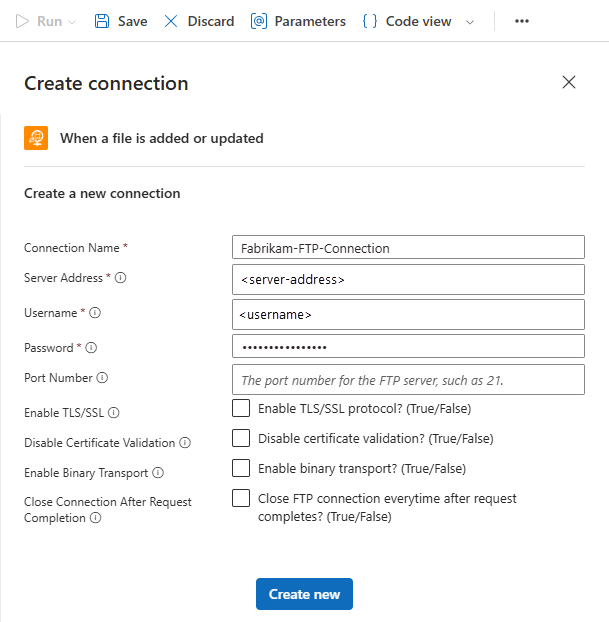
Not
Varsayılan olarak, bu bağlayıcı dosyaları metin biçiminde aktarır. Dosyaları ikili biçimde, örneğin kodlamanın nerede ve ne zaman kullanıldığını aktarmak için ikili aktarım seçeneğini belirleyin.
Tetikleyici bilgileri bölmesi göründükten sonra , Klasör Yolu kutusunda, izlemek istediğiniz klasörün yolunu belirtin.
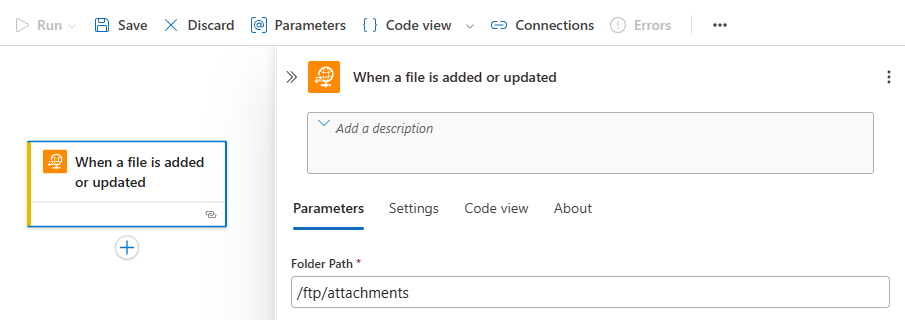
Tamamladığınızda, iş akışınızı kaydedin.
İş akışınızı kaydettiğinizde, Azure güncelleştirmelerinizi Azure'da dağıtılan ve canlı mantıksal uygulamanızda yayımlar. Yalnızca bir tetikleyiciyle, iş akışınız yalnızca belirtilen zamanlamaya göre FTP sunucusunu denetler. Sonraki bölümlerde açıklandığı gibi tetikleyiciye yanıt veren ve tetikleyici çıkışlarıyla ilgili bir işlem gerçekleştirecek bir eylem eklemeniz gerekir.
Yönetilen bağlayıcı tetikleyicisi ekleme
Tüketim veya Standart iş akışına yönetilen bağlayıcı tetikleyicisi eklemek için:
Azure portalında mantıksal uygulama kaynağınızı bulun ve açın.
Tüketim veya Standart mantıksal uygulamanız olup olmadığına bağlı olarak:
Tüketim: Kaynak kenar çubuğu menüsündeki Geliştirme Araçları'nın altında tasarımcıyı seçerek iş akışını açın.
Standart: Kaynak kenar çubuğu menüsündeki İş Akışları'nın altında İş Akışları'nı seçin. Tasarımcıda açılan boş iş akışını seçin.
İş akışı tasarımcısında Tetikleyici ekle'yi seçin.
Bir dosya eklendiğinde veya değiştirildiğinde (sadece özellikler) FTP tetikleyicisini eklemek için genel adımları izleyin.
Bağlantınız için bilgileri sağlayın. İşiniz bittiğinde Yeni oluştur'u seçin.
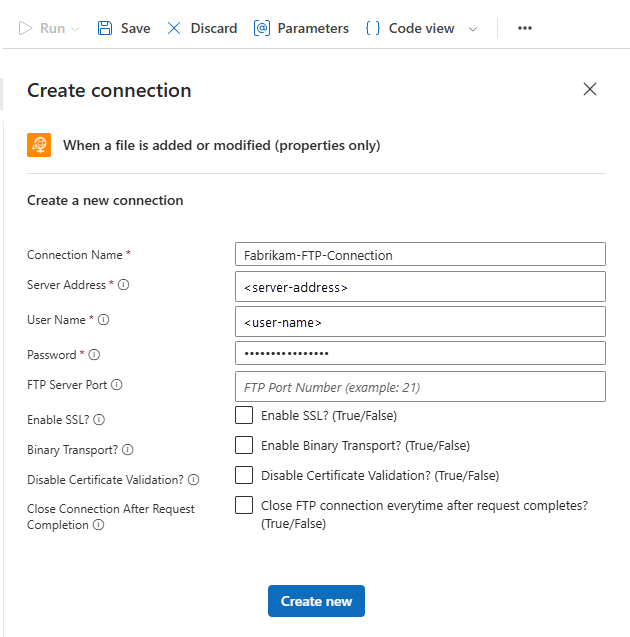
Not
Varsayılan olarak, bu bağlayıcı dosyaları metin biçiminde aktarır. Dosyaları ikili biçimde, örneğin kodlamanın nerede ve ne zaman kullanıldığını aktarmak için ikili aktarım seçeneğini belirleyin.
Tetikleyici bilgileri bölmesi açıldığında, yeni veya düzenlenmiş dosyalar için izlemek istediğiniz klasörü bulun.
Klasör kutusunda klasör simgesini seçerek klasör dizinini görüntüleyin.
Sağ oku (>) seçin. İstediğiniz klasöre gidin ve klasörü seçin.
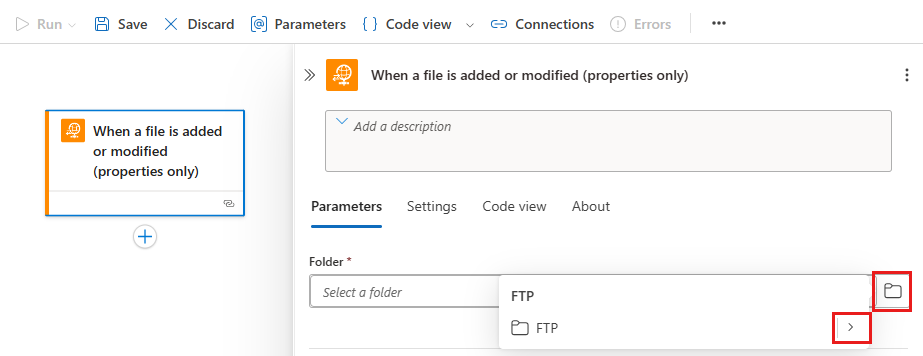
Seçtiğiniz klasör Klasör kutusunda görünür.
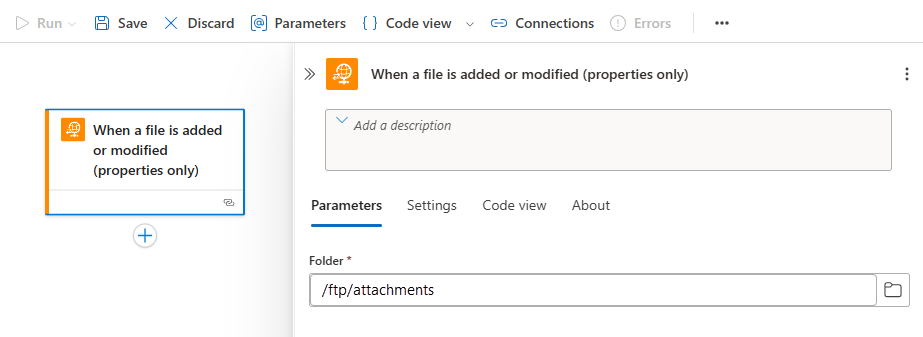
Tamamladığınızda, iş akışınızı kaydedin.
İş akışınızı kaydettiğinizde Azure, güncelleştirmelerinizi dağıtılan ve canlı mantıksal uygulamanızda yayımlar. Yalnızca bir tetikleyiciyle, iş akışınız yalnızca belirtilen zamanlamaya göre FTP sunucusunu denetler. Sonraki bölümlerde açıklandığı gibi tetikleyiciye yanıt veren ve tetikleyici çıkışlarıyla bir şey yapabilen bir eylem eklemeniz gerekir.
FTP eylemi ekleme
Tüketim mantıksal uygulaması iş akışı yalnızca FTP ile yönetilen bağlayıcıyı kullanabilir. Standart mantıksal uygulama iş akışı, FTP yönetilen bağlayıcısını ve FTP yerleşik bağlayıcısını kullanabilir. Her sürümün birden çok eylemi vardır. Örneğin, hem yönetilen hem de yerleşik bağlayıcı sürümlerinin dosya meta verilerini almak ve dosya içeriği almak için kendi eylemleri vardır.
- Yerleşik bağlayıcı eylemleri: Bu eylemler yalnızca Standart mantıksal uygulama iş akışında çalışır.
- Yönetilen bağlayıcı eylemleri: Bu eylemler Tüketim veya Standart mantıksal uygulama iş akışında çalışır.
Aşağıdaki yordamlar Azure portalını kullanır. Tüketim veya Standart için karşılık gelen Azure Logic Apps uzantısıyla, mantıksal uygulama iş akışlarını oluşturmak ve düzenlemek için aşağıdaki araçları kullanabilirsiniz:
- Tüketim iş akışları: Visual Studio Code
- Standart iş akışları: Visual Studio Code
FTP eylemini kullanabilmeniz için iş akışınızın zaten seçtiğiniz herhangi bir tetikleyiciyle başlaması gerekir. Örneğin, iş akışınızı belirli bir zamanlamaya göre başlatmak için genel Yinelenme yerleşik tetikleyicisini kullanabilirsiniz.
FTP eylemi ekleme ve kullanma adımları, iş akışınızın yerleşik bağlayıcıyı mı yoksa yönetilen bağlayıcıyı mı kullandığına göre farklılık gösterir.
Yerleşik tetikleyici iş akışları: Yerleşik tetikleyiciyle başlayan bir iş akışına yerleşik eylem ekleme adımlarını açıklar.
FTP yerleşik tetikleyicisini kullandıysanız ve yeni eklenen veya güncelleştirilen bir dosyadaki içeriği istiyorsanız, tetikleyicinin döndürdüğü dizide yinelemek için bir For each döngüsü kullanabilirsiniz. Daha sonra başka bir aracı eylem olmadan yalnızca Dosya içeriği al eylemini kullanabilirsiniz. FTP yerleşik bağlayıcı işlemleri hakkında daha fazla bilgi için bkz. FTP yerleşik bağlayıcı işlemleri.
Yönetilen tetikleyici iş akışları: Yönetilen tetikleyiciyle başlayan bir iş akışına yönetilen eylem ekleme adımlarını açıklar.
FTP yönetilen bağlayıcı tetikleyicisini kullandıysanız ve yeni eklenmiş veya üzerinde değişiklik yapılmış bir dosyadan içerik istiyorsanız, tetikleyici tarafından döndürülen dizide gezinmek için Her biri için döngüsü kullanabilirsiniz. Ardından, Dosya içeriğini al eylemini kullanmadan önce Dosya meta verilerini al adlı FTP eylemi gibi aracı eylemleri kullanmanız gerekir.
Yerleşik tetikleyicisi olan iş akışları
Yerleşik bağlayıcı tetikleyicisiyle başlayan standart iş akışına eylemler eklemek için:
Azure portalında mantıksal uygulama kaynağınızı bulun ve açın.
Kaynak kenar çubuğu menüsündeki İş Akışları'nın altında İş Akışları'nı seçin. FTP yerleşik tetikleyicisiyle iş akışını seçin.
Tasarımcıda, iş akışınıza Dosya içeriği al adlı FTP eylemini eklemek için bu genel adımları izleyin.
Gerekirse, bağlantınız için bilgileri girin. İşiniz bittiğinde Yeni oluştur'u seçin.
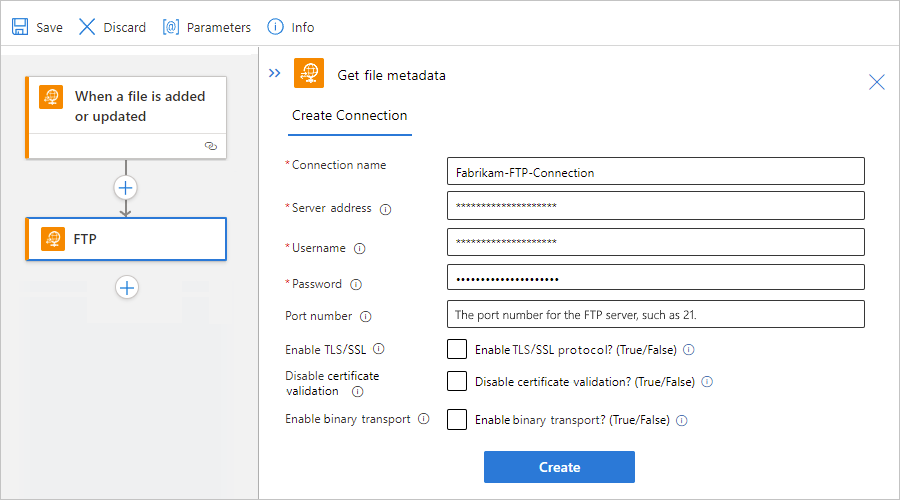
Not
Varsayılan olarak, bu bağlayıcı dosyaları metin biçiminde aktarır. Dosyaları ikili biçimde, örneğin kodlamanın nerede ve ne zaman kullanıldığını aktarmak için ikili aktarım seçeneğini belirleyin.
Açılan eylem bilgileri bölmesinde, giriş seçeneklerini göstermek için Dosya Yolu'nu seçin. Dinamik içerik listesini açmak için şimşek simgesini seçin.
Artık önceki tetikleyiciden çıktıları seçebilirsiniz.
Dinamik içerik listesinde, Dosya eklendiğinde veya güncelleştirildiğinde altında Dosya yolu'nu seçin.
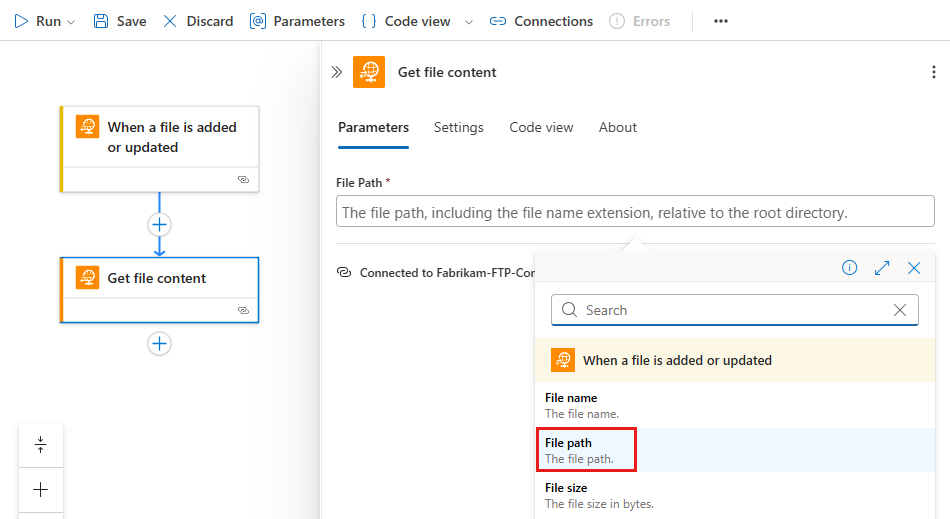
Dosya yolu özelliği artık Dosya yolu tetikleyici çıktısını referans alır.
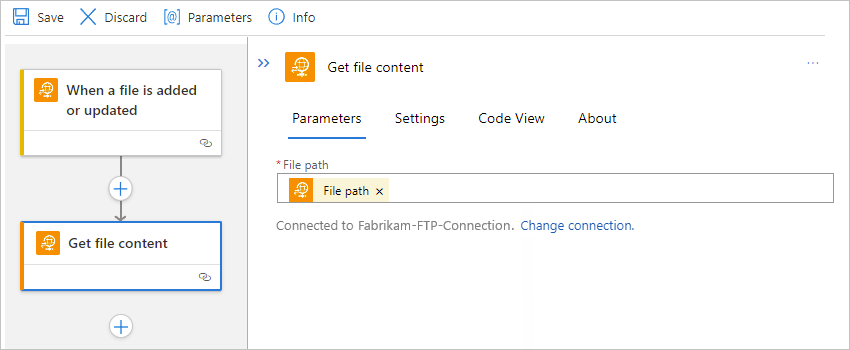
İş akışınızın ihtiyaç duyduğu diğer eylemleri ekleyin.
Tamamladığınızda, iş akışınızı kaydedin. Tasarımcı araç çubuğunda Kaydet'i seçin.
Yönetilen tetikleyicisi olan iş akışları
Yönetilen bağlayıcı tetikleyicisiyle başlayan bir Tüketim veya Standart iş akışına eylem eklemek için:
Azure portalında mantıksal uygulama kaynağınızı bulun ve açın.
Tüketim veya Standart mantıksal uygulamanız olup olmadığına bağlı olarak:
Tüketim: Kaynak kenar çubuğu menüsündeki Geliştirme Araçları'nın altında tasarımcıyı seçerek iş akışını açın.
Standart: Kaynak kenar çubuğu menüsündeki İş Akışları'nın altında İş Akışları'nı seçin. FTP yönetilen bağlayıcı tetikleyicisiyle başlayan iş akışını seçin. İş akışı kenar çubuğu menüsünde tasarımcıyı seçerek iş akışını açın.
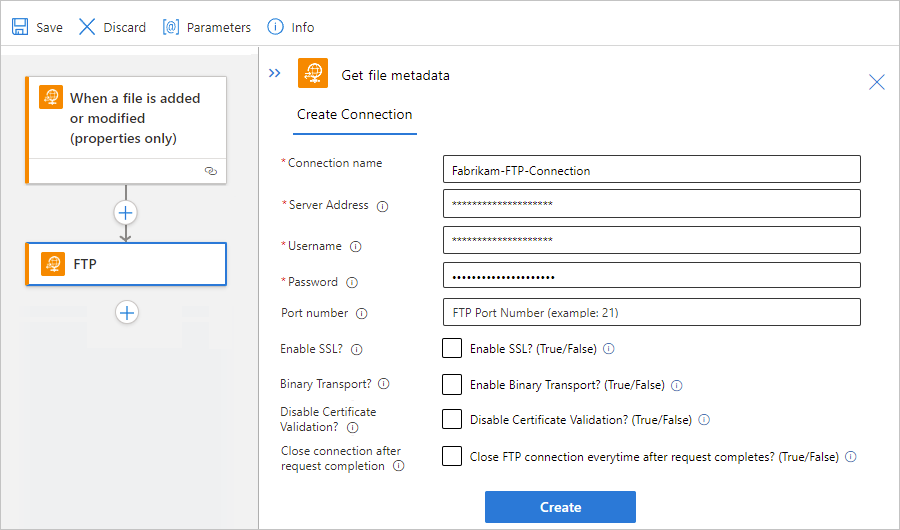
Tasarımcıda, dosya meta verilerini al adlı FTP eylemini iş akışınıza eklemek için bu genel adımları izleyin.
Gerekirse, bağlantı bilgilerinizi girin. İşiniz bittiğinde Yeni oluştur'u seçin.
Not
Varsayılan olarak, bu bağlayıcı dosyaları metin biçiminde aktarır. Dosyaları ikili biçimde, örneğin kodlamanın nerede ve ne zaman kullanıldığını aktarmak için ikili aktarım seçeneğini belirleyin.
Açılan eylem bilgileri bölmesinde, giriş seçeneklerini göstermek için Dosya öğesini seçin. Dinamik içerik listesini açmak için şimşek simgesini seçin.
Artık önceki tetikleyiciden çıktıları seçebilirsiniz.
Dinamik içerik listesinde, Dosya eklendiğinde veya değiştirildiğinde (yalnızca özellikler) altında Dosya Kimliği Listesi'ni seçin.
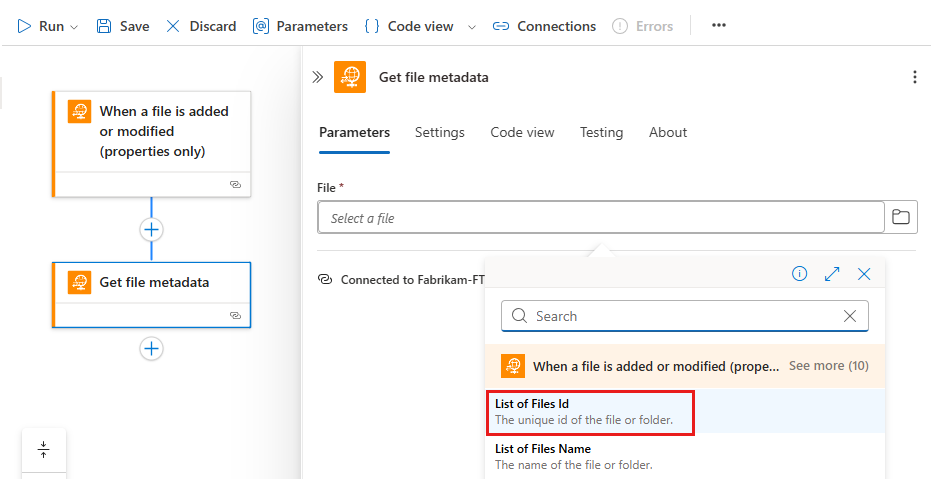
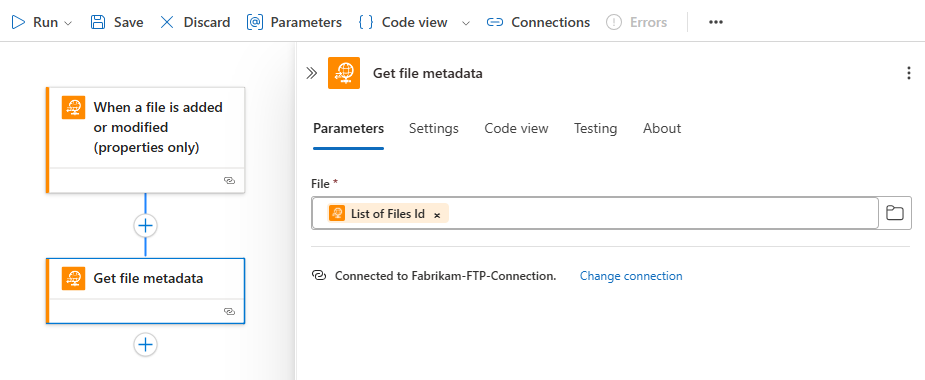
Dosya özelliği artık Dosya Kimlikleri Listesi tetikleyici çıkışını referans alır.
Tasarımcıda, iş akışınıza Dosya içeriği al adlı FTP eylemini eklemek için bu genel adımları izleyin.
Görüntülenen eylem bilgileri bölmesinde, giriş seçeneklerini göstermek için Dosya'nın içini seçin. Dinamik içerik listesini açmak için şimşek simgesini seçin.
Artık önceki tetikleyici veya eylemlerdeki çıktıları seçebilirsiniz.
Dinamik içerik listesinde, Dosya meta verilerini al bölümünde Id'yi seçin.
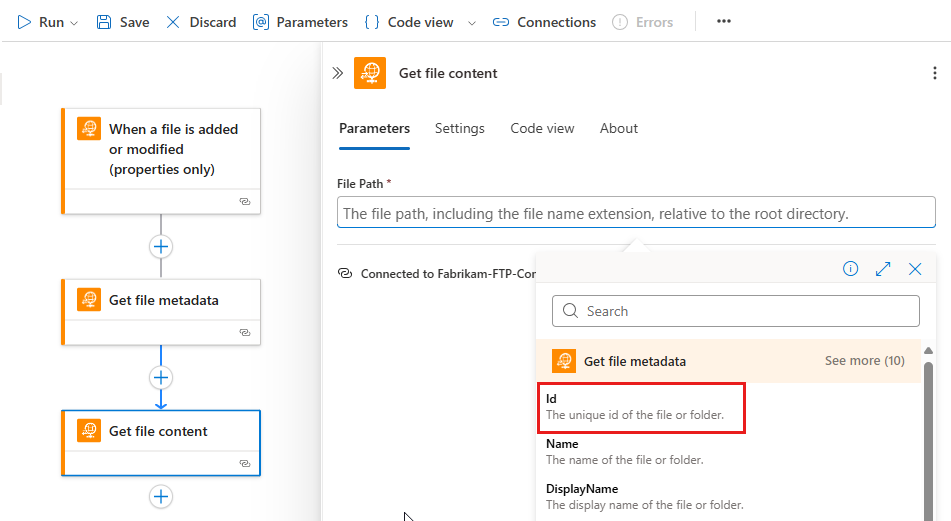
Dosya özelliği artık Id eylem çıkışını referans alır.
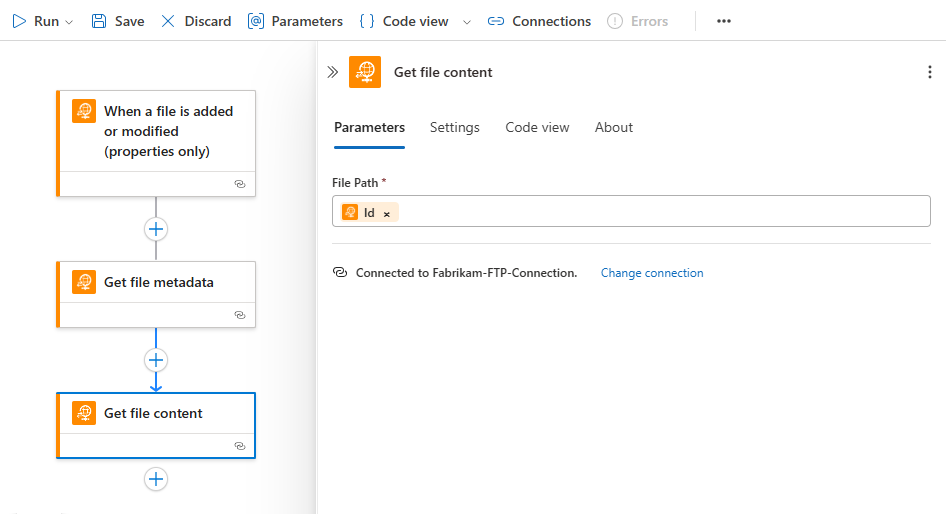
İş akışınızın ihtiyaç duyduğu diğer eylemleri ekleyin.
Tamamladığınızda, iş akışınızı kaydedin. Tasarımcı araç çubuğunda Kaydet'i seçin.
İş akışınızı test etme
İş akışınızın beklediğiniz içeriği döndürdüğünü denetlemek için, eklenen veya güncelleştirilmiş dosyadaki içeriği size gönderen başka bir eylem ekleyin. Bu örnekte, E-posta gönder adlı Office 365 Outlook eylemi kullanılır.
Yerleşik tetikleyici ve eylemlerle iş akışı
Standart iş akışınıza Office 365 Outlook eylemi eklemek için:
Tasarımcıda, Dosya içeriği al eyleminin altında, iş akışınıza e-posta gönder adlı eylemi eklemek için bu genel adımları izleyin.
Bunun yerine bir Outlook.com hesabınız varsa , E-posta gönder Outlook.com eylemini ekleyin.
Gerekirse e-posta hesabınızda oturum açın.
Eylem bilgileri bölmesinde gerekli değerleri sağlayın ve test etmek istediğiniz diğer parametreleri veya özellikleri ekleyin.
Örneğin, Dosya içeriğini al eylemindeki Dosya içeriği çıktısını ekleyebilirsiniz. Bu çıkışı bulmak için şu adımları izleyin:
Dosya içeriğini al eyleminde, giriş seçeneklerini göstermek için Gövde'nin içini seçin. Dinamik içerik listesini açmak için şimşek simgesini seçin. Bu listeden Dosya içeriği al'ın altında Dosya içeriği'ni seçin.
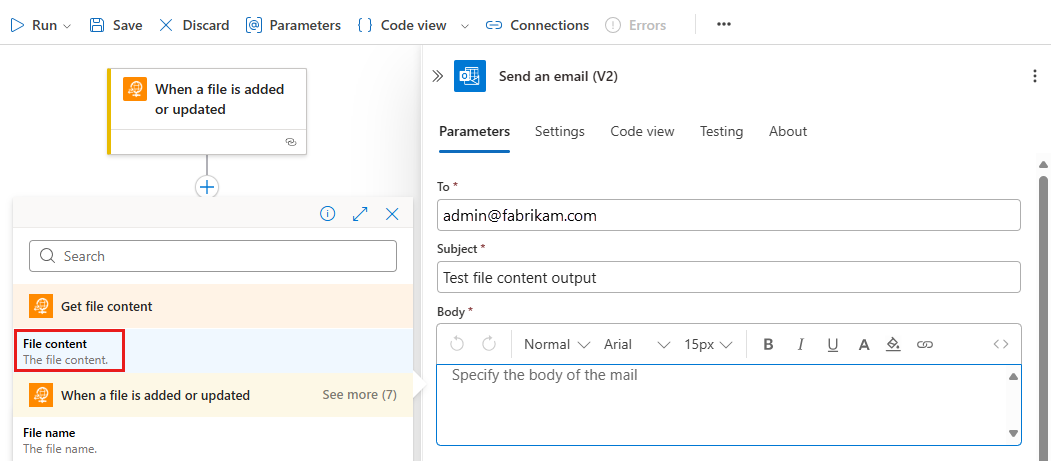
Dinamik içerik listesinde, Dosya içeriği al'ın altında Dosya içeriği'ni seçin.
Body özelliği artık Dosya içeriği eylem çıkışını içerir.
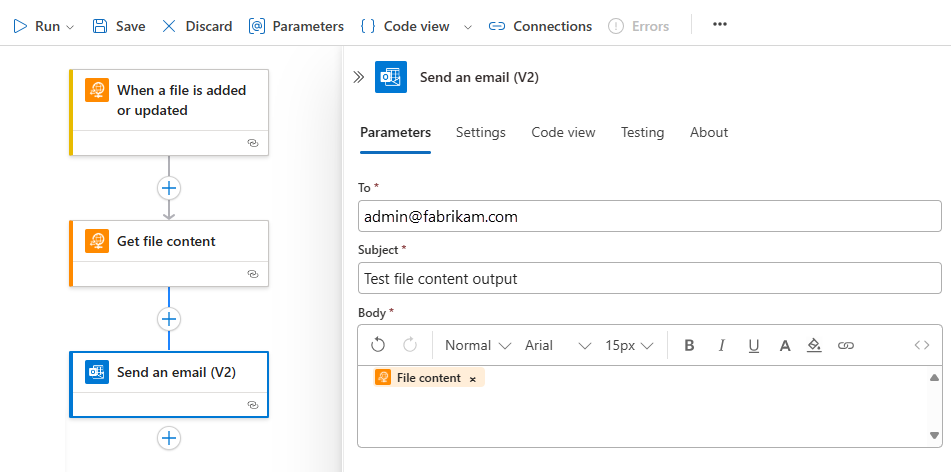
İş akışınızı kaydedin.
İş akışını çalıştırmak ve tetiklemek için şu adımları izleyin:
Tasarımcı araç çubuğunda Çalıştır'ı> seçin.
İş akışınızın izlediği FTP klasörüne bir dosya ekleyin.
Yönetilen tetikleyici ve eylemler içeren iş akışı
Tüketim veya Standart iş akışınıza Office 365 Outlook eylemi eklemek için:
Tasarımcıda, Dosya içeriği al eyleminin altında, iş akışınıza e-posta gönder adlı eylemi eklemek için bu genel adımları izleyin.
Bunun yerine bir Outlook.com hesabınız varsa , E-posta gönder Outlook.com eylemini ekleyin.
Gerekirse e-posta hesabınızda oturum açın.
Eylem bilgileri kutusunda, gerekli değerleri sağlayın ve test etmek istediğiniz diğer parametreleri veya özellikleri ekleyin.
Örneğin, Dosya içeriğini al eylemindeki Dosya içeriği çıkışını ekleyebilirsiniz. Bu çıkışı bulmak için şu adımları izleyin:
Dosya içeriğini al eyleminde, giriş seçeneklerini göstermek için Gövde kutusunun içini seçin. Dinamik içerik listesini açmak için şimşek simgesini seçin. Bu listeden Dosya içeriği al'ın altında Dosya içeriği'ni seçin.
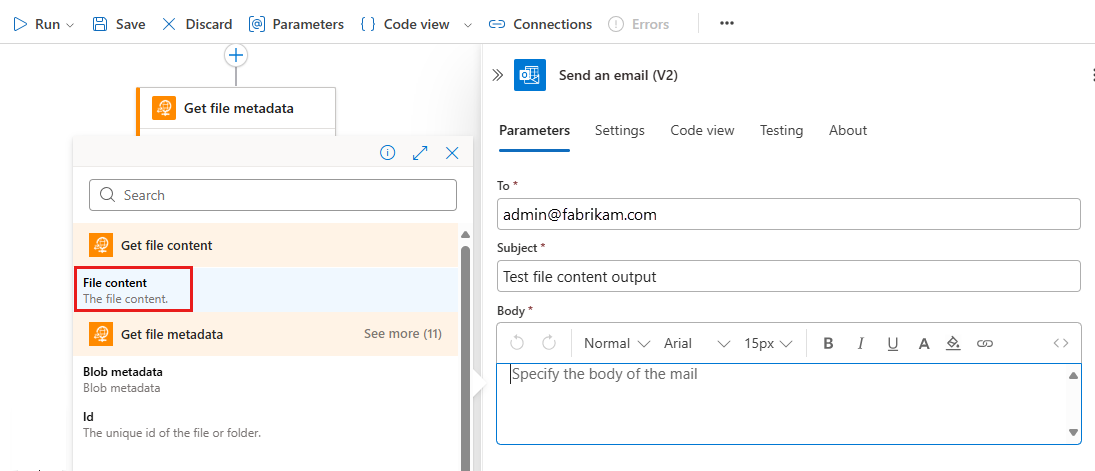
Dinamik içerik listesinde, Dosya içeriği al'ın altında Dosya içeriği'ni seçin.
Body özelliği artık Dosya içeriği eylem çıkışını içerir.
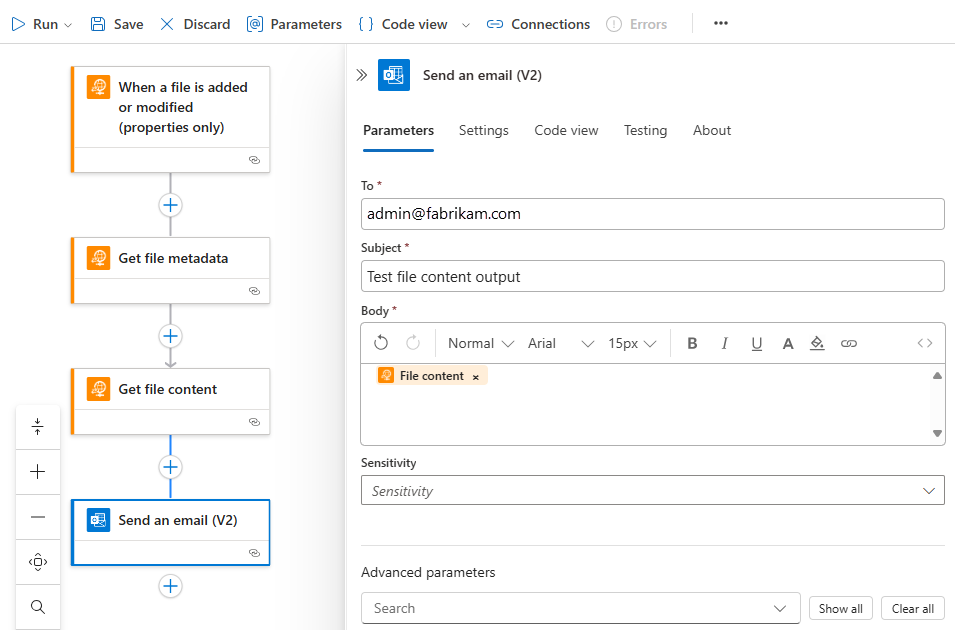
Mantıksal uygulama iş akışınızı kaydedin.
İş akışını çalıştırmak ve tetiklemek için şu adımları izleyin:
Tasarımcı araç çubuğunda Çalıştır'ı> seçin.
İş akışınızın izlediği FTP klasörüne bir dosya ekleyin.