Not
Bu sayfaya erişim yetkilendirme gerektiriyor. Oturum açmayı veya dizinleri değiştirmeyi deneyebilirsiniz.
Bu sayfaya erişim yetkilendirme gerektiriyor. Dizinleri değiştirmeyi deneyebilirsiniz.
Şunlar için geçerlidir: Azure Logic Apps (Tüketim + Standart)
İş akışı yürütmesini duraklatmak ve sonraki eylemi geciktirmek için, Gecikme adlı yerleşik eylemi kullanarak iş akışınızı bir sonraki eylemin çalıştırılması için bir süre bekleyecek şekilde ayarlayabilirsiniz. İş akışını belirli bir tarih ve saate kadar duraklatmak için Gecikme süresi adlı yerleşik eylemi ekleyin.
Aşağıdaki açıklamalar bu eylemler hakkında daha fazla bilgi sağlar:
- Gecikme: Sonraki eylem çalışmadan önce saniye, dakika, saat, gün, hafta veya ay gibi belirtilen zaman birimi sayısını bekleyin.
- Gecikme süresi: Sonraki eylemin çalıştırılması için belirtilen tarih ve saate kadar bekleyin.
Bu eylemleri kullanmanın bazı örnek yolları şunlardır:
- E-posta üzerinden durum güncelleştirmesi göndermek için hafta içi bir gün bekleyin.
- Verileri devam ettirip almadan önce bir HTTP çağrısı bitene kadar iş akışınızı geciktirin.
Önkoşullar
Bir Azure hesabı ve aboneliği Aboneliğiniz yoksa ücretsiz bir Azure hesabına kaydolabilirsiniz.
Mantıksal uygulamalar hakkında temel bilgiler. Eylem kullanmak için iş akışınızın tetikleyiciyle başlaması gerekir. İstediğiniz tetikleyiciyi kullanabilir ve gecikme eylemi eklemeden önce başka eylemler ekleyebilirsiniz.
Gecikme eylemini ekleme
İş akışınıza gecikme eylemi eklemek için şu adımları izleyin:
Tüketim veya Standart mantıksal uygulama kaynağınız olup olmadığına bağlı olarak, ilgili adımları izleyin:
Tüketim: Kaynak kenar çubuğundaki Geliştirme Araçları'nın altında iş akışınızı açmak için tasarımcıyı seçin.
Standart: Kaynak kenar çubuğundaki İş Akışları'nın altında İş Akışları'nı ve ardından iş akışınızı seçin. İş akışı kenar çubuğundaki Araçlar'ın altında tasarımcıyı seçerek iş akışını açın.
Tasarımcıda, iş akışınıza Gecikme adlı eylemi eklemek için bu genel adımları izleyin.
Gecikme eyleminde, bir sonraki eylem çalıştırilmeden önce bekleneceğini süreyi belirtin.
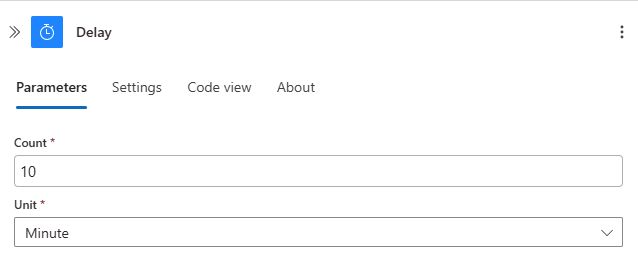
Parametre JSON adı Gerekli Türü Açıklama Sayı countEvet Integer Geciktirecek zaman birimi sayısı. Birim unitEvet Dize Zaman birimi, örneğin: İkinci, Dakika, Saat, Gün, Hafta veya Ay. İş akışınızda çalıştırmak istediğiniz diğer eylemleri ekleyin.
İşiniz bittiğinde iş akışınızı kaydedin.
"Gecikme Eylemini Ekle"
İş akışınıza bir gecikmeye kadar eylemi eklemek için şu adımları izleyin:
Tüketim veya Standart mantıksal uygulama kaynağınız olup olmadığına bağlı olarak, ilgili adımları izleyin:
Tüketim: Kaynak kenar çubuğundaki Geliştirme Araçları'nın altında iş akışınızı açmak için tasarımcıyı seçin.
Standart: Kaynak kenar çubuğundaki İş Akışları'nın altında İş Akışları'nı ve ardından iş akışınızı seçin. İş akışı kenar çubuğundaki Araçlar'ın altında tasarımcıyı seçerek iş akışını açın.
Tasarımcıda, iş akışınıza 'Belirli bir süreye kadar gecikme' adlı eylemi eklemek için bu genel adımları izleyin.
Gecikme süresi eyleminde, iş akışını sürdürmek istediğiniz tarih ve saati belirtin.
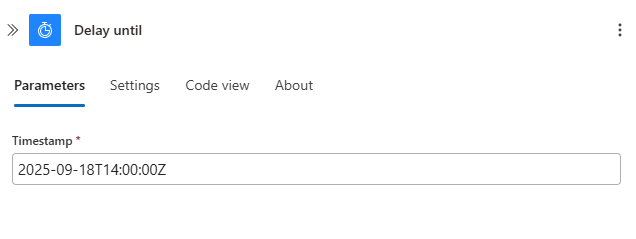
Parametre JSON adı Gerekli Türü Açıklama Zaman damgası timestampEvet Dize Aşağıdaki biçimi kullanarak iş akışının devam ettirilmesi için tarih ve saat:
YYYY-MM-DDThh:mm:ssZ
Örneğin, 18 Eylül 2025'in 14:00'da olmasını istiyorsanız "2025-09-18T14:00:00Z" değerini belirtin.
Not: Bu zaman formatı UTC tarih saat formatında ISO 8601 tarih saat belirtimini izlemelidir, ancak UTC kaydırması olmadan. Saat dilimi olmadan, sonuna boşluk bırakmadan "Z" harfini eklemeniz gerekir. Bu "Z" eşdeğer deniz zamanını ifade eder.İş akışınızda çalıştırmak istediğiniz diğer eylemleri ekleyin.
İşiniz bittiğinde iş akışınızı kaydedin.