Not
Bu sayfaya erişim yetkilendirme gerektiriyor. Oturum açmayı veya dizinleri değiştirmeyi deneyebilirsiniz.
Bu sayfaya erişim yetkilendirme gerektiriyor. Dizinleri değiştirmeyi deneyebilirsiniz.
Aspire gösterge paneli, uygulamaların ve diğer kaynakların bir ortamda nasıl çalıştığına dair canlı verileri gösterir.
Aşağıdaki görüntü, Aspire Panosu tarafından oluşturulan izleme görselleştirmesinin ekran görüntüsüdür.
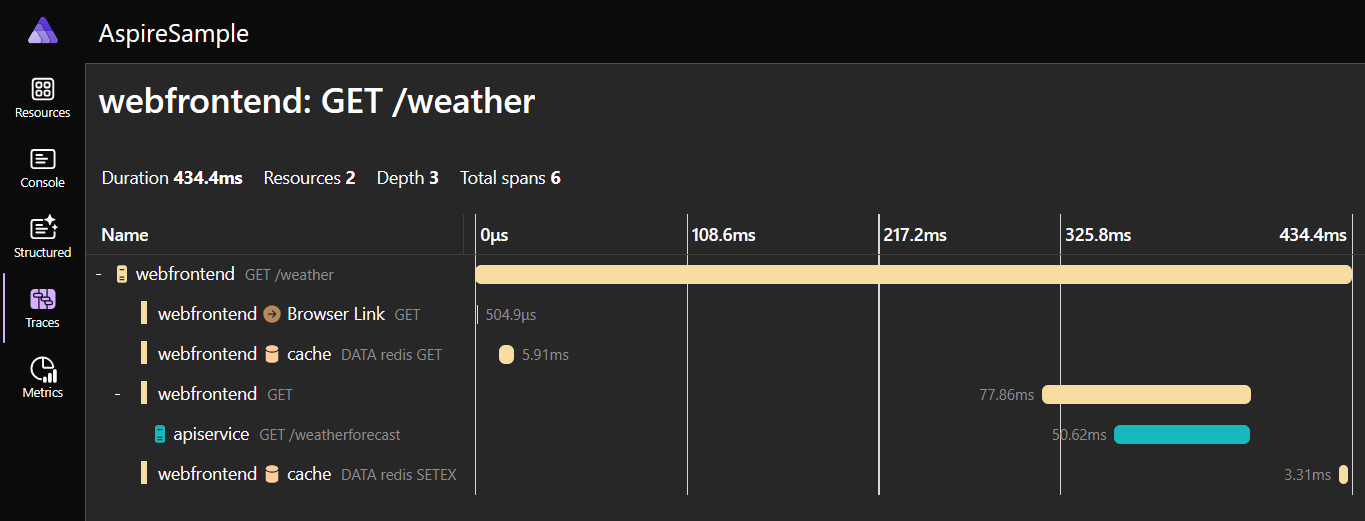
Panoda görüntülenen bilgiler iki kaynaktan gelir:
OpenTelemetry (OTel), uygulamalarınızdan izler, metrikler ve loglar toplamak için açık kaynaklı bir gözlemlenebilirlik çerçevesi.
- İzlemeler isteklerin yaşam döngüsünü takip eder ve bir isteğin uygulamanın farklı bölümleri arasında hareket ettikçe nasıl alınıp işlendiğini gösterir. Bu bilgiler performans sorunlarını ve diğer sorunları belirlemek için yararlıdır.
- Ölçümler , altyapının genel durumunun ve performansının gerçek zamanlı ölçümleridir. Örneğin, tüketilen CPU kaynağı sayısı ve uygulamanın saniyede işlediği işlem sayısı. Bu bilgiler, uygulamanızın yanıt hızını anlamak veya performans sorunlarının erken uyarı işaretlerini belirlemek için kullanışlıdır.
- Günlükler , uygulamanın çalıştırılması sırasında gerçekleşen tüm olayları ve hataları kaydeder. Bu bilgiler, bir sorunun oluştuğu zamanları ve bağıntılı olayları bulmak için yararlıdır.
Aspire kaynak servisi, uygulama kaynak modeli, durum, uç noktalar ve konsol loglarını sağlar.
Daha fazla bilgi için Aspire'deki Telemetri ve Explore gösterge paneli özelliklerine bakınız.
Pano yetkisiz erişim ve değişikliklere karşı güvenlidir. Panoyu kullanmak için kullanıcının 'Yazma' veya daha yüksek düzeyde izinlere sahip olması gerekir; yani, ortamda Katılımcı veya Sahip olmalıdır.
Panoyu etkinleştirme
İpucu
Aspire tarafından yönetilen ortamlar için, paneli Aspire CLI ile yapılandırın ve dağıtın. Portalı kullanmakta sorun yaşarsanız, Container Apps GitHub deposunda bir sorun oluşturun.
Aspire Panosu'nu mevcut herhangi bir kapsayıcı uygulamasında aşağıdaki adımları kullanarak etkinleştirebilirsiniz.
Azure portalına gidin.
Kapsayıcı uygulamanıza gidin.
Genel Bakış sayfasında Aspire Panosu etiketini bulun ve etkinleştir'i seçin. Bu eylem Aspire Gösterge Tablosu ayarları sayfasını açar.
Ayarlar sayfasında, Aspire Dashboard etiketinin yanındaki Etkin onay kutusunu seçin. Aspire Dashboard ile ilgili olmadıklarından, bu sayfadaki diğer ayarları yoksayabilirsiniz; bunlar günlüklere kaydetmeyle ilgilidir.
Kapsayıcı uygulamanızın Genel Bakış sayfasında Aspire Panosu etiketini bulun. Etkinleştirme bağlantısının yerini panoyu aç bağlantısı almıştır. Bu bağlantıyı seçin. Bağlantının görünmesi için Genel Bakış sayfasını yeniden yüklemeniz gerekebilir.
Ayrıca Container Apps ortamınıza gidip İzleme>Günlük seçeneklerini seçerek Aspire Dashboard ayarlarını da bulabilirsiniz.
Uyarı
Aspire Kontrol Paneli'ne erişmek için özel etki alanları desteklenmemektedir. Azure Container Apps tarafından sağlanan varsayılan etki alanı adını kullanmanız gerekir; örneğin: https://<DOTNET_COMPONENT_NAME>.ext.<CLUSTER_NAME>.<REGION>.azurecontainerapps.io
Aspire Panosu'nu mevcut herhangi bir kapsayıcı uygulaması ortamında aşağıdaki komutları kullanarak etkinleştirebilirsiniz.
<PLACEHOLDERS> ifadesini değerlerinizle değiştirin.
az containerapp env dotnet-component create \
  --environment <ENVIRONMENT_NAME> \
  --name aspire-dashboard \
  --resource-group <RESOURCE_GROUP_NAME>
Komut, create tarayıcıda açabileceğiniz pano URL'sini döndürür.
Uyarı
Aspire Kontrol Paneli'ne erişmek için özel etki alanları desteklenmemektedir. Azure Container Apps tarafından sağlanan varsayılan etki alanı adını kullanmanız gerekir; örneğin: https://<DOTNET_COMPONENT_NAME>.ext.<CLUSTER_NAME>.<REGION>.azurecontainerapps.io
Azure Container Apps ortam entegrasyonu varsayılan olarak Aspire dashboard'u içerir. Aspire uygulaması oluşturup gösterge panelini kullanarak dağıtmak için:
Bir Aspire starter uygulaması oluşturun ve Azure Container Apps entegrasyonunu ekleyin:
aspire new aspire-starter --name AspireApp --output AspireApp
cd AspireApp
aspire add Aspire.Hosting.Azure.AppContainers
AppHost.cs dosyasında, bir Azure Container Apps ortamı ekleyin:
builder.AddAzureContainerAppEnvironment("aca-env");Kimlik doğrulama ve dağıtım:
az login
aspire deploy
Komut, aspire deploy tarayıcıda açabileceğiniz pano URL'sini döndürür. Panoyu hariç tutmak için ortam kaynağına .WithDashboard(false) ekleyin.
Daha fazla bilgi için bkz. Deploy to Azure Container Apps ve WithDashboard.
Uyarı
Aspire Kontrol Paneli'ne erişmek için özel etki alanları desteklenmemektedir. Azure Container Apps tarafından sağlanan varsayılan etki alanı adını kullanmanız gerekir; örneğin: https://<DOTNET_COMPONENT_NAME>.ext.<CLUSTER_NAME>.<REGION>.azurecontainerapps.io
Sorun giderme
Panonuzu etkinleştirirken sorun yaşıyorsanız aşağıdaki öğelere bakın:
Panonun etkinleştirilmesi portalda iki dakika kadar sürebilir. Kontrol paneli hazır olmadan önce girmeye çalışırsanız, sunucu bir
404veya421hatası verir."Yanlış Yönlendirilmiş İstek" hatasıyla karşılaşırsanız
421tarayıcı penceresini kapatın, birkaç dakika bekleyin ve yeniden deneyin."İstenen kaynakla kullanıcının kimliği doğrulanamadı" yazan panoya erişirken bir kimlik doğrulama hatası alabilirsiniz.
Bu sorun, güvenlik grubu izinlerinin Kapsayıcı Uygulama Ortamına yayılmaması nedeniyle oluşur. Bu sorunu çözmek için, Container Apps ortamınızda kendinize açıkça Katkıda Bulunan veya Sahip rolü verdiğinizden emin olun. Bu, aşağıdaki adımlarla yapılabilir:
-
Kaynağa gidin:
- Azure portalını açın ve kapsayıcı uygulaması ortamınızı arayın.
-
Access Control (IAM) Dikey Penceresine erişin:
- Kapsayıcı uygulama ortamı için Access Control (IAM) üzerine tıklayın.
-
Mevcut Rol Atamalarını Doğrulama:
- Size (veya hesabınıza) herhangi bir rol atanmış olup olmadığını denetleyin. İzinlerin şu anda güvenlik grupları aracılığıyla yayılmadığını unutmayın.
- Değilseniz, rolü atamak için kalan adımları izleyin.
- Açık Rol Ataması: - Rol ataması ekle'ye >tıklayın. - Gerekli erişim düzeyinize uygun olarak Rol: Katkıda Bulunan veya Sahip'i seçin. - Rolü kullanıcı hesabınıza açıkça atayın (ör. youremail@domain.com).
-
Kaydet ve Onayla:
- Değişiklikleri kaydedin. Rolün Rol Atamaları bölümünde görünür olduğundan emin olun.
-
Pano Erişimini Doğrulama:
- Aspire panosuna erişmeyi deneyerek test edin. Hatayı almaya devam ederseniz lütfen ekibimize ulaşın.
-
Kaynağa gidin:
Aspire Kontrol Paneli'ne erişmek için özel etki alanları desteklenmemektedir. Azure Container Apps tarafından sağlanan varsayılan etki alanı adını kullanmanız gerekir; örneğin:
https://<DOTNET_COMPONENT_NAME>.ext.<CLUSTER_NAME>.<REGION>.azurecontainerapps.io