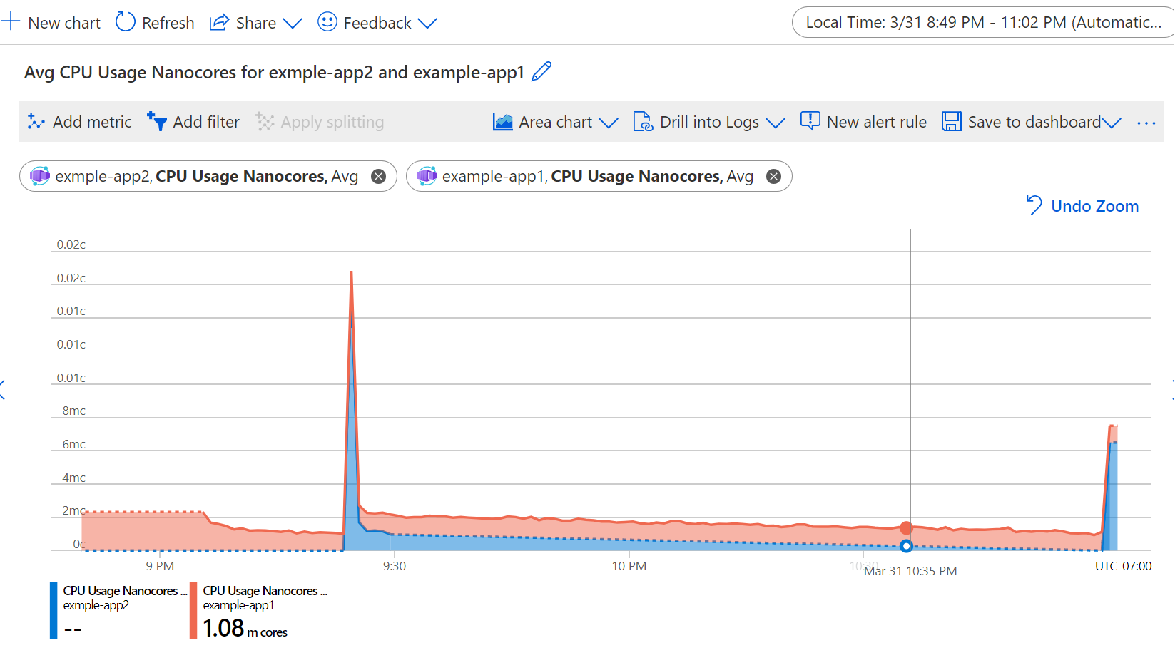
Not
Bu sayfaya erişim yetkilendirme gerektiriyor. Oturum açmayı veya dizinleri değiştirmeyi deneyebilirsiniz.
Bu sayfaya erişim yetkilendirme gerektiriyor. Dizinleri değiştirmeyi deneyebilirsiniz.
Azure İzleyici, kapsayıcı uygulamanızın performansı ve durumu hakkında içgörüler elde etmenize yardımcı olmak için kapsayıcı uygulamanızdan düzenli aralıklarla ölçüm verileri toplar.
Azure portalındaki ölçüm gezgini, verileri görselleştirmenize olanak tanır. Azure CLI ve Azure PowerShell cmdlet'leri aracılığıyla ham ölçüm verilerini de alabilirsiniz.
Mevcut ölçümler
Container Apps bu temel ölçümleri sağlar.
| Başlık | Boyutlar | Açıklama | Ölçüm Kimliği | Birim |
|---|---|---|---|---|
| CPU Kullanımı | Replika, Düzeltme | Kapsayıcı uygulaması tarafından nano çekirdeklerde tüketilen CPU (1.000.000.000 nano çekirdek = 1 çekirdek) | UsageNanoCores |
Nano çekirdekler |
| Bellek Çalışma Kümesi Baytları | Replika, Düzeltme | Kapsayıcı uygulamasının çalışma kümesi tarafından kullanılan bellek bayt cinsinden | WorkingSetBytes |
Baytlar |
| Bayt Olarak Ağ | Replika, Düzeltme | Ağ tarafından alınan bayt sayısı | RxBytes |
Baytlar |
| Ağ Çıkış Byte'ları | Replika, Düzeltme | Ağ tarafından iletilen baytlar | TxBytes |
Baytlar |
| Kopya sayısı | Revizyon | Aktif replika sayısı | Replicas |
Sayı |
| Toplam Replika Yeniden Başlatma Sayısı | Replika, Düzeltme | Platform tarafından yönetilen sepet kapsayıcıları hariç, yalnızca uygulama kapsayıcı örnekleri için toplam yeniden başlatma sayısı | RestartCount |
Sayı |
| İstekler | Replika, Düzeltme, Durum Kodu, Durum Kodu Kategorisi | İşlenen istekler | Requests |
Sayı |
| Ayrılmış Çekirdekler | Revizyon | Kapsayıcı uygulaması düzeltmeleri için ayrılmış çekirdek sayısı | CoresQuotaUsed |
Sayı |
| Sağlamlık Bağlantı Zaman Aşımları | Revizyon | Toplam bağlantı zaman aşımları | ResiliencyConnectTimeouts |
Sayı |
| Çıkarılan Ana Bilgisayarlara Dayanıklılık | Revizyon | Halihazırda dışarı atılmış konakların sayısı | ResiliencyEjectedHosts |
Sayı |
| Dayanıklılık Modülü Müdahaleleri Durduruldu | Revizyon | Maksimum fırlatma yüzdesi nedeniyle iptal edilen fırlatma sayısı | ResiliencyEjectionsAborted |
Sayı |
| Esneklik İsteği Tekrarlamaları | Revizyon | Toplam istek yeniden deneme sayısı | ResiliencyRequestRetries |
Sayı |
| Dayanıklılık İstek Zaman Aşımı | Revizyon | Yanıt beklerken zaman aşımına uğradı toplam istek sayısı | ResiliencyRequestTimeouts |
Sayı |
| İşlem Bekleyen Dayanıklılık İstekleri Bağlantı Havuzu | Replika | Bağlantı havuzu bağlantısı bekleyen toplam istek sayısı | ResiliencyRequestsPendingConnectionPool |
Sayı |
| Toplam Ayrılmış Çekirdek sayısı | Hiçbiri | Kapsayıcı uygulaması için ayrılmış toplam çekirdek sayısı | TotalCoresQuotaUsed |
Sayı |
| Ortalama Yanıt Süresi (Önizleme) | Durum Kodu, Durum Kodu Kategorisi | Durum kodu başına ortalama yanıt süresi | ResponseTime |
Milisaniye |
| CPU Kullanım Yüzdesi (Önizleme) | Replika | Kullanılan CPU sınırının yüzde noktalarındaki yüzdesi | CpuPercentage |
Yüzde |
| Bellek Yüzdesi (Önizleme) | Replika | Kullanılan bellek sınırının yüzdesi( yüzde noktaları cinsinden) | MemoryPercentage |
Yüzde |
Ölçüm ad alanı Microsoft.App/containerapps.
Container Apps ortamları bu temel ölçümü sağlar. Bu ölçümü yalnızca Azure İzleyici ölçümlerinde görüntüleyebilirsiniz.
| Başlık | Boyutlar | Açıklama | Ölçüm Kimliği | Birim |
|---|---|---|---|---|
| İş Yükü Profili Düğüm Sayısı (Önizleme) | İş Yükü Profili Adı | İş yükü profili başına düğüm sayısı | NodeCount |
Sayı |
Ölçüm ad alanı Microsoft.App/managedEnvironments.
Java ölçümleri gibi çalışma zamanına özgü daha fazla ölçüm mevcuttur.
Ölçüm anlık görüntüleri
Kapsayıcı uygulamanızın geçerli CPU, bellek ve ağ kullanımını gösteren grafikleri görüntülemek için uygulamanızın Genel Bakış sayfasında İzleme sekmesini seçin.
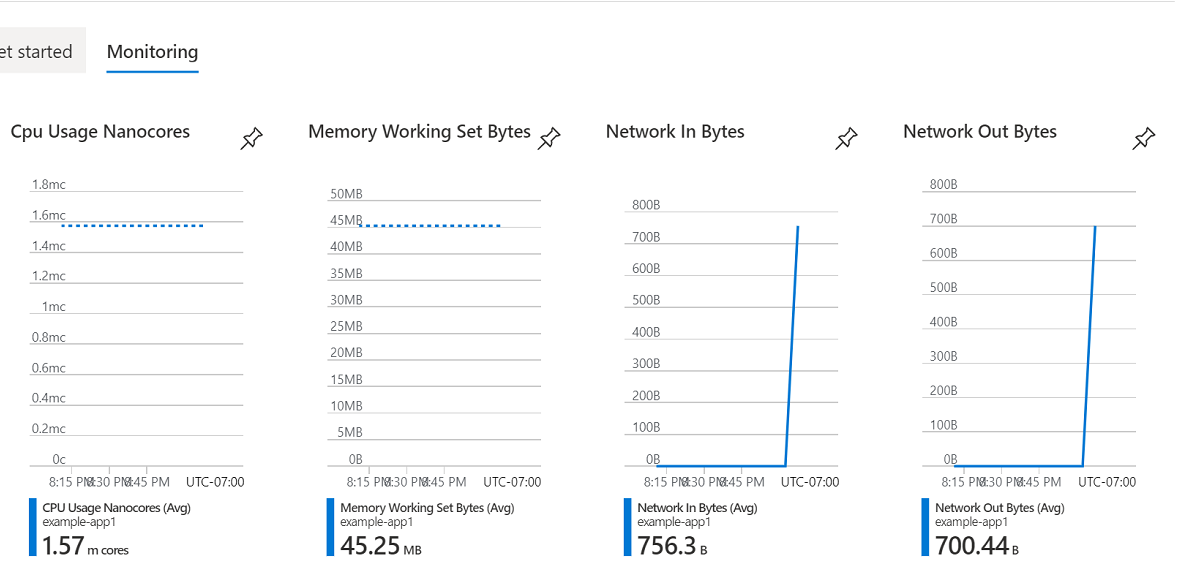
Bu görünümden, bir veya daha fazla grafiği panonuza sabitleyebilir veya ölçüm gezgininde açmak için bir grafik seçebilirsiniz.
Ölçüm gezginini kullanma
Azure İzleyici ölçüm gezgini, kapsayıcı uygulamanızın kaynak ve ağ kullanımını zaman içinde analiz etmeye yardımcı olmak için ölçüm verilerinden grafikler oluşturmanıza olanak tanır. Grafikleri bir panoya veya paylaşılan bir çalışma kitabına sabitleyebilirsiniz.
Kapsayıcı uygulamanızın sayfasında, kenar çubuğu menüsünden Ölçümler 'i seçerek Azure portalında ölçüm gezginini açın. Ölçüm gezgini hakkında daha fazla bilgi edinmek için Azure İzleyici ölçüm gezginiyle ölçümleri analiz etme sayfasına bakın.
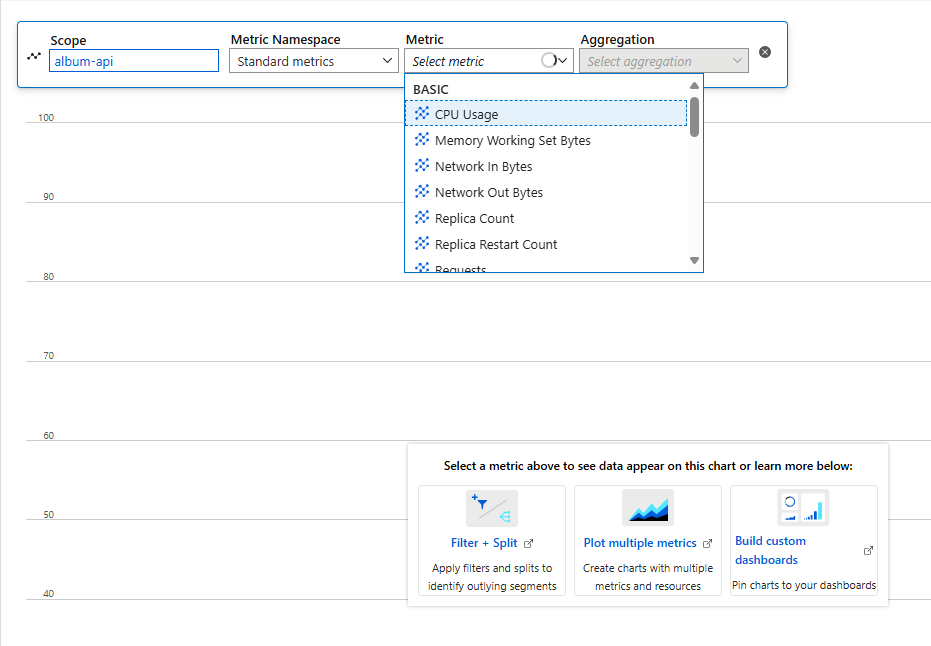
Metrik'i seçerek grafik oluşturun. Toplamayı değiştirerek, daha fazla ölçüm ekleyerek, zaman aralıklarını ve aralıkları değiştirerek, filtre ekleyerek ve bölme uygulayarak grafiği değiştirebilirsiniz.
Filtre ekleme
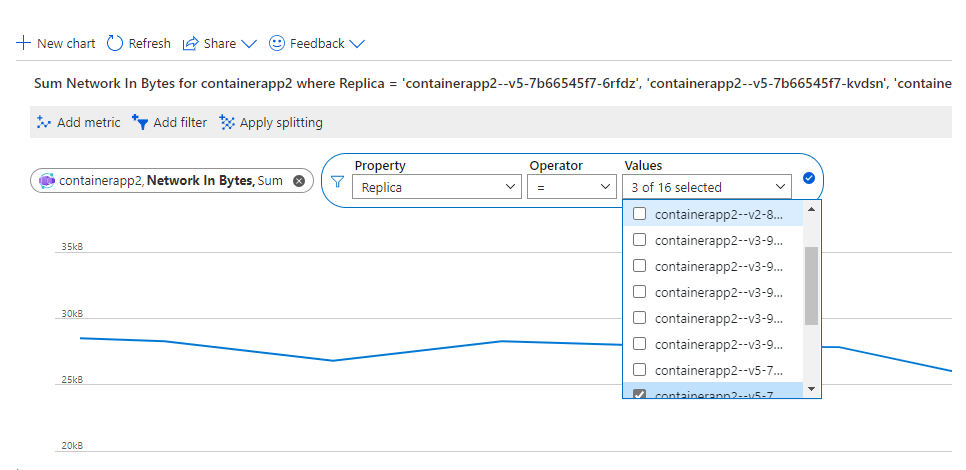
İsteğe bağlı olarak, düzeltmelere ve çoğaltmalara göre gösterilen verileri sınırlamak için filtreler oluşturabilirsiniz.
Bir filtre oluşturmak için:
Filtre ekle'yi seçin.
Özellik listesinden bir revizyon veya çoğaltma seçin.
Değer listesinden değerleri seçin.
Ölçümleri bölme
Grafiğiniz tek bir ölçüm içerdiğinde, ölçüm bilgilerini revizyon veya kopyaya göre bölmeyi seçebilirsiniz, istisnalar hariç:
- Çoğaltma sayısı ölçümü yalnızca düzeltmeye göre bölünebilir.
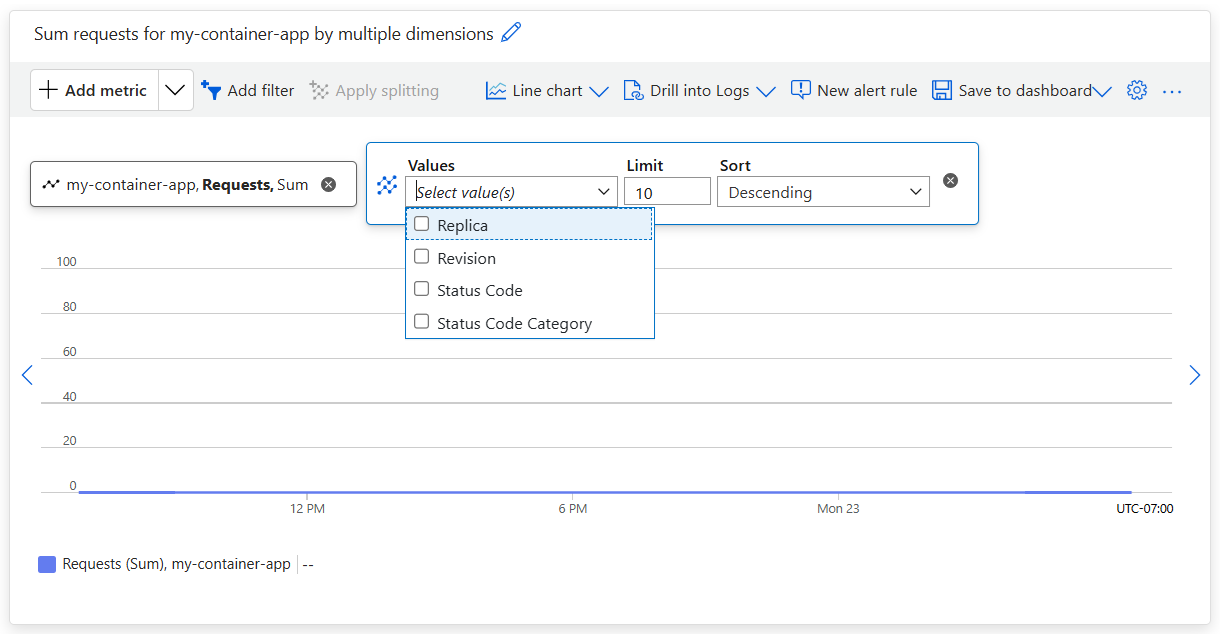
- İstekler ölçümü durum kodu ve durum kodu kategorisinde de bölünebilir.
Revizyona veya replikaya göre bölmek için:
Bölme uygula'yı seçin.
Değerler açılan listesinden Düzeltme veya Çoğaltma'yı seçin.
Grafikte görüntülenecek düzeltme veya çoğaltma sayısı sınırını ayarlayabilirsiniz. Varsayılan değer 10'dur.
Sıralama düzenini Artan veya Azalan olarak ayarlayabilirsiniz. Varsayılan değer Azalan olarak.
Kapsam ekle
Birden çok kapsayıcı uygulamasındaki ölçümleri görüntülemek için daha fazla kapsam ekleyebilirsiniz.