Not
Bu sayfaya erişim yetkilendirme gerektiriyor. Oturum açmayı veya dizinleri değiştirmeyi deneyebilirsiniz.
Bu sayfaya erişim yetkilendirme gerektiriyor. Dizinleri değiştirmeyi deneyebilirsiniz.
Bu hızlı başlangıçta, Azure Container Apps bir ortam oluşturmak ve ilk kapsayıcı uygulamanızı dağıtmak için Azure portalını kullanacaksınız.
Container Apps, sunucusuz bir platformda mikro hizmetleri ve kapsayıcılı uygulamaları çalıştırmanın bir yolunu sağlar. Container Apps ile, bulut altyapısını ve karmaşık kapsayıcı düzenleyicilerini el ile yapılandırma endişelerini geride bırakırken kapsayıcı çalıştırmanın avantajlarından yararlanabilirsiniz.
Önkoşullar
Etkin aboneliği olan bir Azure hesabı. Henüz bir hesabınız yoksa ücretsiz olarak bir hesap oluşturabilirsiniz.
Azure aboneliğinizde kayıtlı
Microsoft.Appkaynak sağlayıcısı.
Ayarlama
başlangıç olarak Azure portalında oturum açın.
Kapsayıcı uygulaması oluşturun
Kapsayıcı uygulamanızı oluşturmak için Azure portalı giriş sayfasından başlayın.
Üstteki arama çubuğunda Container Apps'i arayın.
Arama sonuçlarında Container Apps'i seçin.
Oluştur>Kapsayıcı Uygulaması seçin.
Temel bilgileri yapılandırma
Temel Bilgiler sekmesinde aşağıdaki adımları izleyin:
Proje ayrıntıları'nın altında tabloda listelenen eylemleri gerçekleştirin:
Ayarlar Eylem Abonelik Azure aboneliğinizi seçin. Kaynak grubu Yeni oluştur'u seçin ve my-container-apps girin. Kapsayıcı uygulama adı My-container-app'e girin. Azure Functions için iyileştirme Onay kutusunu seçili değil olarak bırakın. Yalnızca bir işlev uygulaması oluşturmak istiyorsanız seçin. Dağıtım kaynağı Kapsayıcı görüntüsü'ne tıklayın. Container Apps ortamı altında tabloda listelenen eylemleri gerçekleştirin:
Ayarlar Eylem Bölge Size yakın olan bir bölgeyi seçin. Container Apps ortamı Varsayılan değeri kullanın.
Kapsayıcı bilgilerini yapılandırma
İleri: Kapsayıcı'yı seçin.
Hızlı başlangıç görüntüsünü kullan'ı seçin.
Kapsayıcı uygulamasını dağıt
Sayfanın en altında Gözden geçir ve oluştur'u seçin.
- Hata bulunmazsa Oluştur düğmesi kullanılabilir.
- Hatalar varsa, hata içeren tüm sekmeler kırmızı bir noktayla işaretlenir. Bu sekmelerin her birine gidin. Hata içeren alanlar kırmızıyla vurgulanır veya kırmızı X ile işaretlenir. Tüm hataları düzeltin ve gözden geçir ve yeniden oluştur'u seçin.
Oluştur'i seçin.
Dağıtım devam ediyor iletisini içeren bir sayfa görüntülenir. Dağıtım başarıyla tamamlandıktan sonra Dağıtımınız tamamlandı iletisi görüntülenir.
Dağıtımı doğrulayın.
Yeni kapsayıcı uygulamanızı görüntülemek için Kaynağa git seçeneğini belirleyin.
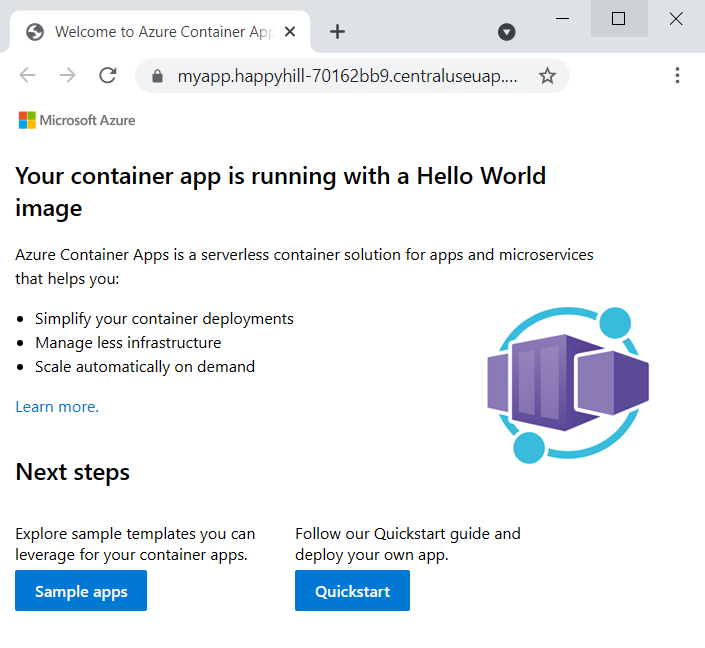
Uygulama Url'si'nin yanındaki bağlantıyı seçerek uygulamanızı görüntüleyin.
Tarayıcınızda aşağıdaki sayfa görüntülenir.
Kaynakları temizleme
Bu uygulamayı kullanmaya devam etmeyecekseniz, kaynak grubunu kaldırarak kapsayıcı uygulamasını ve ilişkili tüm hizmetleri silebilirsiniz.
Azure portalında kapsayıcı uygulamanızın Overview sayfasına gidin. Temel Bileşenler'in altında my-container-apps kaynak grubunu seçin.
Kaynak grubuna Genel Bakış sayfasında Kaynak grubunu sil'i seçin.
Kaynak grubunu sil iletişim kutusunda kaynak grubu adını (my-container-apps) girin.
Sil'i seçin ve seçiminizi onaylayın.
Kaynak grubunu silme işleminin tamamlanması birkaç dakika sürebilir.
İpucu
Sorun mu yaşıyorsunuz? Azure Container Apps deposunda bir sorun açarak GitHub bize bildirin.