Azure İzleyici Azure Cosmos DB içgörülerini keşfetme
Azure Cosmos DB içgörüleri, birleşik etkileşimli bir deneyimde tüm Azure Cosmos DB kaynaklarınızın genel performansını, hatalarını, kapasitesini ve operasyonel durumunun bir görünümünü sağlar. Bu makale, bu yeni izleme deneyiminin avantajlarını ve deneyimi kuruluşunuzun benzersiz gereksinimlerine uyacak şekilde nasıl değiştirip uyarlayabileceğinizi anlamanıza yardımcı olur.
Giriş
Başlamadan önce, bilgilerin nasıl sunulduğunu ve görselleştirilme şeklini anlamanız gerekir.
Şunları sunar:
- Azure Cosmos DB kaynaklarınızın tüm aboneliklerinizde tek bir konumda ölçeklendirilebilir bir bakış açısı . Yalnızca değerlendirmek istediğiniz aboneliklerin ve kaynakların kapsamını seçmeli olarak ayarlayabilirsiniz.
- Belirli bir Azure Cosmos DB kaynağının detaya gitme analizi . Kullanım, hata, kapasite ve işlem kategorilerini kullanarak sorunları tanılayabilir veya ayrıntılı analiz gerçekleştirebilirsiniz. Seçeneklerden herhangi birinin seçilmesi, ilgili Azure Cosmos DB ölçümlerinin ayrıntılı bir görünümünü sağlar.
- Azure İzleyici çalışma kitabı şablonlarının üzerine kurulu özelleştirilebilir deneyim. Hangi ölçümlerin görüntüleneceğini değiştirebilir, sınırlarınıza uygun eşikleri değiştirebilir veya ayarlayabilir ve ardından özel bir çalışma kitabına kaydedebilirsiniz. Daha sonra çalışma kitaplarındaki grafikler Azure panolarına sabitlenebilir.
Bu özellik herhangi bir şeyi etkinleştirmenizi veya yapılandırmanızı gerektirmez. Bu Azure Cosmos DB ölçümleri varsayılan olarak toplanır.
Not
Bu özelliğe erişmek için ücret alınmaz. Azure İzleyici fiyatlandırma ayrıntıları sayfasında açıklandığı gibi yalnızca yapılandırdığınız veya etkinleştirdiğiniz Azure İzleyici temel özellikleri için ücretlendirilirsiniz.
Azure Cosmos DB için kullanım ve performans ölçümlerini görüntüleme
Tüm aboneliklerinizde depolama hesaplarınızın kullanımını ve performansını görüntülemek için:
Azure Portal’ında oturum açın.
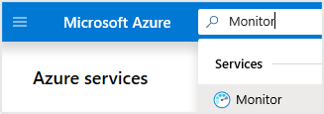
İzleyici'yi arayın ve İzleyici'yi seçin.
Azure Cosmos DB'yi seçin.
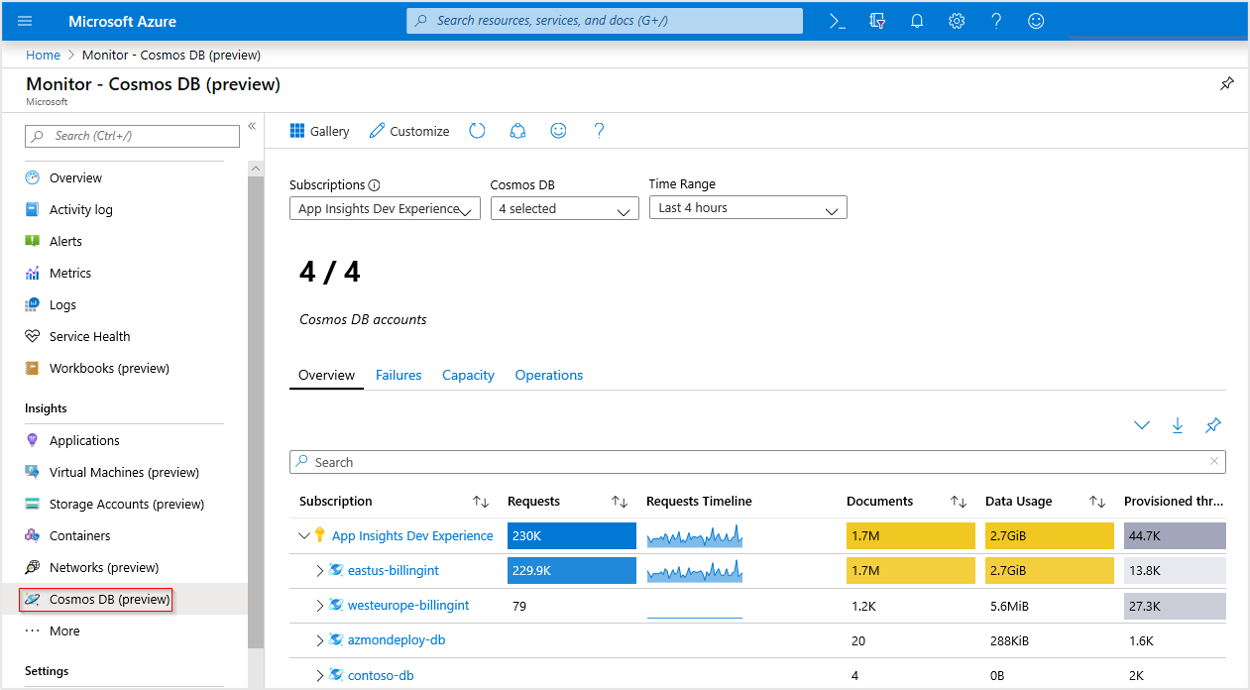
Genel bakış
Genel Bakış sayfasında, tabloda etkileşimli Azure Cosmos DB ölçümleri görüntülenir. Sonuçları, aşağıdaki açılan listelerden seçtiğiniz seçeneklere göre filtreleyebilirsiniz:
- Abonelikler: Yalnızca Azure Cosmos DB kaynağına sahip abonelikler listelenir.
- Azure Cosmos DB: Tümünü, bir alt kümeyi veya tek bir Azure Cosmos DB kaynağını seçebilirsiniz.
- Zaman Aralığı: Varsayılan olarak, son dört saatlik bilgiler, yapılan ilgili seçimlere göre görüntülenir.
Açılan listelerin altındaki sayaç kutucuğu, seçili aboneliklerde yer alan toplam Azure Cosmos DB kaynağı sayısını toplar. Çalışma kitabındaki sütunlar için koşullu renk kodlama veya ısı haritaları işlem ölçümlerini rapor eder. En derin renk en yüksek değere sahiptir. Açık renk, en düşük değerleri temel alır.
Performans ölçümlerinin ayrı veritabanı kapsayıcısı düzeyinde dökümünü görüntülemek için Azure Cosmos DB kaynaklarından birinin yanındaki açılan oku seçin.
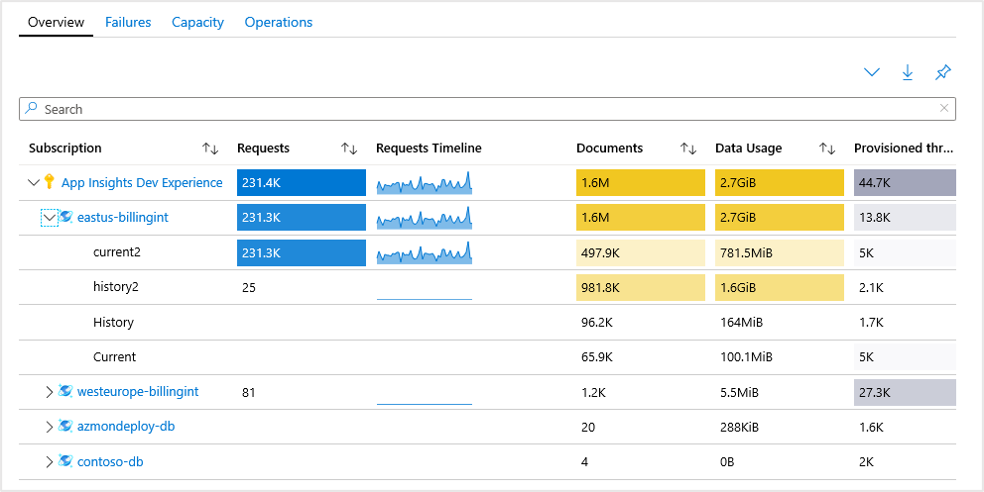
İlişkili Azure Cosmos DB hesabı için varsayılan Genel Bakış'a gitmek için mavi renkle vurgulanmış Azure Cosmos DB kaynak adını seçin.
Hatalar
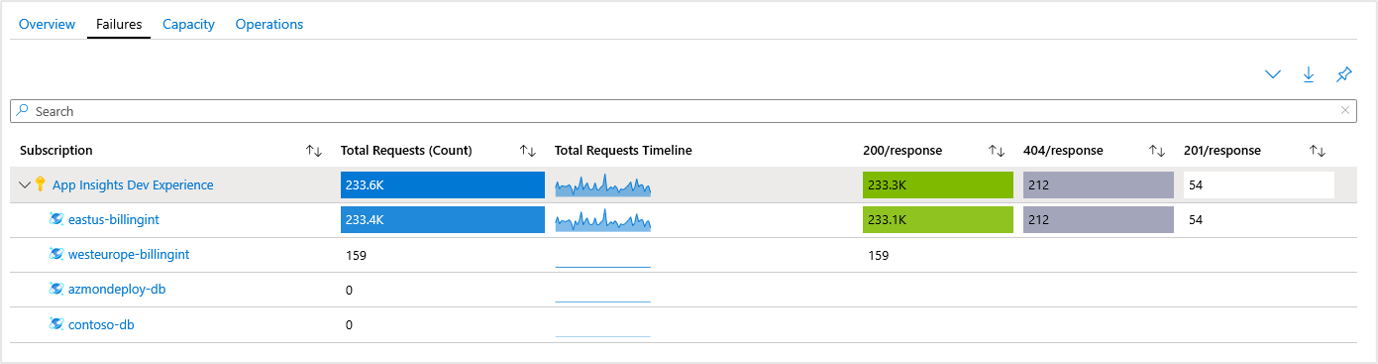
Çalışma kitabı şablonunun Hatalar bölümünü açmak için Hatalar sekmesini seçin. Bu istekler, bu istekleri oluşturan yanıtların dağılımıyla birlikte toplam istekleri gösterir:
| Kod | Description |
|---|---|
200 OK |
Aşağıdaki REST işlemlerinden biri başarılı oldu: - Bir kaynakta GET. - Bir kaynağı PUT olarak ayarlayın. - Bir kaynakta POST. - Saklı yordamı yürütmek için saklı yordam kaynağında POST. |
201 Created |
Kaynak oluşturmaya yönelik post işlemi başarılıdır. |
404 Not Found |
İşlem, artık var olmayan bir kaynak üzerinde işlem yapmaya çalışır. Örneğin, kaynak zaten silinmiş olabilir. |
Durum kodlarının tam listesi için bkz . Azure Cosmos DB için HTTP durum kodları.
Kapasite
Çalışma kitabı şablonunun Kapasite bölümünü açmak için Kapasite sekmesini seçin. Size şunu gösterir:
- Kaç belgeniz var?
- Belgenizin zaman içindeki büyümesi.
- Veri kullanımı.
- Kalan toplam kullanılabilir depolama alanı miktarı.
Bu bilgiler olası depolama ve veri kullanımı sorunlarını belirlemenize yardımcı olur.
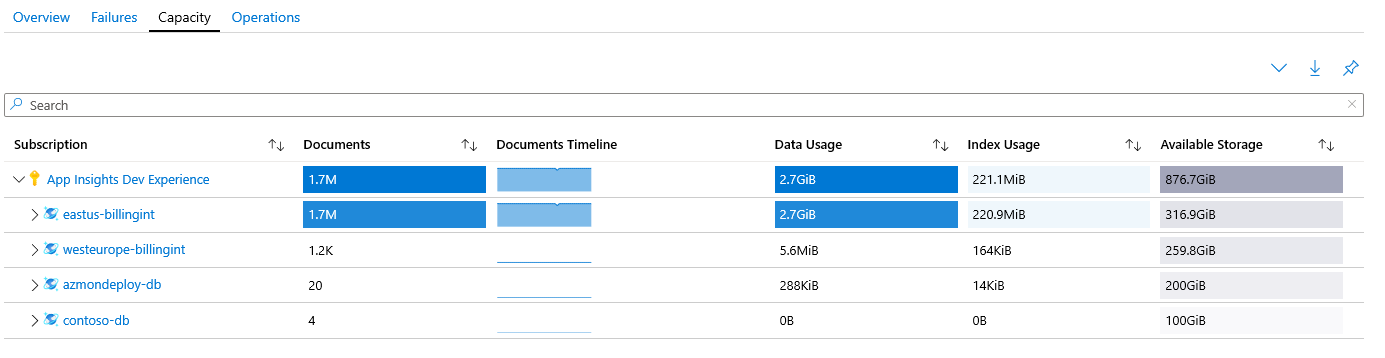
Genel Bakış çalışma kitabında olduğu gibi Abonelik sütununda bir Azure Cosmos DB kaynağının yanındaki açılan menü seçildiğinde veritabanını oluşturan kapsayıcıların dökümü gösterilir.
Operations
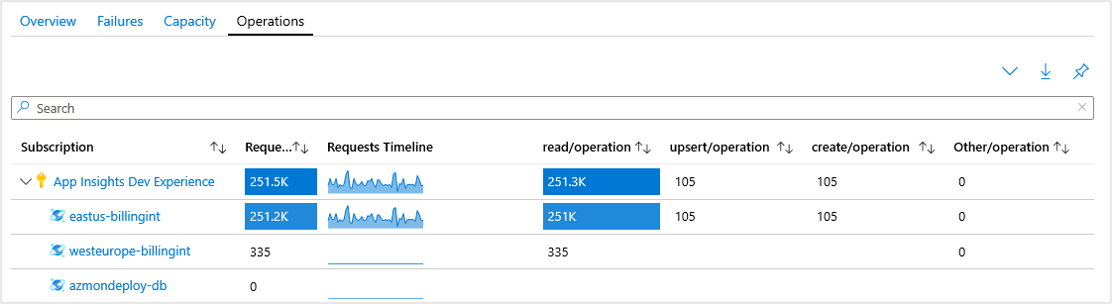
Çalışma kitabı şablonunun İşlemler bölümünü açmak için İşlemler sekmesini seçin. İsteklerinizin, yapılan isteklerin türüne göre ayrılmış olduğunu görebilirsiniz.
Aşağıdaki örnekte, ağırlıklı olarak okuma isteklerinin alındığını eastus-billingint ancak birkaç upsert ile istek oluşturduğunu görürsünüz. Bunun istek açısından salt okunur olduğunu, çalışma kitabının westeurope-billingint şu anda kapsamı şu anda zaman aralığı parametresi aracılığıyla belirlenmiş olan son dört saat içinde olduğunu da görebilirsiniz.
Azure Cosmos DB kaynağından görüntüleme
Mevcut Azure Cosmos DB hesaplarınızdan herhangi birini arayın veya seçin.

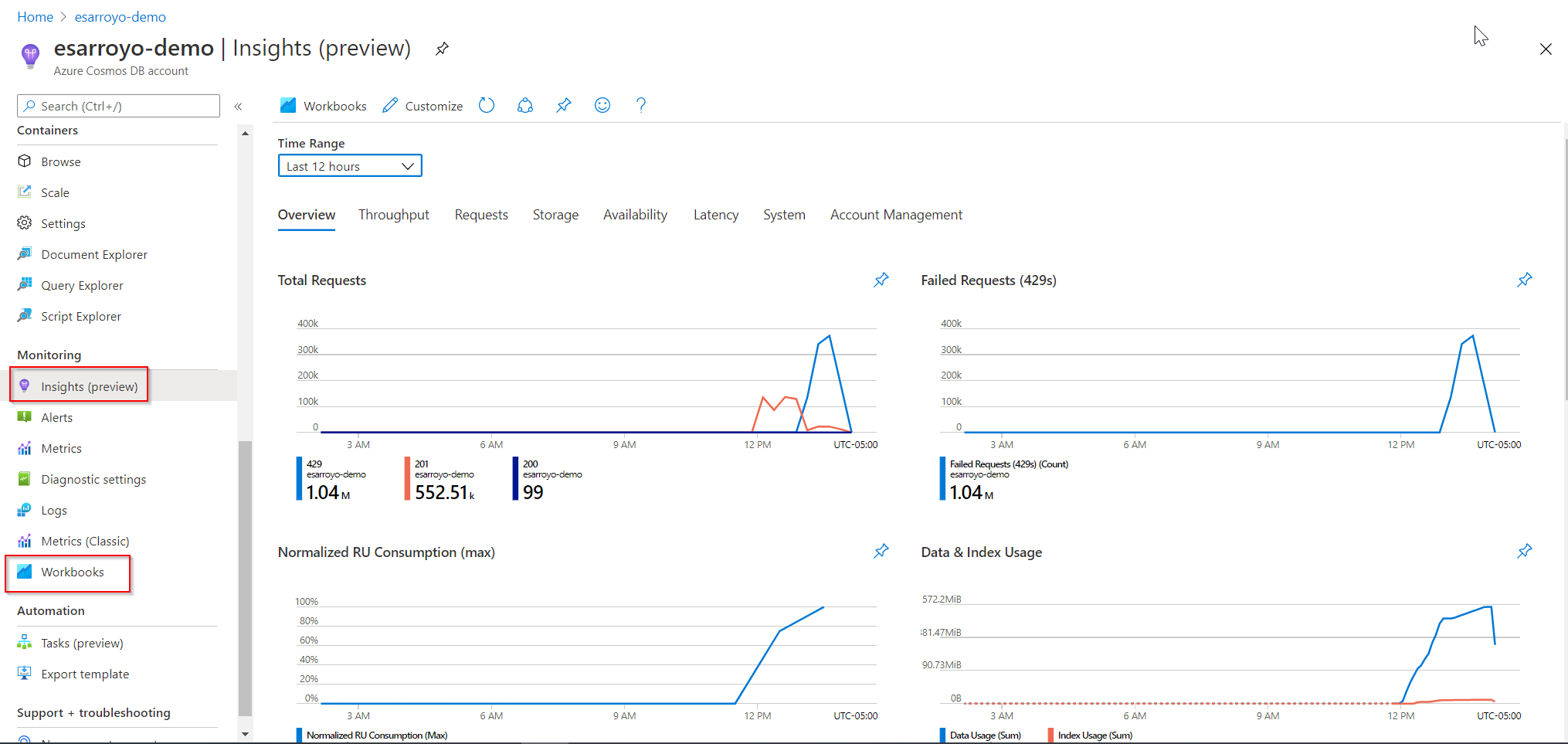
Azure Cosmos DB hesabınıza taşındıktan sonra İzleme bölümünde İçgörüler (önizleme) veya Çalışma Kitapları'nı seçin. Artık aktarım hızı, istekler, depolama, kullanılabilirlik, gecikme süresi, sistem ve hesap yönetimi üzerinde daha fazla analiz gerçekleştirebilirsiniz.
Zaman aralığı
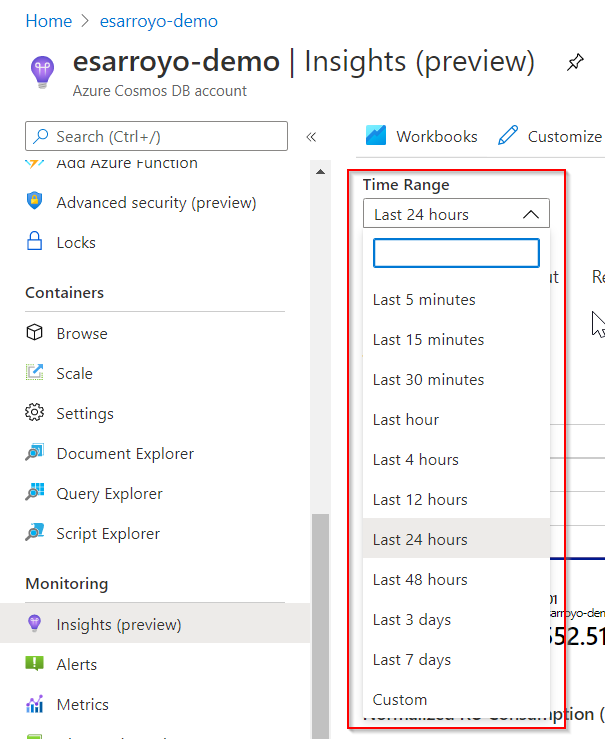
Varsayılan olarak, Zaman Aralığı alanı son 24 saate ait verileri görüntüler. Verileri son 5 dakikadan son 7 güne kadar her yerde görüntülemek için zaman aralığını değiştirebilirsiniz. Zaman aralığı seçicisi özel mod da içerir. Seçili hesap için kullanılabilir verileri temel alan özel bir zaman dilimini görüntülemek için başlangıç/bitiş tarihlerini girin.
İçgörülere genel bakış
Genel Bakış sekmesi, seçili Azure Cosmos DB hesabı için aşağıdakiler dahil olmak üzere en yaygın ölçümleri sağlar:
- Toplam İstek Sayısı
- Başarısız İstekler (429s)
- Normalleştirilmiş RU Tüketimi (maksimum)
- Veri ve Dizin Kullanımı
- Koleksiyona Göre Azure Cosmos DB Hesap Ölçümleri
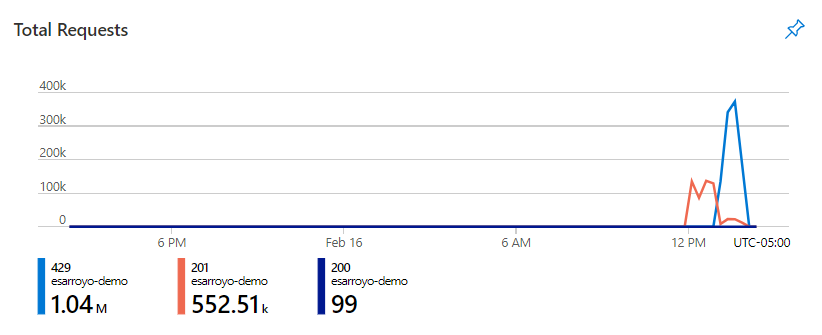
Toplam İstek sayısı: Bu grafik, hesap için durum koduna göre ayrılmış toplam isteklerin bir görünümünü sağlar. Grafiğin altındaki birimler, dönem için toplam isteklerin toplamıdır.
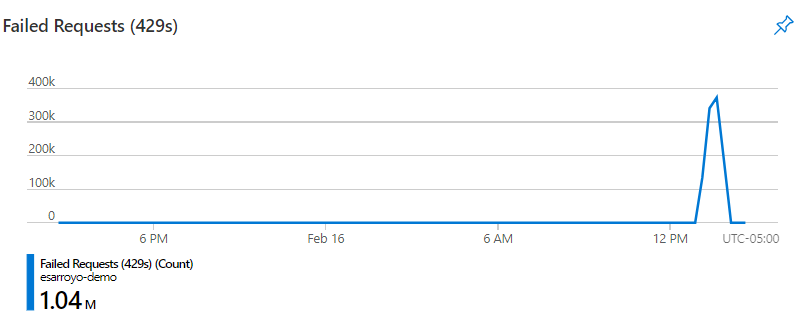
Başarısız İstekler (429s): Bu grafik, 429 durum koduyla başarısız isteklerin görünümünü sağlar. Grafiğin en altındaki birimler, dönem için toplam başarısız isteklerin toplamıdır.
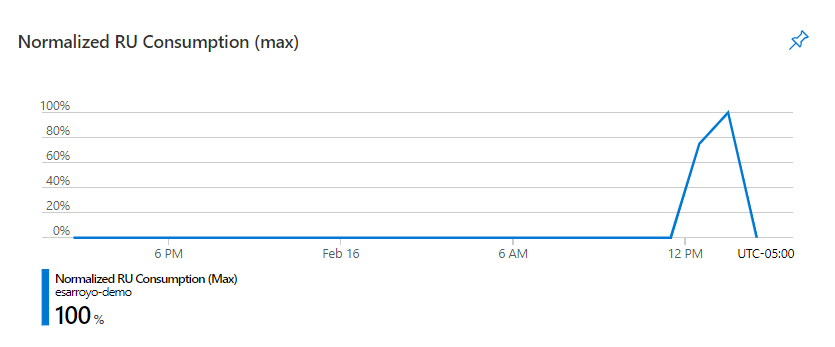
Normalleştirilmiş RU Tüketimi (maksimum):Bu grafik, belirtilen dönem için Normalleştirilmiş RU Tüketimi birimlerinin %0 ile %100'ünün en yüksek yüzdesini sağlar.
Sabitleme, dışarı aktarma ve genişletme
Bölümün sağ üst köşesindeki raptiyeyi seçerek ölçüm bölümlerinden herhangi birini Azure panosuna sabitleyebilirsiniz.
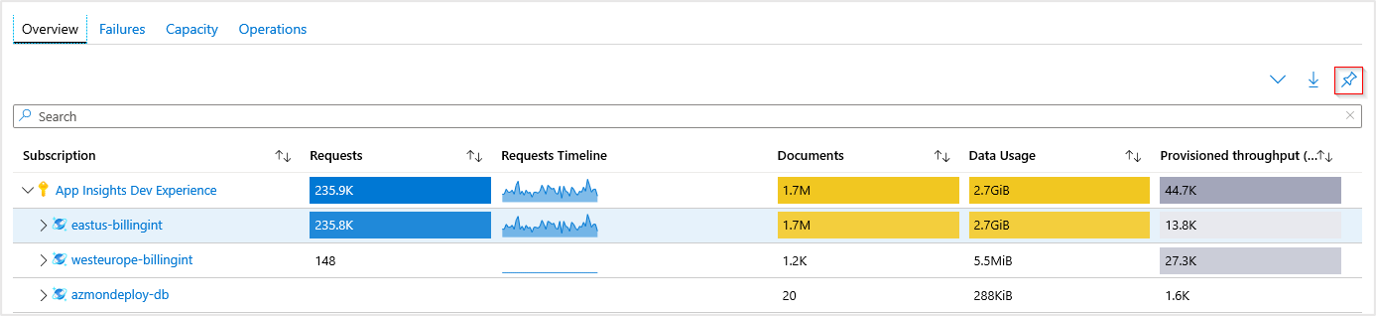
Verilerinizi Excel biçiminde dışarı aktarmak için raptenin solundaki aşağı oku seçin.
Çalışma kitabındaki tüm açılan menü görünümlerini genişletmek veya daraltmak için aşağı okun solundaki genişletme okunu seçin.
Azure Cosmos DB içgörülerini özelleştirme
Bu deneyim, Azure İzleyici çalışma kitabı şablonlarının üzerine kurulmuştur. Değişiklik yaptığınız sürümün bir kopyasını değiştirmek ve özel bir çalışma kitabına kaydetmek için Kaydetmeyi Düzenle'yi>Özelleştir'i>kullanabilirsiniz.

Çalışma kitapları bir kaynak grubuna kaydedilir. Raporlarım bölümü sizin için özeldir. Paylaşılan Raporlar bölümüne kaynak grubuna erişimi olan herkes erişebilir. Özel çalışma kitabını kaydettikten sonra, başlatmak için çalışma kitabı galerisine gitmeniz gerekir.

Sorun giderme
Sorun giderme yönergeleri için bkz . Çalışma kitabı tabanlı içgörülerde sorun giderme.
Sonraki adımlar
- Sorunları algılamaya yardımcı olacak otomatik uyarıları ayarlamak için ölçüm uyarılarını ve Hizmet Durumu bildirimlerini yapılandırın.
- Senaryo çalışma kitaplarının nasıl tasarlandığı ve var olan raporların nasıl yazılıp özelleştirileceği hakkında daha fazla bilgi için bkz . Azure İzleyici çalışma kitaplarıyla etkileşimli raporlar oluşturma.
Geri Bildirim
Çok yakında: 2024 boyunca, içerik için geri bildirim mekanizması olarak GitHub Sorunları’nı kullanımdan kaldıracak ve yeni bir geri bildirim sistemiyle değiştireceğiz. Daha fazla bilgi için bkz. https://aka.ms/ContentUserFeedback.
Gönderin ve geri bildirimi görüntüleyin