Not
Bu sayfaya erişim yetkilendirme gerektiriyor. Oturum açmayı veya dizinleri değiştirmeyi deneyebilirsiniz.
Bu sayfaya erişim yetkilendirme gerektiriyor. Dizinleri değiştirmeyi deneyebilirsiniz.
ŞUNLARA UYGULANIR: Azure Data Factory Azure Synapse Analytics
İpucu
Microsoft Fabric'daki
Bu makalede, Web tablosu veritabanından veri kopyalamak için Azure Data Factory veya Synapse Analytics işlem hattında Kopyalama Etkinliği'nin nasıl kullanılacağı özetlenmiştir. Kopyalama etkinliğine genel bir bakış sunan makale üzerine inşa eder.
Bu Web tablosu bağlayıcısı, REST bağlayıcısı ve HTTP bağlayıcısı arasındaki fark şunlardır:
- Web tablosu bağlayıcısı, bir HTML web sayfasından tablo içeriğini ayıklar.
- REST bağlayıcısı , RESTful API'lerinden veri kopyalamayı özellikle destekler.
- HTTP bağlayıcısı , herhangi bir HTTP uç noktasından veri almak için geneldir; örneğin dosyayı indirmek için.
Desteklenen özellikler
Bu Web tablosu bağlayıcısı aşağıdaki özellikler için desteklenir:
| Desteklenen özellikler | IR |
|---|---|
| Kopyalama etkinliği (kaynak/-) | (2) |
| Arama etkinliği | (2) |
(1) Azure tümleştirme çalışma zamanı (2) Yerel barındırılan tümleştirme çalışma zamanı
Kaynak/havuz olarak desteklenen veri depolarının listesi için Desteklenen veri depoları tablosuna bakın.
Özellikle, bu Web tablosu bağlayıcısı bir HTML sayfasından tablo içeriğini ayıklamayı destekler.
Önkoşullar
Bu Web tablosu bağlayıcısını kullanmak için Kendi kendine barındırılan bir Integration Runtime ayarlamanız gerekir. Ayrıntılar için Self tarafından barındırılan Integration Runtime makalesine bakın.
** Başlarken
Kopyalama etkinliğini bir işlem hattıyla gerçekleştirmek için aşağıdaki araçlardan veya SDK'lardan birini kullanabilirsiniz:
- Veri Kopyalama aracı
- Azure portalı
- .NET SDK
- Python SDK'sı
- Azure PowerShell
- REST API'si
- Azure Resource Manager şablonu
Kullanıcı arabirimini kullanarak Web Tablosuna bağlı hizmet oluşturma
Azure portalı kullanıcı arabiriminde Web Tablosuna bağlı bir hizmet oluşturmak için aşağıdaki adımları kullanın.
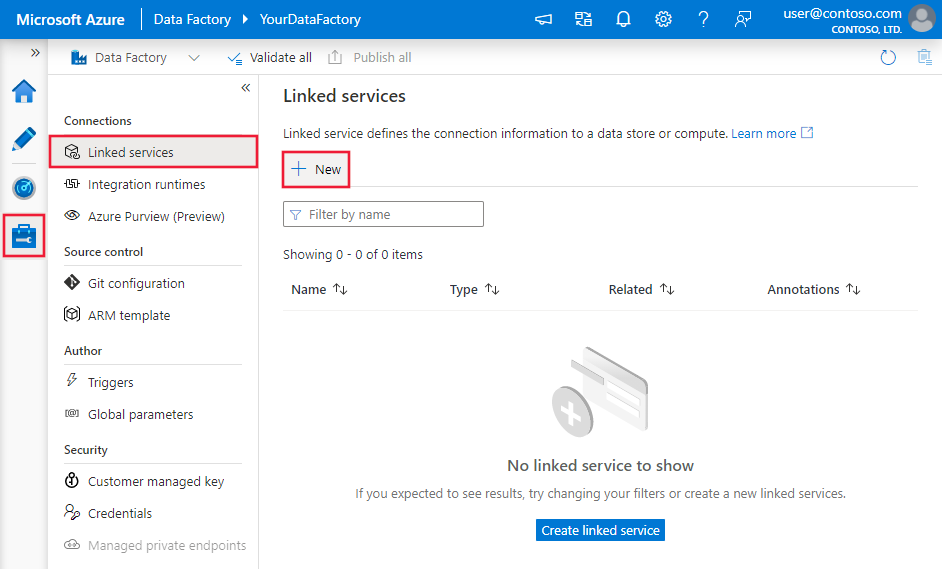
Azure Data Factory veya Synapse çalışma alanınızda Yönet sekmesine gidin ve Bağlı Hizmetler'i ve ardından Yeni'yi seçin:
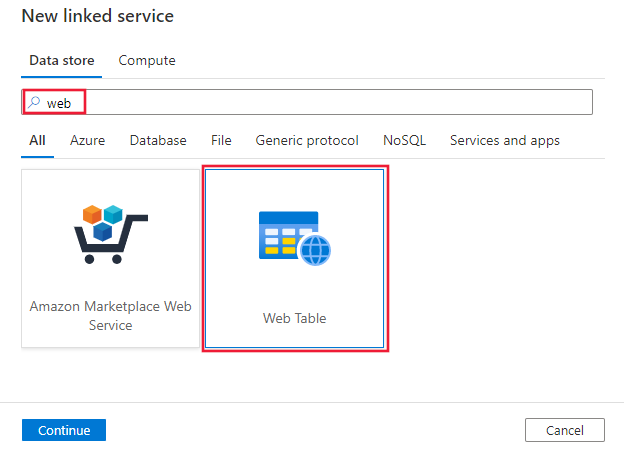
Web'i arayın ve Web Tablosu bağlayıcısını seçin.
Hizmet ayrıntılarını yapılandırın, bağlantıyı test edin ve yeni bağlı hizmeti oluşturun.
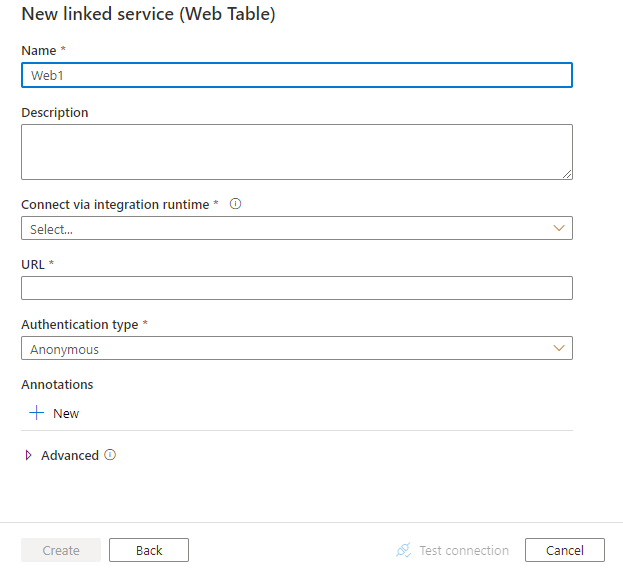
Bağlayıcı yapılandırma ayrıntıları
Aşağıdaki bölümlerde, Web tablosu bağlayıcısına özgü Data Factory varlıklarını tanımlamak için kullanılan özelliklerle ilgili ayrıntılar sağlanır.
Bağlı hizmet özellikleri
Web tablosu bağlı hizmeti için aşağıdaki özellikler desteklenir:
| Özellik | Açıklama | Gerekli |
|---|---|---|
| Tip | Tür özelliği şu şekilde ayarlanmalıdır: Web | Yes |
| url | Web kaynağının URL'si | Yes |
| kimlik doğrulama türü | İzin verilen değer: Anonim. | Yes |
| connectVia | Veri deposuna bağlanmak için kullanılacak Integration Runtime. Kendi kendine barındırılan Integration Runtime, Önkoşullar bölümünde belirtildiği gibi gereklidir. | Yes |
Örnek:
{
    "name": "WebLinkedService",
    "properties": {
        "type": "Web",
        "typeProperties": {
            "url" : "https://en.wikipedia.org/wiki/",
            "authenticationType": "Anonymous"
        },
        "connectVia": {
            "referenceName": "<name of Integration Runtime>",
            "type": "IntegrationRuntimeReference"
        }
    }
}
Veri kümesi özellikleri
Veri kümelerini tanımlamak için kullanılabilen bölümlerin ve özelliklerin tam listesi için veri kümeleri makalesine bakın. Bu bölümde, Web tablosu veri kümesi tarafından desteklenen özelliklerin listesi sağlanır.
Web tablosundan veri kopyalamak için veri kümesinin tür özelliğini WebTable olarak ayarlayın. Aşağıdaki özellikler desteklenir:
| Özellik | Açıklama | Gerekli |
|---|---|---|
| Tip | Veri kümesinin tür özelliği şu şekilde ayarlanmalıdır: WebTable | Yes |
| yol | Tabloyu içeren kaynağın göreli URL'si. | Hayır Yol belirtilmediğinde, yalnızca bağlı hizmet tanımında belirtilen URL kullanılır. |
| indeks | Kaynaktaki tablonun dizini. HTML sayfasındaki bir tablonun dizinini alma adımları için bkz . HTML sayfasında tablonun dizinini alma bölümü. | Yes |
Örnek:
{
    "name": "WebTableInput",
    "properties": {
        "type": "WebTable",
        "typeProperties": {
            "index": 1,
            "path": "AFI's_100_Years...100_Movies"
        },
        "schema": [],
        "linkedServiceName": {
            "referenceName": "<Web linked service name>",
            "type": "LinkedServiceReference"
        }
    }
}
Kopyalama etkinliği özellikleri
Etkinlikleri tanımlamak için kullanılabilen bölümlerin ve özelliklerin tam listesi için Pipelines makalesine bakın. Bu bölüm, Web tablosu kaynağı tarafından desteklenen özelliklerin listesini sağlar.
Kaynak olarak web tablosu
Web tablosundan veri kopyalamak için kopyalama etkinliğindeki kaynak türünü WebSource olarak ayarlayın; ek özellik desteklenmez.
Örnek:
"activities":[
    {
        "name": "CopyFromWebTable",
        "type": "Copy",
        "inputs": [
            {
                "referenceName": "<Web table input dataset name>",
                "type": "DatasetReference"
            }
        ],
        "outputs": [
            {
                "referenceName": "<output dataset name>",
                "type": "DatasetReference"
            }
        ],
        "typeProperties": {
            "source": {
                "type": "WebSource"
            },
            "sink": {
                "type": "<sink type>"
            }
        }
    }
]
HTML sayfasındaki bir tablonun dizinini alma
dataset properties içinde yapılandırmanız gereken tablonun dizinini almak için, örneğin Excel 2016 araç olarak aşağıdaki gibi kullanabilirsiniz:
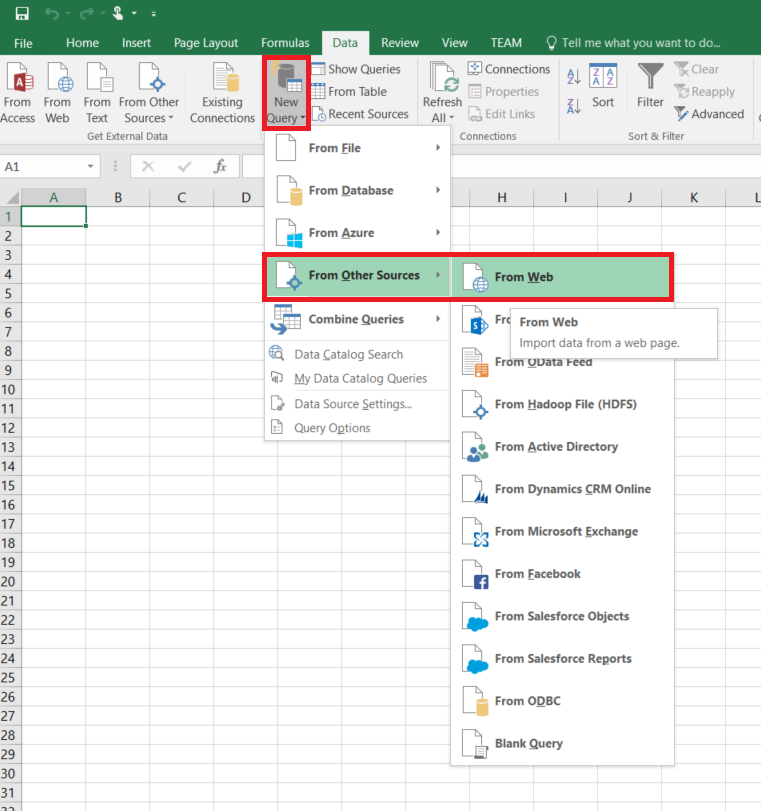
Excel 2016 başlatın ve Data sekmesine geçin.
Araç çubuğunda Yeni Sorgu'yu seçin, Diğer Kaynaklardan'ın üzerine gelin ve Web'den'i seçin.
Web'den iletişim kutusunda, bağlı hizmet JSON'unda kullanacağınız URL'yi (örneğin: https://en.wikipedia.org/wiki/) ve veri kümesi için belirteceğiniz yolu girin (örneğin: AFI%27s_100_Years... 100_Movies) ve Tamam'ı seçin.
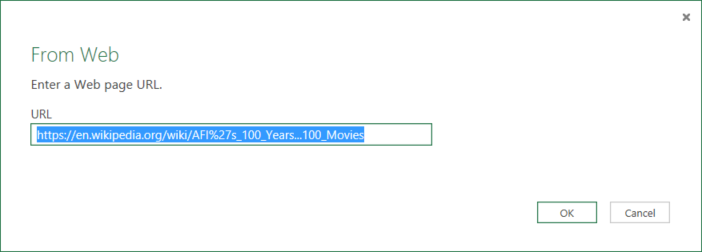
Bu örnekte kullanılan URL: https://en.wikipedia.org/wiki/AFI%27s_100_Years...100_Movies
Access Web içeriği iletişim kutusunu görüyorsanız, doğru URL'yi, kimlik doğrulamayı seçin ve Bağlan'ı seçin.
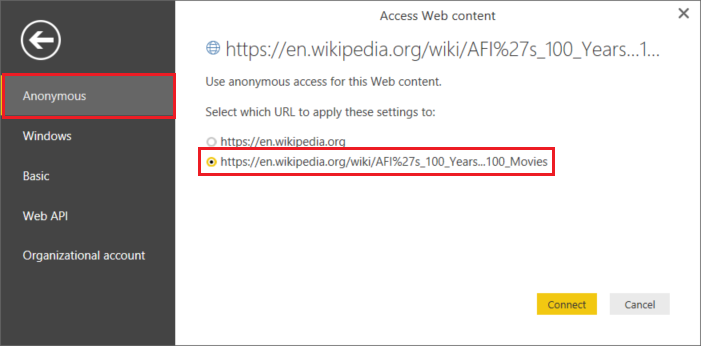
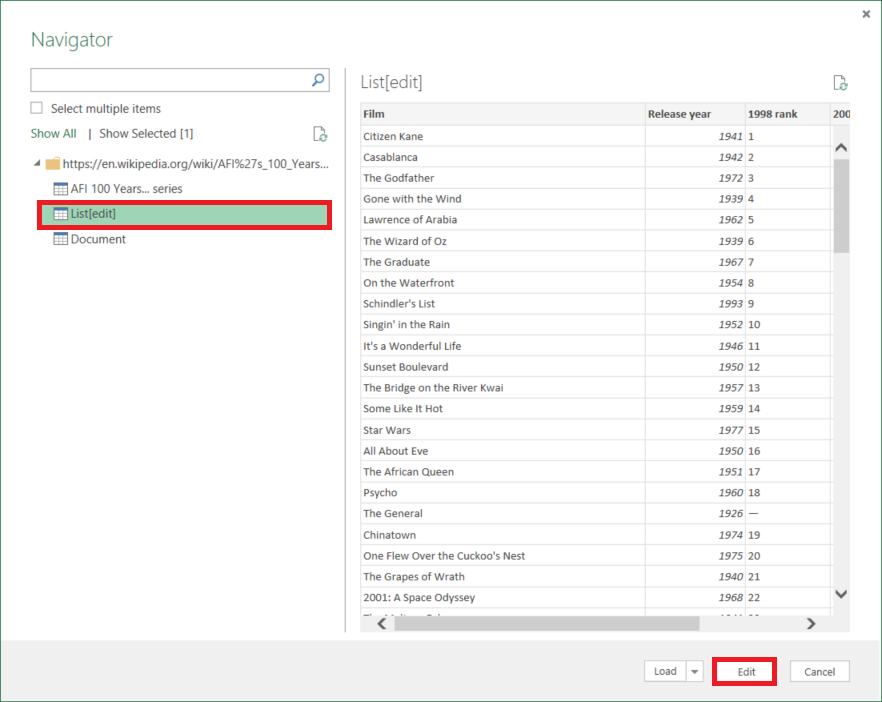
Tablodaki içeriği görmek için ağaç görünümünde bir tablo öğesi seçin ve ardından alttaki Düzenle düğmesini seçin.
Sorgu Düzenleyicisi penceresinde araç çubuğundaki Gelişmiş Düzenleyici düğmesini seçin.
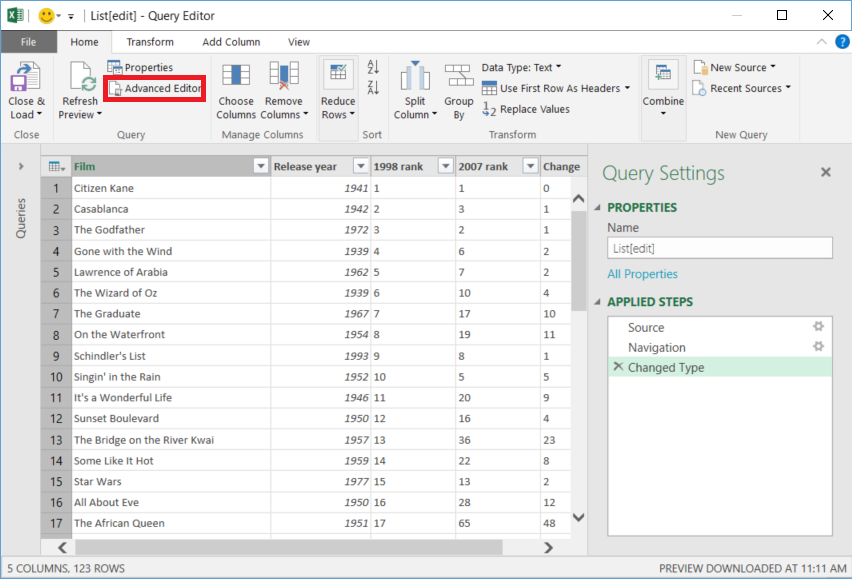
Gelişmiş Düzenleyici iletişim kutusunda, "Kaynak" öğesinin yanındaki sayı dizindir.
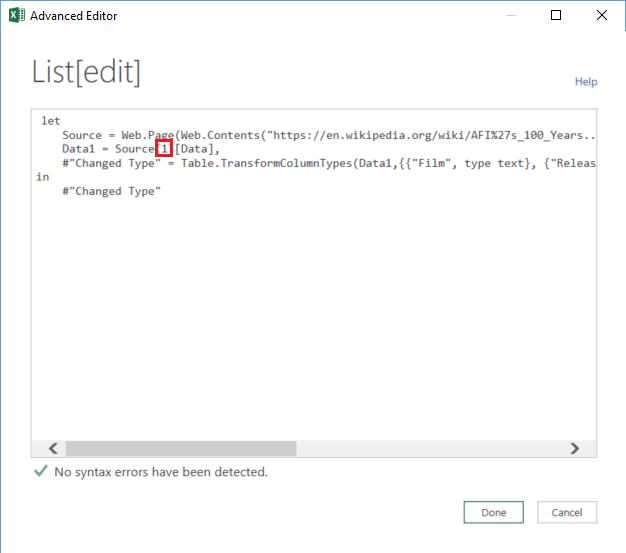
Excel 2013 kullanıyorsanız ayrıntılar için Web sayfasına bağlanma makalesini kullanın. Masaüstü için Microsoft Power BI kullanıyorsanız adımlar benzerdir.
Arama etkinliği özellikleri
Özellikler hakkında ayrıntılı bilgi edinmek için Arama etkinliği'ne bakın.
İlgili içerik
Kopyalama etkinliği tarafından kaynak ve havuz olarak desteklenen veri depolarının listesi için bkz . desteklenen veri depoları.