Not
Bu sayfaya erişim yetkilendirme gerektiriyor. Oturum açmayı veya dizinleri değiştirmeyi deneyebilirsiniz.
Bu sayfaya erişim yetkilendirme gerektiriyor. Dizinleri değiştirmeyi deneyebilirsiniz.
ŞUNLARA UYGULANIR: Azure Data Factory
  Azure Synapse Analytics
İpucu
Microsoft Fabric'daki
Bu kılavuzda, Azure Data Factory'da kendinize ait barındırılan paylaşılan entegrasyon çalışma zamanı oluşturma gösterilmektedir. Ardından, paylaşılan kendi kendine barındırılan tümleştirme çalışma zamanını başka bir veri fabrikasında kullanabilirsiniz.
Not
Şirket içinde barındırılan tümleştirme çalışma zamanınızı daha fazla veri fabrikası arasında paylaşırken, artan iş yükü bazen daha uzun kuyruk sürelerine yol açabilir. Kuyruk süreleri aşırıya giderse, ek düğümler ekleyerek düğümünüzün ölçeğini artırabilir veya ölçeği genişletebilirsiniz. En fazla 4 düğüm ekleyebilirsiniz.
Azure Data Factory'da paylaşılan kendinden barındırılan tümleştirme çalışma zamanı oluşturma
Önceden bir veri fabrikasında kurduğunuz kendi bünyesinde barındırılan mevcut birleştirme çalışma zamanı altyapısını yeniden kullanabilirsiniz. Bu yeniden kullanım, mevcut bir paylaşılan self-hosted IR'ye başvurarak farklı bir veri fabrikasında bağlı self-hosted tümleştirme çalışma zamanı oluşturmanıza olanak tanır.
Bu özelliğin tanıtımını ve gösterimini görmek için aşağıdaki 12 dakikalık videoyu izleyin.
Terminoloji
- Paylaşılan IR: Fiziksel bir altyapı üzerinde çalışan orijinal, kendi kendine barındırılan IR.
- Bağlı IR: Başka bir paylaşılan IR'ye başvuran bir IR. Bağlı IR mantıksal bir IR'dir ve başka bir paylaşılan kendi kendine barındırılan IR'nin altyapısını kullanır.
Azure Data Factory kullanıcı arabirimini kullanarak paylaşılan kendi barındırdığı IR oluşturma
Azure Data Factory kullanıcı arabirimini kullanarak şirket içinde barındırılan paylaşılan bir IR oluşturmak için aşağıdaki adımları uygulayabilirsiniz:
Kendiliğinden barındırılan IR'de Başka bir Veri fabrikasına izin ver'i seçin ve "Tümleştirme çalışma zamanı kurulumu" sayfasında, bağlı IR'yi oluşturmak istediğiniz Veri fabrikasını seçin.
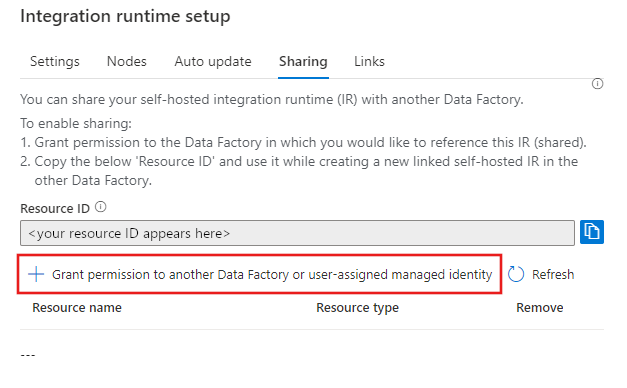
Yerel olarak barındırılan IR'nin yukarıdaki "Resource ID"sini not edin ve kopyalayın.
İzinlerin verildiği veri fabrikasında, kendinden barındırılan yeni bir bağlı IR oluşturun ve kaynak kimliğini girin.
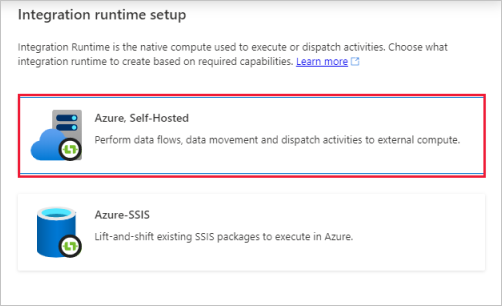
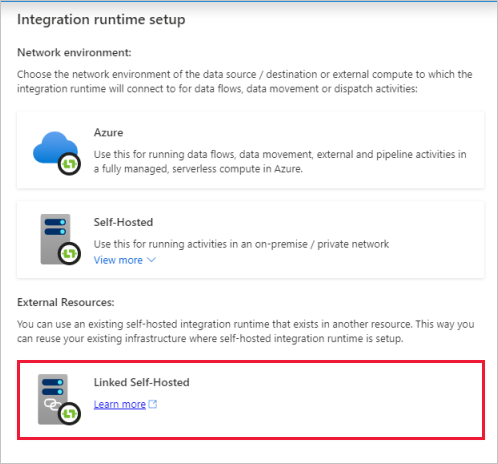
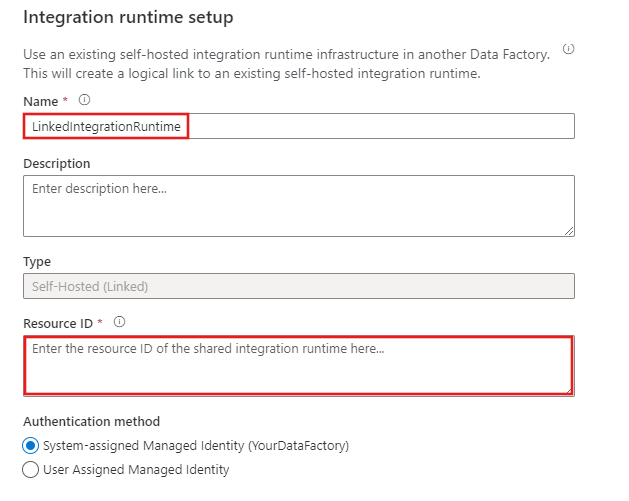
Azure PowerShell kullanarak paylaşılan kendin barındırılan IR oluşturma
Azure PowerShell kullanarak şirket içinde barındırılan paylaşılan bir IR oluşturmak için aşağıdaki adımları uygulayabilirsiniz:
- Veri fabrikası oluşturma.
- Kendi barındırılan tümleştirme çalışma zamanı oluşturma.
- Yerel olarak barındırılan tümleştirme çalışma zamanını diğer veri fabrikalarıyla paylaşın.
- Bağlantılı bir tümleştirme çalışma zamanı oluşturun.
- Paylaşımı iptal edin.
Önkoşullar
Not
Azure ile etkileşime geçmek için Azure Az PowerShell modülünü kullanmanızı öneririz. Başlamak için bkz. Azure PowerShell yükleme. Az PowerShell modülüne nasıl geçiş yapılacağını öğrenmek için bkz. AzureRM'den Az Azure PowerShell dağıtma.
Azure aboneliği. Azure aboneliğiniz yoksa başlamadan önce ücretsiz bir hesap oluşturun.
Azure PowerShell. PowerShellGet ile Windows üzerinde Azure PowerShell'i yükleme yönergelerini izleyin. PowerShell kullanarak diğer veri fabrikalarıyla paylaşılabilen kendi sunucusunda barındırılan bir tümleştirme çalışma zamanı oluşturmak için bir betik çalıştırırsınız.
Not
Data Factory'nin şu anda kullanılabilir olduğu Azure bölgelerin listesi için, bölgeye göre kullanılabilir Ürünler ile ilgilendiğiniz bölgeleri seçin.
Veri fabrikası oluşturma
Windows PowerShell Tümleşik Betik Ortamı'nı (ISE) başlatın.
Değişkenler oluşturun. Aşağıdaki betiği kopyalayıp yapıştırın. SubscriptionName ve ResourceGroupName gibi değişkenleri gerçek değerlerle değiştirin:
# If input contains a PSH special character, e.g. "$", precede it with the escape character "`" like "`$".
$SubscriptionName = "[Azure subscription name]"
$ResourceGroupName = "[Azure resource group name]"
$DataFactoryLocation = "EastUS"

# Shared Self-hosted integration runtime information. This is a Data Factory compute resource for running any activities
# Data factory name. Must be globally unique
$SharedDataFactoryName = "[Shared Data factory name]"
$SharedIntegrationRuntimeName = "[Shared Integration Runtime Name]"
$SharedIntegrationRuntimeDescription = "[Description for Shared Integration Runtime]"

# Linked integration runtime information. This is a Data Factory compute resource for running any activities
# Data factory name. Must be globally unique
$LinkedDataFactoryName = "[Linked Data factory name]"
$LinkedIntegrationRuntimeName = "[Linked Integration Runtime Name]"
$LinkedIntegrationRuntimeDescription = "[Description for Linked Integration Runtime]"
Oturum açın ve bir abonelik seçin. Oturum açmak ve Azure aboneliğinizi seçmek için betike aşağıdaki kodu ekleyin:
Connect-AzAccount
Select-AzSubscription -SubscriptionName $SubscriptionName
Kaynak grubu ve veri fabrikası oluşturma.
Not
Bu adım isteğe bağlıdır. Zaten bir veri fabrikanız varsa bu adımı atlayın.
New-AzResourceGroup komutunu kullanarak Azure kaynak grubu oluşturun. Kaynak grubu, Azure kaynaklarının grup olarak dağıtıldığı ve yönetildiği mantıksal bir kapsayıcıdır. Aşağıdaki örnek, WestEurope konumunda adlı
myResourceGroupbir kaynak grubu oluşturur:New-AzResourceGroup -Location $DataFactoryLocation -Name $ResourceGroupNameVeri fabrikası oluşturmak için aşağıdaki komutu çalıştırın:
Set-AzDataFactoryV2 -ResourceGroupName $ResourceGroupName `
                         -Location $DataFactoryLocation `
                         -Name $SharedDataFactoryName
Kendi sunucusunda barındırılan tümleştirme çalışma zamanı oluşturun
Not
Bu adım isteğe bağlıdır. Diğer veri fabrikalarıyla paylaşmak istediğiniz yerel barındırılan entegrasyon çalışma zamanına zaten sahipseniz, bu adımı atlayın.
Kendi kendine barındırılan tümleştirme çalışma zamanı oluşturmak için aşağıdaki komutu çalıştırın:
$SharedIR = Set-AzDataFactoryV2IntegrationRuntime `
    -ResourceGroupName $ResourceGroupName `
    -DataFactoryName $SharedDataFactoryName `
    -Name $SharedIntegrationRuntimeName `
    -Type SelfHosted `
    -Description $SharedIntegrationRuntimeDescription
Tümleştirme çalışma zamanı kimlik doğrulama anahtarını al ve düğüm kaydet
Yerel olarak barındırılan tümleştirme çalışma zamanının kimlik doğrulama anahtarını almak için aşağıdaki komutu çalıştırın.
Get-AzDataFactoryV2IntegrationRuntimeKey `
    -ResourceGroupName $ResourceGroupName `
    -DataFactoryName $SharedDataFactoryName `
    -Name $SharedIntegrationRuntimeName
Yanıt, bu kendi kendine barındırılan entegrasyon çalışma zamanı için kimlik doğrulama anahtarını içerir. Tümleştirme çalışma zamanı düğümünü kaydederken bu anahtarı kullanırsınız.
Kendi kendine barındırılan tümleştirme çalışma zamanını yükleyin ve kaydedin
kendi kendine barındırılan Integration Runtime yükleyicisini Azure Data Factory Integration Runtime adresinden indirin.
Kendi barındırmalı entegrasyonu yerel bilgisayara yüklemek için yükleyiciyi çalıştırın.
Önceki adımda aldığınız kimlik doğrulama anahtarı ile kendi sunucu üzerinde barındırılan yeni entegrasyonu entegre edin.
Kendi kendine barındırılan entegrasyon çalışma zamanını başka bir veri fabrikasıyla paylaşma
Başka bir veri fabrikası oluşturma
Not
Bu adım isteğe bağlıdır. Paylaşmak istediğiniz veri fabrikanız zaten varsa bu adımı atlayın. Ancak diğer veri fabrikasına rol atamaları eklemek veya kaldırmak için Microsoft.Authorization/roleAssignments/write veya Microsoft.Authorization/roleAssignments/delete gibi ve izinlerine sahip olmanız gerekir.
$factory = Set-AzDataFactoryV2 -ResourceGroupName $ResourceGroupName `
    -Location $DataFactoryLocation `
    -Name $LinkedDataFactoryName
İzin ver
Kendinize ait entegrasyon çalışma zamanına erişmesi gereken veri fabrikasına izin verin.
Önemli
Bu adımı atlamayın!
New-AzRoleAssignment `
    -ObjectId $factory.Identity.PrincipalId ` #MSI of the Data Factory with which it needs to be shared
    -RoleDefinitionName 'Contributor' `
    -Scope $SharedIR.Id
Kendi kendine barındırılan bağlı bir tümleştirme çalışma zamanı oluşturma
Kendi kendine barındırılan bağlı bir entegrasyon çalışma zamanı oluşturmak için aşağıdaki komutu çalıştırın:
Set-AzDataFactoryV2IntegrationRuntime `
    -ResourceGroupName $ResourceGroupName `
    -DataFactoryName $LinkedDataFactoryName `
    -Name $LinkedIntegrationRuntimeName `
    -Type SelfHosted `
    -SharedIntegrationRuntimeResourceId $SharedIR.Id `
    -Description $LinkedIntegrationRuntimeDescription
Artık bu bağlantılı tümleştirme çalışma zamanını herhangi bir bağlı hizmette kullanabilirsiniz. Bağlı tümleştirme çalışma zamanı, etkinlikleri çalıştırmak için paylaşılan tümleştirme çalışma zamanını kullanır.
Veri fabrikasıyla tümleştirme çalışma zamanı paylaşımını iptal etme
Paylaşılan tümleştirme çalışma zamanından veri fabrikası erişimini iptal etmek için aşağıdaki komutu çalıştırın:
Remove-AzRoleAssignment `
    -ObjectId $factory.Identity.PrincipalId `
    -RoleDefinitionName 'Contributor' `
    -Scope $SharedIR.Id
Mevcut bağlı tümleştirme çalışma zamanını kaldırmak için, paylaşılan tümleştirme çalışma zamanında aşağıdaki komutu çalıştırın:
Remove-AzDataFactoryV2IntegrationRuntime `
    -ResourceGroupName $ResourceGroupName `
    -DataFactoryName $SharedDataFactoryName `
    -Name $SharedIntegrationRuntimeName `
    -LinkedDataFactoryName $LinkedDataFactoryName
İzleme
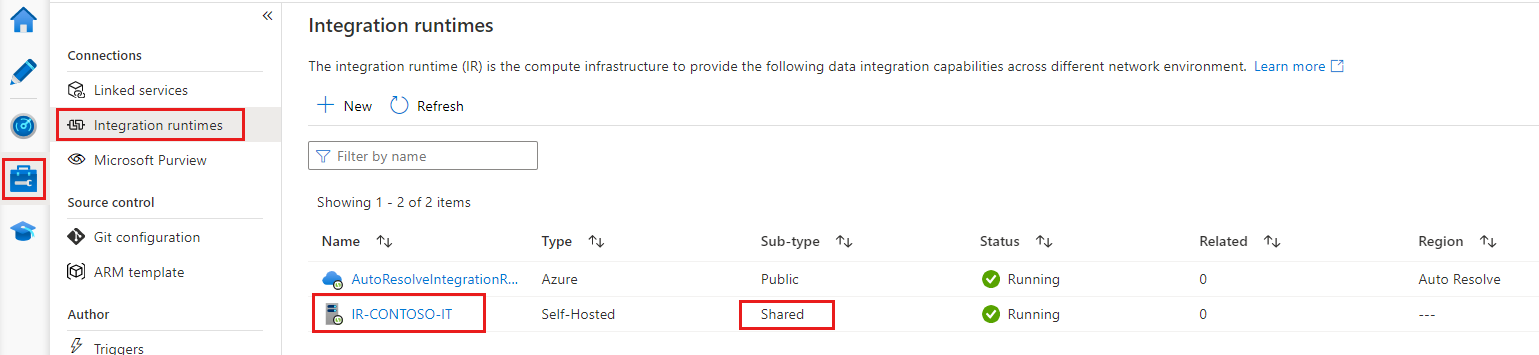
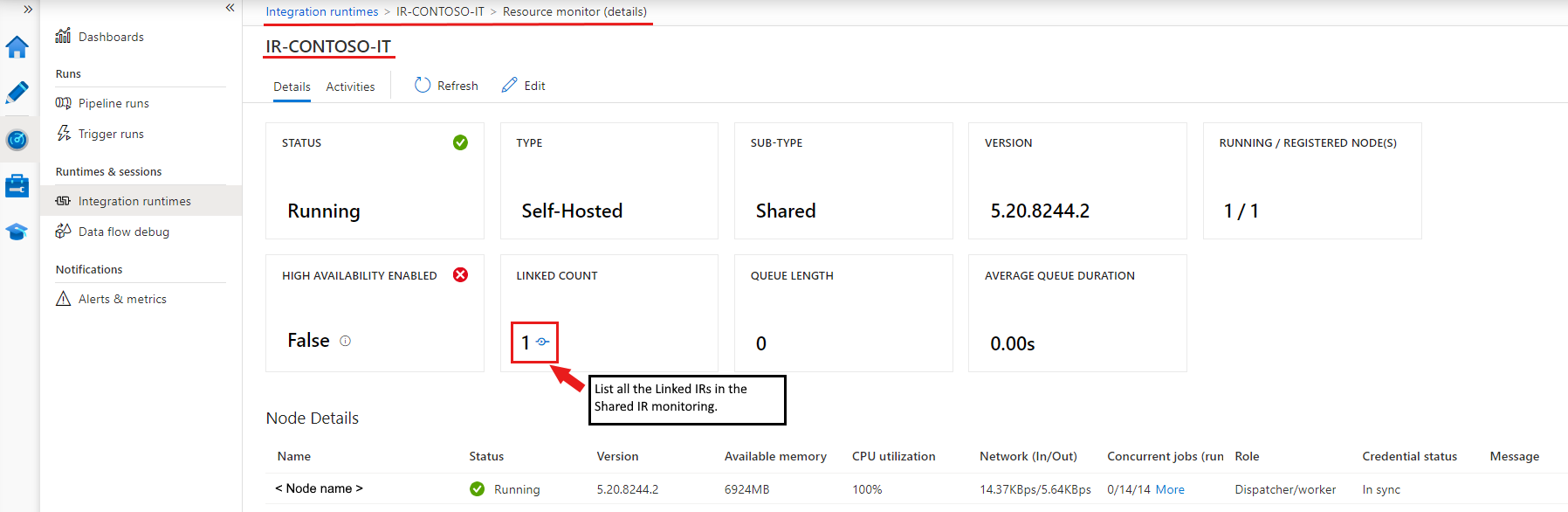
Paylaşılan IR
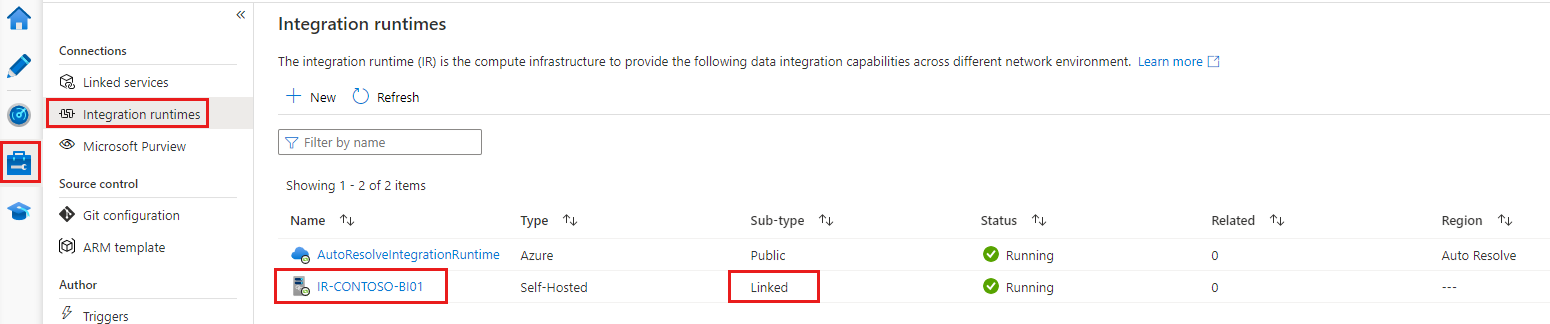
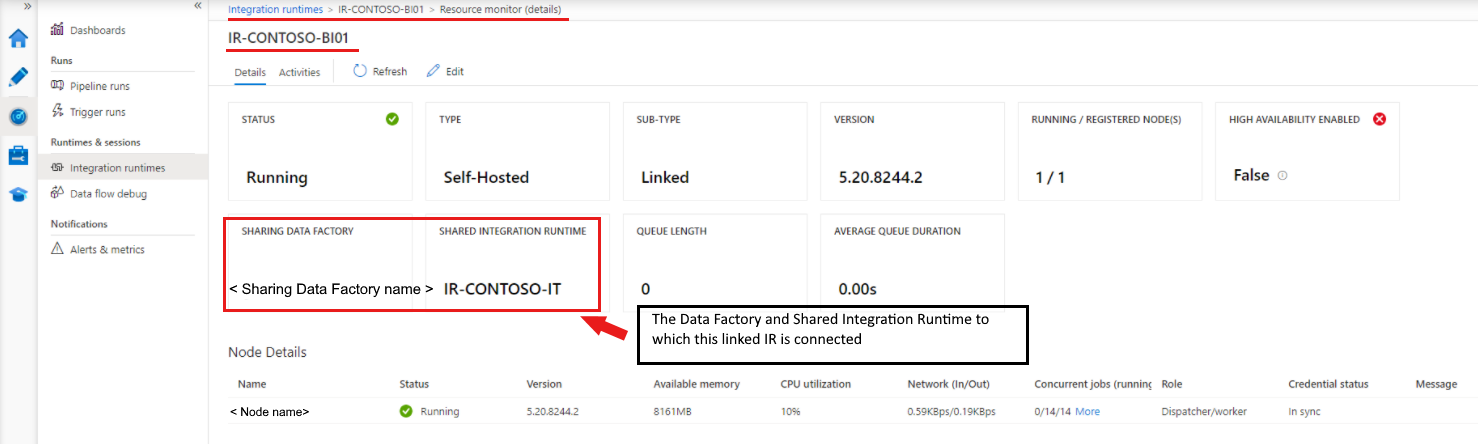
Bağlı IR
Kendi barındırılan IR paylaşımının bilinen sınırlamaları
Bağlı IR'nin oluşturulduğu veri fabrikasının Yönetilen Kimliği olmalıdır. Varsayılan olarak, Azure portalında veya PowerShell cmdlet'lerinde oluşturulan veri fabrikaları örtük olarak oluşturulmuş bir Yönetilen Kimliğe sahiptir. Ancak bir veri fabrikası bir Azure Resource Manager şablonu veya SDK aracılığıyla oluşturulduğunda, Identity özelliğini açıkça ayarlamanız gerekir. Bu ayar, Resource Manager'ın yönetilen kimlik içeren bir veri fabrikası oluşturmasını sağlar.
Bu özelliği destekleyen Data Factory .NET SDK'sı sürüm 1.1.0 veya üzeri olmalıdır.
İzin vermek için, paylaşılan IR'nin yer aldığı veri fabrikasında Sahip rolüne veya devralınan Sahip rolüne sahip olmanız gerekir.
Paylaşım özelliği yalnızca aynı Microsoft Entra kiracı içindeki veri fabrikaları için çalışır.
Microsoft Entra ID guest kullanıcılar için, arama anahtar sözcüğü kullanarak tüm veri fabrikalarını listeleyen kullanıcı arabirimindeki arama işlevi çalışmaz. Ancak konuk kullanıcı veri fabrikasının sahibi olduğu sürece, arama işlevi olmadan IR'yi paylaşabilirsiniz. IR'yi paylaşması gereken veri fabrikasının Yönetilen Kimliği için İzin Ata kutusuna bu Yönetilen Kimliği girin ve Data Factory kullanıcı arabiriminde Ekle'yi seçin.
Not
Bu özellik yalnızca Data Factory V2'de kullanılabilir.
İlgili içerik
Azure Data Factory içindeki entegrasyon çalışma zamanı kavramlarını gözden geçirin.
Azure portalında yerel olarak barındırılan tümleştirme çalışma zamanı oluşturmayı öğrenin.