Not
Bu sayfaya erişim yetkilendirme gerektiriyor. Oturum açmayı veya dizinleri değiştirmeyi deneyebilirsiniz.
Bu sayfaya erişim yetkilendirme gerektiriyor. Dizinleri değiştirmeyi deneyebilirsiniz.
ŞUNLARA UYGULANIR: Azure Data Factory Azure Synapse Analytics
Veri akışları hem Azure Data Factory işlem hatlarında hem de Azure Synapse Analytics işlem hatlarında kullanılabilir. Bu makale, eşleme veri akışları için geçerlidir. Dönüştürmeler hakkında yeniyseniz , Eşleme veri akışlarını kullanarak verileri dönüştürme başlıklı giriş makalesine bakın.
İpucu
Veri Akışı 2. Nesil'deki eşdeğer dönüştürme (Özel sütun) için bkz. Veri akışı kullanıcılarını eşlemek için Veri Akışı 2. Nesil kılavuzu.
Veri akışınızda yeni sütunlar oluşturmak veya var olan alanları değiştirmek için türetilmiş sütun dönüştürmesini kullanın.
Sütun oluşturma ve güncelleştirme
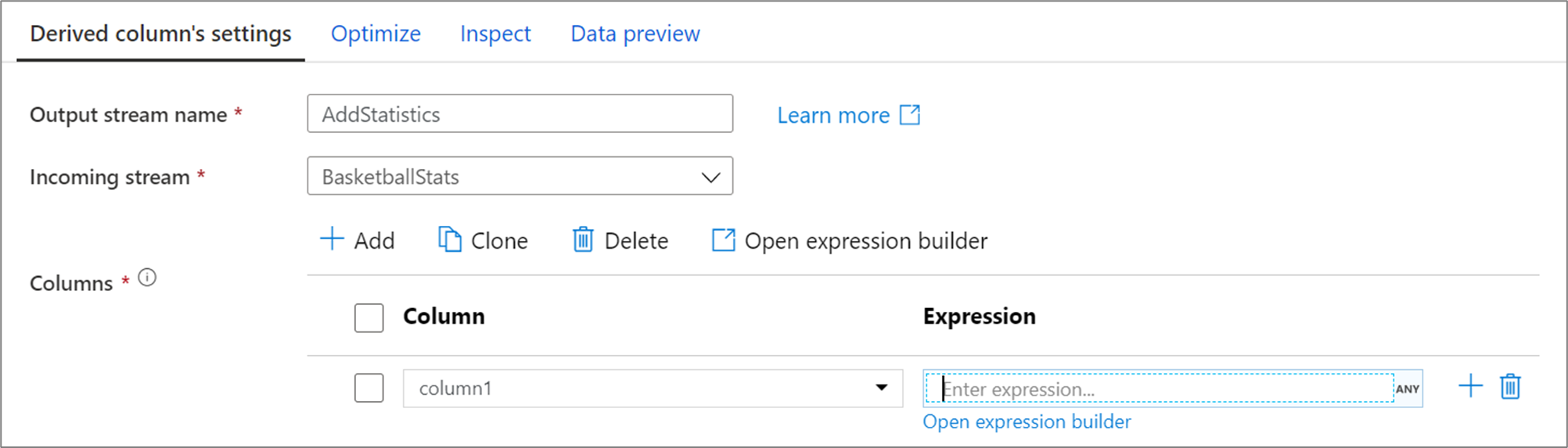
Türetilmiş bir sütun oluştururken yeni bir sütun oluşturabilir veya var olan bir sütunu güncelleştirebilirsiniz. Sütun metin kutusuna oluşturmakta olduğunuz sütunu girin. Şemanızda var olan bir sütunu geçersiz kılmak için sütun açılan listesini kullanabilirsiniz. Türetilmiş sütunun ifadesini oluşturmak için İfade gir metin kutusunu seçin. İfadenizi yazmaya başlayabilir veya mantığınızı oluşturmak için ifade oluşturucusunu açabilirsiniz.
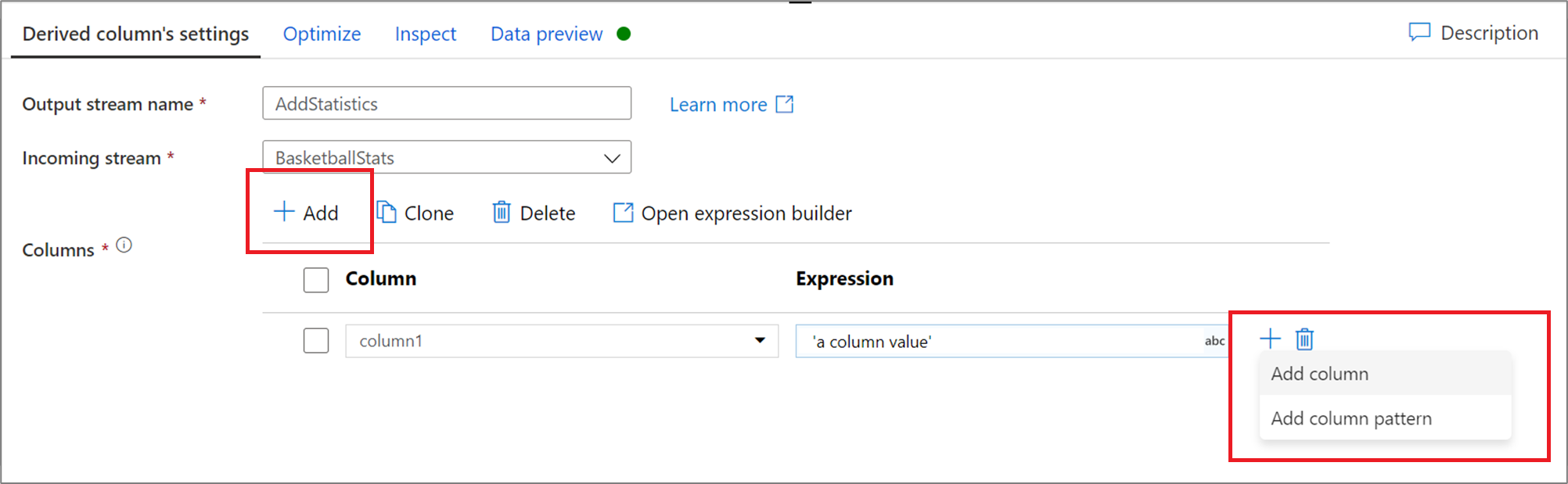
Daha fazla türetilmiş sütun eklemek için, sütun listesinin üstündeki Ekle'yi veya mevcut türetilmiş sütunun yanındaki artı simgesini seçin. Sütun ekle veya Sütun deseni ekle seçeneklerinden birini seçin.
Sütun desenleri
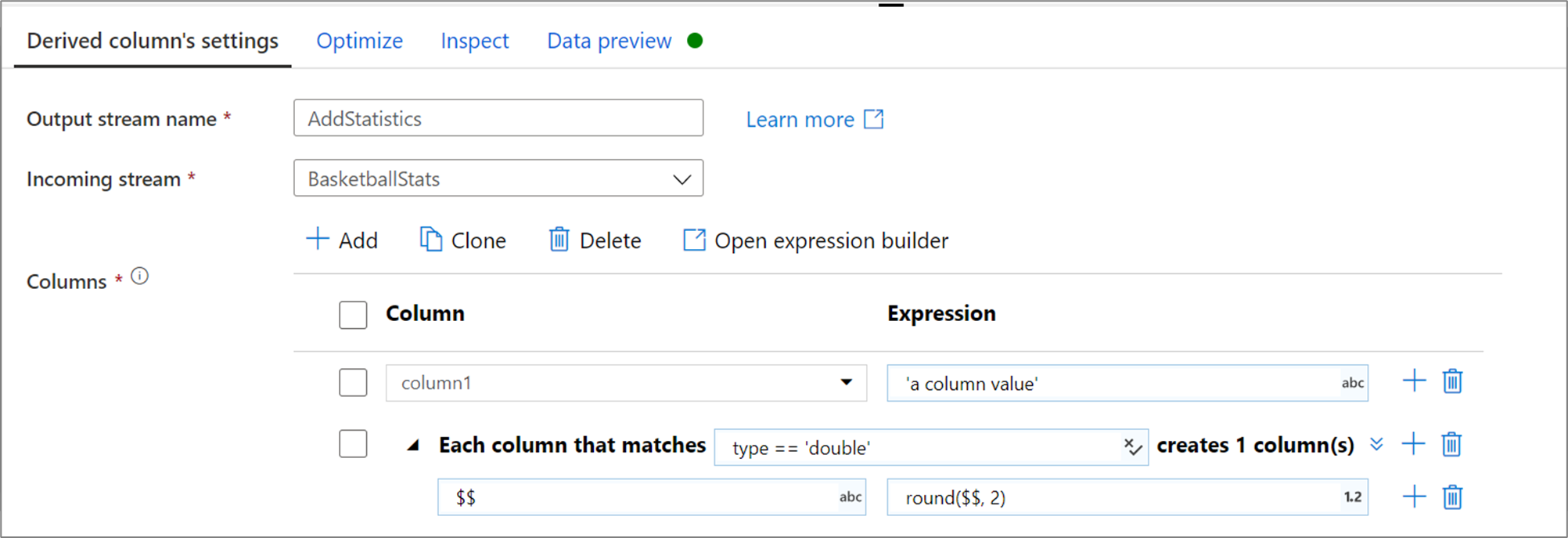
Şemanızın açıkça tanımlanmadığı durumlarda veya bir sütun kümesini toplu olarak güncelleştirmek istiyorsanız, sütun desenleri oluşturmak istersiniz. Sütun desenleri, sütun meta verilerini temel alan kuralları kullanarak sütunları eşleştirmenize ve eşleşen her sütun için türetilmiş sütunlar oluşturmanıza olanak tanır. Daha fazla bilgi için türetilmiş sütun dönüşümünde sütun desenleri oluşturmayı öğrenin.
İfade oluşturucusunu kullanarak şema oluşturma
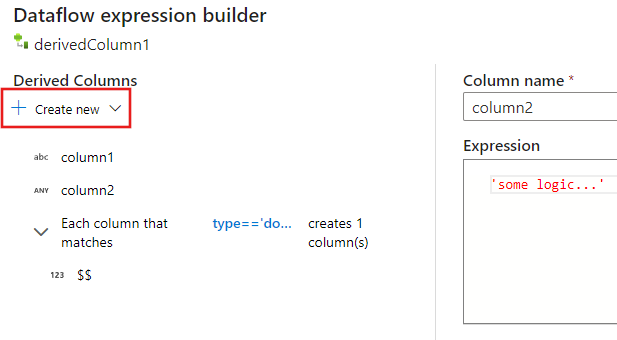
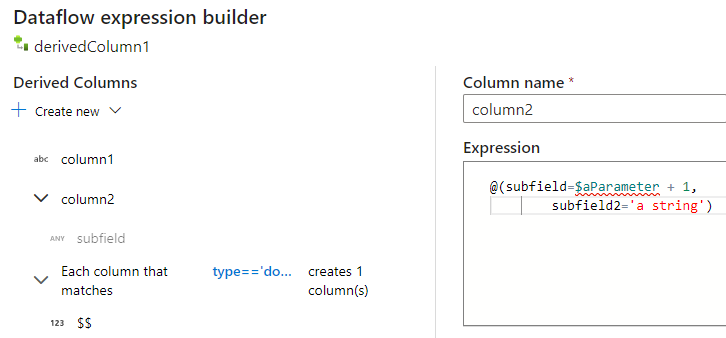
Eşleme veri akışı ifade oluşturucusunu kullanırken Türetilmiş Sütunlar bölümünde türetilmiş sütunlarınızı oluşturabilir, düzenleyebilir ve yönetebilirsiniz. Dönüştürmede oluşturulan veya değiştirilen tüm sütunlar listelenir. Sütun adını seçerek hangi sütunu veya deseni düzenlediğinizi etkileşimli olarak seçin. Başka bir sütun eklemek için Yeni oluştur'u seçin ve tek bir sütun mu yoksa desen mi eklemek istediğinizi seçin.
Karmaşık sütunlarla çalışırken alt sütunlar oluşturabilirsiniz. Bunu yapmak için herhangi bir sütunun yanındaki artı simgesini seçin ve Alt sütun ekle'yi seçin. Veri akışındaki karmaşık türleri işleme hakkında daha fazla bilgi için Eşleme veri akışında JSON işleme bölümüne bakın.
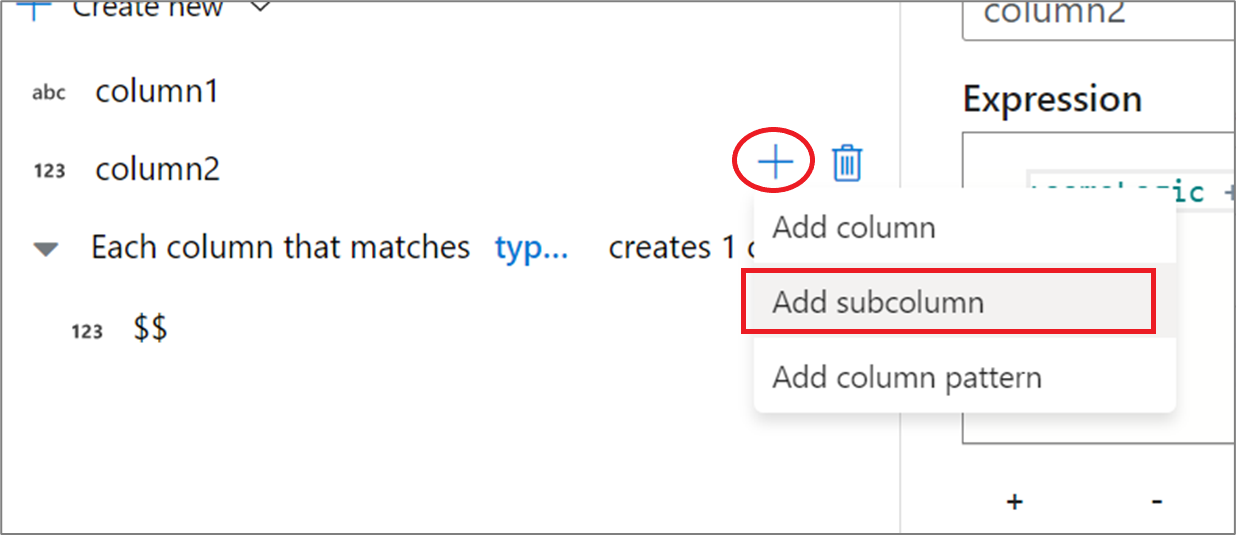
Veri akışındaki karmaşık türleri işleme hakkında daha fazla bilgi için Eşleme veri akışında JSON işleme bölümüne bakın.
Veri akışı betiği
Sözdizimi
<incomingStream>
    derive(
           <columnName1> = <expression1>,
           <columnName2> = <expression2>,
           each(
                match(matchExpression),
                <metadataColumn1> = <metadataExpression1>,
                <metadataColumn2> = <metadataExpression2>
               )
          ) ~> <deriveTransformationName>
Örnek
Aşağıdaki örnek, CleanData gelen akışını alarak iki türetilmiş sütun oluşturan MoviesYear adlı türetilmiş bir sütundur. Türetilen ilk sütun, Rating sütununu Derecelendirme değerinin tamsayı türüyle değiştirir. türetilen ikinci sütun, adı 'filmler' ile başlayan her sütunla eşleşen bir desendir. Eşleşen her sütun için , 'movie_' ön ekli eşleşen sütunun değerine eşit bir movie sütun oluşturur.
Kullanıcı arabiriminde bu dönüştürme aşağıdaki görüntüye benzer:
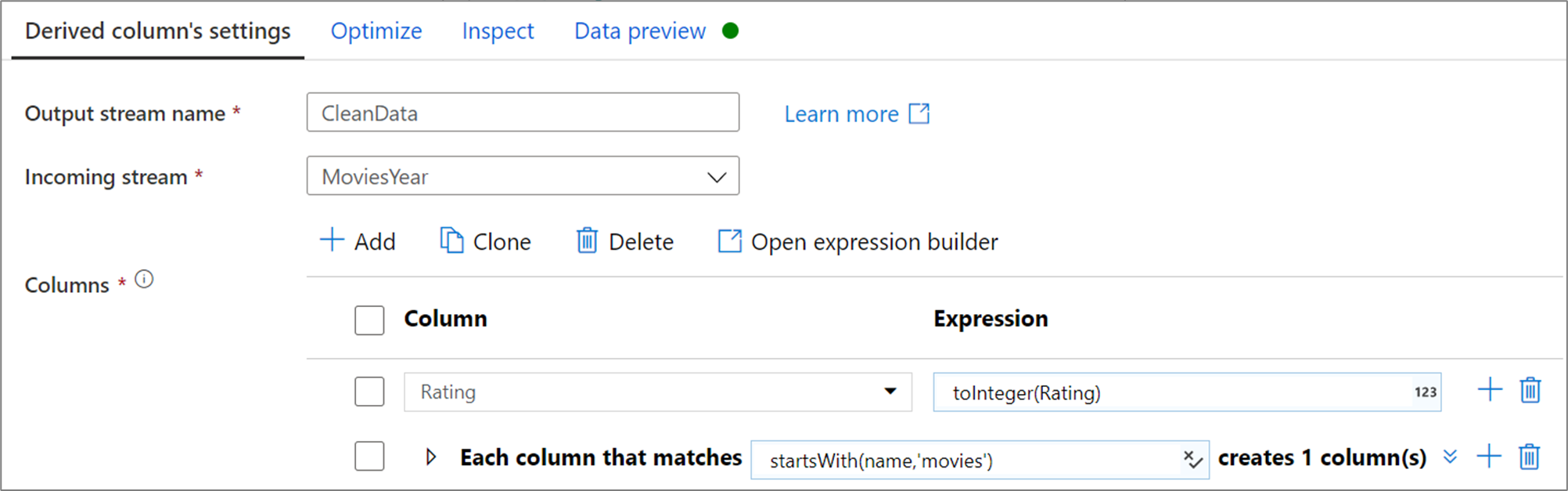
Bu dönüşümün veri akışı betiği aşağıdaki kod parçacığındadır:
MoviesYear derive(
                Rating = toInteger(Rating),
		        each(
                    match(startsWith(name,'movies')),
                    'movie' = 'movie_' + toString($$)
                )
            ) ~> CleanData
İlgili içerik
- İpleme Veri Akışı ifade dili hakkında daha fazla bilgi edinin.