Not
Bu sayfaya erişim yetkilendirme gerektiriyor. Oturum açmayı veya dizinleri değiştirmeyi deneyebilirsiniz.
Bu sayfaya erişim yetkilendirme gerektiriyor. Dizinleri değiştirmeyi deneyebilirsiniz.
ŞUNLARA UYGULANIR: Azure Data Factory Azure Synapse Analytics
İpucu
Microsoft Fabric'daki
Veri akışları hem Azure Data Factory işlem hatlarında hem de Azure Synapse Analytics işlem hatlarında kullanılabilir. Bu makale, eşleme veri akışları için geçerlidir. Dönüştürmeler hakkında yeniyseniz , Eşleme veri akışlarını kullanarak verileri dönüştürme başlıklı giriş makalesine bakın.
İpucu
Veri Akışı 2. Nesil'deki eşdeğer dönüştürme (Başvuru) için bkz. Veri akışı kullanıcılarını eşlemek için Veri Akışı 2. Nesil kılavuzu.
Aynı veri akışında birden çok işlem ve dönüştürme kümesi yapmak için yeni bir dal ekleyin. Yeni dal eklemek, aynı kaynağı birden çok havuz için veya verileri bir araya getirmek için kullanmak istediğinizde kullanışlıdır.
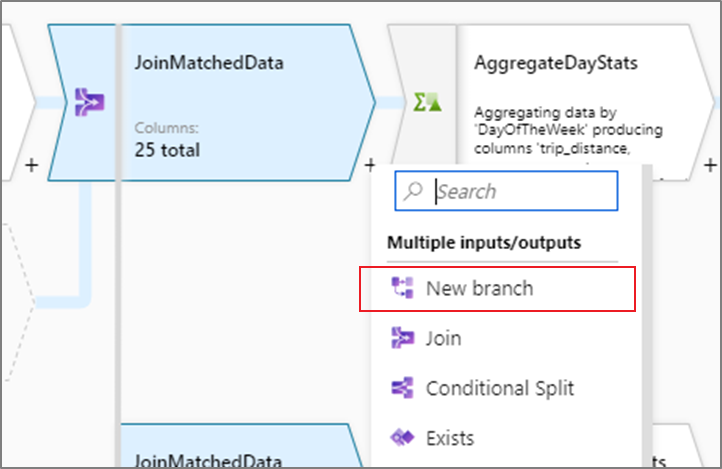
Dönüşüm listesinden diğer dönüştürmelere benzer şekilde yeni bir dal eklenebilir. Yeni Dal , yalnızca dallanmayı denediğiniz dönüşümün ardından mevcut bir dönüşüm olduğunda eylem olarak kullanılabilir.
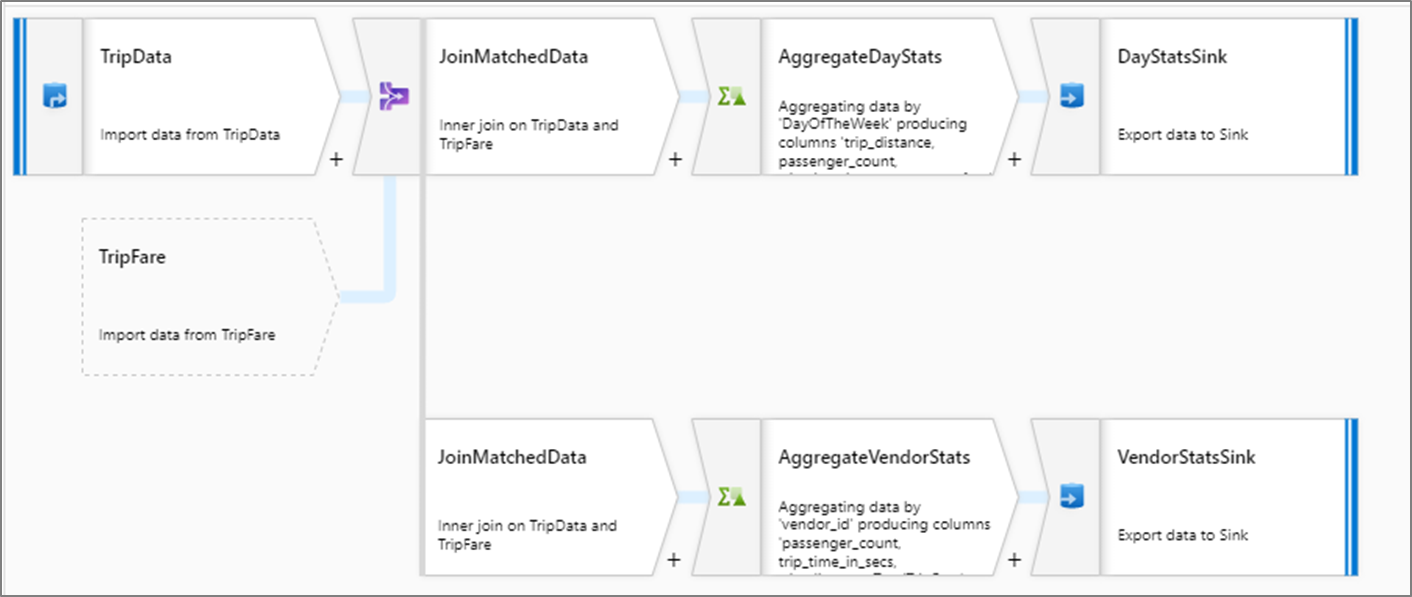
Aşağıdaki örnekte veri akışı, taksi yolculuğu verilerini okumaktır. Gün ve satıcı bazında toplanan çıkış verileri gereklidir. Aynı kaynaktan okunan iki ayrı veri akışı oluşturmak yerine yeni bir dal eklenebilir. Bu şekilde her iki toplama da aynı veri akışının bir parçası olarak yürütülebilir.
Not
Grafiğinize dönüşüm eklemek için artı (+) işaretine tıkladığınızda, yalnızca sonraki dönüştürme blokları olduğunda Yeni Dal seçeneğini görürsünüz. Bunun nedeni, New Branch'in mevcut akışa bir referans oluşturması ve üzerinde çalışmak için daha fazla ön işleme ihtiyaç duymasıdır. Yeni Dal seçeneğini görmüyorsanız, önce Türetilmiş Sütun veya başka bir dönüştürme ekleyin, ardından önceki bloğa dönün ve Yeni Dal seçeneğini görürsünüz.
İlgili içerik
Dallanmadan sonra veri akışı dönüşümlerini kullanmak isteyebilirsiniz