Not
Bu sayfaya erişim yetkilendirme gerektiriyor. Oturum açmayı veya dizinleri değiştirmeyi deneyebilirsiniz.
Bu sayfaya erişim yetkilendirme gerektiriyor. Dizinleri değiştirmeyi deneyebilirsiniz.
ŞUNLARA UYGULANIR: Azure Data Factory Azure Synapse Analytics
İpucu
Microsoft Fabric'daki
Veri akışları hem Azure Data Factory işlem hatlarında hem de Azure Synapse Analytics işlem hatlarında kullanılabilir. Bu makale, eşleme veri akışları için geçerlidir. Dönüştürmeler hakkında yeniyseniz , Eşleme veri akışlarını kullanarak verileri dönüştürme başlıklı giriş makalesine bakın.
İpucu
Veri Akışı 2. Nesil'deki eşdeğer dönüştürme (Özet sütunları) için bkz. Veri akışı kullanıcılarını eşlemek için Veri Akışı 2. Nesil kılavuzu.
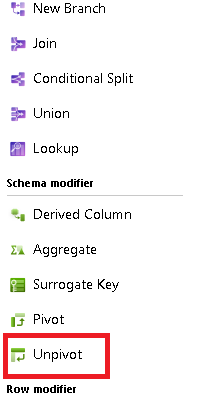
Tek bir kayıttaki birden çok sütundaki değerleri tek bir sütunda aynı değerlere sahip birden çok kayda genişleterek, normalleştirilmemiş bir veri kümesini daha normalleştirilmiş bir sürüme dönüştürmek için eşleme veri akışında Dönüştür özelliğini kullanın.
Gruplamayı Kaldır
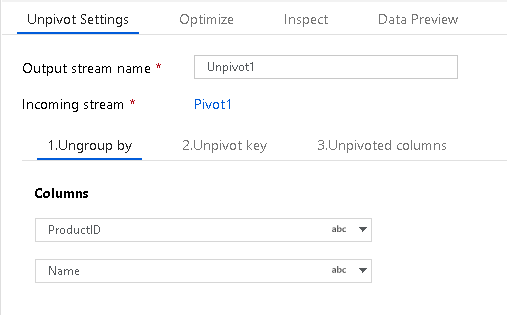
İlk olarak, unpivot işlemi için gruplandırmayı kaldırmak istediğiniz sütunları ayarlayın. Sütun listesinin yanındaki + işaretiyle grubu çözmek için bir veya daha fazla sütun ayarlayın.
Özet Anahtarı Kaldır
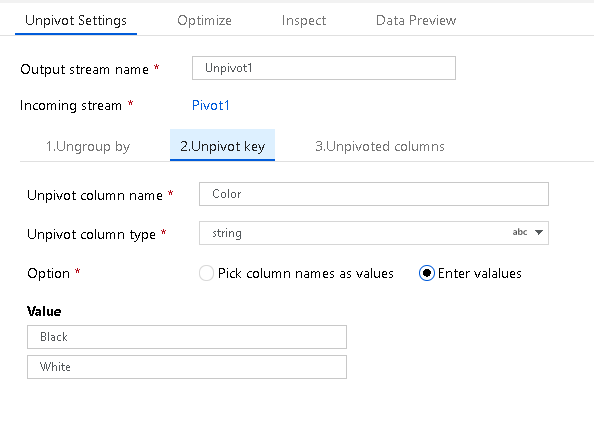
Unpivot Anahtarı, servisin sütundan satıra çevireceği sütundur. Varsayılan olarak, bu alanın veri kümesindeki her benzersiz değer bir satıra özetlenir. Ancak, isteğe bağlı olarak veri kümesinden satır değerlerine döndürmek istediğiniz değerleri girebilirsiniz.
Özetlenmemiş Sütunlar
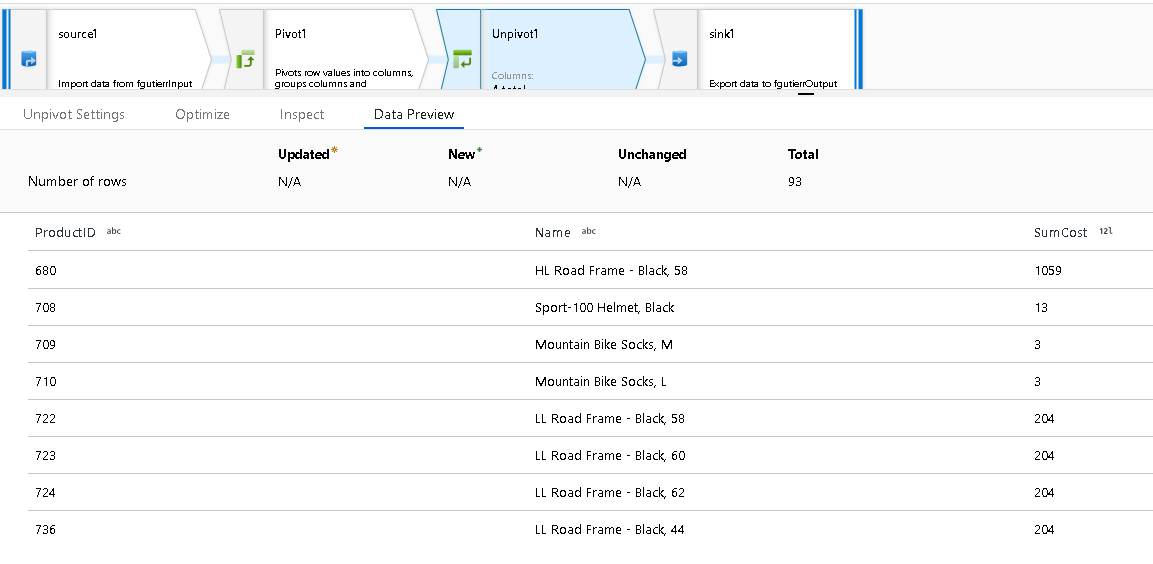
Son olarak, satırlara dönüştürülen özetlenmemiş sütunların değerlerini depolamak için sütun adını seçin.
(İsteğe bağlı) Boş değerlerle satırları bırakabilirsiniz.
Örneğin, SumCost yukarıda paylaşılan örnekte seçilen sütun adıdır.
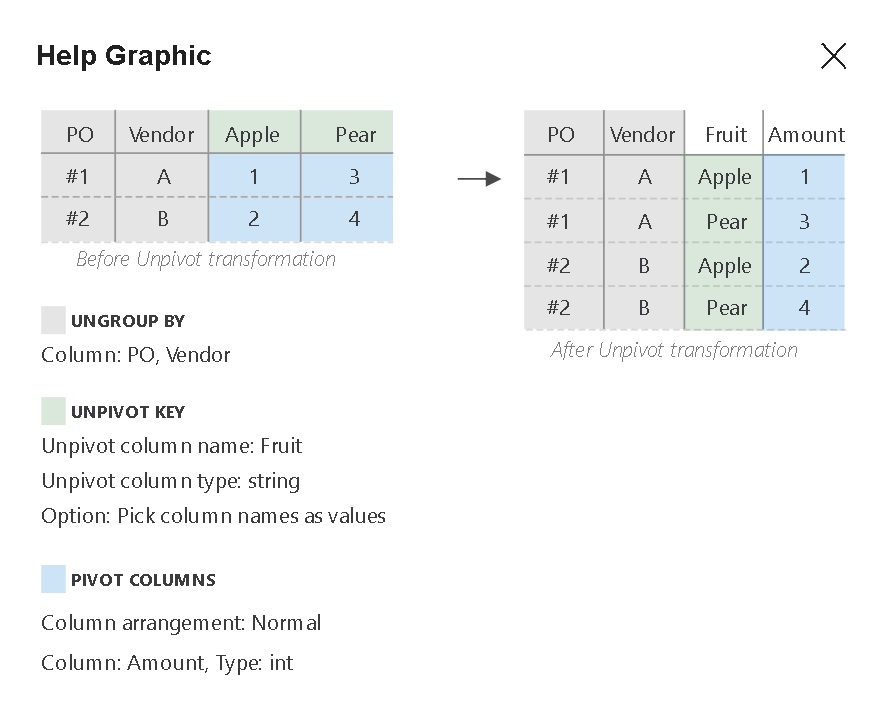
Sütun Düzenlemesi'nin "Normal" olarak ayarlanması, tüm yeni özetlenmemiş sütunları tek bir değerden gruplandırır. Sütun düzenlemesini "yanal" olarak ayarlamak, mevcut bir sütundan oluşturulan yeni döndürülmemiş sütunları birlikte gruplandırır.
Nihai pivotlanmamış veri sonuç kümesi, sütun toplamlarının artık ayrı satır değerlerine ayrıldığını gösterir.
İlgili içerik
Satırları sütunlara Pivot dönüşümü ile döndürün.