Not
Bu sayfaya erişim yetkilendirme gerektiriyor. Oturum açmayı veya dizinleri değiştirmeyi deneyebilirsiniz.
Bu sayfaya erişim yetkilendirme gerektiriyor. Dizinleri değiştirmeyi deneyebilirsiniz.
ŞUNLARA UYGULANIR: Azure Data Factory Azure Synapse Analytics
İpucu
Microsoft Fabric'daki
İşlem hattının yürütülmesi sırasında veya sonrasında genellikle bildirim göndermek gerekir. Bildirim, proaktif uyarı sağlar ve sorunları keşfetmek için reaktif izleme gereksinimini azaltır. Bu makalede, bir Azure Data Factory veya Azure Synapse işlem hattından gelen e-posta bildirimlerini yapılandırma gösterilmektedir.
Önkoşullar
- Azure aboneliği. Azure aboneliğiniz yoksa başlamadan önce bir free hesabı oluşturun.
- Standart mantıksal uygulama iş akışı. İşlem hattından e-posta göndermeyi tetikleme amacıyla iş akışını tanımlamak için Azure Logic Apps kullanırsınız. Standart mantıksal uygulama iş akışı oluşturma hakkında ayrıntılı bilgi için bkz . Örnek bir Standart mantıksal uygulama iş akışı oluşturma.
Mantıksal uygulamanızda e-posta iş akışını oluşturma
adlı SendEmailFromPipelinebir Standart mantıksal uygulama iş akışı oluşturun.
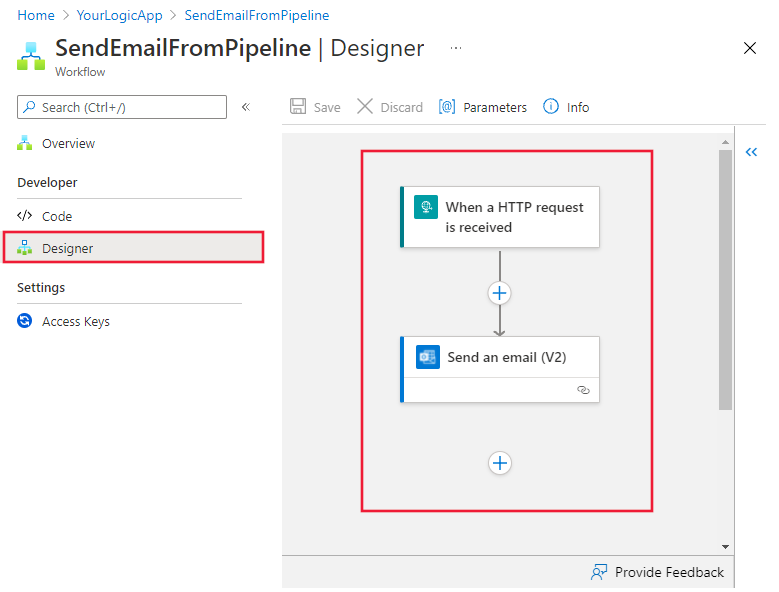
When an HTTP request is received adlı İstek tetikleyicisini ekleyin ve Send an email (V2) adlı Office 365 Outlook eylemini ekleyin.
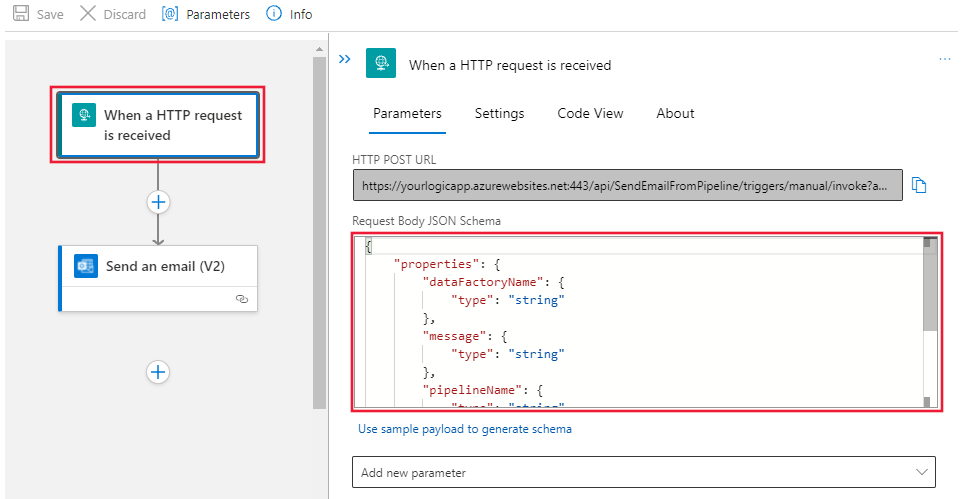
İstek tetikleyicisinde Request Body JSON Schema özelliği için şu JSON'ı sağlayın:
{
    "properties": {
        "dataFactoryName": {
            "type": "string"
        },
        "message": {
            "type": "string"
        },
        "pipelineName": {
            "type": "string"
        },
        "receiver": {
            "type": "string"
        }
    },
    "type": "object"
}
İş akışı tasarımcısındaki İstek tetikleyicisi şu şekilde görünmelidir:
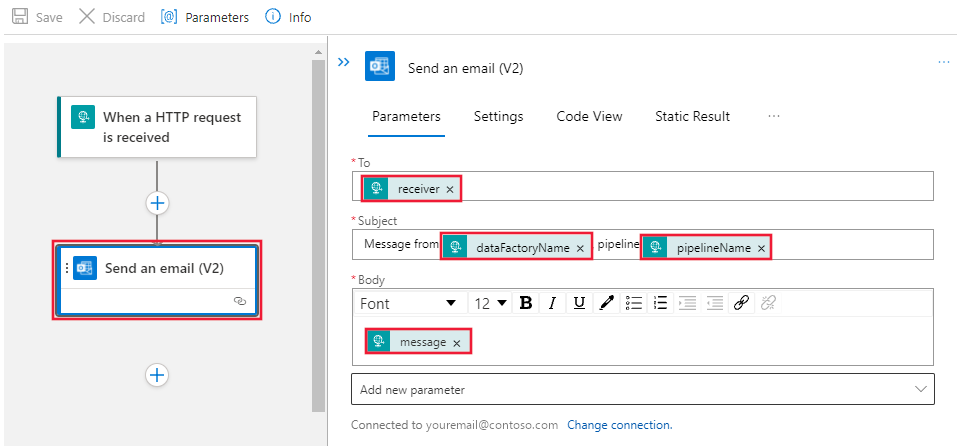
E-posta gönder (V2) eylemi için, istek Gövdesi JSON şemasındaki özellikleri kullanarak e-postayı nasıl biçimlendirmek istediğinizi özelleştirin:
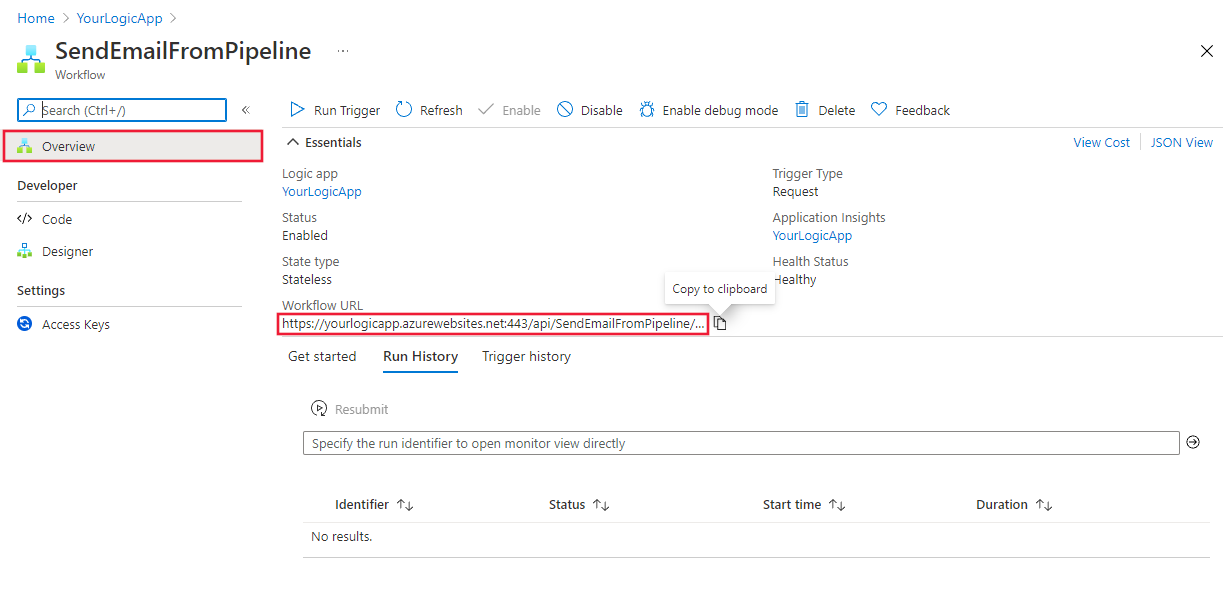
İş akışını kaydedin. İş akışının Genel Bakış sayfasına gidin. Aşağıdaki resimde vurgulanan iş akışı URL'sini not edin:
Not
İş akışı URL'sini bulmak için yalnızca onu içeren mantıksal uygulamaya değil iş akışının kendisine göz atmalısınız. Mantıksal uygulama örneğinizin İş Akışları sayfasından iş akışını seçin ve genel bakış sayfasına gidin.
Mantıksal uygulama iş akışınızı tetikleyen bir işlem hattı oluşturma
Logic App iş akışını e-posta göndermek için oluşturduktan sonra, bir işlem hattından Web etkinliği kullanarak onu tetikleyebilirsiniz.
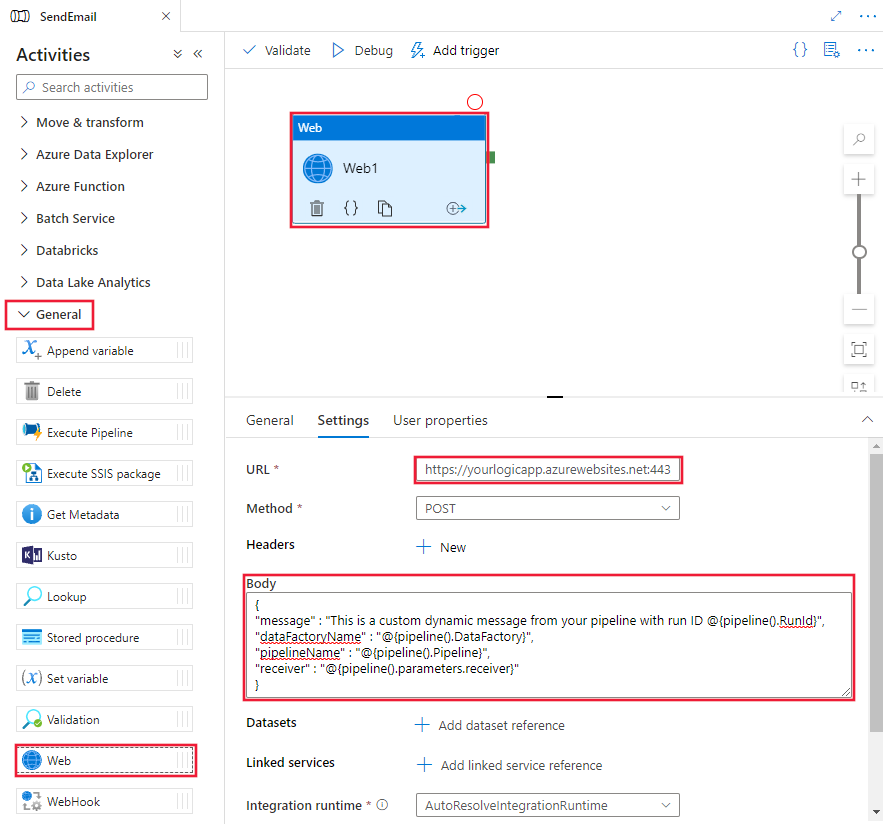
Yeni bir işlem hattı oluşturun ve Web etkinliğini Genel kategorisinin altında bulup düzenleme tuvaline sürükleyin.
Yeni Web1 etkinliğini ve ardından Ayarlar sekmesini seçin.
Önceden oluşturduğunuz mantıksal uygulama iş akışının URL'sini URL alanında sağlayın.
Aşağıdaki JSON'yi Gövde için sağlayın.
   {
    "message" : "This is a custom dynamic message from your pipeline with run ID @{pipeline().RunId}.",
    "dataFactoryName" : "@{pipeline().DataFactory}",
    "pipelineName" : "@{pipeline().Pipeline}",
    "receiver" : "@{pipeline().parameters.receiver}"
   }
İşlem hatlarınızdaki olaylar için yararlı iletiler oluşturmak için dinamik ifadeleri kullanın. Buradaki JSON biçiminin mantıksal uygulamada tanımladığınız JSON biçimiyle eşleşir ve bunları gerektiği gibi özelleştirebilirsiniz.
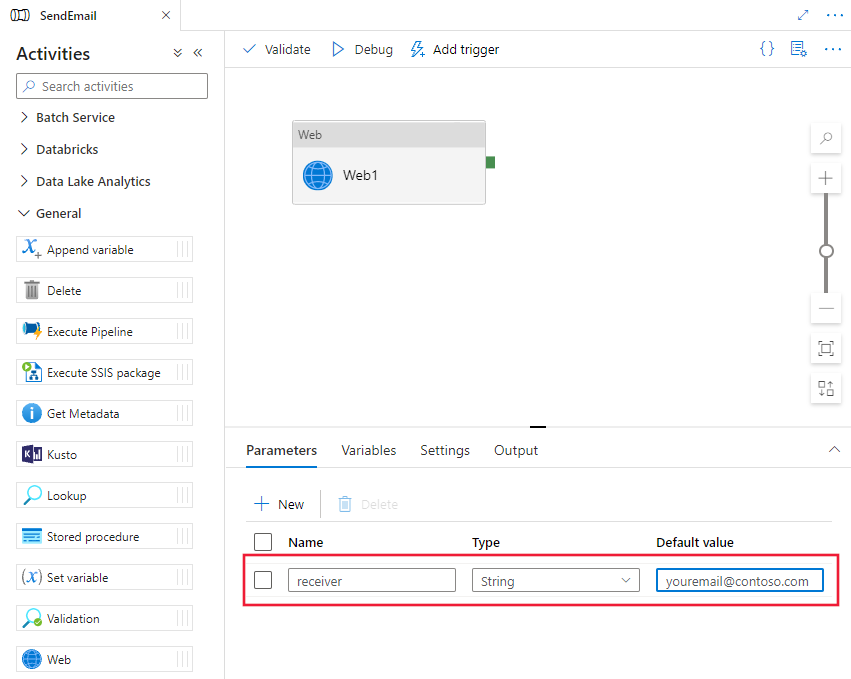
İşlem hattı özellikleri sayfasını seçmek için işlem hattı tasarımcısının arka plan alanını seçin ve Varsayılan değeri olarak bir e-posta adresi sağlayarak alıcı adlı yeni bir parametre ekleyin.
Bu örnekte, rastgele olarak tanımladığımız bir işlem hattı parametresinden alıcı e-postası sağlıyoruz. Alıcı değeri herhangi bir ifadeden, hatta bağlı veri kaynaklarından alınabilir.
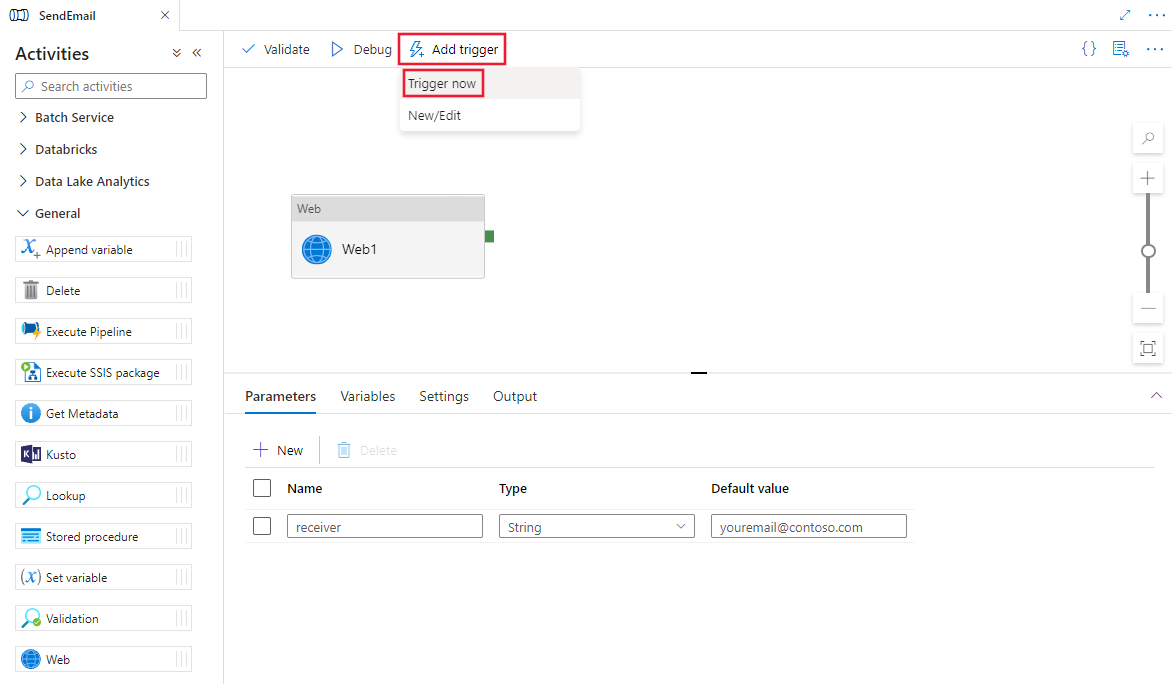
İşlem hattınızı yayımlayın ve ardından e-postanın beklendiği gibi gönderildiğini onaylamak için manuel olarak tetikleyin.
Sistem değişkenleri ve ifadelerle dinamik iletiler ekleme
İletilerinizi dinamik hale getirmek için sistem değişkenlerini ve ifadelerini kullanabilirsiniz. Örneğin:
@activity("CopyData").output.errors[0].Message@activity("DataFlow").error.Message
Yukarıdaki ifadeler, bir Kopyalama etkinliği hatasından gelen ilgili hata iletilerini döndürür ve bu iletiler daha sonra e-postayı gönderen Web etkinliğinize yönlendirilebilir. Daha fazla ayrıntı için Kopyalama etkinliği çıktı özellikleri makalesine bakın.