Not
Bu sayfaya erişim yetkilendirme gerektiriyor. Oturum açmayı veya dizinleri değiştirmeyi deneyebilirsiniz.
Bu sayfaya erişim yetkilendirme gerektiriyor. Dizinleri değiştirmeyi deneyebilirsiniz.
ŞUNLARA UYGULANIR: Azure Data Factory Azure Synapse Analytics
İpucu
Microsoft Fabric'daki
Bu makalede Data Factory verileri Microsoft 365 'den (Office 365) Azure Blob depolama'a yükleme işleminin nasıl kullanılacağı gösterilmektedir. Verileri Azure Data Lake 1. Nesil veya 2. Nesil'e kopyalamak için benzer adımları izleyebilirsiniz. Genel olarak Microsoft 365 'dan (Office 365) veri kopyalamayla ilgili Microsoft 365 (Office 365) bağlayıcı makalesine bakın.
Veri fabrikası oluşturma
Veri fabrikanızı henüz oluşturmadıysanız Quickstart: Azure portalını kullanarak veri fabrikası oluşturma ve Azure Data Factory Studio içindeki adımları izleyin. Oluşturduktan sonra Azure portalındaki veri fabrikasına göz atın.
Azure Data Factory için Ana Sayfa, Açık Azure Data Factory Studio karosu ile birlikte.
Veri Tümleştirme uygulamasını ayrı bir sekmede başlatmak için Open Azure Data Factory Studio kutucuğunda Open öğesini seçin.
İşlem hattı oluştur
Giriş sayfasında Düzenle'yi seçin.
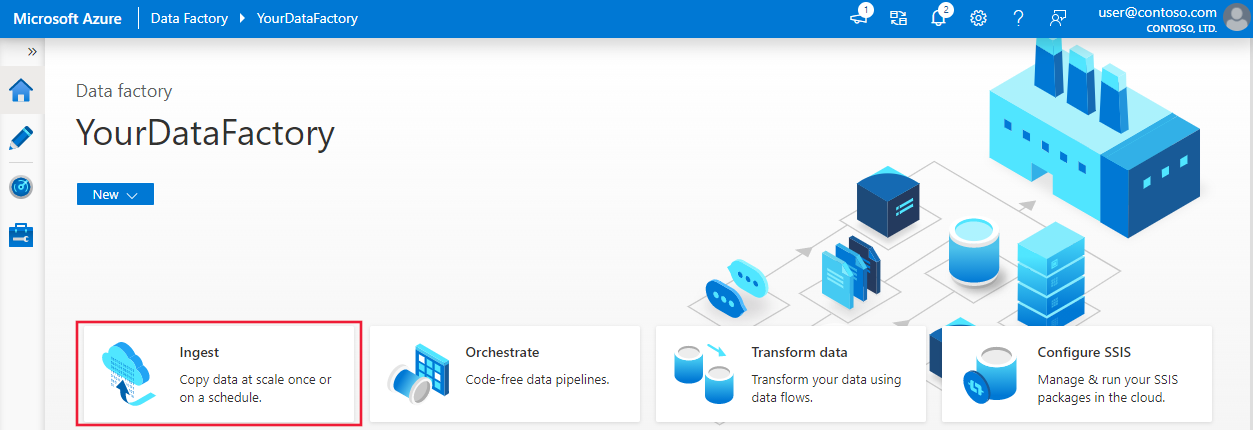
İşlem hattının Genel sekmesinde, işlem hattının adı için "CopyPipeline" yazın.
Etkinlikler araç kutusundaki
Taşı & Dönüştürme kategorisinden Kopyala etkinliğini işlem hattı tasarımcısı yüzeyine sürükleyip bırakın. Etkinlik adı olarak "CopyFromOffice365ToBlob" değerini belirtin.
Not
Lütfen hem kaynak hem de havuz bağlantılı hizmetlerde Azure tümleştirme çalışma zamanını kullanın. Yerel barındırılan tümleştirme çalışma zamanı ile ilgili yönetilen sanal ağ tümleştirme çalışma zamanı desteklenmez.
Kaynağı yapılandırma
Kaynak veri kümesi oluşturmak için işlem hattı >Kaynak sekmesine gidin, + Yeni'yi seçin.
Yeni Veri Kümesi penceresinde Microsoft 365 (Office 365)'ı seçin ve ardından Continue öğesini seçin.
Artık kopyalama etkinliği yapılandırma sekmesindesiniz. Veri yapılandırmasına devam etmek için Microsoft 365 (Office 365) veri kümesinin yanındaki Edit düğmesini seçin.
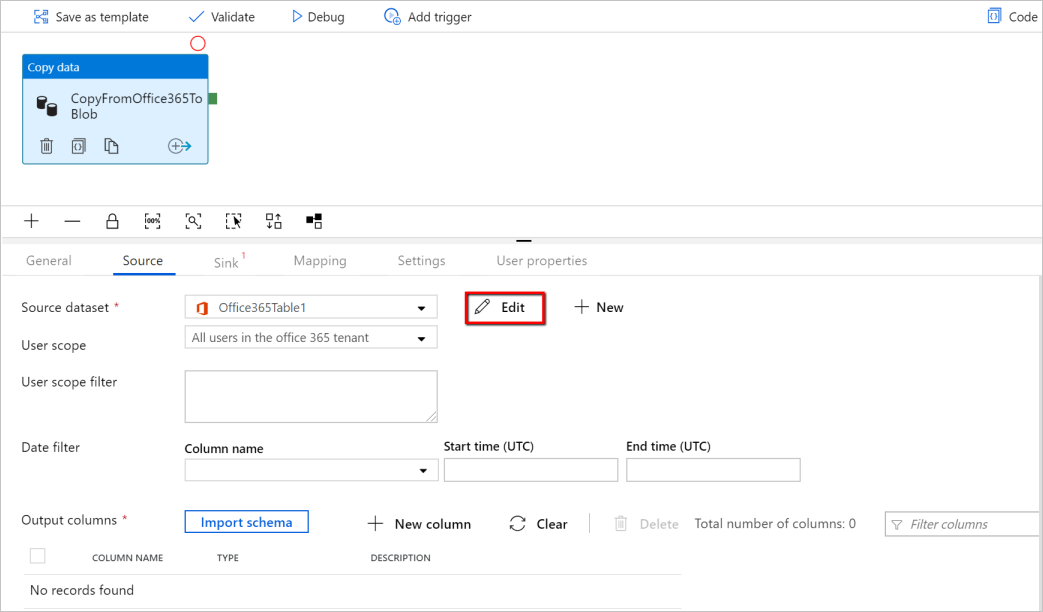
Microsoft 365 (Office 365) veri kümesi için yeni bir sekme açıldığını görürsünüz. Özellikler penceresi altındaki Genel sekmesinde Ad için "SourceOffice365Dataset" yazın.
Properties penceresinin Bağlantı sekmesine gidin. Bağlı hizmet metin kutusunun yanındaki + Yeni'yi seçin.
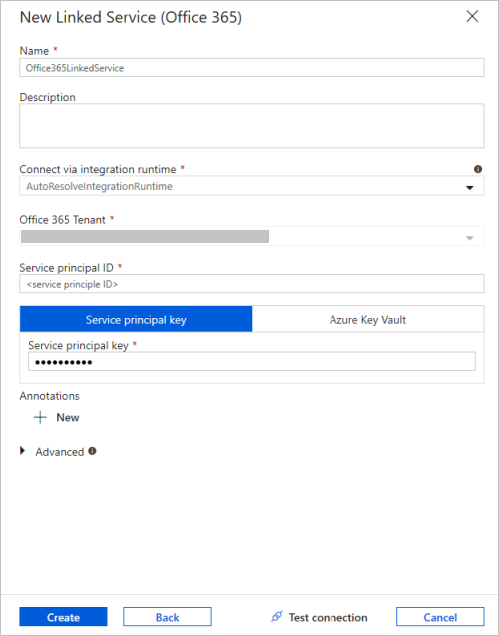
Yeni Bağlı Hizmet penceresinde ad olarak "Office365LinkedService" girin, hizmet sorumlusu kimliğini ve hizmet sorumlusu anahtarını girin, ardından bağlantıyı test edin ve bağlı hizmeti dağıtmak için Oluştur'u seçin.
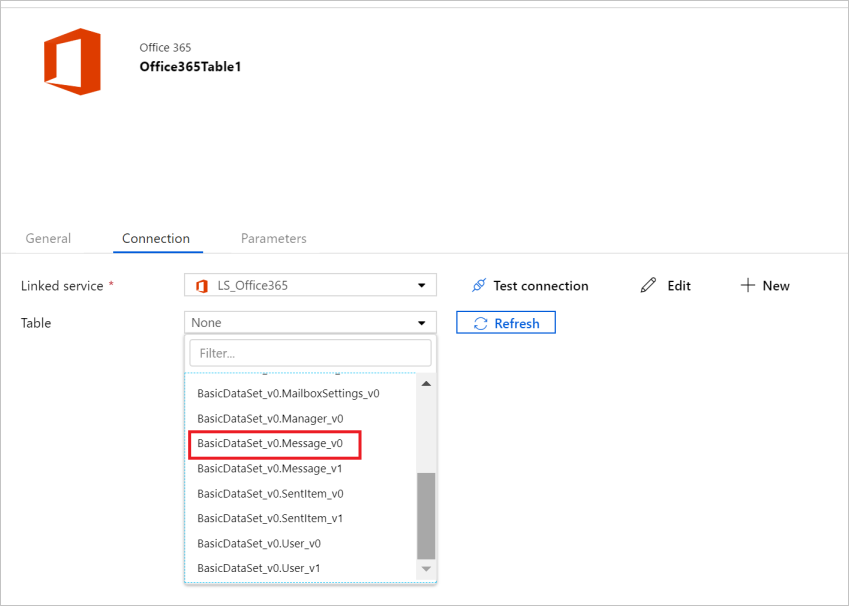
Bağlı hizmet oluşturulduktan sonra veri kümesi ayarlarına dönersiniz. Table yanındaki aşağı oku seçerek kullanılabilir Microsoft 365 (Office 365) veri kümeleri listesini genişletin ve açılan listeden "BasicDataSet_v0.Message_v0" seçin.
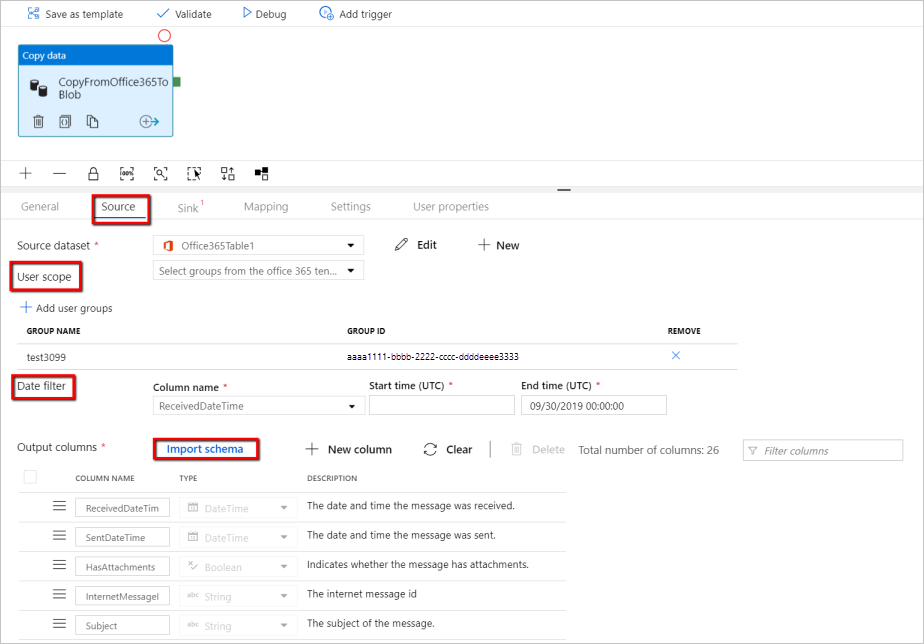
Şimdi, Microsoft 365 (Office 365) veri ayıklama için ek özellikleri yapılandırmaya devam etmek üzere pipeline>Source sekmesine geri dönün. Kullanıcı kapsamı ve kullanıcı kapsamı filtresi, Microsoft 365 ayıklamak istediğiniz verileri kısıtlamak için tanımlayabileceğiniz isteğe bağlı koşullardır (Office 365). Bu ayarları nasıl yapılandırdığınıza ilişkin Microsoft 365 (Office 365) veri kümesi özellikleri bölümüne bakın.
Tarih filtrelerinden birini seçmeniz ve başlangıç saati ile bitiş saati değerlerini sağlamanız gerekir.
Mesaj veri kümesi için şemayı içeri aktarmak amacıyla Şemayı İçeri Aktar sekmesini seçin.
Havuzu yapılandırma
İşlem hattı >Sink sekmesine gidin ve yeni bir sink veri kümesi oluşturmak için + Yeni seçin.
Yeni Veri Kümesi penceresinde, Microsoft 365 (Office 365) öğesinden kopyalama sırasında yalnızca desteklenen hedeflerin seçildiğine dikkat edin. Azure Blob Depolama öğesini seçin, İkili biçim'i seçin ve ardından Continue öğesini seçin. Bu öğreticide, Microsoft 365 (Office 365) verilerini bir Azure Blob Depolama'a kopyalarsınız.
Veri yapılandırmasına devam etmek için Azure Blob Depolama veri kümesinin yanındaki Edit düğmesini seçin.
Özellikler penceresi Genel sekmesinde Ad alanına "OutputBlobDataset" yazın.
Properties penceresinin Bağlantı sekmesine gidin. Bağlı hizmet metin kutusunun yanındaki + Yeni'yi seçin.
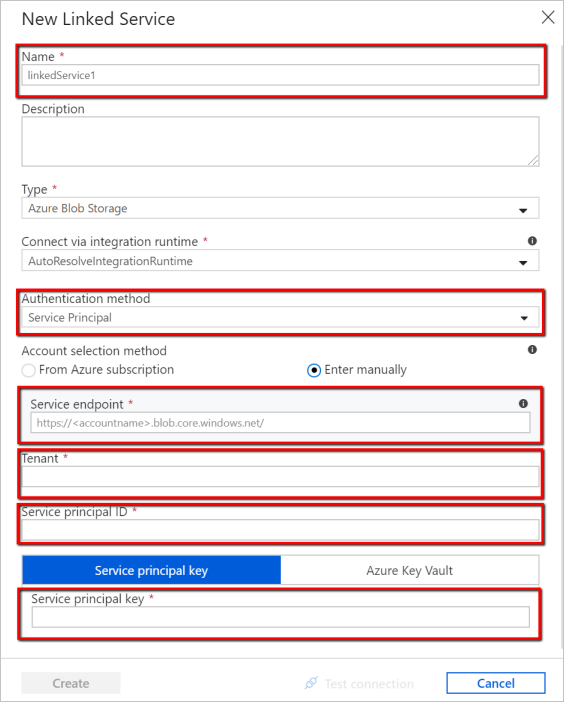
Yeni Bağlı Hizmet penceresinde ad olarak "AzureStorageLinkedService" girin, kimlik doğrulama yöntemlerinin açılan listesinden "Hizmet Sorumlusu" öğesini seçin, Hizmet Uç Noktası, Kiracı, Hizmet sorumlusu kimliği ve Hizmet sorumlusu anahtarını doldurun ve ardından bağlı hizmeti dağıtmak için Kaydet'i seçin. Azure Blob Depolama için hizmet sorumlusu kimlik doğrulamasını ayarlama hakkında bilgi için here adresine bakın.
İşlem hattını doğrula
İşlem hattını doğrulamak için araç çubuğundan Doğrula'yı seçin.
Sağ üst taraftaki Kod'a tıklayarak işlem hattıyla ilişkili JSON kodunu da görebilirsiniz.
Boru hattını yayınla
Üst araç çubuğunda Tümünü Yayımla'yı seçin. Bu eylem, oluşturduğunuz varlıkları (veri kümeleri ve işlem hatları) Data Factory'de yayımlar.

İşlem hattını el ile tetikleme
Araç çubuğunda Tetikleyici Ekle'yi ve ardından Şimdi Tetikle'yi seçin. İşlem Hattı Çalıştırma sayfasında Bitir seçeneğini seçin.
İşlem hattını izleme
Soldaki İzleyici sekmesine gidin. El ile tetiklenmiş bir işlem hattı çalışmasını görmektesiniz. Etkinlik ayrıntılarını görüntülemek ve işlem hattını yeniden çalıştırmak için Eylemler sütunundaki bağlantıları kullanabilirsiniz.

İşlem hattı çalıştırmasıyla ilişkili etkinlik çalıştırmalarını görmek için Eylemler sütununda Etkinlik Çalıştırmalarını Görüntüle bağlantısını seçin. Bu örnekte, tek bir etkinlik olduğundan listede tek giriş görürsünüz. Kopyalama işlemiyle ilgili ayrıntılar için Eylemler sütunundaki Ayrıntılar bağlantısını (gözlük simgesi) seçin.
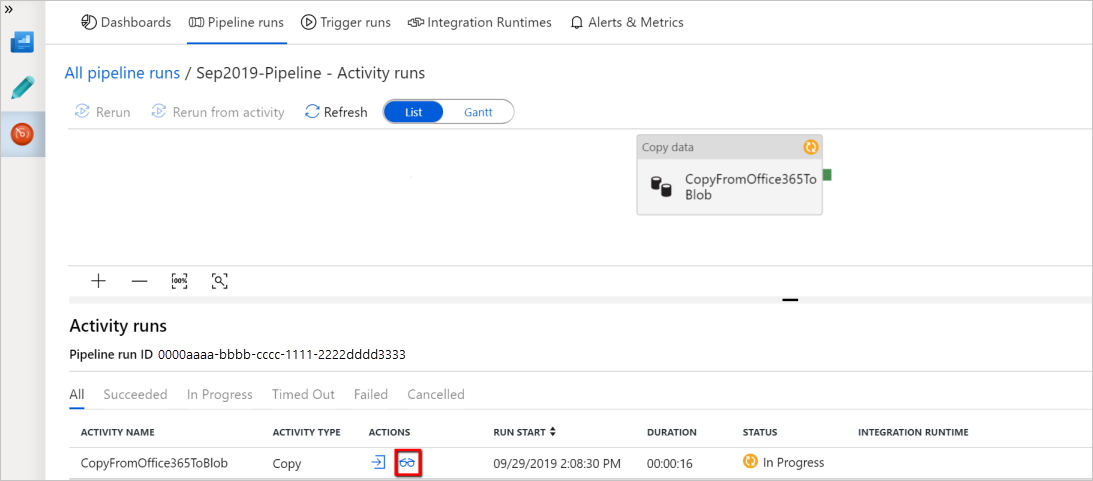
Bu bağlam için ilk kez veri isteğinde bulunuyorsanız (erişilmekte olan veri tablosunun bir bileşimi, hangi hedef hesaba yüklenen veriler ve veri erişim isteğinde bulunan kullanıcı kimliği), kopyalama etkinliği durumunu Sürüyor olarak görürsünüz ve yalnızca Eylemler'in altındaki "Ayrıntılar" bağlantısını seçtiğinizde durumu RequestingConsent olarak görürsünüz. Veri ayıklama işleminin devam etmesi için önce veri erişimi onaylayan grubunun bir üyesinin Privileged Access Management'ta isteği onaylaması gerekir.
Onay isteniyor durumu: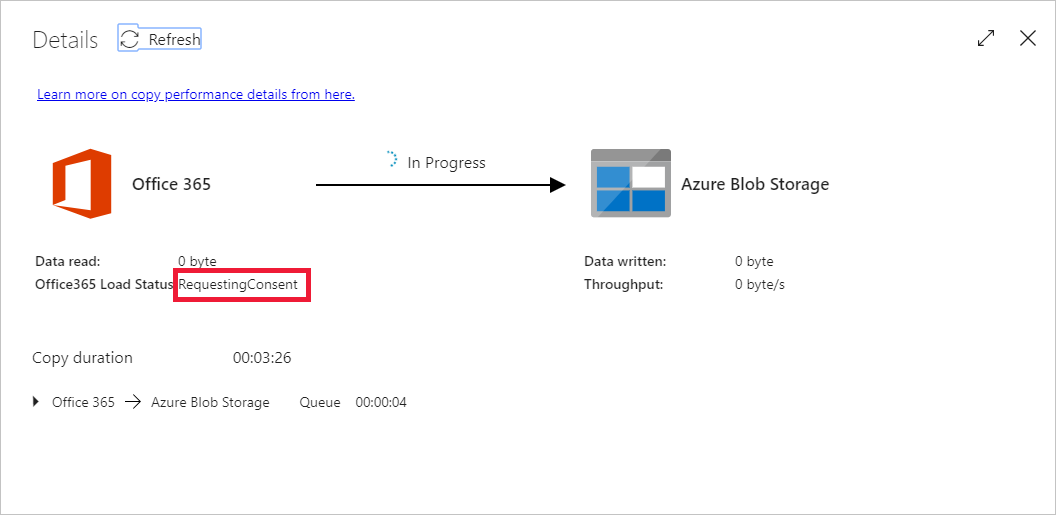
Veri ayıklama durumu:
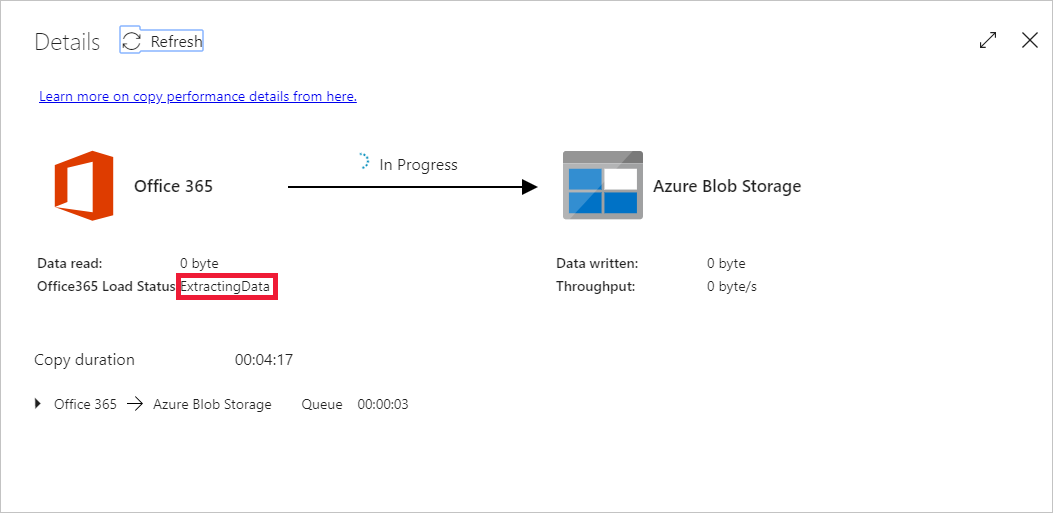
Onay verildikten sonra veri çıkarma devam eder ve bir süre sonra pipeline çalıştırma başarıyla tamamlandığı gösterilir.
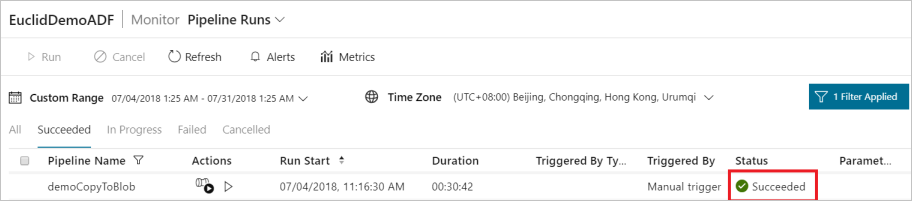
Şimdi hedef Azure Blob Depolama'e gidin ve Microsoft 365 (Office 365) verilerinin ikilik formatta ayıklandığını doğrulayın.
İlgili içerik
Azure Synapse Analytics desteği hakkında bilgi edinmek için aşağıdaki makaleye geçin: