Not
Bu sayfaya erişim yetkilendirme gerektiriyor. Oturum açmayı veya dizinleri değiştirmeyi deneyebilirsiniz.
Bu sayfaya erişim yetkilendirme gerektiriyor. Dizinleri değiştirmeyi deneyebilirsiniz.
Veri fabrikanız için tanılama ayarları oluşturun veya ekleyin.
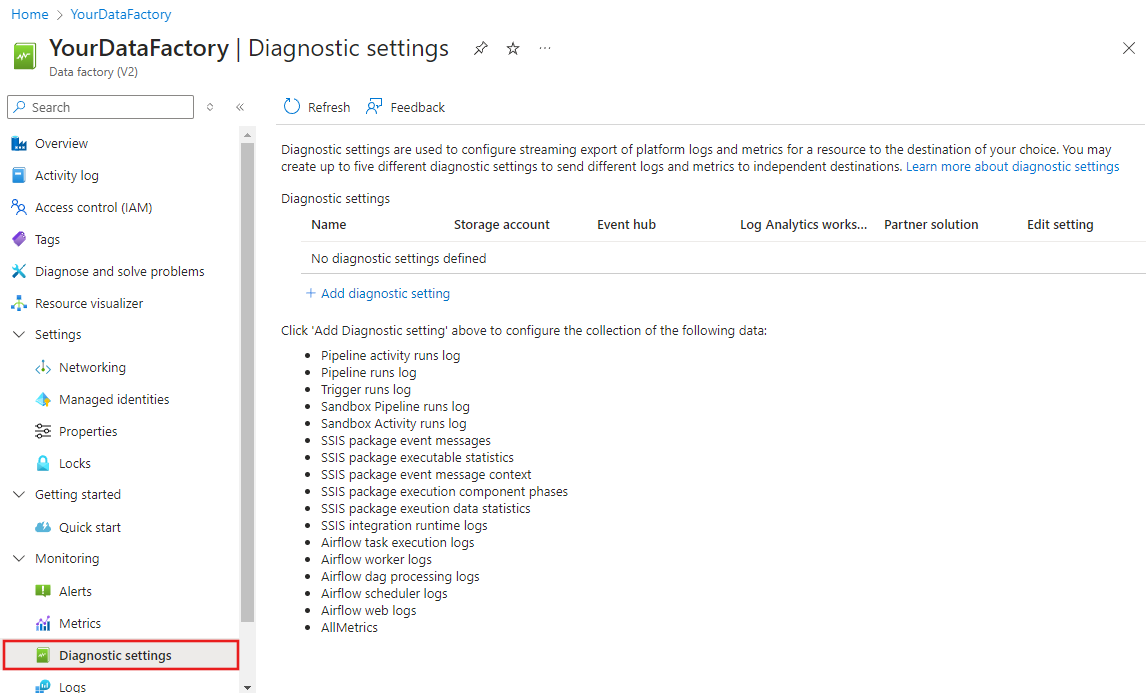
Azure portalında veri fabrikanıza gidin ve tanılama ayarlarını görmek için sol gezinti bölmesinde Tanılama'yı seçin. Veri fabrikasında mevcut ayarlar varsa, önceden yapılandırılmış ayarların listesini görürsünüz. Tanılama ayarı ekle’yi seçin.
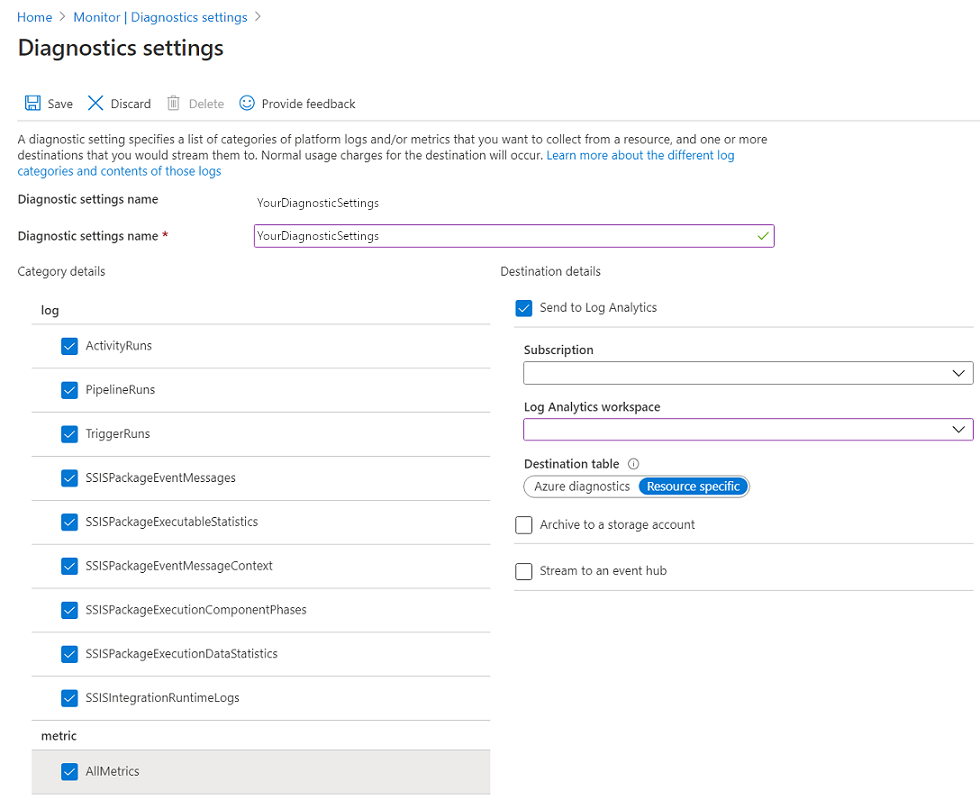
Ayarınıza bir ad verin, Log Analytics'e Gönder'i seçin ve ardından Log Analytics çalışma alanından bir çalışma alanı seçin.
Azure-Diagnostics modunda, tanılama günlükleri AzureDiagnostics tablosuna akar.
Kaynağa Özgü modunda, Azure Data Factory'deki tanılama günlükleri aşağıdaki tablolara yönlendirilir:
- ADFActivityRun
- ADFPipelineRun
- ADFTriggerRun
- ADFSSISIntegrationRuntimeLogs
- ADFSSISPackageEventMessageContext
- ADFSSISPackageEventMessages
- ADFSSISPackageExecutableStatistics
- ADFSSISPackageExecutionComponentPhases
- ADFSSISPackageExecutionDataStatistics
Log Analytics tablolarına göndermek için iş yüklerinizle ilgili çeşitli günlükleri seçebilirsiniz. Örneğin:
- SQL Server Integration Services 'ı (SSIS) hiç kullanmıyorsanız, SSIS günlüklerini seçmeniz gerekmez.
- SSIS tümleştirme çalışma zamanı (IR) başlatma, durdurma veya bakım işlemlerini günlüğe kaydetmek istiyorsanız SSIS IR günlükleri'ni seçin.
- SQL Server Management Studio, SQL Server Aracısı veya belirlenen diğer araçlarda T-SQL aracılığıyla SSIS paket yürütmelerini çağırırsanız SSIS paket günlükleri'ne tıklayın.
- SSIS paket yürütmelerini Data Factory işlem hatlarında SSIS Paket etkinliklerini çalıştırarak çağırırsanız tüm günlükleri seçin.
AllMetrics’i seçerseniz, çeşitli Data Factory ölçümleri izlemeniz veya uyarı oluşturabilmeniz için sağlanır. Bu ölçümler, Veri Fabrikası etkinliği, işlem hattı ve tetikleyici çalıştırmaları ile SSIS IR işlemleri ve SSIS paket yürütmeleri için ölçümleri kapsar.
Note
Azure günlük tablosunda 500'den fazla sütun olmadığından ,Resource-Specific modunuseçmenizi kesinlikle öneririz. Daha fazla bilgi için bkz. Azure tanılama günlükleri referansı.
Kaydetseçeneğini seçin.
Birkaç dakika sonra yeni ayar bu veri fabrikası ayarları listenizde görünür. Tanılama günlükleri, yeni olay verileri oluşturulur oluşturulmaz bu çalışma alanına akışla aktarılır. Bir olayın ne zaman yayıldığından Log Analytics'te görünmesine kadar 15 dakika kadar sürebilir.
İlgili içerik
Azure İzleyici REST API'sini kullanarak tanılama günlüklerini ayarlama