Not
Bu sayfaya erişim yetkilendirme gerektiriyor. Oturum açmayı veya dizinleri değiştirmeyi deneyebilirsiniz.
Bu sayfaya erişim yetkilendirme gerektiriyor. Dizinleri değiştirmeyi deneyebilirsiniz.
ŞUNLARA UYGULANIR: Azure Data Factory
  Azure Synapse Analytics
İpucu
Microsoft Fabric'daki
Bu hızlı başlangıçta veri fabrikası oluşturmak için Azure Data Factory Studio veya Azure portalı kullanıcı arabirimi nasıl kullanılacağı açıklanmaktadır.
Azure Data Factory'ye yeniyseniz, bu hızlı başlangıcı denemeden önce hizmete giriş bölümüne bakın.
Önkoşullar
- Azure aboneliğiniz yoksa başlamadan önce free hesabı oluşturun.
- Veri fabrikası oluşturmak için gerekli Azure rollerine sahip olduğunuzdan emin olun. Daha fazla bilgi için bkz. Azure Data Factory için Roller ve izinler.
Azure Data Factory Studio'da veri fabrikası oluşturma
Azure Data Factory Studio'yu kullanarak saniyeler içinde bir veri fabrikası oluşturabilirsiniz:
Microsoft Edge veya Google Chrome web tarayıcısını açın. Şu anda Data Factory kullanıcı arabirimi yalnızca bu tarayıcılarda desteklenmektedir.
Azure Data Factory Studio gidin ve Yeni bir veri fabrikası oluştur seçeneğini belirleyin.
Yeni veri fabrikası için varsayılan değerleri kullanabilirsiniz. Alternatif olarak benzersiz bir ad, tercih edilen konum ve belirli bir abonelik seçebilirsiniz. Bu ayrıntılarla bitirdiğinizde Oluştur'u seçin.
Azure Data Factory Studio'da bir veri fabrikası oluşturmak için kullanılan sayfayı gösteren ekran görüntüsü.
Veri fabrikanızı oluşturduktan sonra, Azure Data Factory Studio ana sayfasına yönlendirilirsiniz ve burada veri fabrikanızı kullanmaya başlayabilirsiniz.
Oluşturulan bir veri fabrikası için Azure Data Factory Studio sayfasını gösteren ekran görüntüsü
Azure portalında veri fabrikası oluşturma
Veri fabrikası oluşturmak için Azure portalını kullandığınızda oluşturma seçenekleri daha gelişmiştir:
Microsoft Edge veya Google Chrome web tarayıcısını açın. Şu anda Data Factory kullanıcı arabirimi yalnızca bu tarayıcılarda desteklenmektedir.
Azure portalında veri fabrikaları için
sayfasına gidin. Oluştur'u seçin.
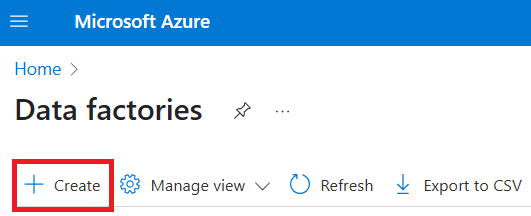
Kaynak grubu için aşağıdaki adımlardan birini uygulayın:
- Açılan listeden mevcut bir kaynak grubunu seçin.
- Yeni oluştur'u seçin ve yeni bir kaynak grubunun adını girin.
Kaynak grupları hakkında bilgi edinmek için bkz. Kaynak grubu nedir?
Bölge için veri fabrikası için bir konum seçin.
Listede yalnızca Data Factory'nin desteklediği konumlar gösterilir. Bu bölge, Data Factory meta verilerinizin depolandığı yerdir. Data Factory'nin kullandığı ilişkili veri depoları (Azure Depolama ve Azure SQL Veritabanı gibi) ve hesaplamalar (Azure HDInsight gibi) diğer bölgelerde çalıştırılabilir.
Ad için, veri fabrikasının adı genel olarak benzersiz olmalıdır. Adınızın zaten alındığını belirten bir hata görürseniz, veri fabrikasının adını değiştirin (örneğin, <ADFTutorialDataFactory adınız>) ve yeniden oluşturmayı deneyin. Data Factory yapıtlarının adlandırma kuralları hakkında daha fazla bilgi edinmek için bkz. Data Factory adlandırma kuralları.
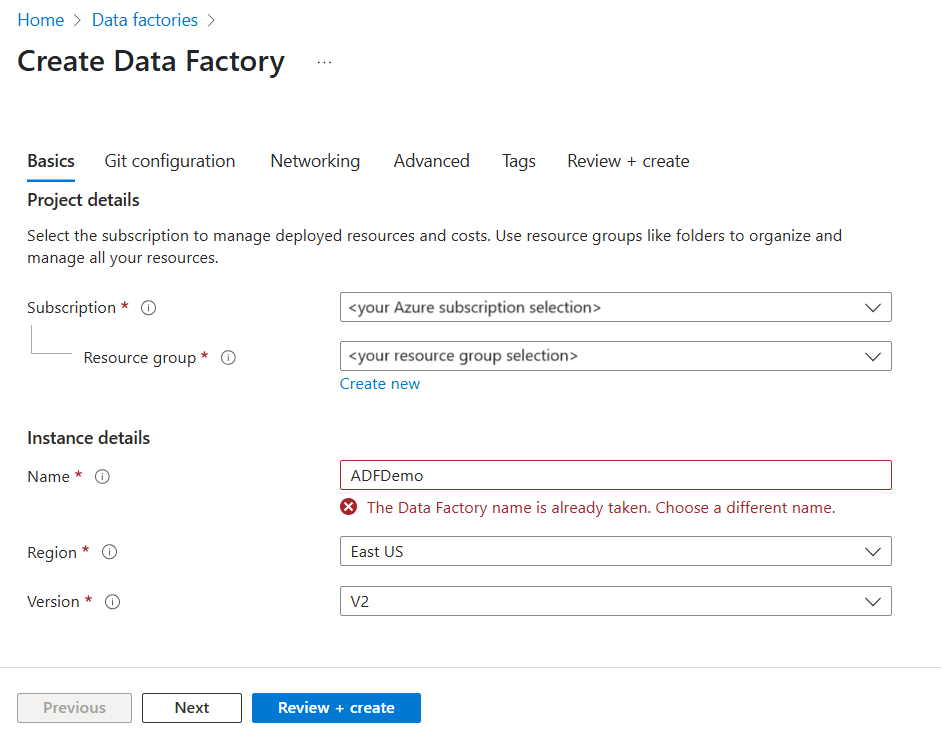
Sürüm için V2'yi seçin.
Gözden geçir ve oluştur'u seçin. Yapılandırmanız doğrulamayı geçtikten sonra Oluştur'u seçin.
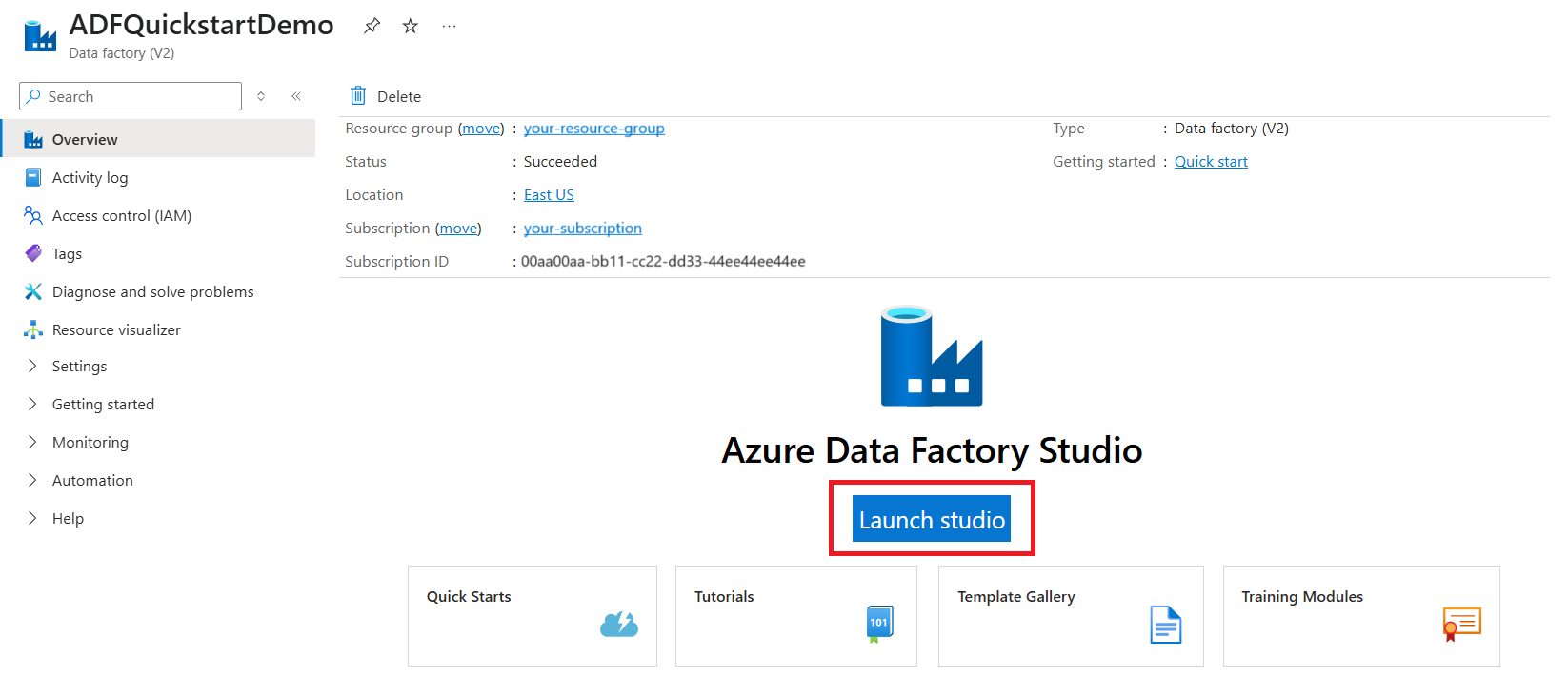
Oluşturma işlemi tamamlandıktan sonra Kaynağa git'i seçin.
Veri fabrikanızın sayfasında Launch Studio öğesini seçerek Azure Data Factory Studio'yu açın. Buradan veri fabrikanızı kullanmaya başlayabilirsiniz .
Not
Web tarayıcısı Yetkilendirme'de takılı kalırsa Üçüncü taraf tanımlama bilgilerini ve site verilerini engelle onay kutusunu temizleyin. Veya seçili durumda tutun, login.microsoftonline.com için bir özel durum oluşturun ve uygulamayı yeniden açmayı deneyin.
İlgili içerik
- bir konumdan diğerine veri kopyalamak için Azure Data Factory kullanmayı öğrenin.
- Azure Data Factory kullanarak
veri akışı oluşturmayı öğrenin. - Diğer Azure Data Factory konu başlıklarını öğrenmeye başlamak için en iyi öğreticiler listemize göz atın.