Not
Bu sayfaya erişim yetkilendirme gerektiriyor. Oturum açmayı veya dizinleri değiştirmeyi deneyebilirsiniz.
Bu sayfaya erişim yetkilendirme gerektiriyor. Dizinleri değiştirmeyi deneyebilirsiniz.
Bu makalede, Azure Data Box'ınızın veri aktarımı için kablolarını bağlamanın çeşitli yolları açıklanmaktadır. Desteklenen kabloların tam listesi için Mellanox'tan desteklenen kabloların ve anahtarların listesine bakın.
MGMT bağlantı noktası üzerinden aktarım
Bu seçenek, Data Box'ınız için mutlak minimum yapılandırmadır. Yönetim ve veriler için yalnızca MGMT bağlantı noktasını yapılandırabilirsiniz.
Başlamadan önce aşağıdakilere sahip olduğunuzdan emin olun:
- MGMT için bir RJ45 Ethernet kablosu.
- Desteklenen işletim sistemi çalıştıran bir veri kaynağı.
Cihazınızın kablolarını ayarlamak için aşağıdaki adımları uygulayın.
MGMT bağlantı noktasını verilerin yer aldığı sunucuya bağlamak için RJ45 kablosu kullanın.
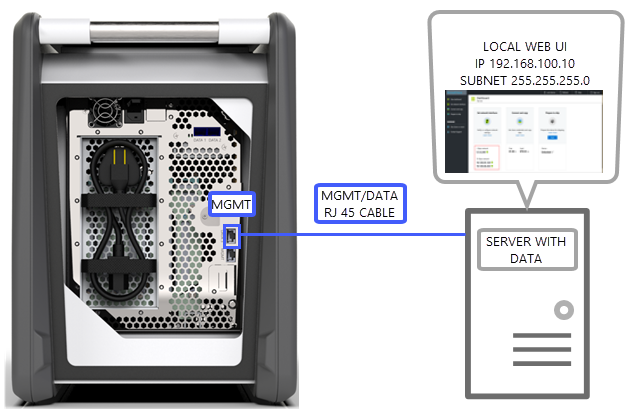
Sunucuda şunu ayarlayın:
- IP adresi : 192.168.100.5
- Subnet to 255.255.255.0
Cihazın yerel web kullanıcı arabirimine şu konumdan erişin: 192.168.100.10. Azure portalındaki kilit açma parolasını kullanarak oturum açın ve Data Box'ın kilidini açın.
Statik IP'ler ile DATA bağlantı noktası üzerinden aktarım
Data Box'ınız için iki bağlantı noktası yapılandırabilirsiniz: Yönetim trafiği için MGMT bağlantı noktası ve veri için veri bağlantı noktalarından biri. Veri bağlantı noktaları DATA 1, DATA 2 veya DATA 3 olabilir.
Yalnızca bir veri bağlantı noktası yapılandırdığınızda, bunun DATA 1 veya DATA 2 gibi 10 GbE bağlantı noktası olması kesinlikle önerilir. 1 GbE bağlantı noktası, veri aktarımı için gereken süreyi önemli ölçüde artırır.
Başlamadan önce aşağıdakilere sahip olduğunuzdan emin olun:
- MGMT için bir RJ45 Ethernet kablosu.
- Bağlamak istediğiniz her 10 GbE veri bağlantı noktası için 10 GbE SFP+ Twinax bakır kablo.
- Desteklenen işletim sistemi çalıştıran bir veya daha fazla veri kaynağı.
Seçenek 1 - Sunucu aracılığıyla ilk kurulum
Cihazınızın kablolarını ayarlamak için aşağıdaki adımları uygulayın.
Yapılandırma için sunucudan doğrudan MGMT bağlantı noktasına bir RJ45 Ethernet kablosu kullanın.
DATA 1 veya DATA 2'yi veri kaynağı gibi davranan sunucuya bağlamak için DATA 3 veya SFP+ kabloları için RJ45 kullanın. İyi performans için 10 GbE DATA 1 veya DATA 2 bağlantı noktaları kullanmanızı öneririz.
Sunucuda şunu ayarlayın:
IP adresi : 192.168.100.5
Subnet to 255.255.255.0
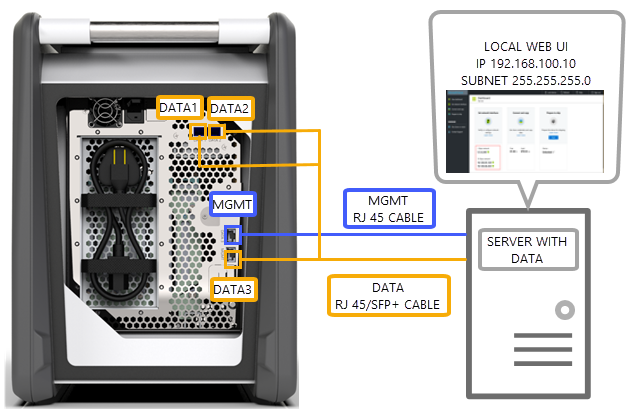
Cihazın yerel web kullanıcı arabirimine şu konumdan erişin: 192.168.100.10. Azure portalındaki kilit açma parolasını kullanarak oturum açın ve Data Box'ın kilidini açın.
Yapılandırdığınız veri bağlantı noktalarına statik IP'ler atayın.
Seçenek 2 - Ayrı bilgisayar aracılığıyla ilk kurulum
Cihazınızın kablolarını ayarlamak için aşağıdaki adımları uygulayın.
Yapılandırma için ayrı bilgisayardan doğrudan MGMT bağlantı noktasına bir RJ45 Ethernet kablosu kullanın.
DATA 1 veya DATA 2'yi sunucuya bağlamak için DATA 3 veya SFP+ kabloları için RJ45 kullanın. İyi performans için 10 GbE DATA 1 veya DATA 2 bağlantı noktaları kullanmanızı öneririz. Veri bağlantı noktaları, verilere sahip sunucuya 10 GbE'lik bir anahtar aracılığıyla bağlanır.
Cihaza bağlanmak için kullandığınız dizüstü bilgisayarın Ethernet bağdaştırıcısını yapılandırın:
- 192.168.100.5 IP adresi
- 255.255.255.0'lık alt ağ.
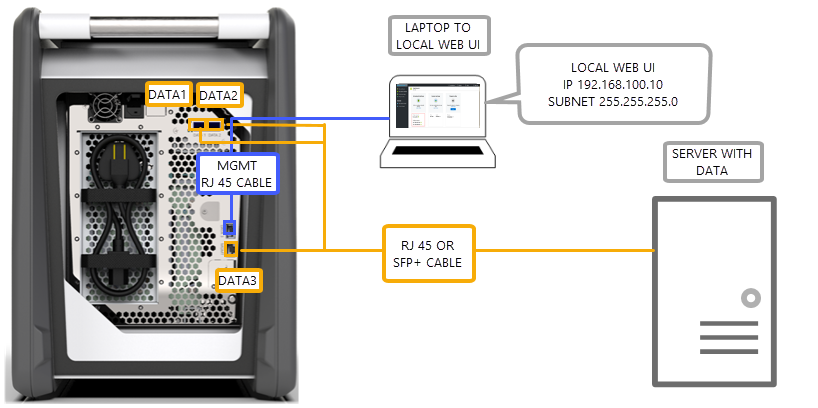
Cihazın yerel web kullanıcı arabirimine şu konumdan erişin: 192.168.100.10. Azure portalındaki kilit açma parolasını kullanarak oturum açın ve Data Box'ın kilidini açın.
DHCP sunucusu tarafından atanan IP adreslerini belirleyin.
Switch kullanarak statik IP'ler ile DATA portu üzerinden aktarım
Bu yapılandırmayı 1 GbE ve 10 gbE ağlar arasında birden çok veri kaynağı için kullanın.
Başlamadan önce aşağıdakilere sahip olduğunuzdan emin olun:
- MGMT için bir RJ45 Ethernet kablosu.
- Bağlamak istediğiniz her 10 GbE veri bağlantı noktası için 10 GbE SFP+ Twinax bakır kablo.
- Desteklenen işletim sistemi çalıştıran bir veya daha fazla veri kaynağı. Bu veri kaynakları 1 GbE veya 10 GbE ağlar gibi farklı ağlarda olabilir.
Cihazınızın kablolarını ayarlamak için aşağıdaki adımları uygulayın.
Yapılandırma için sunucudan doğrudan MGMT bağlantı noktasına bir RJ45 Ethernet kablosu kullanın.
DATA 1 veya DATA 2'yi sunucuya bağlamak için DATA 3 veya SFP+ kabloları için RJ45 kullanın. İyi performans için 10 GbE DATA 1 veya DATA 2 bağlantı noktaları kullanmanızı öneririz.
Cihaza bağlanmak için kullandığınız dizüstü bilgisayarın Ethernet bağdaştırıcısını yapılandırın:
192.168.100.5 IP adresi
255.255.255.0'lık alt ağ.
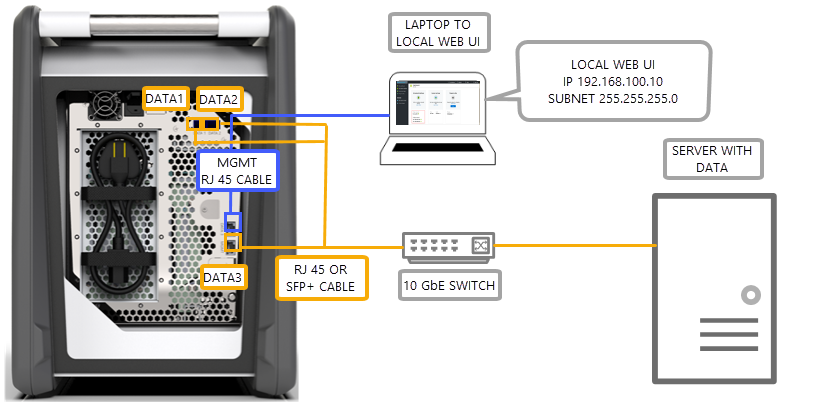
Cihazın yerel web kullanıcı arabirimine şu konumdan erişin: 192.168.100.10. Azure portalındaki kilit açma parolasını kullanarak oturum açın ve Data Box'ın kilidini açın.
Yapılandırdığınız veri bağlantı noktalarına statik IP'ler atayın.
DHCP ortamında DATA bağlantı noktası üzerinden aktarma
Cihazınız bir DHCP ortamında olacaksa bu yapılandırmayı kullanın.
Başlamadan önce aşağıdakilere sahip olduğunuzdan emin olun:
- DATA 3'e bağlanmak istiyorsanız RJ45 kablosu.
- Bağlamak istediğiniz her 10 GbE veri bağlantı noktası için 10 GbE SFP+ Twinax bakır kablo.
- Desteklenen işletim sistemi çalıştıran bir veya daha fazla veri kaynağı. Bu veri kaynakları 1 GbE veya 10 GbE ağlar gibi farklı ağlarda olabilir.
Cihazınızın kablolarını ayarlamak için aşağıdaki adımları uygulayın.
Use an RJ45 or SFP+ cable via a switch (where DHCP server is accessible) to the server.
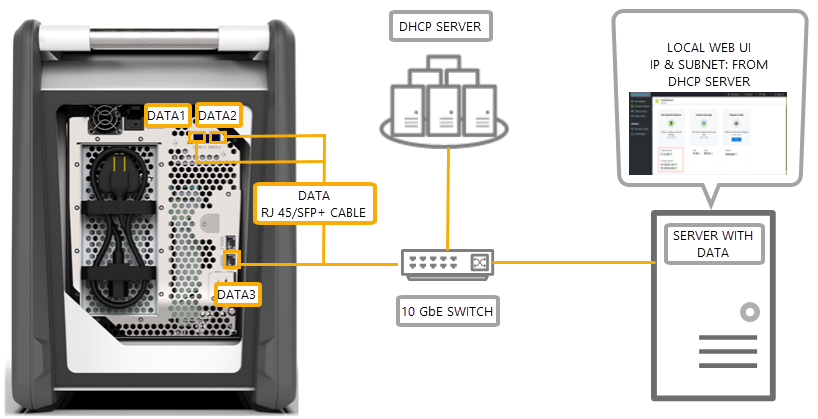
IP adresini tanımlamak için DHCP sunucusunu veya DNS sunucusunu kullanın.
Aynı ağdaki bir sunucudan, DHCP sunucusu tarafından atanan IP adresini kullanarak cihazın yerel web kullanıcı arabirimine erişin. Azure portalındaki kilit açma parolasını kullanarak oturum açın ve Data Box'ın kilidini açın.
Bu makalede, Azure Data Box'ınızın veri aktarımı için kablolarını bağlamanın çeşitli yolları açıklanmaktadır.
MGMT bağlantı noktası üzerinden aktarım
Bu seçenek, Data Box'ınız için mutlak minimum yapılandırmadır. Yönetim ve veriler için yalnızca MGMT bağlantı noktasını yapılandırabilirsiniz.
Başlamadan önce aşağıdakilere sahip olduğunuzdan emin olun:
- MGMT için bir RJ45 Ethernet kablosu.
- Desteklenen işletim sistemi çalıştıran bir veri kaynağı.
Cihazınızın kablolarını ayarlamak için aşağıdaki adımları uygulayın.
MGMT bağlantı noktasını verilerin yer aldığı sunucuya bağlamak için RJ45 kablosu kullanın.
Sunucuda şunu ayarlayın:
- IP adresi : 192.168.100.5
- Subnet to 255.255.255.0
Cihazın yerel web kullanıcı arabirimine şu konumdan erişin: 192.168.100.10. Azure portalındaki kilit açma parolasını kullanarak oturum açın ve Data Box'ın kilidini açın.
Statik IP'ler ile DATA bağlantı noktası üzerinden aktarım
Data Box'ınız için iki bağlantı noktası yapılandırabilirsiniz: Yönetim trafiği için MGMT bağlantı noktası ve veri için veri bağlantı noktalarından biri. Veri bağlantı noktaları DATA 1, DATA 2 veya DATA 3 olabilir.
Yalnızca bir veri bağlantı noktası yapılandırdığınızda, bunun DATA 1 veya DATA 2 gibi 100 GbE bağlantı noktası olması kesinlikle önerilir. 10 veya 1 GbE bağlantı noktası, veri aktarımı için gereken süreyi artırır.
Başlamadan önce aşağıdakilere sahip olduğunuzdan emin olun:
- MGMT için bir RJ45 Ethernet kablosu.
- Bağlamak istediğiniz her 100 GbE veri bağlantı noktası için 100 GbE QSFP28 Twinax bakır kablo.
- Desteklenen işletim sistemi çalıştıran bir veya daha fazla veri kaynağı.
Seçenek 1 - Sunucu aracılığıyla ilk kurulum
Cihazınızın kablolarını ayarlamak için aşağıdaki adımları uygulayın.
Yapılandırma için sunucudan doğrudan MGMT bağlantı noktasına bir RJ45 Ethernet kablosu kullanın.
DATA 1 veya DATA 2'yi veri kaynağı olarak davranan sunucuya bağlamak için DATA 3 veya QSFP28 kabloları için RJ45 kullanın. İyi performans için 100 GbE DATA 1 veya DATA 2 bağlantı noktaları kullanmanızı öneririz.
Sunucuda şunu ayarlayın:
IP adresi : 192.168.100.5
Subnet to 255.255.255.0
Cihazın yerel web kullanıcı arabirimine şu konumdan erişin: 192.168.100.10. Azure portalındaki kilit açma parolasını kullanarak oturum açın ve Data Box'ın kilidini açın.
Yapılandırdığınız veri bağlantı noktalarına statik IP'ler atayın.
Seçenek 2 - Ayrı bilgisayar aracılığıyla ilk kurulum
Cihazınızın kablolarını ayarlamak için aşağıdaki adımları uygulayın.
Yapılandırma için ayrı bilgisayardan doğrudan MGMT bağlantı noktasına bir RJ45 Ethernet kablosu kullanın.
DATA 1 veya DATA 2'yi sunucuya bağlamak için DATA 3 veya QSFP28 kabloları için RJ45 kullanın. İyi performans için 100 GbE DATA 1 veya DATA 2 bağlantı noktaları kullanmanızı öneririz. Veri bağlantı noktaları, verilere sahip sunucuya 100 GbE'lik bir anahtar aracılığıyla bağlanır.
Cihaza bağlanmak için kullandığınız dizüstü bilgisayarın Ethernet bağdaştırıcısını yapılandırın:
- 192.168.100.5 IP adresi
- 255.255.255.0'lık alt ağ.
Cihazın yerel web kullanıcı arabirimine şu konumdan erişin: 192.168.100.10. Azure portalındaki kilit açma parolasını kullanarak oturum açın ve Data Box'ın kilidini açın.
DHCP sunucusu tarafından atanan IP adreslerini belirleyin.
Switch kullanarak statik IP'ler ile DATA portu üzerinden aktarım
Bu yapılandırmayı 1 GbE/10 GbE/100 GbE ağlar arasında birden çok veri kaynağı için kullanın.
Başlamadan önce aşağıdakilere sahip olduğunuzdan emin olun:
- MGMT için bir RJ45 Ethernet kablosu.
- Bağlamak istediğiniz her 100 GbE veri bağlantı noktası için 100 GbE QSFP28 Twinax bakır kablo.
- Desteklenen işletim sistemi çalıştıran bir veya daha fazla veri kaynağı. Bu veri kaynakları 1 GbE veya 10 GbE veya 100 GbE ağ gibi farklı ağlarda olabilir.
Cihazınızın kablolarını ayarlamak için aşağıdaki adımları uygulayın.
Yapılandırma için sunucudan doğrudan MGMT bağlantı noktasına bir RJ45 Ethernet kablosu kullanın.
DATA 1 veya DATA 2'yi sunucuya bağlamak için DATA 3 veya QSFP28 kabloları için RJ45 kullanın. İyi performans için 100 GbE DATA 1 veya DATA 2 bağlantı noktaları kullanmanızı öneririz.
Cihaza bağlanmak için kullandığınız dizüstü bilgisayarın Ethernet bağdaştırıcısını yapılandırın:
192.168.100.5 IP adresi
255.255.255.0'lık alt ağ.
Cihazın yerel web kullanıcı arabirimine şu konumdan erişin: 192.168.100.10. Azure portalındaki kilit açma parolasını kullanarak oturum açın ve Data Box'ın kilidini açın.
Yapılandırdığınız veri bağlantı noktalarına statik IP'ler atayın.
DHCP ortamında DATA bağlantı noktası üzerinden aktarma
Cihazınız bir DHCP ortamında olacaksa bu yapılandırmayı kullanın.
Başlamadan önce aşağıdakilere sahip olduğunuzdan emin olun:
- DATA 3'e bağlanmak istiyorsanız RJ45 kablosu.
- Bağlamak istediğiniz her 100 GbE veri bağlantı noktası için 100 GbE QSFP28 Twinax bakır kablo.
- Desteklenen işletim sistemi çalıştıran bir veya daha fazla veri kaynağı. Bu veri kaynakları 1 GbE veya 10 GbE veya 100 GbE ağ gibi farklı ağlarda olabilir.
Cihazınızın kablolarını ayarlamak için aşağıdaki adımları uygulayın.
Use an RJ45 or QSFP cable via a switch (where DHCP server is accessible) to the server.
IP adresini tanımlamak için DHCP sunucusunu veya DNS sunucusunu kullanın.
Aynı ağdaki bir sunucudan, DHCP sunucusu tarafından atanan IP adresini kullanarak cihazın yerel web kullanıcı arabirimine erişin. Azure portalındaki kilit açma parolasını kullanarak oturum açın ve Data Box'ın kilidini açın.
Sonraki adımlar
- Cihazı kabloyla bağladıktan sonra Azure Data Box'ınıza veri kopyalama bölümüne gidin.