Not
Bu sayfaya erişim yetkilendirme gerektiriyor. Oturum açmayı veya dizinleri değiştirmeyi deneyebilirsiniz.
Bu sayfaya erişim yetkilendirme gerektiriyor. Dizinleri değiştirmeyi deneyebilirsiniz.
Önemli
Azure Data Box artık blob düzeyinde erişim katmanı atamasını destekliyor. Bu öğreticide yer alan adımlar güncelleştirilmiş veri kopyalama işlemini yansıtır ve blok bloblarına özeldir.
Data Box Split Copy Tool kullanılarak veriler kopyalanırken erişim katmanı ataması desteklenmez. Kullanım örneğiniz erişim katmanı ataması gerektiriyorsa, Robocopy yardımcı programını kullanarak verilerinizi uygun erişim katmanına kopyalamak için Disklere veri kopyalama bölümünde yer alan adımları izleyin.
Blok blob verileriniz için uygun erişim katmanını belirleme konusunda yardım için Blok blobları için uygun erişim katmanlarını belirleme bölümüne bakın.
Bu bölümde yer alan bilgiler 1 Nisan 2024'e kadar verilen siparişler için geçerlidir.
Dikkat
Bu makalede destek sonu durumu olan bir Linux dağıtımı olan CentOS'a başvuruda bulunur. Lütfen kullanımınızı ve buna uygun planlamayı göz önünde bulundurun.
Bu öğreticide, ana bilgisayarınızdan veri kopyalama ve veri bütünlüğünü doğrulamak için sağlama toplamları oluşturma işlemleri açıklanmaktadır.
Bu öğreticide aşağıdakilerin nasıl yapılacağını öğreneceksiniz:
- Blok blobları için uygun erişim katmanlarını belirleme
- Verileri Data Box Disk kopyalama
- Verileri doğrulama
Önkoşullar
Başlamadan önce aşağıdakilerden emin olun:
- Tutorial: Azure Data Box Disk yükleme ve yapılandırma işlemini tamamladınız.
- Disklerinizin kilitleri açılır ve diskler bir istemci bilgisayara bağlanır.
- Disklere veri kopyalamak için kullanılan istemci bilgisayar desteklenen bir işletim sistemi çalıştırıyor.
- Verileriniz için hedeflenen depolama türü Desteklenen depolama türleriyle eşleşir.
- Azure nesne boyutu sınırları içindeki Yönetilen disk sınırlarını gözden geçirdiniz.
Blok blobları için uygun erişim katmanlarını belirleme
Önemli
Bu bölümde yer alan bilgiler 1Nisan 2024'e kadar verilen siparişler için geçerlidir.
Azure Storage blok blobu verilerini aynı depolama hesabı içinde birden çok erişim katmanında depolamanıza olanak tanır. Bu özellik, verilerin erişim sıklıklarına göre daha verimli bir şekilde düzenlenmesini ve depolanmasını sağlar. Aşağıdaki tabloda Azure Storage erişim katmanlarıyla ilgili bilgiler ve öneriler yer alır.
| Tier | Öneri | En iyi uygulama |
|---|---|---|
| Hot | Sık erişilen veya değiştirilen çevrimiçi veriler için kullanışlıdır. Bu katman en yüksek depolama maliyetlerine, ancak en düşük erişim maliyetlerine sahiptir. | Bu katmandaki veriler düzenli ve etkin kullanımda olmalıdır. |
| Cool | Seyrek erişilen veya değiştirilen çevrimiçi veriler için kullanışlıdır. Bu katmanın depolama maliyetleri sık erişim katmanından daha düşük, ancak erişim maliyetleri daha yüksektir. | Bu katmandaki veriler en az 30 gün boyunca depolanmalıdır. |
| Soğuk | Nadiren erişilen veya değiştirilen ancak yine de hızlı alma gerektiren çevrimiçi veriler için kullanışlıdır. Bu katmanın depolama maliyetleri, cool katmanından daha düşüktür ve erişim maliyetleri daha yüksektir. | Bu katmandaki veriler en az 90 gün boyunca depolanmalıdır. |
| Arşiv | Nadiren erişilen ve daha düşük gecikme süresi gereksinimlerine sahip çevrimdışı veriler için kullanışlıdır. | Bu katmandaki veriler en az 180 gün boyunca depolanmalıdır. Arşiv katmanından 180 gün içinde kaldırılan veriler erken silme ücretine tabidir. |
Blob erişim katmanları hakkında daha fazla bilgi için Blob verileri için erişim katmanları bölümüne bakın. Daha ayrıntılı en iyi yöntemler için bkz . Blob erişim katmanlarını kullanmaya yönelik en iyi yöntemler.
Blok blobu verilerinizi Data Box Disk içindeki ilgili klasöre kopyalayarak uygun erişim katmanına aktarabilirsiniz. Bu işlem, Verileri disklere kopyalama bölümünde daha ayrıntılı olarak açıklanmıştır.
Disklere veri kopyalama
Verileri disklere kopyalamadan önce aşağıdaki konuları gözden geçirin:
Yerel verileri uygun veri biçimine karşılık gelen paylaşıma kopyalamak sizin sorumluluğunuzdadır. Örneğin blok blobu verilerini BlockBlob paylaşımına kopyalayın. VHD'leri PageBlob paylaşımına kopyalayın. Yerel veri biçimi seçilen depolama türü için uygun klasörle eşleşmiyorsa, Azure'a yüklenen veriler sonraki bir adımda başarısız olur.
Verileri doğrudan paylaşımın kök klasörüne kopyalayamazsınız. Bunun yerine, uygun paylaşım içinde bir klasör oluşturun ve verilerinizi bu klasöre kopyalayın.
PageBlob paylaşımının kökünde bulunan klasörler, depolama hesabınızdaki kapsayıcılara karşılık gelir. Adı depolama hesabınızdaki mevcut bir kapsayıcıyla eşleşmeyen herhangi bir klasör için yeni bir kapsayıcı oluşturulur.
AzFile paylaşımının root konumunda bulunan klasörler Azure dosya paylaşımlarına karşılık gelir. Adı depolama hesabınızdaki mevcut bir dosya paylaşımıyla eşleşmeyen herhangi bir klasör için yeni bir dosya paylaşımı oluşturulur.
BlockBlob paylaşımının kök düzeyi, her erişim katmanına karşılık gelen bir klasör içerir. Verileri BlockBlob paylaşımına kopyalarken, istenen erişim katmanına karşılık gelen üst düzey klasörde bir alt klasör oluşturun. PageBlob paylaşımında olduğu gibi, adı mevcut bir kapsayıcıyla eşleşmeyen herhangi bir klasör için yeni bir kapsayıcı oluşturulur. Kapsayıcı içindeki veriler, alt klasörün üst düzeyine karşılık gelen katmana kopyalanır.
BlockBlob paylaşımının kökünde bulunan herhangi bir klasör için de bir kapsayıcı oluşturulur ve içerdiği veriler kapsayıcının varsayılan erişim katmanına kopyalanır. Verilerinizin istenen erişim katmanına kopyalandığından emin olmak için kök düzeyinde klasör oluşturmayın.
Önemli
Arşiv katmanına yüklenen veriler çevrimdışı kalır ve okumadan veya değiştirmeden önce yeniden doldurulması gerekir. Arşiv katmanına kopyalanan verilerin en az 180 gün kalması veya erken silme ücretine tabi olması gerekir. Arşiv katmanı ZRS, GZRS veya RA-GZRS hesapları için desteklenmez.
Verileri kopyalarken, veri boyutunun Azure depolama ve Data Box Disk sınırları makalesinde açıklanan boyut sınırlarına uygun olduğundan emin olun.
Data Box Disklerinde BitLocker şifrelemesini devre dışı bırakma. BitLocker şifrelemesinin devre dışı bırakılması, diskler iade edildikten sonra yükleme hatasına neden oluyor. BitLocker'ın devre dışı bırakılması, diskleri kilitsiz durumda bırakarak güvenlik endişeleri oluşturur.
Azure Files'a veri aktarırken ACL'ler, zaman damgaları ve dosya öznitelikleri gibi meta verileri korumak için Azure Data Box Disk ile Dosya ACL'lerini, Özniteliklerini ve Zaman Damgalarını Korumak adlı makaledeki yönergeleri izleyin.
Verileri aynı anda karşıya yüklemek için hem Data Box Disk hem de diğer uygulamaları kullanıyorsanız karşıya yükleme işi hataları ve veri bozulmasıyla karşılaşabilirsiniz.
Önemli
Sipariş oluşturma sırasında depolama hedeflerinden biri olarak yönetilen diskleri belirttiyseniz aşağıdaki bölüm geçerlidir.
Önceden oluşturulmuş klasörlere yüklenen sanal sabit disklerin (VHD) kaynak gruplarında benzersiz adlara sahip olduğundan emin olun. Kaynak grubunda, Data Box Disk üzerindeki önceden oluşturulmuş tüm klasörlerde yönetilen diskler benzersiz adlara sahip olmalıdır. Birden çok Data Box Diski kullanıyorsanız, yönetilen disk adları tüm klasör ve disklerde benzersiz olmalıdır. Yinelenen adlara sahip VHD'ler bulunduğunda, yalnızca biri o adla yönetilen diske dönüştürülür. Kalan VHD'ler hazırlama depolama hesabına sayfa blobları olarak yüklenir.
VHD'leri her zaman önceden oluşturulmuş klasörlerden birine kopyalayın. Bu klasörlerin dışına veya oluşturduğunuz bir klasöre yerleştirilen VHD'ler, yönetilen diskler yerine sayfa blobu olarak Azure Storage hesaplarına yüklenir.
Yönetilen diskler oluşturmak için yalnızca sabit boyutta VHD'ler yüklenebilir. Dinamik VHD'ler, farklılaşan VHD'ler ve VHDX dosyaları desteklenmez.
Data Box Disk Bölünmüş Kopya ve Doğrulama araçları,
DataBoxDiskSplitCopy.exeveDataBoxDiskValidation.cmd, uzun yollar işlendiğinde hataları bildirir. İstemcide uzun yollar etkinleştirilmediğinde ve veri kopyanızın yolları ve dosya adları 256 karakteri aştığında bu hatalar yaygın olarak görülür. Bu hataları önlemek için Windows istemcinizdeki enable long paths makalesindeki yönergeleri izleyin.
Önemli
PowerShell ISE, Data Box Disk Araçları için desteklenmez
Bilgisayarınızdan Data Box Disk bağlanmak ve verileri kopyalamak için aşağıdaki adımları gerçekleştirin.
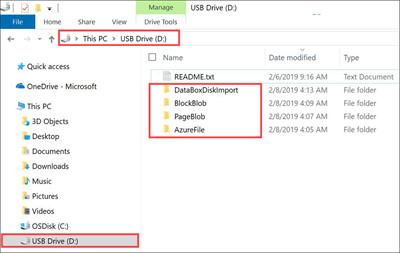
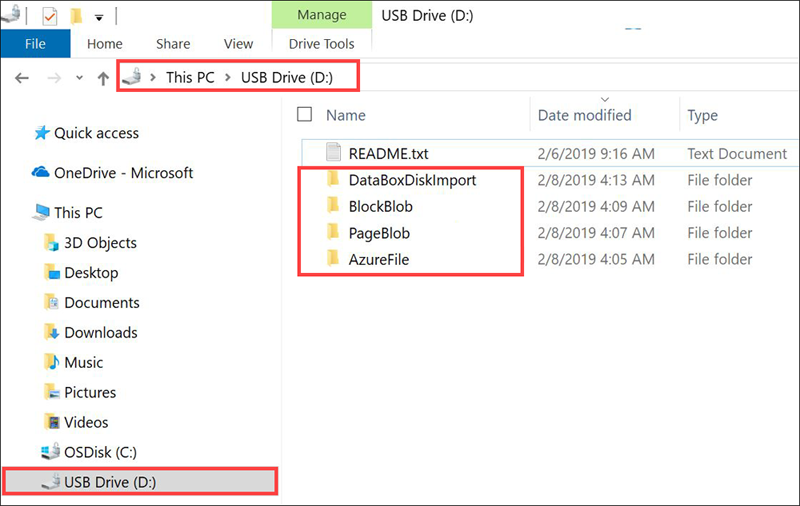
Kilidi açılmış sürücünün içeriğini görüntüleyin. Sürücüdeki önceden oluşturulmuş klasörlerin ve alt klasörlerin listesi, Data Box Disk sırasını yerleştirirken belirlediğiniz seçeneklere göre değişir. Kullanıcı tarafından oluşturulan bir klasöre veri kopyalama işlemi karşıya yükleme hatalarına neden olduğundan, ek klasörlerin oluşturulmasına izin verilmez.
Seçili depolama hedefi Depolama hesap türü Hazırlık ("staging") depolama hesabı türü Klasörler ve alt klasörler Depolama hesabı GPv1 veya GPv2 NA BlockBlob - Arşiv
- Soğuk
- Cool
- Hot
AzureFileDepolama hesabı Blob depolama hesabı NA BlockBlob - Arşiv
- Soğuk
- Cool
- Hot
Yönetilen diskler NA GPv1 veya GPv2 ManagedDisk - PremiumSSD
- StandardSSD
- StandardHDD
Depolama hesabı
Yönetilen disklerGPv1 veya GPv2 GPv1 veya GPv2 BlockBlob - Arşiv
- Soğuk
- Cool
- Hot
AzureFile
ManagedDisk- PremiumSSD
- StandardSSD
- StandardHDD
Depolama hesabı
Yönetilen disklerBlob depolama hesabı GPv1 veya GPv2 BlockBlob - Arşiv
- Soğuk
- Cool
- Hot
- PremiumSSD
- StandardSSD
- StandardHDD
Aşağıdaki ekran görüntüsünde bir GPv2 depolama hesabının ve arşiv katmanının belirtildiği sıra gösterilmektedir:
VHD veya VHDX verilerini PageBlob klasörüne kopyalayın. PageBlob klasörüne kopyalanan tüm dosyalar, Azure Storage hesabındaki varsayılan
$rootkapsayıcısına kopyalanır. PageBlob klasöründeki her alt klasör için Azure depolama hesabında bir kapsayıcı oluşturulur.Azure dosya paylaşımlarına yerleştirilecek verileri AzureFile klasöründeki bir alt klasöre kopyalayın. AzureFile klasörüne
Dosyaları doğrudan BlockBlob'un kök klasörüne kopyalayamazsınız. Kök klasörde, kullanılabilir erişim katmanlarının her birine karşılık gelen bir alt klasör bulursunuz. Blob verilerinizi kopyalamak için önce erişim katmanlarından birine karşılık gelen klasörü seçmeniz gerekir. Ardından, verilerinizi depolamak için bu katmanın klasöründe bir alt klasör oluşturun. Son olarak, verilerinizi yeni oluşturulan alt klasöre kopyalayın. Yeni alt klasörünüz, yükleme sırasında depolama hesabı içinde oluşturulan kapsayıcıyı temsil eder. Verileriniz bu kapsayıcıya blob olarak yüklenir. AzureFile paylaşımında olduğu gibi, BlockBlob'un kök klasöründe bulunan her alt klasör için yeni bir blob depolama kapsayıcısı oluşturulur. Bu klasörlerdeki veriler depolama hesabının varsayılan erişim katmanına göre kaydedilir.
Verileri kopyalamaya başlamadan önce kök dizinde bulunan tüm dosya ve klasörleri farklı bir klasöre taşımanız gerekir.
Önemli
Tüm kapsayıcılar, bloblar ve dosya adları Azure adlandırma kurallarına uygun olmalıdır. Bu kurallara uyulmazsa Azure'a veri yükleme işlemi başarısız olur.
Dosyaları kopyalarken, dosyaların blok blobları için 7 TiB, sayfa blobları için 7 TiB ve Azure Files için 4 TiB'yi aşmadığından emin olun.
Verileri kopyalamak için Dosya Gezgini sürükle ve bırak işlevini kullanabilirsiniz. Verilerinizi kopyalamak için Robocopy gibi SMB uyumlu herhangi bir dosya kopyalama aracını da kullanabilirsiniz.
Dosya kopyalama aracını kullanmanın avantajlarından biri, Robocopy aracını kullanarak aşağıdaki örnekte olduğu gibi birden çok kopyalama işi başlatabilmektir:
Robocopy <source> <destination> * /MT:64 /E /R:1 /W:1 /NFL /NDL /FFT /Log:c:\RobocopyLog.txtNote
Bu örnekte kullanılan parametreler, şirket içi test sırasında kullanılan ortamı temel alır. Parametreleriniz ve değerleriniz büyük olasılıkla farklıdır.
Komutun parametreleri ve seçenekleri aşağıdaki gibi kullanılır:
Parametreler/Seçenekler Açıklama Kaynak Kaynak dizin yolunu belirtir. Destination Hedef dizin yolunu belirtir. /E Boş dizinler dahil olmak üzere alt dizinleri kopyalar. /MT[:n] n iş parçacıklarıyla çoklu iş parçacıklı kopyalar oluşturur; burada n, 1 ile 128 arasında bir tamsayıdır.
n için varsayılan değer 8'dir./R: <n> Başarısız kopyalama işlemleri için yeniden deneme sayısını belirtir.
Varsayılan n değeri 1.000.000 yeniden denemedir./W: <n> Yeniden deneme işlemleri arasındaki bekleme süresini saniye cinsinden belirtir.
Varsayılan n değeri 30'dur ve 30 saniyelik bekleme süresine eşdeğerdir./NFL Dosya adlarının kaydedilmeyeceğini belirtir. /NDL Dizin adlarının günlüğe kaydedilmemesi gerektiğini belirtir. /FFT İKI saniyelik çözünürlük duyarlığıyla FAT dosya sürelerini varsayar. /Log:<Günlük Dosyası> Durum bilgisini günlük dosyasına yazar.
Mevcut herhangi bir günlük dosyasının üzerine yazılır.Birden fazla disk, her birinde birden fazla işin çalıştığı şekilde paralel olarak kullanılabilir. Yinelenen dosya adlarının ya üzerine yazıldığını ya da kopyalama hatasına yol açtığını unutmayın.
İş devam ederken kopyalama durumunu kontrol edin. Aşağıdaki örnekte dosyaları Data Box Disk kopyalamak için robocopy komutunun çıkışı gösterilmektedir.
C:\Users>robocopy
-------------------------------------------------------------------------------
   ROBOCOPY     ::     Robust File Copy for Windows
-------------------------------------------------------------------------------

   Started : Thursday, March 8, 2018 2:34:53 PM
      Simple Usage :: ROBOCOPY source destination /MIR

            source :: Source Directory (drive:\path or \\server\share\path).
       destination :: Destination Dir  (drive:\path or \\server\share\path).
              /MIR :: Mirror a complete directory tree.

  For more usage information run ROBOCOPY /?

  ****  /MIR can DELETE files as well as copy them !

C:\Users>Robocopy C:\Repository\guides \\10.126.76.172\AzFileUL\templates /MT:64 /E /R:1 /W:1 /FFT
-------------------------------------------------------------------------------
   ROBOCOPY     ::     Robust File Copy for Windows
-------------------------------------------------------------------------------

   Started : Thursday, March 8, 2018 2:34:58 PM
    Source : C:\Repository\guides\
      Dest : \\10.126.76.172\devicemanagertest1_AzFile\templates\

     Files : *.*

   Options : *.* /DCOPY:DA /COPY:DAT /MT:8 /R:1000000 /W:30

 ------------------------------------------------------------------------------

 100%    New File    206    C:\Repository\guides\article-metadata.md
 100%    New File    209    C:\Repository\guides\content-channel-guidance.md
 100%    New File    732    C:\Repository\guides\index.md
 100%    New File    199    C:\Repository\guides\pr-criteria.md
 100%    New File    178    C:\Repository\guides\pull-request-co.md
 100%    New File    250    C:\Repository\guides\pull-request-ete.md
 100%    New File    174    C:\Repository\guides\create-images-markdown.md
 100%    New File    197    C:\Repository\guides\create-links-markdown.md
 100%    New File    184    C:\Repository\guides\create-tables-markdown.md
 100%    New File    208    C:\Repository\guides\custom-markdown-extensions.md
 100%    New File    210    C:\Repository\guides\file-names-and-locations.md
 100%    New File    234    C:\Repository\guides\git-commands-for-master.md
 100%    New File    186    C:\Repository\guides\release-branches.md
 100%    New File    240    C:\Repository\guides\retire-or-rename-an-article.md
 100%    New File    215    C:\Repository\guides\style-and-voice.md
 100%    New File    212    C:\Repository\guides\syntax-highlighting-markdown.md
 100%    New File    207    C:\Repository\guides\tools-and-setup.md
 ------------------------------------------------------------------------------

                Total    Copied   Skipped  Mismatch    FAILED    Extras
     Dirs :         1         1         1         0         0         0
    Files :        17        17         0         0         0         0
    Bytes :     3.9 k     3.9 k         0         0         0         0
    Times :   0:00:05   0:00:00                       0:00:00   0:00:00

    Speed :                5620 Bytes/sec.
    Speed :               0.321 MegaBytes/min.
    Ended : Thursday, August 31, 2023 2:34:59 PM
Performansı iyileştirmek için veri kopyalama sırasında aşağıdaki Robocopy parametrelerini kullanın.
Platform Çoğunlukla küçük dosyalar < 512 KB Çoğunlukla orta büyüklükteki dosyalar, 512 KB-1 MB Çoğunlukla büyük dosyalar > 1 MB Veri Kutusu Diski 4 Robocopy oturumu*
Oturum başına 16 iş parçacığı2 Robocopy oturumu*
Oturum başına 16 iş parçacığı2 Robocopy oturumu*
Oturum başına 16 iş parçacığı* Her Robocopy oturumunda en fazla 7.000 dizin ve 150 milyon dosya olabilir.
Robocopy komutu hakkında daha fazla bilgi için Robocopy ve birkaç örnek makalesini okuyun.
Hedef klasörü açın, ardından kopyalanan dosyaları görüntüleyin ve doğrulayın. Kopyalama işlemi sırasında hatayla karşılaşırsanız sorun giderme için günlük dosyalarını indirin. Robocopy komutunun çıkışı günlük dosyalarının konumunu belirtir.
Verileri bölme ve disklere kopyalama
Data Box Split Copy aracı, verileri iki veya daha fazla Azure Data Box Diske bölmeye ve kopyalamaya yardımcı olur. Araç yalnızca Windows bir bilgisayarda kullanılabilir. Bu isteğe bağlı yordam, çeşitli disklere bölünmesi ve kopyalanması gereken büyük bir veri kümeniz olduğunda yararlıdır.
Önemli
Data Box Split Copy aracı verilerinizi de doğrulayabilir. Verileri kopyalamak için Data Box Split Copy aracını kullanıyorsanız doğrulama adımını atlayabilirsiniz.
Data Box Split Copy Tool kullanılarak veriler kopyalanırken erişim katmanı ataması desteklenmez. Kullanım örneğiniz erişim katmanı ataması gerektiriyorsa, Robocopy yardımcı programını kullanarak verilerinizi uygun erişim katmanına kopyalamak için Disklere veri kopyalama bölümünde yer alan adımları izleyin.
Data Box Split Copy aracı yönetilen disklerde desteklenmez.
Windows bilgisayarınızda Data Box Split Copy aracının indirildiğinden ve yerel bir klasörde ayıkladığınızdan emin olun. Bu araç, Windows için Data Box Disk araç takımına dahildir.
Dosya Gezgini'ni açın. Data Box Disk'e atanan veri kaynağı sürücüsünü ve sürücü harflerini not edin.
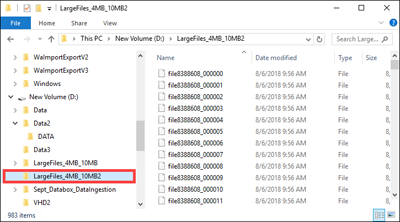
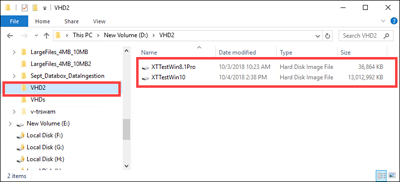
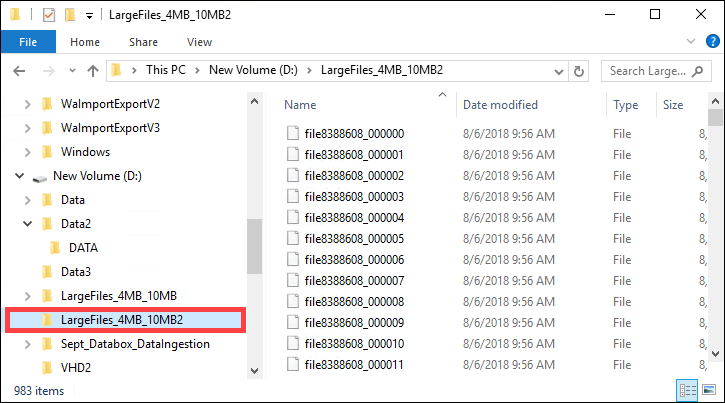
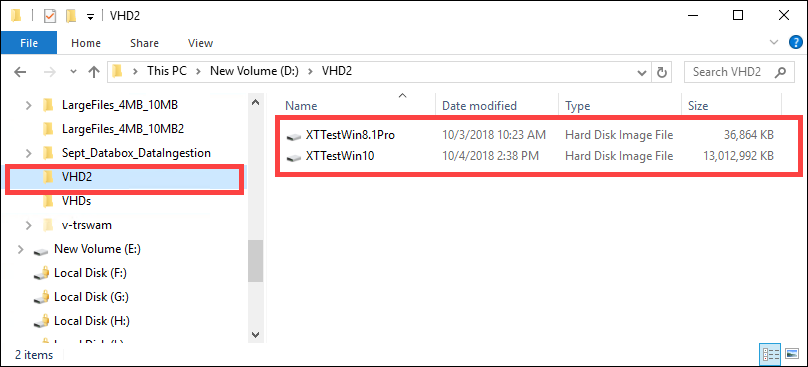
Veri kaynağı sürücüsünün ve Data Box Disk'e atanan sürücü harflerinin ekran görüntüsü Kopyalanacak veri kaynağını belirleyin. Örneğin, bu durumda:
Aşağıdaki blok blobu verileri belirlendi.
Aşağıdaki page blob verileri belirlendi.
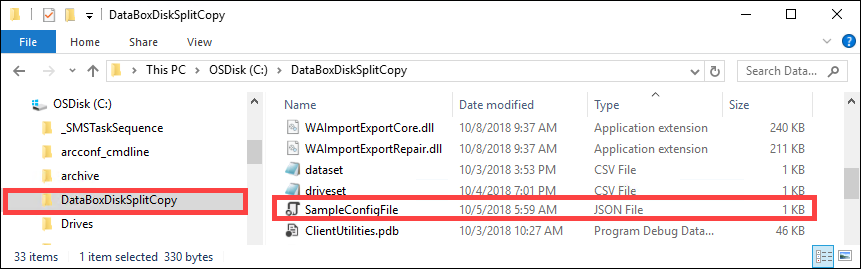
Yazılımın ayıklandığı klasöre gidin ve dosyayı bulun
SampleConfig.json. Bu dosya, değiştirebileceğiniz ve kaydedebileceğiniz salt okunur bir dosyadır.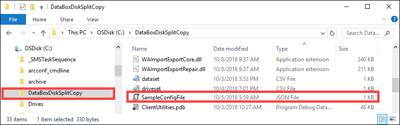
SampleConfig.jsondosyasını değiştirin.İş adı girin. Bu adla bir klasör, Data Box Disk üzerinde oluşturulur. Ad, bu disklerle ilişkilendirilmiş Azure depolama hesabında bir kapsayıcı oluşturmak için de kullanılır. İş adı Azure kapsayıcı adlandırma kurallarına uygun olmalıdır.
Bir kaynak yolu sağlayın ve yol formatını
SampleConfigFile.jsoniçinde not edin.Hedef disklere karşılık gelen sürücü harflerini girin. Veriler kaynak yoldan alınır ve birden çok diske kopyalanır.
Günlük dosyaları için bir yol sağlayın. Varsayılan olarak, günlük dosyaları
.exedosyasının bulunduğu dizine gönderilir.Dosya biçimini doğrulamak için
JSONlintbölümüne gidin.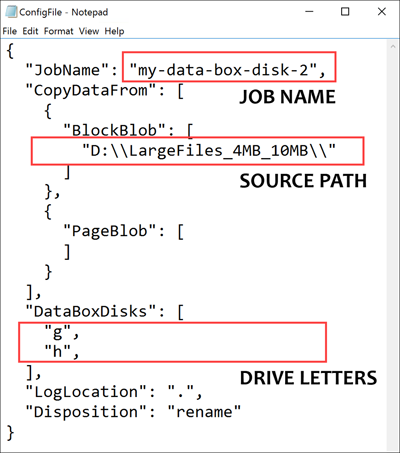
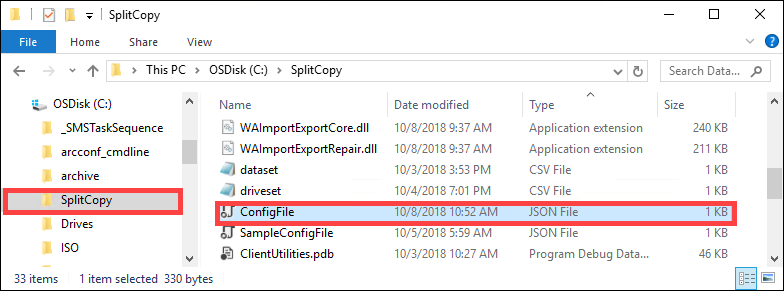
Dosyayı
ConfigFile.jsonolarak kaydedin.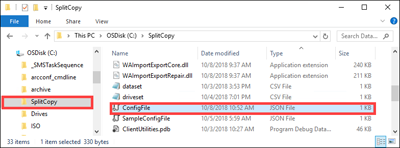
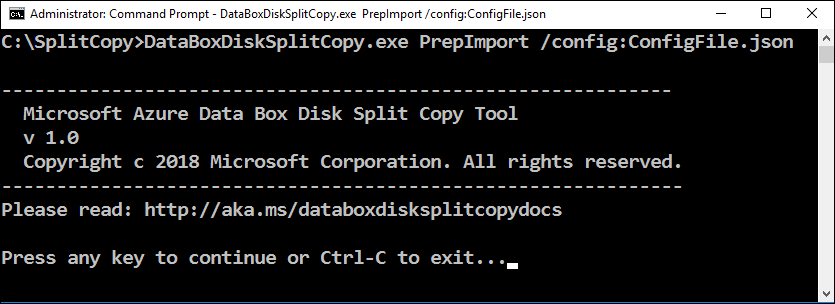
Yükseltilmiş ayrıcalıklara sahip bir Komut İstemi penceresi açın ve aşağıdaki komutu kullanarak komutunu
DataBoxDiskSplitCopy.exeçalıştırın.DataBoxDiskSplitCopy.exe PrepImport /config:ConfigFile.jsonİstendiğinde, aracı çalıştırmaya devam etmek için herhangi bir tuşa basın.
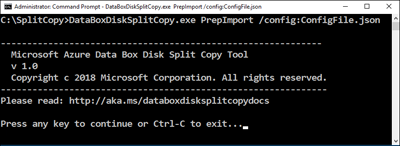
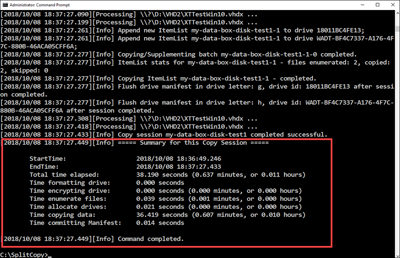
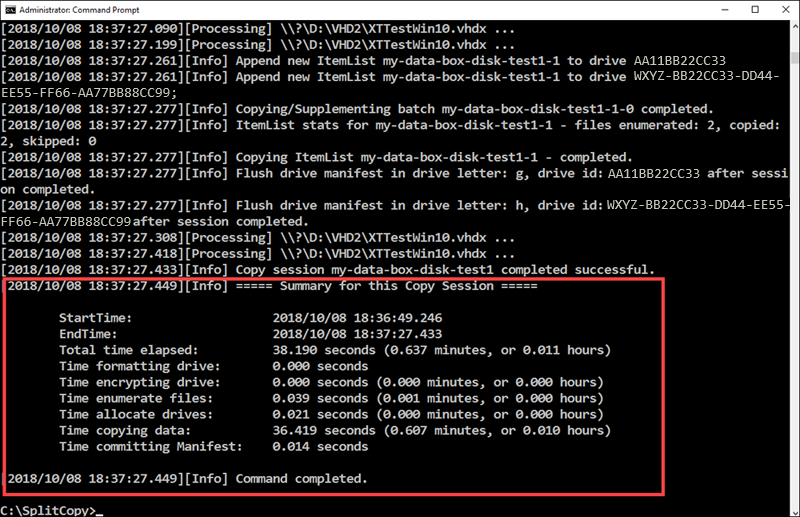
Veri kümesi bölündükten ve kopyalandıktan sonra, kopyalama oturumu için Bölünmüş Kopya aracının özeti aşağıdaki örnek çıktıda gösterildiği gibi gösterilir.
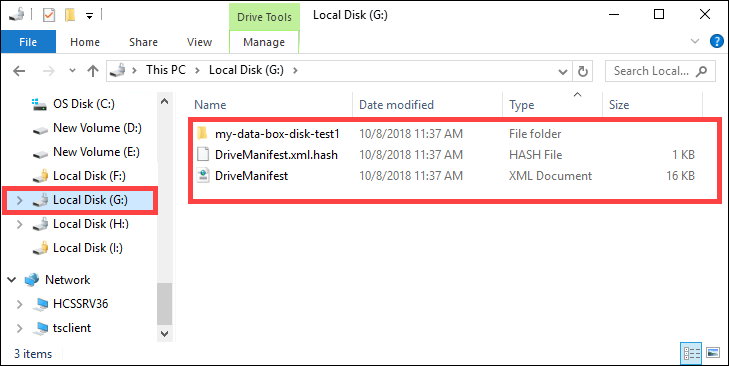
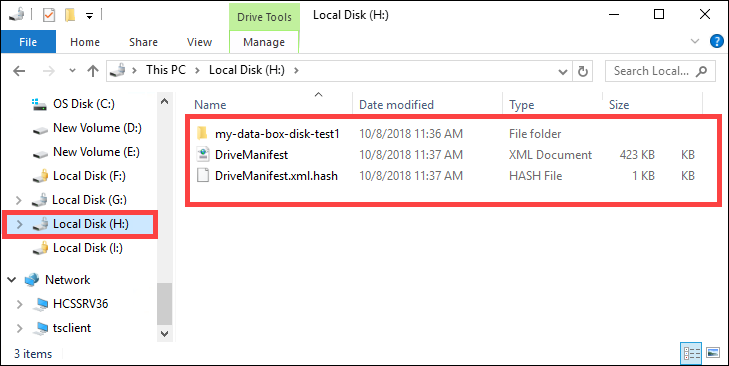
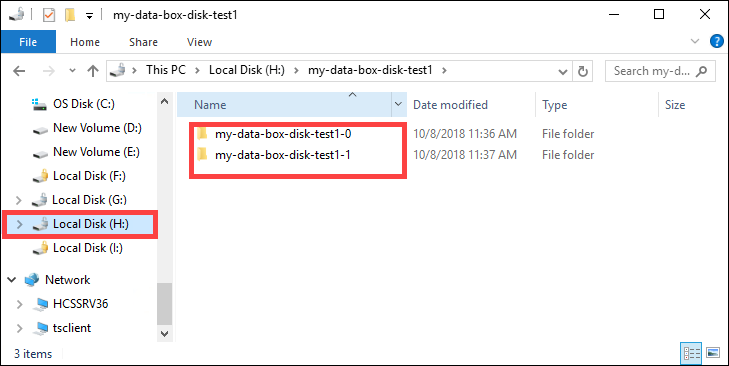
Verilerin hedef diskler arasında düzgün bir şekilde bölündüğünü doğrulayın.
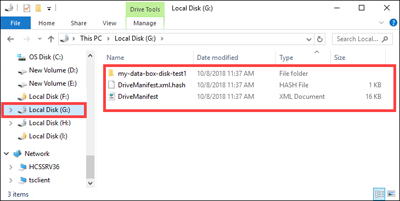
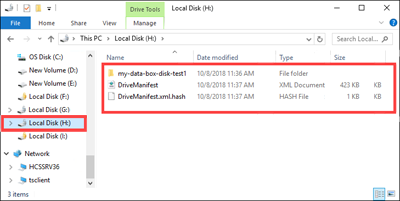
H:Sürücü içeriğini inceleyin ve blok blobu ve sayfa blobu biçim verilerine karşılık gelen iki alt klasörün oluşturulduğundan emin olun.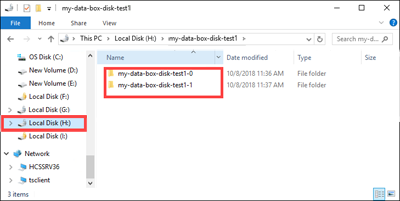
Kopyalama oturumu başarısız olursa, kurtarmak ve sürdürmek için aşağıdaki komutu kullanın:
DataBoxDiskSplitCopy.exe PrepImport /config:ConfigFile.json /ResumeSession
Bölünmüş Kopya aracını kullanırken hatalarla karşılaşırsanız, Bölünmüş Kopya aracı hatalarını giderme makalesindeki adımları izleyin.
Önemli
Data Box Split Copy aracı da verilerinizi doğrular. Verileri kopyalamak için Data Box Split Copy aracını kullanıyorsanız doğrulama adımını atlayabilirsiniz. Bölünmüş Kopya aracı yönetilen disklerde desteklenmez.
Verileri doğrulama
Verileri kopyalamak için Data Box Split Copy aracını kullanmadıysanız verilerinizi doğrulamanız gerekir. Data Box Disklerinizin her birinde aşağıdaki adımları uygulayarak verileri doğrulayın. Doğrulama sırasında hatalarla karşılaşırsanız doğrulama hatalarını giderme makalesindeki adımları izleyin.
Sürücünüzün
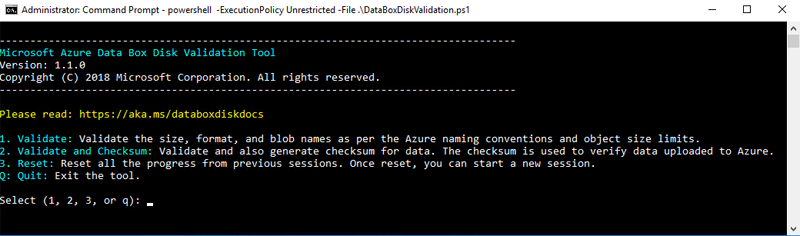
DataBoxDiskValidation.cmdklasöründe sağlama toplamı doğrulaması için komutunu çalıştırın. Bu araç yalnızca Windows ortamı için kullanılabilir. Linux kullanıcılarının diske kopyalanan kaynak verilerin Azure Data Box önkoşulları karşıladığını doğrulaması gerekir.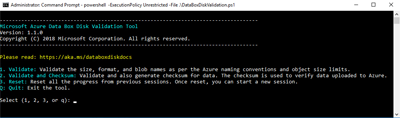
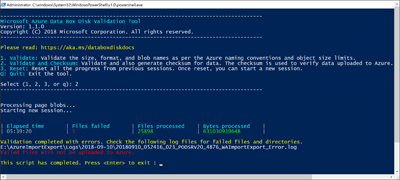
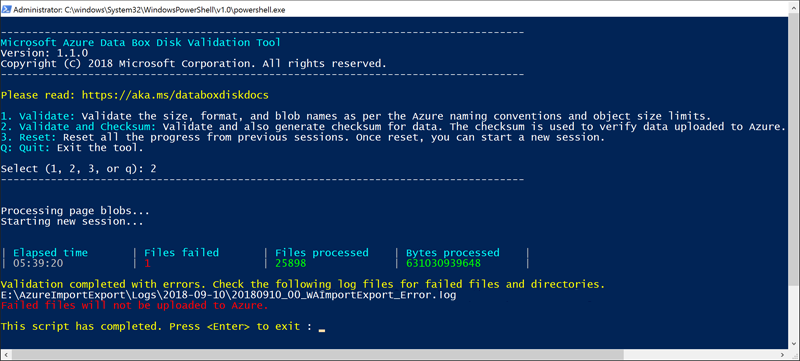
İstendiğinde uygun doğrulama seçeneğini belirtin. 2. seçeneği belirleyerek dosyaları her zaman doğrulamanızı ve sağlama toplamları oluşturmanızı öneririz. Betik tamamlandıktan sonra komut penceresinden çıkın. Doğrulamanın tamamlanması için gereken süre, verilerinizin boyutuna bağlıdır. Araç, doğrulama ve sağlama toplamı oluşturma sırasında karşılaşılan hataları size bildirir ve hata günlüklerinin bağlantısını sağlar.
Tip
- İki çalıştırma arasında aracı sıfırlayın.
- Görece az depolama kapasitesine sahip çok sayıda dosya içeren büyük bir veri kümeniz varsa sağlama toplamı işlemi daha fazla zaman alabilir. Dosyaları doğrular ve sağlama toplamı oluşturmayı atlarsanız, kopyaları silmeden önce Data Box Disk'teki verinin bütünlüğünü bağımsız olarak doğrulamanız gerekir. Bu doğrulama ideal olarak sağlama toplamlarının üretilmesini içerir.
Sonraki adımlar
Bu öğreticide, Azure Data Box Disk ile aşağıdaki görevleri nasıl tamamlayacağınızı öğrendiniz:
- Verileri Data Box Disk kopyalama
- Veri bütünlüğünü doğrulama
Data Box Disk’i iade etmeyi ve verilerin Azure’a yüklendiğini doğrulamayı öğrenmek için sonraki öğreticiye geçiş yapın.