Not
Bu sayfaya erişim yetkilendirme gerektiriyor. Oturum açmayı veya dizinleri değiştirmeyi deneyebilirsiniz.
Bu sayfaya erişim yetkilendirme gerektiriyor. Dizinleri değiştirmeyi deneyebilirsiniz.
Bu makalede Data Box 120, Data Box 525 ve Data Box cihazlarında gerçekleştirilen bazı yapılandırma ve yönetim görevleri açıklanmaktadır. Data Box ve Data Box Heavy cihazlarını Azure portalı kullanıcı arabirimi ve cihazın yerel web kullanıcı arabirimi aracılığıyla yönetebilirsiniz. Bu makalede, yerel web kullanıcı arabirimi kullanılarak gerçekleştirilen görevlere odaklanmaktadır.
Cihazların yerel web kullanıcı arabirimi, cihazın ilk yapılandırması için kullanılır. Ayrıca yerel web kullanıcı arabirimini kullanarak cihazı kapatabilir veya yeniden başlatabilir, tanılama testleri çalıştırabilir, yazılımı güncelleştirebilir, kopya günlüklerini görüntüleyebilir, yerel verileri cihazdan silebilir ve Microsoft Desteği için bir destek paketi oluşturabilirsiniz.
Destek paketi oluşturma
Cihaz sorunları yaşarsanız, sistem günlüklerinden bir Destek paketi oluşturabilirsiniz. Microsoft Destek sorunu gidermek için bu paketi kullanır.
Destek paketi oluşturmak için aşağıdaki adımları izleyin:
Yerel web kullanıcı arabiriminde Destek ile İletişime Geçin seçeneğine gidin. İsteğe bağlı olarak Bellek dökümlerini ekle'yi seçin. Ardından Destek paketi oluştur'u seçin.
Bellek dökümü, sistem hatasından sonra kaydedilen cihazınızın belleğinin içeriğidir.
Destek istemediği sürece Bellek dökümlerini ekle seçeneğini belirlememelisiniz. Bellek dökümlerini içeren bir destek paketinin toplanması uzun zaman alır ve hassas veriler eklenir.
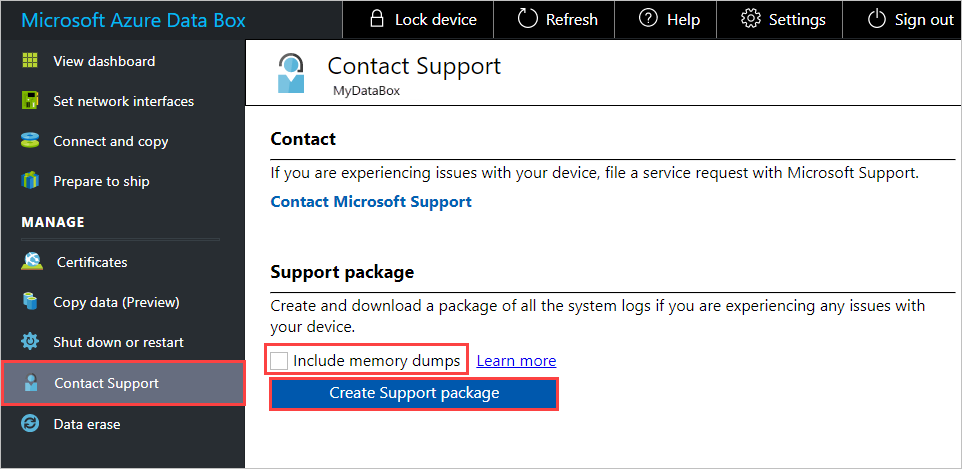
Bir Destek paketi toplanır. Yalnızca sistem günlüklerini eklerseniz bu işlem birkaç dakika sürer. Bellek dökümlerini eklerseniz çok daha uzun sürer.
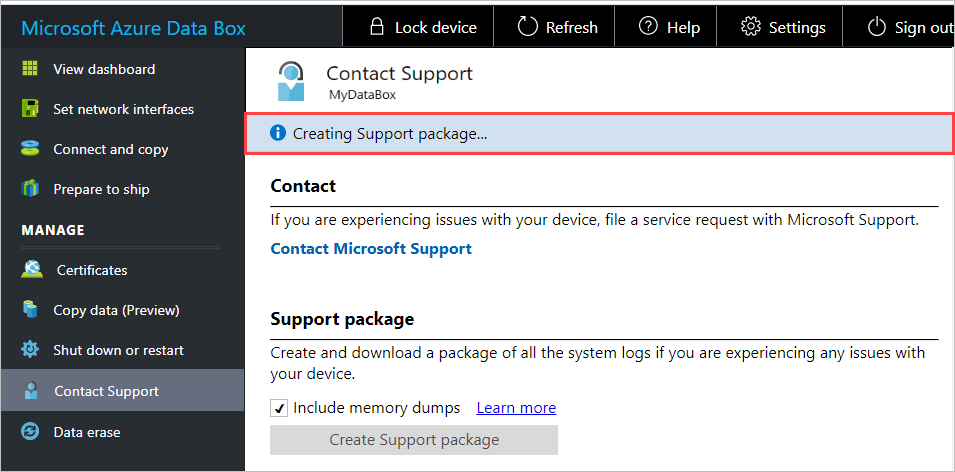
Destek paketi oluşturma işlemi tamamlandıktan sonra Destek paketini indir'i seçin.
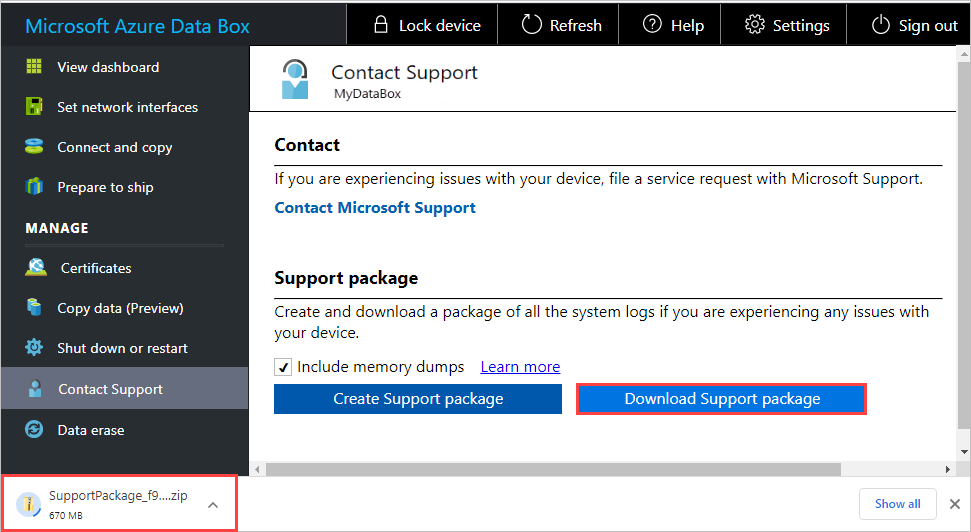
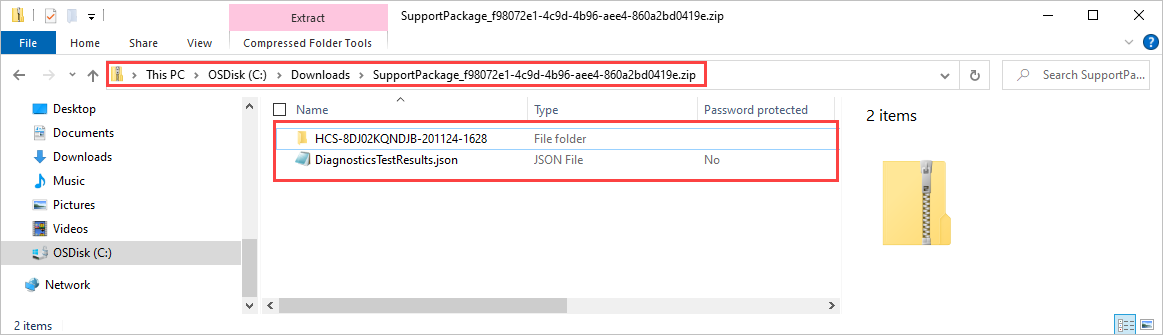
Browse and choose the download location. İçeriği görüntülemek için klasörü açın.
Cihazınızdan yerel verileri silme
Yerel web kullanıcı arabirimini kullanarak yerel verileri Azure veri merkezine döndürmeden önce cihazınızdan silebilirsiniz.
Önemli
Veri silme işlemi geri alınamaz. Cihazınızdan yerel verileri silmeden önce dosyaları yedeklediğinizden emin olun.
Cihazınızdan yerel verileri silmek için şu adımları gerçekleştirin:
Yerel web kullanıcı arabiriminde Veri silme'ye gidin.
Cihaz parolasını girin ve Verileri sil'i seçin.
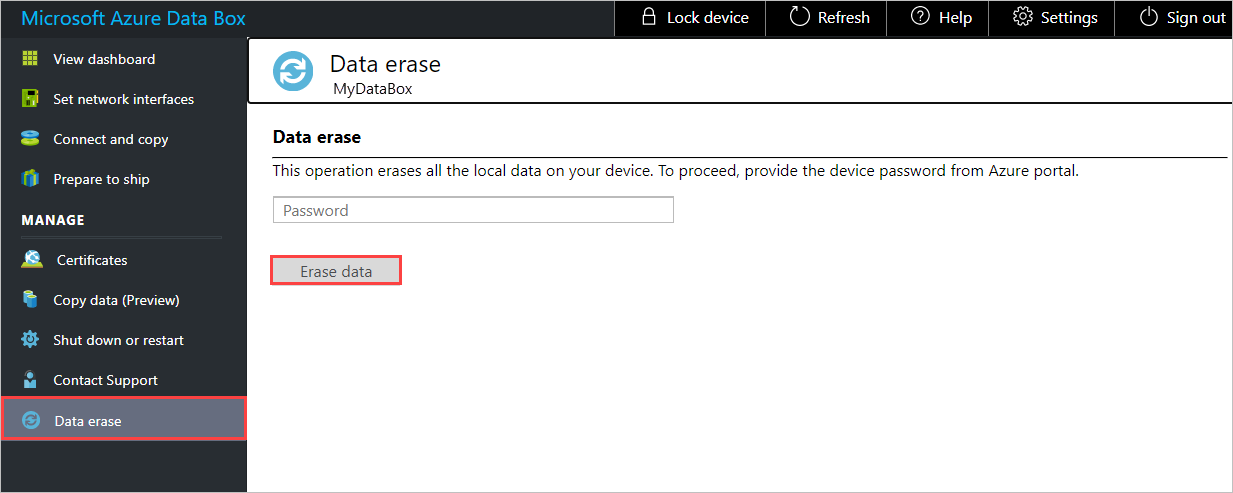
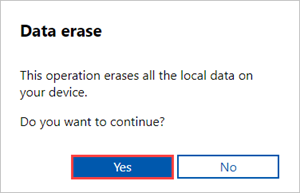
Devam etmek için onay isteminde Evet'i seçin. Veri silme işlemi 50 dakika kadar sürebilir.
Yerel verilerinizi cihazdan silmeden önce yedeklediğinizden emin olun. Veri silme işlemi geri alınamaz.
Cihazınızı kapatma ya da yeniden başlatma
Yerel web kullanıcı arabirimini kullanarak cihazınızı kapatabilir veya yeniden başlatabilirsiniz. Yeniden başlatmadan önce, paylaşımları öncelikle ana bilgisayarda ve daha sonra cihazda çevrimdışına almanız önerilir. Bunun yapılması, veri bozulması olasılığını en aza indirir. Cihazı kapattığınızda veri kopyalama işleminin devam etmediğinden emin olun.
Cihazınızı kapatmak için aşağıdaki adımları izleyin.
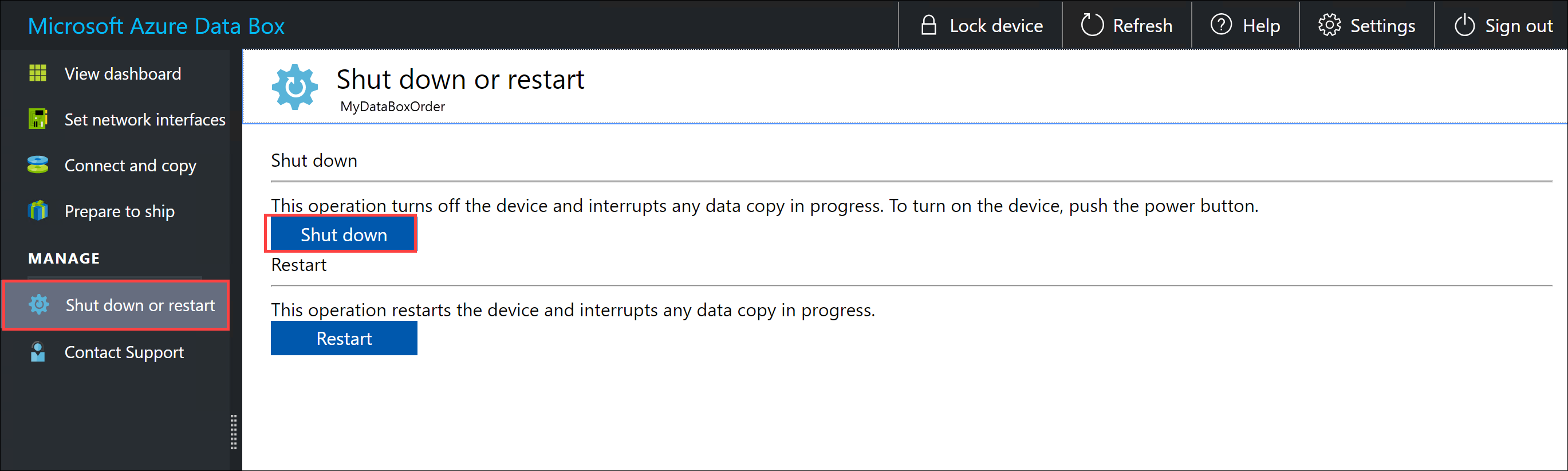
Yerel web kullanıcı arabiriminde Kapat ya da yeniden başlat'a gidin.
Kapat'ı seçin.
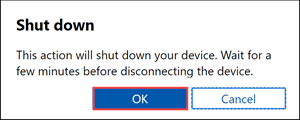
Onay istendiğinde devam etmek için Tamam'ı seçin.
Cihaz kapatıldıktan sonra cihazı açmak için ön paneldeki güç düğmesini kullanın.
Data Box'ınızı yeniden başlatmak için aşağıdaki adımları gerçekleştirin.
Yerel web kullanıcı arabiriminde Kapat ya da yeniden başlat'a gidin.
Yeniden Başlat'ı seçin.
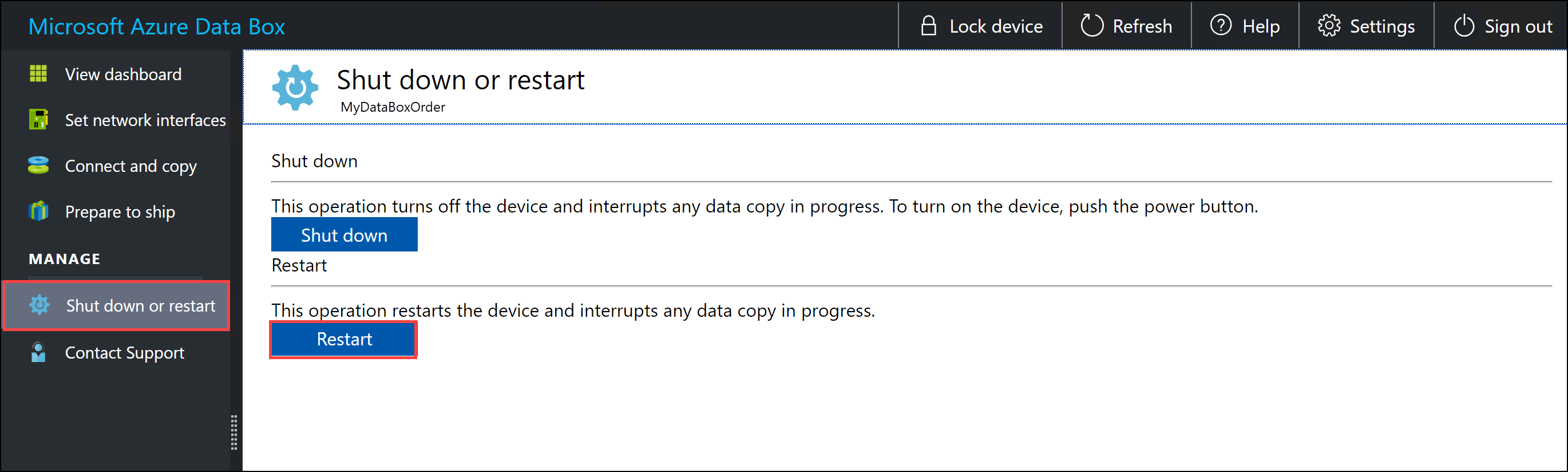
Onay istendiğinde devam etmek için Tamam'ı seçin.
Cihaz kapatılır ve sonra yeniden başlatır.
Paylaşım kimlik bilgilerini al
Cihazınızdaki bir paylaşıma bağlanmak için kullanılacak kullanıcı adını ve parolayı bulmanız gerekiyorsa, paylaşım kimlik bilgilerini Bağlanma ve yerel web kullanıcı arabiriminde kopyalama bölümünde bulabilirsiniz.
Cihazınızı sipariş ettiğinizde, cihazınızdaki paylaşımlar veya kendi parolalarınız için sistem tarafından oluşturulan varsayılan parolaları kullanmayı seçebilirsiniz. Her iki durumda da, paylaşım parolaları fabrikada ayarlanır ve değiştirilemez.
To get the credentials for a share:
Yerel web kullanıcı arabiriminde Bağlan ve kopyala'ya gidin. Depolama hesabınızla ilişkili paylaşımların erişim kimlik bilgilerini almak için SMB'yi seçin.
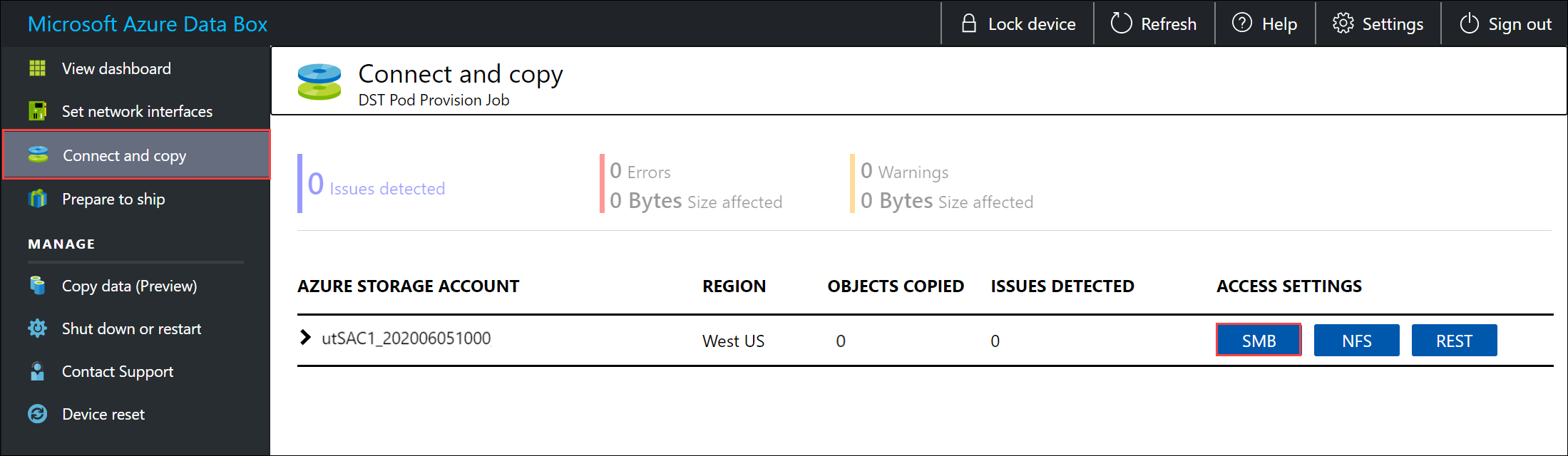
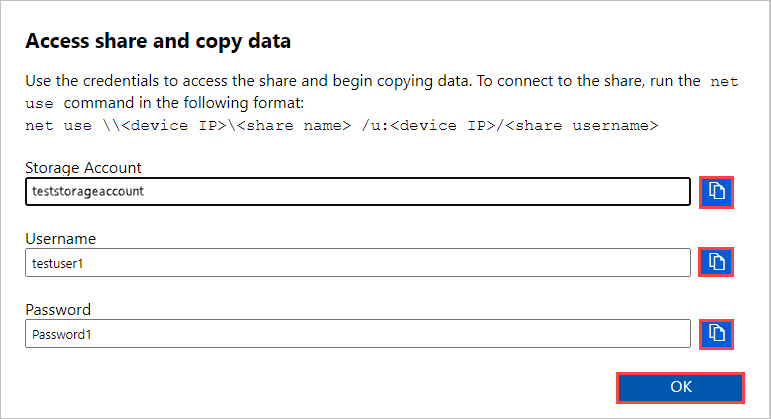
Verileri paylaş ve kopyala iletişim kutusunda kopyala simgesini kullanarak paylaşıma karşılık gelen Kullanıcı Adı ve Parola'yı kopyalayın. İletişim kutusunu kapatmak için Tamam'ı seçin.
Note
Yanlış parola kullanırken bir paylaşıma bağlanma girişimi başarısız olduktan sonra kullanıcı hesabı paylaşıma kapatılır. Hesap kilidi birkaç dakika sonra temizlenir ve paylaşımlara yeniden bağlanabilirsiniz.
- Data Box 4.1 ve üzeri: 5 başarısız oturum açma girişiminden sonra hesap 15 dakika boyunca kilitlenir.
- Data Box 4.0 ve öncesi: Hesap, 3 başarısız oturum açma girişiminden sonra 30 dakika boyunca kilitlenir.
BOM veya bildirim dosyalarını indirme
Malzeme Listesi veya bildirim dosyaları, Veri Kutusu'na kopyalanan dosyaların listesini içerir. Bu dosyalar, cihazı göndermeye hazırladığınızda içeri aktarma siparişi için oluşturulur.
Başlamadan önce, içeri aktarma siparişiniz için BOM veya bildirim dosyalarını indirmek için şu adımları izleyin:
Cihazınızın yerel web kullanıcı arabirimine gidin. Cihazınızın Göndermeye hazırlama adımını tamamladığını doğrulayın. Cihaz hazırlığı tamamlandığında, cihaz durumunuz Göndermeye hazır olarak görüntülenir.
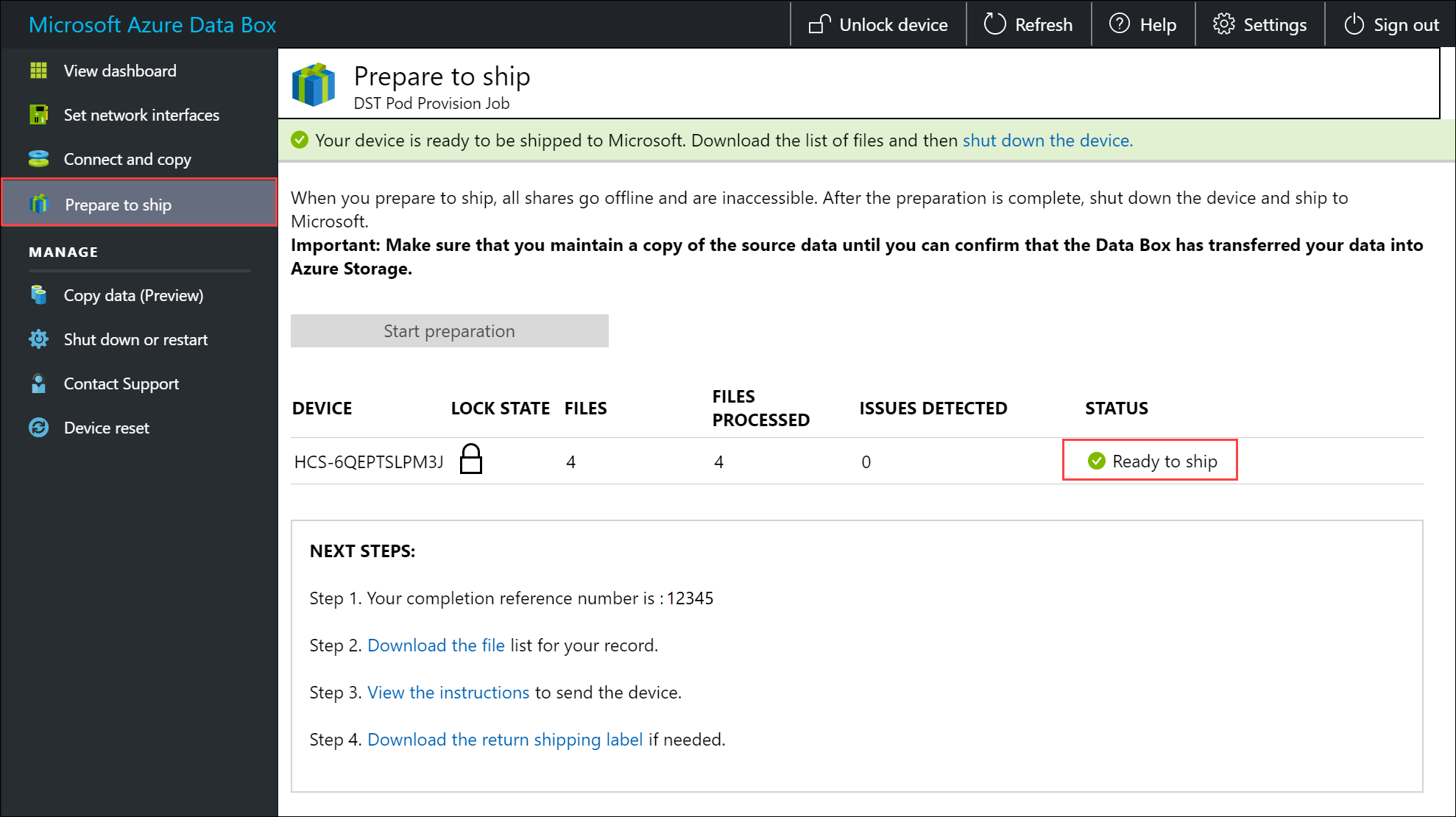
Data Box'ınıza kopyalanan dosyaların listesini indirmek için Dosya listesini indir'i seçin.
Dosya Gezgini, cihaza bağlanmak için kullanılan protokole ve kullanılan Azure Depolama türüne bağlı olarak ayrı dosya listeleri oluşturulur.
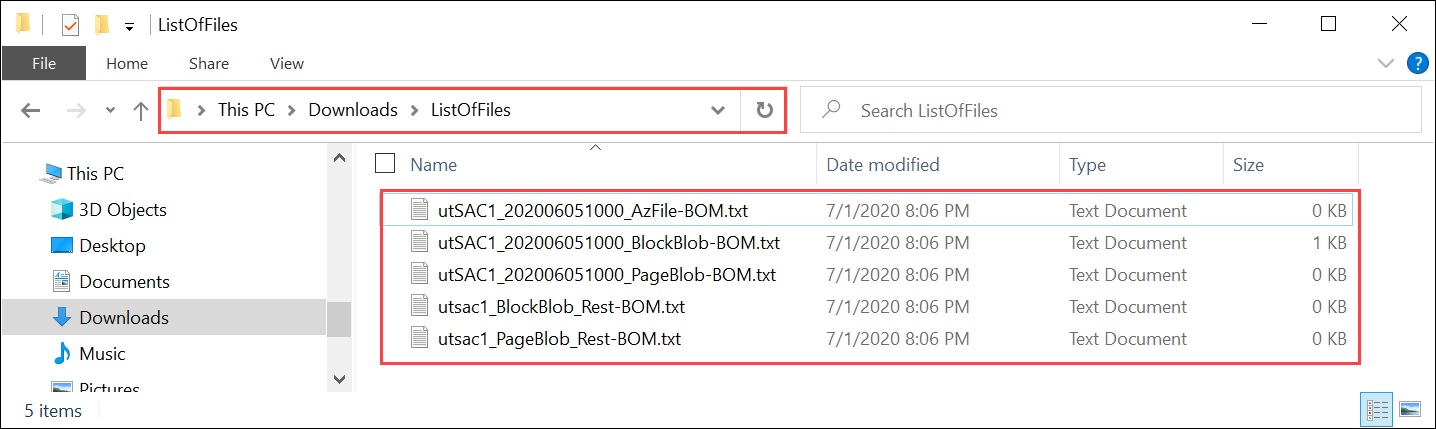
Aşağıdaki tablo, dosya adlarını Azure Depolama türü ve kullanılan bağlantı protokolüyle eşler.
Dosya adı Azure Depolama türü Kullanılan bağlantı protokolü utSAC1_202006051000_BlockBlob-BOM.txt Block blobs SMB/NFS utSAC1_202006051000_PageBlob-BOM.txt Sayfa blokları SMB/NFS utSAC1_202006051000_AzFile-BOM.txt Azure Dosyaları SMB/NFS utsac1_PageBlock_Rest-BOM.txt Sayfa blokları REST utsac1_BlockBlock_Rest-BOM.txt Block blobs REST
Data Box Azure veri merkezine döndükten sonra Azure Depolama hesabına yüklenen dosyaları doğrulamak için bu listeyi kullanırsınız. Aşağıda örnek bir bildirim dosyası gösterilmiştir.
<file size="52689" crc64="0x95a62e3f2095181e">\databox\media\data-box-deploy-copy-data\prepare-to-ship2.png</file>
<file size="22117" crc64="0x9b160c2c43ab6869">\databox\media\data-box-deploy-copy-data\connect-shares-file-explorer2.png</file>
<file size="57159" crc64="0x1caa82004e0053a4">\databox\media\data-box-deploy-copy-data\verify-used-space-dashboard.png</file>
<file size="24777" crc64="0x3e0db0cd1ad438e0">\databox\media\data-box-deploy-copy-data\prepare-to-ship5.png</file>
<file size="162006" crc64="0x9ceacb612ecb59d6">\databox\media\data-box-cable-options\cabling-dhcp-data-only.png</file>
<file size="155066" crc64="0x051a08d36980f5bc">\databox\media\data-box-cable-options\cabling-2-port-setup.png</file>
<file size="150399" crc64="0x66c5894ff328c0b1">\databox\media\data-box-cable-options\cabling-with-switch-static-ip.png</file>
<file size="158082" crc64="0xbd4b4c5103a783ea">\databox\media\data-box-cable-options\cabling-mgmt-only.png</file>
<file size="148456" crc64="0xa461ad24c8e4344a">\databox\media\data-box-cable-options\cabling-with-static-ip.png</file>
<file size="40417" crc64="0x637f59dd10d032b3">\databox\media\data-box-portal-admin\delete-order1.png</file>
<file size="33704" crc64="0x388546569ea9a29f">\databox\media\data-box-portal-admin\clone-order1.png</file>
<file size="5757" crc64="0x9979df75ee9be91e">\databox\media\data-box-safety\japan.png</file>
<file size="998" crc64="0xc10c5a1863c5f88f">\databox\media\data-box-safety\overload_tip_hazard_icon.png</file>
<file size="5870" crc64="0x4aec2377bb16136d">\databox\media\data-box-safety\south-korea.png</file>
<file size="16572" crc64="0x05b13500a1385a87">\databox\media\data-box-safety\taiwan.png</file>
<file size="999" crc64="0x3f3f1c5c596a4920">\databox\media\data-box-safety\warning_icon.png</file>
<file size="1054" crc64="0x24911140d7487311">\databox\media\data-box-safety\read_safety_and_health_information_icon.png</file>
<file size="1258" crc64="0xc00a2d5480f4fcec">\databox\media\data-box-safety\heavy_weight_hazard_icon.png</file>
<file size="1672" crc64="0x4ae5cfa67c0e895a">\databox\media\data-box-safety\no_user_serviceable_parts_icon.png</file>
<file size="3577" crc64="0x99e3d9df341b62eb">\databox\media\data-box-safety\battery_disposal_icon.png</file>
<file size="993" crc64="0x5a1a78a399840a17">\databox\media\data-box-safety\tip_hazard_icon.png</file>
<file size="1028" crc64="0xffe332400278f013">\databox\media\data-box-safety\electrical_shock_hazard_icon.png</file>
<file size="58699" crc64="0x2c411d5202c78a95">\databox\media\data-box-deploy-ordered\data-box-ordered.png</file>
<file size="46816" crc64="0x31e48aa9ca76bd05">\databox\media\data-box-deploy-ordered\search-azure-data-box1.png</file>
<file size="24160" crc64="0x978fc0c6e0c4c16d">\databox\media\data-box-deploy-ordered\select-data-box-option1.png</file>
<file size="115954" crc64="0x0b42449312086227">\databox\media\data-box-disk-deploy-copy-data\data-box-disk-validation-tool-output.png</file>
<file size="6093" crc64="0xadb61d0d7c6d4deb">\databox\data-box-cable-options.md</file>
<file size="6499" crc64="0x080add29add367d9">\databox\data-box-deploy-copy-data-via-nfs.md</file>
<file size="11089" crc64="0xc3ce6b13a4fe3001">\databox\data-box-deploy-copy-data-via-rest.md</file>
<file size="9126" crc64="0x820856b5a54321ad">\databox\data-box-overview.md</file>
<file size="10963" crc64="0x5e9a14f9f4784fd8">\databox\data-box-safety.md</file>
<file size="5941" crc64="0x8631d62fbc038760">\databox\data-box-security.md</file>
<file size="12536" crc64="0x8c8ff93e73d665ec">\databox\data-box-system-requirements-rest.md</file>
<file size="3220" crc64="0x7257a263c434839a">\databox\data-box-system-requirements.md</file>
<file size="2823" crc64="0x63db1ada6fcdc672">\databox\index.yml</file>
<file size="4364" crc64="0x62b5710f58f00b8b">\databox\data-box-local-web-ui-admin.md</file>
<file size="3603" crc64="0x7e34c25d5606693f">\databox\TOC.yml</file>
Bu dosya, Data Box'a kopyalanan tüm dosyaların listesini içerir. Bu dosyada crc64 değeri, o dosya için oluşturulan sağlama toplamıyla ilgilidir.
Cihazın kullanılabilir kapasitesini görüntüleme
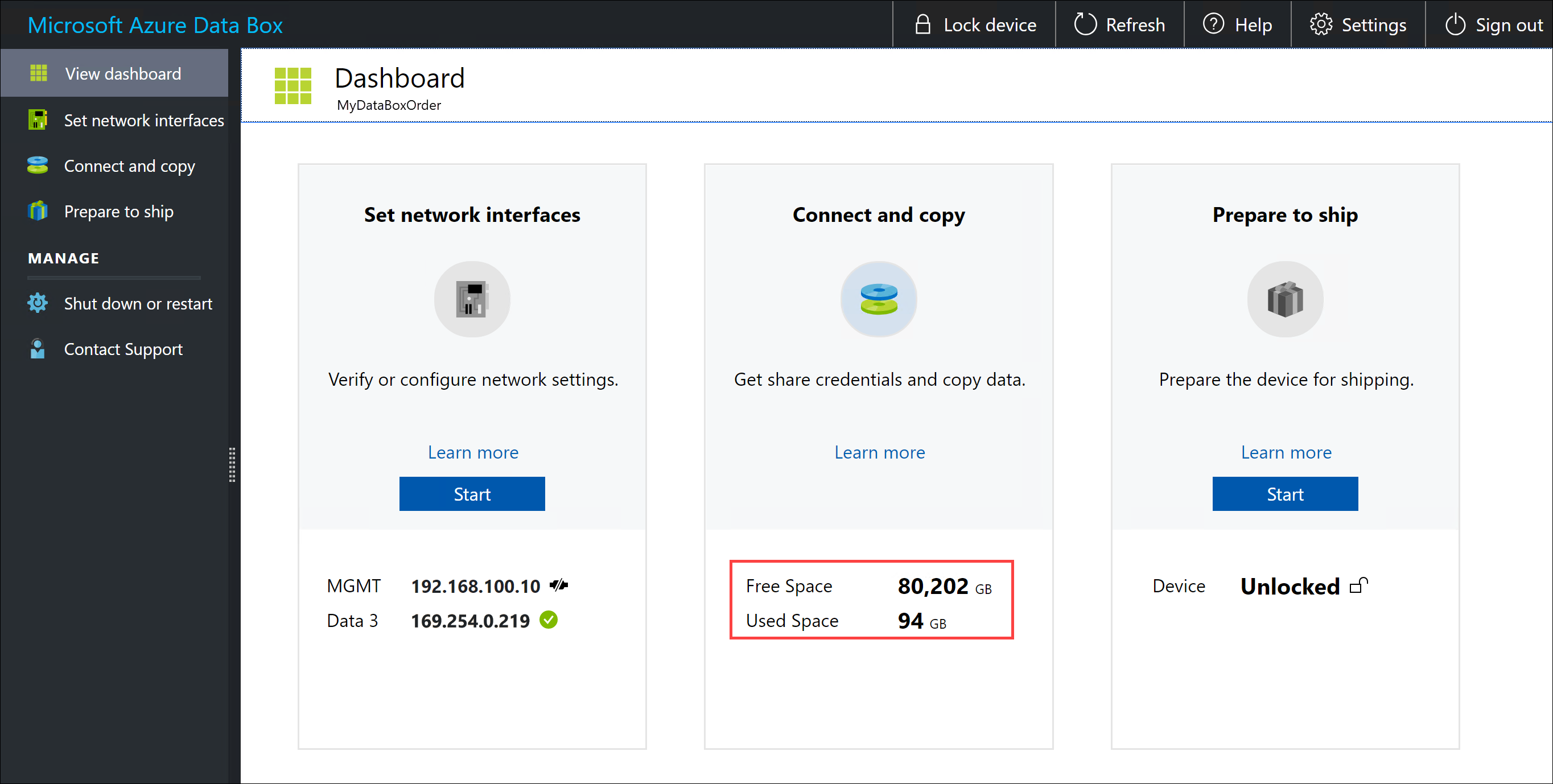
Cihazın kullanılabilir ve kullanılan kapasitesini görüntülemek için cihaz panosunu kullanabilirsiniz.
Yerel web kullanıcı arabiriminde Panoyu görüntüle'ye gidin.
Bağlan ve kopyala'nın altında cihazdaki boş ve kullanılan alan gösterilir.
Skip checksum validation
Checksums are generated for your data by default when you prepare to ship. Bazı nadir durumlarda, veri türüne (küçük dosya boyutları) bağlı olarak performans yavaş olabilir. Bu gibi durumlarda doğrulamayı atlayabilirsiniz.
Checksum computation during prepare to ship is only done for import orders, and not for export orders.
Performansı ciddi şekilde etkilemediği sürece doğrulama toplamını devre dışı bırakmamanızı şiddetle tavsiye ederiz.
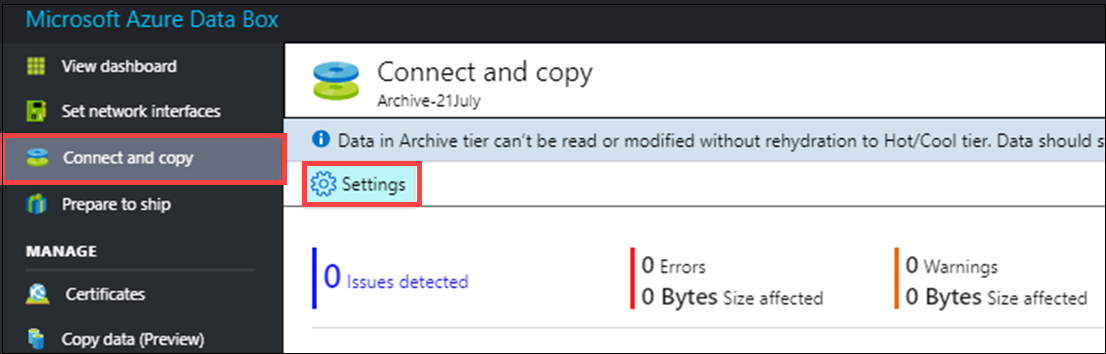
Yerel web kullanıcı arabiriminde Bağlan ve kopyala'ya gidin. Ayarlar'ı seçin.
Disable checksum validation
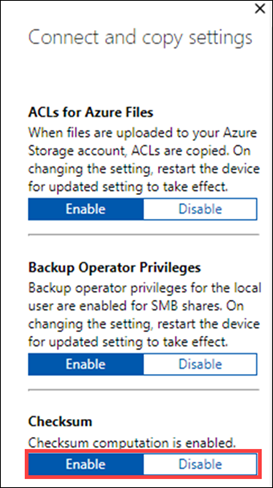
Uygula'yı seçin.
Note
The skip checksum computation option is available only when the Azure Data Box is unlocked. Cihaz kilitliyken bu seçeneği görmezsiniz.
SMB imzalamayı etkinleştirme
Sunucu ileti bloğu (SMB) imzalama, SMB kullanan iletişimlerin paket düzeyinde dijital olarak imzalanabildiği bir özelliktir. Bu imzalama, aktarımdaki SMB paketlerini değiştiren saldırıları engeller.
SMB imzalamayla ilgili daha fazla bilgi için Sunucu İleti Bloğu imzalamaya genel bakış'a bkz.
Azure Cihazınızda SMB oturum açmayı etkinleştirmek için:
Yerel web kullanıcı arabiriminde Bağlan ve kopyala'ya gidin. Ayarlar'ı seçin.
SMB İmzalama'yı etkinleştirin .
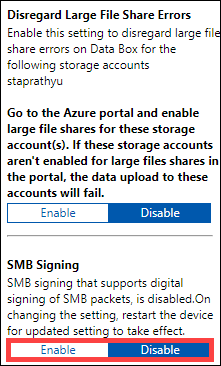
Uygula'yı seçin.
Yerel web kullanıcı arabiriminde Kapat ya da yeniden başlat'a gidin.
Yeniden Başlat'ı seçin.
Yedekleme İşleci ayrıcalıklarını etkinleştirme
Web kullanıcı arabirimi kullanıcılarınızın varsayılan olarak SMB paylaşımlarında Yedekleme operatörü ayrıcalıkları vardır. Bunu istemiyorsanız, ayrıcalıkları devre dışı bırakmak veya etkinleştirmek için Yedekleme İşleci ayrıcalıklarını etkinleştir'i kullanın.
Daha fazla bilgi için bkz. Active Directory Güvenlik Gruplarında Yedekleme İşleçleri.
Azure Cihazınızda Yedekleme operatörü ayrıcalıklarını etkinleştirmek için:
Yerel web kullanıcı arabiriminde Bağlan ve kopyala'ya gidin. Ayarlar'ı seçin.
Yedekleme İşleci ayrıcalıklarını etkinleştirin .
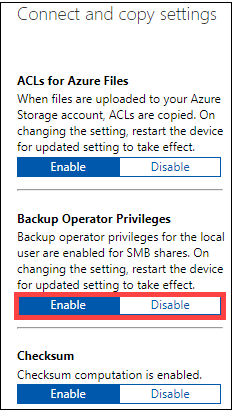
Uygula’yı seçin.
Yerel web kullanıcı arabiriminde Kapat ya da yeniden başlat'a gidin.
Yeniden Başlat'ı seçin.
Azure Dosyalar için ACL'leri etkinleştirme
Kullanıcılar Data Box'ınıza SMB aracılığıyla veri yüklediğinde dosyalardaki meta veriler varsayılan olarak aktarılır. Meta veriler erişim denetim listeleri (ACL'ler), dosya öznitelikleri ve zaman damgaları içerir. Bunu istemiyorsanız, bu özelliği devre dışı bırakmak veya etkinleştirmek için Azure Dosyalar için ACL'leri kullanın.
Note
Meta verileri dosyalarla aktarmak için Bir Backup İşleci olmanız gerekir. Bu özelliği kullandığınızda web kullanıcı arabiriminin yerel kullanıcılarının Yedekleme Operatörleri olduğundan emin olun. Bkz Yedekleme İşleci ayrıcalıklarını etkinleştirme.
Azure Dosyalar için ACL'lerin aktarımını etkinleştirmek için:
Yerel web kullanıcı arabiriminde Bağlan ve kopyala'ya gidin. Ayarlar'ı seçin.
Azure Dosyalar için ACL'leri etkinleştirin.
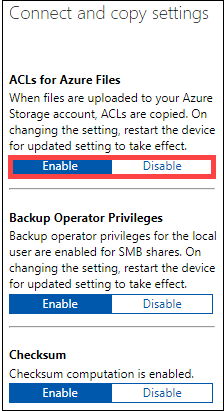
Uygula'yı seçin.
Yerel web kullanıcı arabiriminde Kapat ya da yeniden başlat'a gidin.
Yeniden Başlat'ı seçin.
TLS 1.1'i etkinleştirme
Varsayılan olarak Azure Data Box, TSL 1.1'den daha güvenli olduğundan şifreleme için Aktarım Katmanı Güvenliği (TLS) 1.2 kullanır. Ancak siz veya istemcileriniz TLS 1.2'yi desteklemeyen verilere erişmek için bir tarayıcı kullanıyorsanız TLS 1.1'i etkinleştirebilirsiniz.
TLS ile ilgili daha fazla bilgi için bkz . Azure Data Box Gateway güvenliği.
Azure cihazınızda TLS 1.1'i etkinleştirmek için:
Cihazınızın yerel web kullanıcı arabiriminin sağ üst köşesinde Ayarlar'ı seçin.

TLS 1.1'i etkinleştirin .
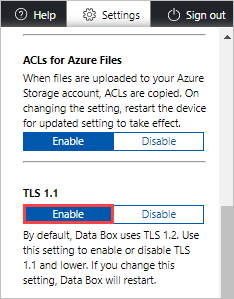
Uygula'yı seçin.
Yerel web kullanıcı arabiriminde Kapat ya da yeniden başlat'a gidin.
Yeniden Başlat'ı seçin.