Not
Bu sayfaya erişim yetkilendirme gerektiriyor. Oturum açmayı veya dizinleri değiştirmeyi deneyebilirsiniz.
Bu sayfaya erişim yetkilendirme gerektiriyor. Dizinleri değiştirmeyi deneyebilirsiniz.
Uyarı
Azure Data Box Heavy kullanımdan kaldırıldı ve artık sipariş verilmektedir. Yeni nesil cihazların kullanılabilirliğini daha fazla bölgede genişlettıkça Azure Data Box 80 TB cihazı bu alanlarda kullanımdan kaldırılacaktır. Kullanımdan kaldırma sonrasında, 80 TB cihaz için yeni siparişler artık kabul edilmeyecektir, ancak mevcut siparişler desteklenmeye devam edecektir.
Bu hızlı başlangıçta bir içeri aktarma siparişi için Azure portalı kullanarak Azure Data Box'ı dağıtma adımları anlatılmaktadır. Adımlar kablolama, yapılandırma ve Azure'a yükleyebilmesi için verileri Data Box'a kopyalama işlemlerinden oluşur. Hızlı başlangıç adımları Azure portalında ve cihazın yerel web kullanıcı arabiriminde gerçekleştirilir.
Ayrıntılı adım adım dağıtım ve izleme yönergeleri için Öğretici: Azure Data Box'ı sipariş etme bölümüne gidin
Bu kılavuzda içeri aktarma için Azure portalı kullanarak Azure Data Box'ı dağıtma adımları anlatılmaktadır. Bu adımlar önkoşulları gözden geçirmeyi, kablo bağlantısını yapıp cihazınıza bağlanmayı ve verilerinizi Azure'a yükleyebilmek için cihazınıza kopyalamayı içerir.
Önkoşullar
Başlamadan önce:
Data Box hizmeti için kullandığınız aboneliğin aşağıdaki türlerden birinde olduğundan emin olun:
- Yeni abonelikler için Microsoft Müşteri Sözleşmesi (MCA) veya mevcut abonelikler için Microsoft Kurumsal Anlaşma (EA). Yeni abonelikler için MCA hakkında daha fazla bilgi edinin ve EA abonelikleri hakkında daha fazla bilgi edinin.
- Bulut Çözümü Sağlayıcısı (CSP). Azure CSP programı hakkında daha fazla bilgi edinin.
- Microsoft Azure Sponsorluğu. Azure sponsorluğu programı hakkında daha fazla bilgi edinin.
Data Box siparişi oluşturmak için, aboneliğe sahip veya katılımcı yetkisine sahip olduğunuzdan emin olun.
Microsoft.DataBox kaynak sağlayıcısını Azure portalında bu aboneliğe karşı kaydedin.
Data Box'ınızın güvenlik yönergelerini gözden geçirin.
Data Box üzerinden kopyalamak istediğiniz verileri içeren bir ana bilgisayarınız var. Ana bilgisayarınız şunları yapmalıdır:
- Desteklenen bir işletim sistemi çalıştırılmalıdır.
- Yüksek hızlı ağa bağlısınız. En az bir 100 GbE bağlantınız olması önerilir. 100 GbE bağlantı yoksa, kopyalama hızları etkilense de 10 GbE veya 1 GbE veri bağlantısı kullanabilirsiniz.
Data Box’ı yerleştirebileceğiniz düz bir yüzeye erişiminiz olmalıdır. Cihazı standart bir rafa yerleştirmek istiyorsanız, veri merkezi rafınızda bir 7U yuvası olmalıdır. Cihazı düz veya dik şekilde rafa yerleştirebilirsiniz.
Data Box'ınızı ana bilgisayara bağlamak için aşağıdaki kablolara sahipsiniz. Bu kablolar önerilir, ancak yeni nesil cihazlar da 10G kablolarla çalışır.
- 2 x 10G-BaseT RJ-45 kabloları (CAT-5e veya CAT6)
- 2 x 100 GbE QSFP28 pasif doğrudan bağlı kablo (DATA 1, DATA 2 ağ arabirimleriyle kullanın)
Önemli
- Data Box Next-gen 120 TB ve 525 TB cihazlar QSFP28 kablosu kullanır (örneğin, Q28-PC01 100G DAC QSFP28 Pasif Doğrudan Bağlı Bakır Twinax kablosu).
SFP+, SFP28 ve QSFP28 kabloları arasındaki farkları gösteren resim. - SFP+/SFP28 kablolarını Data Box Sonraki nesil cihazlara bağlamak için uygun bir bağdaştırıcı kullanın. Örneğin, QSFP'den SFP+ bağdaştırıcılara Mellanox MAM1Q00A-QSA veya Cisco 100G QSFP28 dahildir.
- Mellanox MAM1Q00A-QSA bağdaştırıcısını veya başka bir uyumlu bağdaştırıcıyı kullanarak QSFP28 cihazını LC fiber arka ucuna bağlamak için şunlar gerekir:
- QSFP28 bağlantı noktasını SFP+ veya SFP28 yuvasına dönüştüren bir Mellanox MAM1Q00A-QSA Bağdaştırıcısı.
- LC fiber omurganızla eşleşen Uyumlu optik SFP+ veya SFP28 Alıcı verici (örneğin, çok modlu fiber için SFP+ SR veya tek modlu fiber için SFP+ LR).
- Alıcı vericiyi fiber omurganıza bağlayan bir LC Fiber Kablo.
Data Box hizmeti için kullandığınız aboneliğin aşağıdaki türlerden birinde olduğundan emin olun:
- Yeni abonelikler için Microsoft Müşteri Sözleşmesi (MCA) veya mevcut abonelikler için Microsoft Kurumsal Anlaşma (EA). Yeni abonelikler için MCA hakkında daha fazla bilgi edinin ve EA abonelikleri hakkında daha fazla bilgi edinin.
- Bulut Çözümü Sağlayıcısı (CSP). Azure CSP programı hakkında daha fazla bilgi edinin.
- Microsoft Azure Sponsorluğu. Azure sponsorluğu programı hakkında daha fazla bilgi edinin.
Data Box siparişi oluşturmak için, aboneliğe sahip veya katılımcı yetkisine sahip olduğunuzdan emin olun.
Data Box'ınızın güvenlik yönergelerini gözden geçirin.
Data Box üzerinden kopyalamak istediğiniz verileri içeren bir ana bilgisayarınız var. Ana bilgisayarınız şunları yapmalıdır:
- Desteklenen bir işletim sistemi çalıştırılmalıdır.
- Yüksek hızlı ağa bağlısınız. En az bir adet 10 GbE bağlantınızın olması önemle tavsiye edilir. 10 GbE bağlantı yoksa 1 GbE veri bağlantısı kullanılabilir ancak kopyalama hızları etkilenir.
Data Box’ı yerleştirebileceğiniz düz bir yüzeye erişiminiz olmalıdır. Cihazı standart bir rafa yerleştirmek istiyorsanız, veri merkezi rafınızda bir 7U yuvası olmalıdır. Cihazı düz veya dik şekilde rafa yerleştirebilirsiniz.
Data Box'ınızı ana bilgisayara bağlamak için aşağıdaki kabloları temin etmişsinizdir.
- İki adet 10 GbE SFP+ Twinax bakır kablo (DATA 1, DATA 2 ağ arabirimleriyle kullanın)
- Bir RJ-45 CAT 6 ağ kablosu (MGMT ağ arabirimi ile kullanın)
- Bir RJ-45 CAT 6A VEYA bir RJ-45 CAT 6 ağ kablosu (sırasıyla 10 Gb/sn veya 1 Gb/sn olarak yapılandırılmış DATA 3 ağ arabirimi ile kullanın)
Azure'da oturum açma
Azure portalınaoturum açın.
Sipariş
Bu adım yaklaşık 5 dakika sürer.
- Azure portalında yeni bir Azure Data Box kaynağı oluşturun.
- Bu hizmetin etkinleştirildiği mevcut aboneliği seçin ve aktarım türünü İçeri aktarma olarak belirleyin. Verilerin bulunduğu Kaynak ülkeyi ve veri aktarımı için Azure hedef bölgesini seçin.
- Data Box'ı seçin. Maksimum kullanılabilir kapasite 120 TB veya 525 TB'dir ve daha büyük veri boyutları için birden çok sipariş oluşturabilirsiniz.
- Sipariş ayrıntılarını ve sevkiyat bilgilerini girin. Hizmet bölgenizde kullanılabilir durumdaysa bildirim e-posta adreslerini girin, özeti gözden geçirin ve siparişi oluşturun.
- Azure portalında yeni bir Azure Data Box kaynağı oluşturun.
- Bu hizmetin etkinleştirildiği mevcut aboneliği seçin ve aktarım türünü İçeri aktarma olarak belirleyin. Verilerin bulunduğu Kaynak ülkeyi ve veri aktarımı için Azure hedef bölgesini seçin.
- Data Box'ı seçin. Maksimum kullanılabilir kapasite 80 TB'tır ve daha büyük veri boyutları için birden çok sipariş oluşturabilirsiniz.
- Sipariş ayrıntılarını ve sevkiyat bilgilerini girin. Hizmet bölgenizde kullanılabilir durumdaysa bildirim e-posta adreslerini girin, özeti gözden geçirin ve siparişi oluşturun.
Sipariş oluşturulduktan sonra cihaz sevkiyat için hazırlanır.
Kablo
Data Box'ı aldığınızda cihazı kabloyla bağlamak, bağlamak ve açmak için aşağıdaki adımları gerçekleştirin. Bu adım yaklaşık 10 dakika gerektirir.
Kurcalama veya hasar kanıtı gözlemlenirse devam etmeyin. Değiştirme cihazı istemek için Microsoft Desteği ile iletişime geçin.
Cihazınızı kablolamadan önce aşağıdaki kablolara sahip olduğunuzdan emin olun:
- 1 x güç kablosu (dahil).
- 2 x 10G-BaseT RJ-45 kabloları (CAT-5e veya CAT6) (dahil değildir).
- 2 x 100 GbE QSFP28 pasif doğrudan bağlı kablo (dahil değildir).
Cihazı kaldırın ve düz bir yüzeye yerleştirin.
Cihazı aşağıdaki adımlarda açıklandığı gibi kabloyla bağlayın.
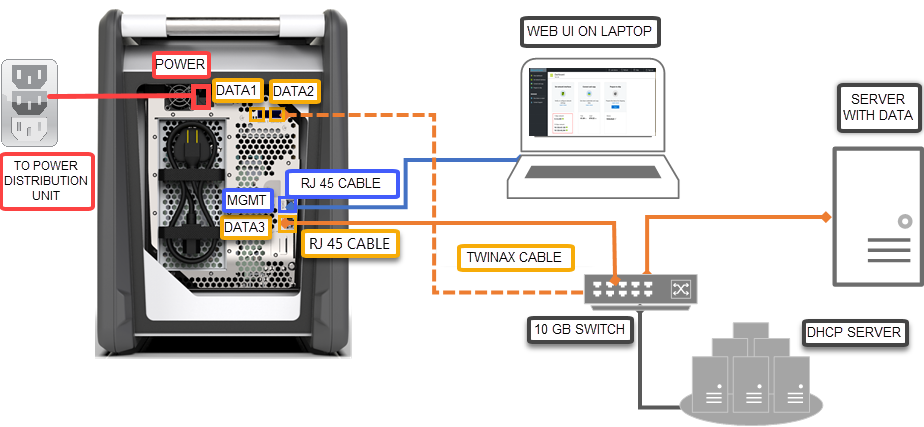
- Güç kablosunu cihaza bağlayın.
- Konak bilgisayarınızı cihazdaki yönetim bağlantı noktasına (MGMT) bağlamak için bir RJ 45 CAT 6 ağ kablosu kullanın.
- QSFP28 bakır kablosunu kullanarak en az bir 100 Gb/sn (10 Gb/sn veya 1 Gb/sn'ye tercih edilir) ağ arabirimini, veriler için DATA 1 veya DATA 2'yi bağlayın.
- Cihazı açın. Güç düğmesi cihazın ön panelindedir.
Cihazın kurcalandığını veya zarar gördüğünü gösteren herhangi bir kanıt varsa devam etmeyin. Size yeni bir cihaz gönderilmesi için Microsoft Desteği'ne başvurun.
Cihazınızın kablolarını takmadan önce aşağıdaki kablolara sahip olduğunuzdan emin olun:
- Cihaza bağlanmak için bir ucunda IEC60320 C-13 konektörü bulunan 10 A veya daha yüksek seviyede topraklanmış güç kablosu.
- (Dahil değil) Bir RJ-45 CAT 6 ağ kablosu (MGMT ağ arabirimi ile kullanın)
- (Dahil değil) İki adet 10 GbE SFP+ Twinax bakır kablo (10 Gb/sn DATA 1, DATA 2 ağ arabirimleri ile kullanın)
- (Dahil değil) Bir RJ-45 CAT 6A VEYA bir RJ-45 CAT 6 ağ kablosu (sırasıyla 10 Gb/sn veya 1 Gb/sn olarak yapılandırılmış DATA 3 ağ arabirimi ile kullanın)
Cihazı kaldırın ve düz bir yüzeye yerleştirin.
Cihazın kablolarını aşağıda gösterildiği gibi takın.
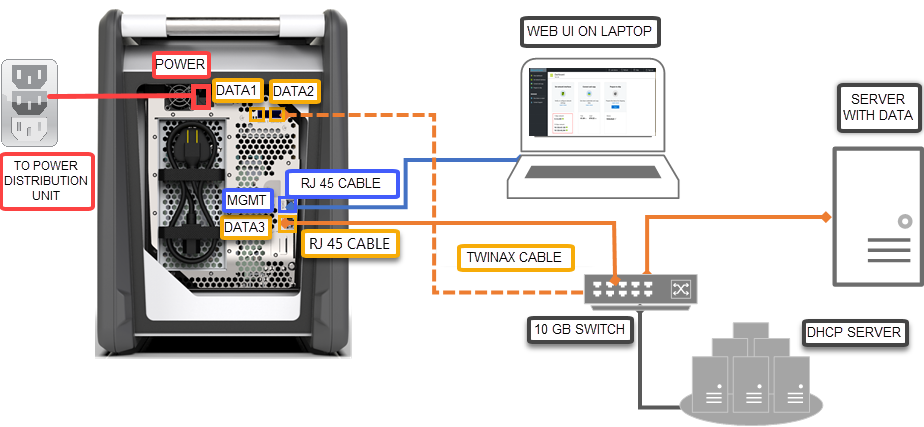
- Güç kablosunu cihaza bağlayın.
- Konak bilgisayarınızı cihazdaki yönetim bağlantı noktasına (MGMT) bağlamak için bir RJ 45 CAT 6 ağ kablosu kullanın.
- SFP+ Twinax bakır kabloyu kullanarak en az bir 10 Gbps (1 Gbps yerine tercih edilir) ağ arayüzünü, veri için DATA 1 veya DATA 2'ye bağlayın.
- Cihazı açın. Güç düğmesi cihazın ön panelindedir.
Bağlan
Bu adımın tamamlanması yaklaşık 5-7 dakika sürer.
- Cihaz parolasını almak için Azure portalında Genel > Cihaz ayrıntıları'nagidin.
- Data Box'a bağlanmak için kullandığınız bilgisayardaki Ethernet bağdaştırıcısına 192.168.100.5 statik IP adresini ve 255.255.255.0 alt ağını atayın. Cihazın yerel web kullanıcı arabirimine
https://192.168.100.10adresinden erişin. Siz cihazı açtıktan sonra bağlantı kurulması 5 dakika kadar sürebilir. - Azure portalından alınan parolayı kullanarak oturum açın. Web sitesinin güvenlik sertifikasında sorun olduğunu belirten bir hata görürsünüz. Web sayfasına ilerlemek için tarayıcıya özel yönergeleri izleyin.
- Varsayılan olarak, 100 Gb/sn veri arabirimi (veya 1 Gb/sn) için ağ ayarları DHCP olarak yapılandırılır. Gerekirse, bu arabirimi statik olarak yapılandırabilir ve bir IP adresi sağlayabilirsiniz.
- Cihaz parolasını almak için Azure portalında Genel > Cihaz ayrıntıları'nagidin.
- Data Box'a bağlanmak için kullandığınız bilgisayardaki Ethernet bağdaştırıcısına 192.168.100.5 statik IP adresi ve 255.255.255.0 alt ağı atayın. Cihazın yerel web kullanıcı arabirimine
https://192.168.100.10adresinden erişin. Siz cihazı açtıktan sonra bağlantı kurulması 5 dakika kadar sürebilir. - Azure portalından alınan parolayı kullanarak oturum açın. Web sitesinin güvenlik sertifikasında sorun olduğunu belirten bir hata görürsünüz. Web sayfasına ilerlemek için tarayıcıya özel yönergeleri izleyin.
- Varsayılan olarak, 10 Gb/sn veri arabirimi (veya 1 Gb/sn) için ağ ayarları DHCP olarak yapılandırılır. Gerekirse, bu arabirimi statik olarak yapılandırabilir ve bir IP adresi sağlayabilirsiniz.
Verileri kopyalama
Bu işlemi tamamlamak için gereken süre verilerinizin boyutuna ve ağın hızına göre değişir.
- Bir Windows ana bilgisayar kullanıyorsanız, Robocopy gibi SMB uyumlu bir dosya kopyalama aracı kullanın. NFS konağı için,
cpveyarsynckomutunu kullanarak verileri kopyalayın. Aracı cihazınıza bağlayın ve verileri paylaşımlara kopyalamaya başlayın. Robocopy kullanarak veri kopyalama hakkında daha fazla bilgi için Robocopy adresine gidin. - Paylaşımlara bağlanmak için şu yolu kullanın:
\\<IP address of your device>\ShareName. Paylaşım erişimi kimlik bilgilerini almak için Data Box'ın yerel web kullanıcı arabiriminde Bağlan ve kopyala sayfasına gidin. - Paylaşım ve klasör adlarıyla verilerin, Azure Depolama ve Data Box hizmet sınırları altında açıklanan yönergelere uyduğundan emin olun.
- Bir Windows ana bilgisayar kullanıyorsanız, Robocopy gibi SMB uyumlu bir dosya kopyalama aracı kullanın. NFS konağı için,
cpveyarsynckomutunu kullanarak verileri kopyalayın. Aracı cihazınıza bağlayın ve verileri paylaşımlara kopyalamaya başlayın. Robocopy kullanarak veri kopyalama hakkında daha fazla bilgi için Robocopy adresine gidin. - Paylaşımlara bağlanmak için şu yolu kullanın:
\\<IP address of your device>\ShareName. Paylaşım erişimi kimlik bilgilerini almak için Data Box'ın yerel web kullanıcı arabiriminde Bağlan ve kopyala sayfasına gidin. - Paylaşım ve klasör adlarıyla verilerin, Azure Depolama ve Data Box hizmet sınırları altında açıklanan yönergelere uyduğundan emin olun.
Azure'a gönderme
Bu işlemin tamamlanması yaklaşık 10-15 dakika kadar sürer.
- Yerel web kullanıcı arabirimindeki Göndermeye hazırla sayfasına gidin ve gönderme hazırlığına başlayın.
- Göndermeye hazırlama işlemi kritik bir hata olmadan başarıyla tamamlandıktan sonra iade gönderim etiketini indirin ve yazdırın.
- Cihazı yerel web kullanıcı arabiriminden kapatın. Kabloları cihazdan çıkarın.
- Cihazı orijinal kutuya paketleyip güvenli bir şekilde koruyun. İade gönderim etiketini kutuya yapıştırın ve dış ambalajdan önceki etiketleri ve barkod etiketlerini kaldırın.
- Yerel iade gönderim yönergelerini izleyin ve cihazı Microsoft'a geri gönderin.
- Yerel web kullanıcı arabirimindeki Göndermeye hazırla sayfasına gidin ve gönderme hazırlığına başlayın.
- Cihazı yerel web kullanıcı arabiriminden kapatın. Kabloları cihazdan çıkarın.
- İade gönderim etiketi E-mürekkep ekranında görünür olmalıdır. E-mürekkep ekranında etiket gösterilmiyorsa, Azure portalından sevkiyat etiketini indirin ve cihaza takılı olan şeffaf kılıfa yerleştirin.
- Vakayı kilitleyin ve Microsoft'a gönderin.
Verileri doğrulama
Bu işlemi tamamlamak için gereken süre verilerinizin boyutuna göre değişir.
Data Box cihazı, Azure veri merkezi ağına bağlandığında veriler otomatik olarak Azure'a yüklenir.
Veri kopyalama işlemi tamamlandığında Azure Data Box hizmeti Azure portaldan bildirim gönderir.
- Hata günlüklerini kontrol ederek hata olup olmadığını kontrol edin ve gerekli eylemleri gerçekleştirin.
- Kaynaktan silmeden önce verilerinizin depolama hesaplarında olduğunu doğrulayın.
Data Box cihazı, Azure veri merkezi ağına bağlandığında veriler otomatik olarak Azure'a yüklenir.
Veri kopyalama işlemi tamamlandığında Azure Data Box hizmeti Azure portaldan bildirim gönderir.
- Hata günlüklerini kontrol ederek hata olup olmadığını kontrol edin ve gerekli eylemleri gerçekleştirin.
- Kaynaktan silmeden önce verilerinizin depolama hesaplarında olduğundan emin olun.
Kaynakları temizleme
Bu adımın tamamlanması 2-3 dakika sürer.
Data Box siparişini işleme alınmadan önce Azure portaldan iptal edebilirsiniz. Sipariş işleme alındıktan sonra iptal edilemez. Sipariş, tamamlanma aşamasına gelene kadar ilerler. Siparişi iptal etmek için Genel Bakış'a gidin ve komut çubuğundan İptal'i seçin.
Siparişin durumu Tamamlandı veya İptal edildi olduğunda Azure portaldan silebilirsiniz. Siparişi silmek için Genel Bakış'a gidin ve komut çubuğundan Sil'i seçin.
Sonraki adımlar
Bu hızlı başlangıçta, verilerinizi Azure'a aktarmanıza yardımcı olması için bir Azure Data Box dağıttınız. Azure Data Box yönetimi hakkında daha fazla bilgi edinmek için aşağıdaki öğreticiye geçin: